Skip to content
SVENNISAIWe speak Claude.
Blog · Claude Team

Aprobare automată sau manuală în Claude: ce lași agentului și ce verifici tu

Auto devine setarea implicită pe planul Team. Iată ce face Claude fără să întrebe, ce cere aprobare în continuare și ce echipe păstrează modul Manual.

10 min de citit
Articol · 10 min de citit
Forme abstracte care curg printr-o poartă, unele trec liber, altele se opresc la un punct de control

Aprobare automată sau manuală în Claude: răspunsul scurt

Aprobare automată sau manuală în Claude se alege după un singur criteriu: cât de ușor anulezi acțiunea dacă agentul greșește. Lași pe Auto ce poți reface fără cost, ca un draft de răspuns sau o notă internă în CRM. Păstrezi aprobarea manuală pentru ce iese din firmă sau nu se mai poate anula: un e-mail către client, o factură, o ștergere.

Aprobarea automată este setarea în care Claude lucrează fără să se oprească la fiecare pas. Înainte de majoritatea acțiunilor rulează verificări automate de siguranță. Aprobarea manuală este setarea în care Claude te întreabă înainte de fiecare acțiune, iar tu alegi dacă o permiți.

Ghidul de față e scris pentru proprietarul sau managerul IT care are deja Claude în firmă. Poate că l-a legat și de un CRM, de un program de facturare sau de un helpdesk. Dacă abia începi, pagina ce este Claude și cum îl folosește o firmă îți dă contextul.

Decizia nu ține doar de un buton. Mai contează trei lucruri. Primul e setarea separată pentru tool-urile de scriere din connectori. Al doilea sunt limitele pe care Owner-ul le pune la nivel de organizație.

Al treilea sunt permisiunile fiecărui om în programul conectat. Le iei pe rând mai jos, apoi le pui într-un tabel de decizie.
Ce face modul Auto și ce face modul Manual în Claude

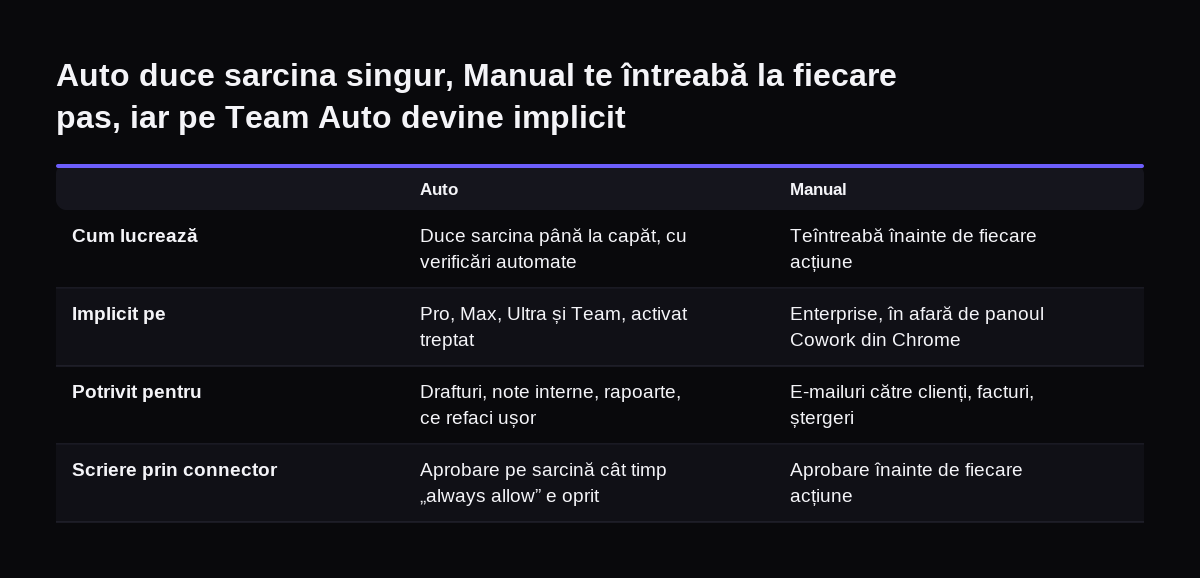
Modul Auto îl lasă pe Claude să ducă o sarcină până la capăt fără să ceară voie la fiecare pas. Modul Manual îl oprește înainte de fiecare acțiune și așteaptă decizia ta. Ambele moduri sunt descrise de Anthropic în articolul despre noua experiență în care chat-ul și Cowork sunt un singur Claude.

Setările implicite diferă de la un plan la altul. Auto se activează treptat ca setare implicită pe planurile Pro, Max, Ultra și Team. Pe Enterprise rămâne implicit Manual, cu o excepție: panoul lateral Cowork din Chrome. Practic, dacă firma ta are Claude Team, colegii vor lucra în curând pe Auto fără ca cineva să fi ales asta explicit.

Noua experiență contează și ea. Chat-ul și Cowork devin o singură conversație, deci nu mai alegi dinainte între ele. Pe Team și Enterprise, experiența apare acolo unde opțiunea „Chat and Cowork unified” e pornită. Odată ce contul a trecut pe ea, nu mai poți reveni la opțiunile separate. Despre Cowork găsești mai multe în ghidul nostru despre Claude Cowork.

Diferența de muncă între cele două moduri e mare. Sarcinile agentice mai lungi caută pe web, rulează cod sau creează fișiere. În Manual, fiecare pas din ele devine o întrebare pentru om. În Auto, omul vede rezultatul, nu fiecare pas. De aici apare întrebarea reală: unde vrei să vezi pașii și unde îți ajunge rezultatul.

Auto duce sarcina singur, Manual te întreabă la fiecare pas, iar pe Team Auto devine implicit. Auto / Manual. Cum lucrează: Duce sarcina până la capăt, cu verificări automate / Teîntreabă înainte de fiecare acțiune; Implicit pe: Pro, Max, Ultra și Te

De ce Auto devine setarea implicită pe planul Team

Anthropic a făcut Auto implicit pentru că aprobarea manuală, repetată de sute de ori, devine un reflex. Argumentul vine din Claude Code, unealta pentru programatori. Conform TechCrunch, auto mode a devenit implicit pentru conturile Pro, Max și Team începând cu 14 august.

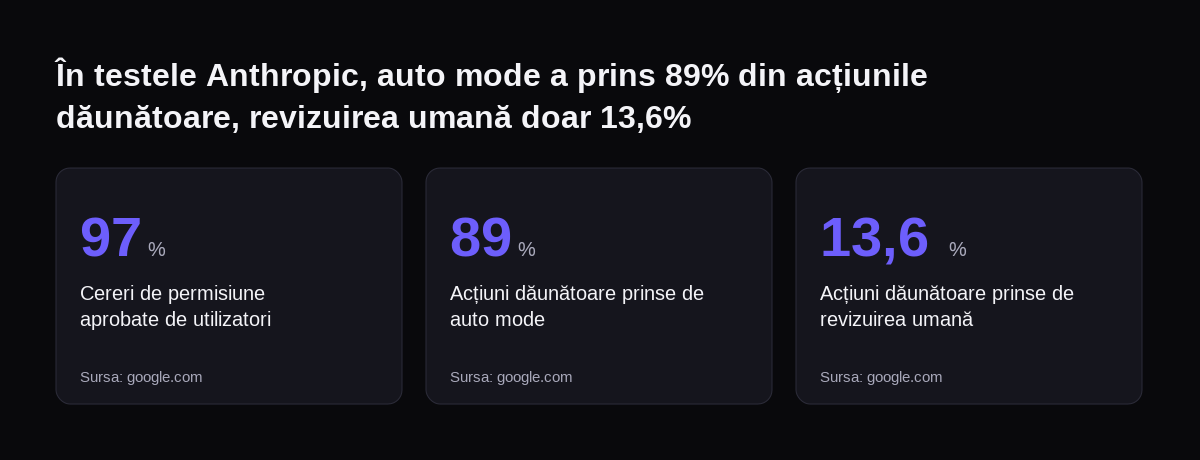
Potrivit cifrelor Anthropic citate de TechCrunch, în testele pe Claude Code, unealta pentru programatori, auto mode a prins 89% din acțiunile dăunătoare, iar revizuirea umană 13,6%. Studiul a avut 1.053 de testeri plătiți. Tot după Anthropic, utilizatorii aprobă 97% din cererile de permisiune din Claude Code.

Concluzia e simplă. Un clic dat din obișnuință nu e control. Dacă un om aprobă aproape tot, aprobarea lui nu filtrează nimic. Ea doar încetinește munca.

Anthropic a lansat o versiune de test a auto mode în martie, prezentată ca un echilibru între viteză și control. De atunci a adăugat filtrarea pentru prompt injection și reguli de interdicție configurabile, care blochează lucruri precum scurgerea de date.

Ai grijă la limita acestor cifre. Studiul privește Claude Code și programatori, nu un agent AI (Claude) care scrie în CRM-ul tău. Lecția se transferă, dar nu automat. Pentru acțiunile de rutină, Auto îți poate da mai multă siguranță decât un om obosit. Pentru acțiunile rare și scumpe, o aprobare atentă rămâne o barieră reală, tocmai pentru că apare rar.

În testele Anthropic, auto mode a prins 89% din acțiunile dăunătoare, revizuirea umană doar 13,6%: Cereri de permisiune aprobate de utilizatori 97 %, Acțiuni dăunătoare prinse de auto mode 89 %, Acțiuni dăunătoare prinse de revizuirea umană 13,6 %
Sursa: google.com

Acțiunile care cer aprobare chiar și în modul Auto

Modul Auto nu înseamnă că Claude nu mai întreabă niciodată. Câteva categorii de acțiuni se opresc în continuare la om. Merită să le știi, ca să nu te bazezi pe o protecție care nu există.

Acțiunile ireversibile din Claude Code

În auto mode, Claude Code merge înainte fără aprobare. Se oprește doar dacă o acțiune e considerată ireversibilă, distructivă sau îndreptată în afara mediului tău. Pe lângă asta, regulile de interdicție configurabile blochează categoriile pe care le alegi tu.

Ștergerea definitivă a fișierelor

Implicit, Claude întreabă înainte să șteargă definitiv fișiere. Protecția asta nu acoperă computer use, adică modul în care Claude folosește direct ecranul și aplicațiile calculatorului. Pe Team și Enterprise, computer use vine treptat, în beta, și funcționează doar după ce Owner-ul îl pornește. Dacă îl pornești, pornește-l știind că ștergerile nu mai cer confirmare acolo.

Tool-urile de scriere din connectori, în Cowork

Un connector este legătura prin care Claude citește datele din aplicațiile tale și face acțiuni în ele. În Cowork, tool-urile care pot scrie prin connector cer aprobare o dată pe sarcină. Setarea care permite sărirea acestei aprobări e oprită implicit. Detaliile ei sunt în secțiunea următoare.

Nicio protecție nu e completă. Anthropic spune explicit că riscul de prompt injection în Cowork nu este zero, în ciuda antrenării modelului și a clasificatorilor de conținut.

Setarea „always allow” pentru tool-urile de scriere din connectori

Setarea pentru tool-urile de scriere decide dacă membrii pot sări peste aprobarea pe sarcină când Claude scrie într-un program conectat. E o setare de administrator, diferită de alegerea Auto sau Manual. Conform ghidului Anthropic pentru Cowork pe Team și Enterprise, ea este oprită implicit.

Cele două setări nu se confundă. Auto controlează pașii obișnuiți ai sarcinii: citit, căutat, creat fișiere. Setarea „always allow” controlează momentul în care Claude modifică ceva în CRM, în helpdesk sau în facturare. Poți avea toată echipa pe Auto și totuși să ceri aprobare la fiecare scriere prin connector.

Recomandarea noastră e să lași setarea oprită la început. Aprobarea e pe sarcină, nu pe fiecare înregistrare. Așa că nu încetinește munca așa cum o face Manual la fiecare pas. Costul e mic, iar beneficiul e clar: omul vede o dată ce urmează să scrie agentul în programul de lucru.

O pornești doar când ai motive concrete. De exemplu, după ce agentul a rulat aceeași sarcină de multe ori fără greșeli. Sau după ce ai restrâns connectorul la acțiuni mici și reversibile, cum ar fi adăugarea unei note. Pornită pe un connector care poate trimite e-mailuri sau emite documente, setarea scoate omul exact din locul unde contează.

Limitele puse de Owner la connectori: citirea permisă, scrierea blocată

Owner-ul poate limita la nivel de organizație ce acțiuni face un connector. Exemplul tipic este citirea permisă și scrierea blocată. Pe Team și Enterprise, utilizatorii nu pot ocoli această limită. Aici e cea mai puternică pârghie a ta, mai puternică decât Auto sau Manual.

Mai sunt trei reguli care lucrează în favoarea ta, descrise în articolul Anthropic despre connectori:

  • Claude moștenește permisiunile fiecărui om din programul conectat și nu vede ce omul nu vede;
  • o restricție pusă în Claude doar îngustează accesul, nu dă niciodată mai mult decât permite programul sursă;
  • un connector activat de Owner nu dă acces automat, fiecare om se autentifică individual.

Rezultatul e că aprobarea are două straturi. Primul strat e ce poate face connectorul în principiu. Al doilea e ce aprobă omul în timpul sarcinii. Dacă primul strat e bine pus, al doilea devine o verificare ușoară, nu ultima linie de apărare.

La Svennis, când legăm Claude de un CRM, lăsăm connectorul doar pe citire până când echipa a verificat drafturile agentului pe cazuri reale. Abia apoi deschidem scrierea, acțiune cu acțiune. Am văzut de mai multe ori că o firmă care deschide scrierea din prima zi o închide repede la loc, după primul câmp suprascris greșit.

Tabelul de decizie: risc, reversibilitate și modul de aprobare

Tabelul de mai jos pune acțiunile obișnuite ale unui agent AI (Claude) în fața a două întrebări. Prima: se poate anula ușor? A doua: cine vede greșeala? Din răspunsuri reiese modul de aprobare.

AcțiuneSe poate anula ușor?Cine vede greșealaMod recomandat
Rezumat, raport sau analiză internăDa, o refaciDoar echipaAuto
Draft de răspuns într-un tichetDa, nu e trimisAgentul de suportAuto
Notă internă sau etichetă în CRMDa, o ștergiEchipa de vânzăriAuto, cu scriere restrânsă
Schimbarea etapei unui deal în pipelineParțial, rapoartele se mișcăManagerul, prognozaAprobare pe sarcină
E-mail sau răspuns trimis clientuluiNuClientulManual
Factură emisăNu, se corectează cu alt documentClientul și contabilitateaManual sau blocat
Ștergerea de înregistrări sau fișiereNuToată firma, mai târziuBlocat din connector

Regula de citire e simplă. Cu cât greșeala ajunge mai departe de echipă, cu atât omul trebuie să intervină mai devreme. Ce rămâne în interior și se poate reface merge pe Auto. Ce ajunge la client sau în bani trece prin om.

„Blocat” înseamnă că acțiunea nu e permisă deloc prin connector. Pentru ștergeri, o restricție a Owner-ului e mai sigură decât o aprobare. Ea nu depinde de atenția cuiva într-o zi aglomerată.

Exemplu lucrat: un agent AI (Claude) pe Zoho Desk și Zoho CRM

Să luăm o firmă de servicii cu Claude Team și două programe. Suportul lucrează în Zoho Desk, vânzările în Zoho CRM. Firma vrea ca agentul AI (Claude) să citească tichetele noi, să le claseze și să propună răspunsuri. Iată setările, în ordine.

  1. Connectorii. Pentru fiecare program, legătura poate fi un connector, un MCP server, un plugin sau un skill. Alegi varianta după cost. Un MCP server este serverul care expune acțiunile unui program către Claude. Ca custom connector, trebuie să fie accesibil pe internetul public, pentru că Claude se leagă de el din cloud-ul Anthropic.
  2. Activarea. Owner-ul activează connectorii pentru organizație. Fiecare coleg din suport se autentifică cu contul lui din Zoho Desk, deci agentul vede doar tichetele pe care le vede omul.
  3. Restricțiile. Pe Zoho Desk, Owner-ul permite citirea și crearea de drafturi, dar blochează trimiterea. Pe Zoho CRM, permite citirea și notele interne și blochează ștergerea.
  4. Modul de lucru. Echipa rămâne pe Auto pentru citit, clasat și scris drafturi. Setarea „always allow” pentru tool-urile de scriere rămâne oprită.
  5. Urmărirea. Owner-ul trimite evenimentele Cowork prin OpenTelemetry către instrumentul de monitorizare. Asta nu înlocuiește un audit log pentru conformitate.

Rezultatul e un flux clar. Agentul pregătește, omul trimite. Un tichet greșit clasat se mută cu un clic, un draft greșit nu pleacă nicăieri. Răspunsul către client trece mereu prin ochii agentului de suport.

Ce înseamnă pentru o firmă din România: SmartBill, factureaza.ro și datele

Pentru o firmă din România, partea sensibilă este de obicei facturarea. Când legi Claude de un program de facturare, emiterea unui document fiscal intră în categoria acțiunilor care nu se anulează ușor. Acolo păstrezi aprobarea manuală sau blochezi scrierea cu totul.

Cele două programe frecvente se leagă diferit. Factureaza.ro are propriul MCP server. Îl adaugi în Claude ca connector personalizat, cu autorizare OAuth, din abonamentul Standard. Pentru SmartBill construim noi un connector sau un MCP server.

În ambele cazuri, regula din tabel rămâne aceeași: Claude poate citi facturi și pregăti drafturi, iar omul decide ce se emite. Aceeași logică poate fi folosită pentru Oblio sau Saga.

Datele sunt al doilea subiect pe care îl pun firmele românești. Un serviciu conectat procesează datele pe propria lui infrastructură. Setările care controlează unde rulează inferența lui Claude nu schimbă locul unde lucrează programul terț. Dacă te interesează unde stau datele de facturare, întrebi furnizorul programului, nu doar pe Anthropic.

Al treilea subiect sunt sesiunile locale Cowork. În aceste sesiuni, istoricul conversațiilor stă pe calculatorul utilizatorului. Nu intră sub politica standard de păstrare a datelor Anthropic, iar administratorul nu îl poate gestiona sau șterge central. Pentru contabilitate, asta e încă un motiv să alegi cu grijă cine are acces și unde lucrează.

Regula simplă: ce echipe păstrează aprobarea manuală

Păstrează aprobarea manuală echipele ale căror greșeli ajung la clienți sau în bani. Restul pot lucra pe Auto, cu connectorii restrânși la acțiunile lor. Regula încape într-o propoziție: dacă greșeala iese din firmă, decide omul.

Aplicată pe departamentele obișnuite, regula arată așa:

  • Financiar și contabilitate: Manual pentru orice scriere în programul de facturare, Auto pentru analize și reconcilieri pe citire.
  • Suport clienți: Auto pentru clasare și drafturi, aprobare umană pentru fiecare răspuns trimis.
  • Vânzări: Auto pentru note, rezumate și follow-up în draft, aprobare pe sarcină pentru schimbările de etapă din pipeline.
  • Conducere și operațiuni interne: Auto pentru rapoarte, cercetare și documente interne.

Pe Enterprise, Manual e deja implicit, deci decizia e inversă. Acolo alegi ce echipe trec pe Auto, nu ce echipe rămân pe Manual.

Ține cont și de consum. Sarcinile agentice lungi folosesc în general mai mult din limitele planului decât o întrebare rapidă. Pe Auto, oamenii vor rula mai multe astfel de sarcini. Pentru costul pe seat și pe plan, vezi prețurile Claude pentru Pro, Max, Team și API.

Pașii următori pentru setările de aprobare din contul tău

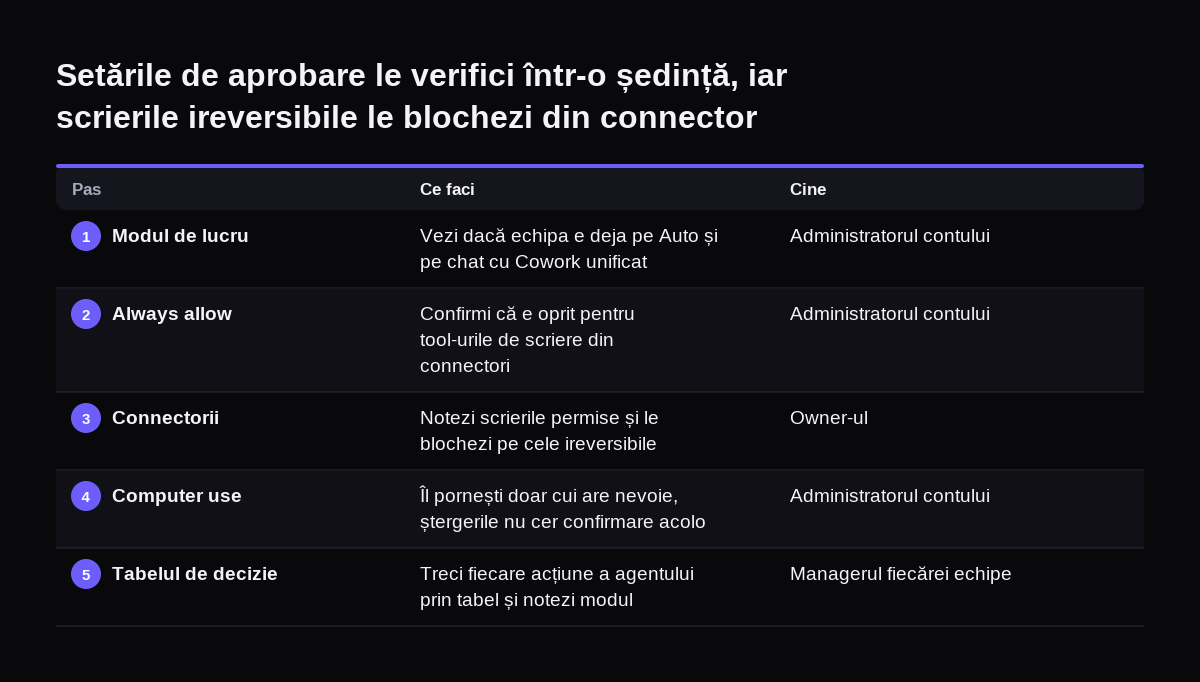
Poți verifica setările de aprobare în contul de Claude Team într-o singură ședință cu cine administrează contul. Ordinea de mai jos pornește de la ce protejează cel mai mult.

  1. Verifică dacă echipa a trecut deja pe Auto și pe experiența unificată chat și Cowork.
  2. Confirmă că setarea „always allow” pentru tool-urile de scriere din connectori e oprită.
  3. Pentru fiecare connector, scrie ce acțiuni de scriere sunt permise și blochează-le pe cele ireversibile.
  4. Dacă vrei computer use, pornește-l doar pentru cine are nevoie, știind că ștergerile nu mai cer confirmare acolo.
  5. Trece fiecare acțiune a agentului prin tabelul de decizie de mai sus și notează modul ales.

Dacă vrei un singur proces pus corect, de la connector la regulile de aprobare, pasul firesc este Pilot Claude A, un agent AI (Claude) pentru un proces. Dacă ai deja Claude Team și vrei ca toată echipa să lucreze la fel, vezi adopția Claude Team. Setările nu rămân corecte de la sine. Connectorii noi și schimbările de produs cer o revizie periodică, pe care o acoperă operarea lunară a Claude.

Setările de aprobare le verifici într-o ședință, iar scrierile ireversibile le blochezi din connector. Ce faci / Cine. 1. Modul de lucru: Vezi dacă echipa e deja pe Auto și pe chat cu Cowork unificat / Administratorul contului; 2. Always allow: Confi

Surse

  1. Claude Help Center: Use connectors to extend Claude's capabilities
  2. Claude Help Center: Claude Cowork and chat are one Claude
  3. Claude Help Center: Use Claude Cowork on Team and Enterprise plans
  4. TechCrunch: Anthropic is turning Claude Code's auto mode on by default
Gratuit, 30 de minute

Alege o oră. Vino cu procesul la care te-ai gândit citind articolul.

Pleci cu un da sau un nu la automatizare și cu prețul de pe scara publicată. Vorbești cu cine construiește agenții, nu cu un agent de vânzări.

Preferi să suni? +40 722 945 189 · Încă nu vrei să vorbim? Vezi întâi pe firma ta.

30 de minute · apel video · gratuit
  1. 1Ora
  2. 2Datele tale
  3. 3Programat