
Svennis AI
10 min de citit

Note de ședință cu Claude în Zoho CRM: de la transcriere la pași următori verificați

Un ghid practic: Claude citește notele sau transcrierea ședinței și propune câmpuri, activități și pași următori. Tu aprobi totul înainte să ajungă în Zoho CRM.

Linii libere care se adună în blocuri ordonate, ca notițele unei discuții care devin pași clari

Note de ședință cu Claude în Zoho CRM: cum funcționează pe scurt

Notele de ședință cu Claude în Zoho CRM funcționează în trei pași. Îi dai lui Claude notițele sau transcrierea ședinței. Claude le transformă într-o propunere de câmpuri, activități și pași următori. Tu aprobi propunerea înainte să fie scrisă în CRM.

Rezumatul e partea ușoară. Verificarea e partea care contează.

Problema pe care o rezolvă e cunoscută oricărui manager de vânzări. Ședința a mers bine, clientul a cerut o ofertă, dar notițele rămân în caiet sau în telefon. CRM-ul arată aceeași etapă ca acum o lună. Follow-up-ul promis nu are termen și nici responsabil.

Ghidul acesta arată cum separi ce s-a spus în ședință pe destinațiile din CRM. Vezi trei căi de a lega Claude de Zoho CRM, un exemplu lucrat de la transcriere la sarcini și un format de ieșire pe care îl poți copia. La final ai o listă de verificări, alegerea modelului cu prețurile oficiale și pașii concreți de început.
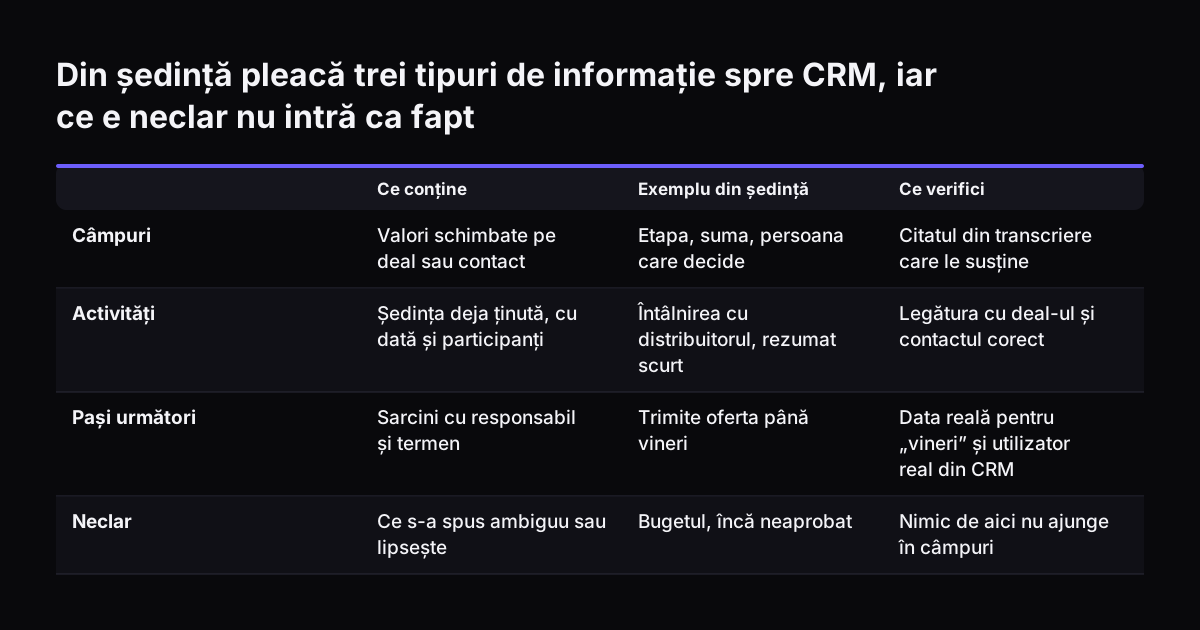
Ce intră din ședință în CRM: câmpuri, activități și pași următori

O notă de ședință structurată este rezumatul unei întâlniri cu clientul, împărțit pe destinațiile din CRM: ce actualizezi, ce înregistrezi și cine face ce până când. Fără această împărțire, Claude îți dă un rezumat frumos care tot nu ajunge unde trebuie.

O ședință cu clientul produce de obicei trei tipuri de informație:

  • Câmpuri: valori care se schimbă pe o înregistrare existentă, de exemplu etapa din pipeline, suma estimată, data estimată de închidere sau persoana care decide.
  • Activități: ce s-a întâmplat deja, adică ședința însăși, cu data, participanții și un rezumat scurt, legată de contact sau de deal.
  • Pași următori: sarcini cu un responsabil și un termen, cum ar fi „trimite oferta” sau „sună directorul financiar”.

Separarea contează din cauza câmpurilor. O activitate greșită e doar o notă proastă. Un câmp suprascris greșit strică pipeline-ul și rapoartele pe care le citești din CRM. Dacă folosești deja Claude pentru raportare, regula e aceeași ca în ghidul despre indicatorii pe care să-i raporteze Claude din Zoho CRM: cifrele sunt bune doar dacă datele de dedesubt sunt corecte.

De aceea, în tot ghidul, Claude propune și omul decide. Pașii următori și activitățile pot fi automatizate mai devreme. Câmpurile care schimbă etapa sau suma rămân la aprobare manuală mai mult timp.

Din ședință pleacă trei tipuri de informație spre CRM, iar ce e neclar nu intră ca fapt. Ce conține / Exemplu din ședință / Ce verifici. Câmpuri: Valori schimbate pe deal sau contact / Etapa, suma, persoana care decide / Citatul din transcriere care

Trei căi de a lega Claude de Zoho CRM pentru notele de ședință

Claude poate ajunge la notele din Zoho CRM pe căi diferite, iar fiecare cale cere altă verificare. Tabelul de mai jos le compară pe cele patru variante pe care le poți folosi, de la cea mai simplă la cea mai integrată.

CaleCe face cu noteleCe verifici
Copiere manualăClaude produce propunerea, omul o introduce în CRMDoar conținutul propunerii
Claude in ChromeClaude completează pagina CRM deschisă în browserModul de permisiune ales
Server MCP remoteClaude citește și scrie prin instrumentele expuse de serverCredențialele și drepturile contului folosit
Agent Skill cu șablonul firmeiClaude aplică formatul tău de notă de fiecare datăVersiunea de Skill folosită

Claude in Chrome este disponibil pe toate planurile plătite: Pro, Max, Team și Enterprise. Funcționează în Claude Cowork și Claude Code și, în beta, direct în browserul Chrome. Dacă echipa lucrează deja în Cowork, vezi și cum folosești Claude Cowork în firmă.

Un server MCP remote oferă acces la un serviciu prin protocolul MCP, adică un standard prin care Claude folosește instrumente externe. Documentația Anthropic spune trei lucruri simple: consulți documentația serverului, ai credențialele de autentificare și urmezi instrucțiunile companiei care îl administrează. Pașii pentru Zoho sunt în ghidul de conectare a lui Claude la Zoho CRM prin MCP.

Pentru comparație, Pipedrive descrie serverul său MCP ca pe o cale prin care Claude creează activități și actualizează înregistrări, cu OAuth și respectând permisiunile existente. Aceeași întrebare o pui oricărui server: scrie Claude cu drepturile utilizatorului sau cu drepturi mai largi?

Exemplu lucrat: o ședință de vânzări transformată în pași următori

Exemplul de mai jos urmărește o ședință reală ca tip, de la înregistrare până la deal-ul actualizat în Zoho CRM. Managerul de vânzări a vorbit cu un distribuitor care vrea echipamente pentru depozitele sale. Clientul a spus că decizia o ia directorul financiar, că vrea oferta până vineri și că bugetul nu e încă aprobat.

  1. Înregistrarea. Dacă ședința a fost un apel prin telefonie integrată cu CRM-ul, CRM-ul poate primi deja ora apelului, durata și înregistrarea audio. CloudTalk descrie acest schimb de date ca automat, în fundal, de cele mai multe ori în timp real.
  2. Transcrierea la Claude. Managerul lipește transcrierea în Claude, cu modelul Claude Sonnet 5.5. Anthropic îl descrie drept cea mai bună combinație de viteză și inteligență.
  3. Propunerea. Claude răspunde în formatul fix din secțiunea următoare, fără să scrie nimic în CRM.
  4. Corectura. Managerul citește propunerea și corectează ce a înțeles greșit Claude.
  5. Scrierea. În Claude in Chrome, cu modul Manually approve, Claude deschide deal-ul și completează. Managerul alege Allow sau Deny la fiecare acțiune.

Propunerea bună arată prudență. Etapa deal-ului rămâne aceeași, pentru că bugetul nu e aprobat. Apare o sarcină „trimite oferta” cu termen vineri și cu data calendaristică scrisă explicit. Directorul financiar apare ca persoană de contact nouă, dar fără e-mail, pentru că nimeni nu l-a spus în ședință.

Ce nu trebuie să apară: o sumă estimată ghicită din context sau o etapă avansată „pentru că ședința a mers bine”. Dacă vezi așa ceva, formatul tău lasă prea mult loc interpretării.

Formatul de ieșire care face notele de ședință verificabile

Un format fix de ieșire îți permite să verifici propunerea lui Claude în câteva secunde, nu în câteva minute. Instrucțiunea de mai jos poate fi lipită la începutul conversației, înaintea transcrierii, sau păstrată într-un proiect Claude folosit de toată echipa de vânzări.

Citește transcrierea de mai jos și propune actualizări pentru Zoho CRM.
Nu scrie nimic în CRM. Întoarce doar propunerea, în patru părți:

1. CÂMPURI: câmp | valoare propusă | citat exact din transcriere
2. ACTIVITATE: tip, dată, participanți, rezumat în cel mult cinci propoziții
3. PAȘI URMĂTORI: sarcină | responsabil | termen | citat exact
4. NECLAR: tot ce s-a spus ambiguu sau ce lipsește

Reguli:
- Completezi un câmp doar dacă există un citat care îl susține.
- Datele relative ("vineri", "luna viitoare") le transformi în dată și le marchezi.
- Sumele și numele proprii le copiezi exact, fără rotunjiri.
- Termenii lead, pipeline și follow-up rămân în engleză.
- Dacă nu ești sigur, pui elementul la NECLAR, nu la CÂMPURI.

Citatul exact este piesa centrală. Cu el, verifici fiecare valoare comparând-o cu ce a spus clientul. Fără citat, verifici încrederea în model, nu datele.

Câteva rânduri le schimbi pentru firma ta. La CÂMPURI poți lista numele exacte ale câmpurilor din CRM-ul tău, ca Claude să nu inventeze altele. La PAȘI URMĂTORI poți adăuga lista oamenilor din echipă care pot primi sarcini. Lungimea rezumatului o ajustezi după cât citesc colegii tăi în practică.

Partea NECLAR pare un detaliu. În realitate, ea îți arată unde trebuie să suni clientul înapoi înainte să actualizezi ceva.

Un Agent Skill pentru șablonul de notă al firmei tale

Agent Skills sunt foldere organizate de instrucțiuni, scripturi și resurse care extind ce poate face Claude. Anthropic scrie că organizațiile le folosesc, printre altele, ca să structureze notele și rapoartele după șabloanele firmei. Un Skill e potrivit când mai mulți oameni fac note de ședință și vrei același format la toți.

Un Skill are la bază un fișier SKILL.md, cu un nume și o descriere în antet. Numele are cel mult 64 de caractere, doar litere mici, cifre și cratime. Descrierea are cel mult 1024 de caractere. Claude vede numele și descrierea fiecărui Skill și încarcă instrucțiunile complete doar când are nevoie de ele.

Ce verifici la un Skill pentru note

  • Versiunea fixată. Dacă cererea nu precizează versiunea sau folosește „latest”, o versiune încărcată de oricine din workspace schimbă imediat ce rulează agenții tăi.
  • Versiunea completă. Fiecare versiune e o copie integrală, iar fișierele omise nu se păstrează din versiunea anterioară.
  • Datele din Skill. Agent Skills nu sunt acoperite de acordurile de zero data retention. Pune în Skill șablonul, nu date despre clienți.
  • Rețeaua. Skill-urile rulează într-un container fără acces la rețea. Skill-ul formatează nota, dar scrierea în CRM trece prin Chrome sau prin MCP.

Prin API, Skill-urile funcționează prin instrumentul de execuție de cod. Skill-urile proprii se încarcă prin Skills API și rămân private în workspace-ul tău.

Permisiunile lui Claude in Chrome înainte să scrie în CRM

Claude in Chrome are trei moduri de permisiune, iar modul ales decide cine verifică fiecare acțiune în pagina CRM. Pentru note de ședință, alegerea corectă la început este Manually approve. În acest mod, Claude se oprește înaintea fiecărei acțiuni și tu alegi Allow sau Deny.

Atenție la setarea implicită. În panoul lateral Cowork, modul implicit este Automatically approve. Aici Claude verifică singur fiecare acțiune, de exemplu pentru exfiltrare de date sau prompt injection, și blochează ce consideră nesigur. Dacă se lovește repetat de blocaje, revine la a cere permisiune pas cu pas. Modul automat consumă și mai mult din limita de utilizare.

Al treilea mod, Skip all approvals, nu e potrivit pentru CRM. Claude nu mai cere nimic și nimic nu îi verifică acțiunile automat.

Protecții care rămân active

Chiar cu „Always allow actions on this site”, Claude cere aprobare explicită înainte să descarce un fișier, să introducă informații potențial sensibile sau să acorde autorizări. Indiferent de permisiuni, Claude nu face cumpărături, nu creează conturi și nu face ștergeri permanente.

Pe planurile Team și Enterprise, administratorii pot configura liste de site-uri permise și blocate. O listă permisă limitată la domeniul CRM-ului ține Claude departe de restul browserului. Detaliile sunt în ghidul de permisiuni Claude in Chrome.

Ce verifici în notele generate înainte să te bazezi pe ele

O notă de ședință generată de Claude e de încredere doar după ce trece de câteva verificări fixe. Lista de mai jos poate fi parcursă de omul care a ținut ședința, înainte de orice scriere în CRM:

  1. Fiecare câmp propus are un citat din transcriere care îl susține.
  2. Datele relative, ca „vineri” sau „după sărbători”, sunt convertite în data corectă.
  3. Numele, sumele și cantitățile sunt copiate exact, nu rotunjite.
  4. Responsabilul fiecărei sarcini este un utilizator real din CRM.
  5. Deal-ul și contactul sunt cele corecte, nu o înregistrare cu nume asemănător.
  6. Nimic din partea NECLAR nu a ajuns în câmpuri ca fapt.
  7. Etapa din pipeline se schimbă doar dacă clientul a spus clar ceva care o justifică.

Punctul cinci depinde de calitatea datelor din CRM. Duplicatele și contactele incomplete îl derutează pe Claude exact ca pe un coleg nou. Înainte să automatizezi, merită parcurs ghidul despre date curate în Zoho CRM înainte de Claude.

La Svennis cerem ca propunerea să fie aprobată de omul care a fost în ședință, nu de un coleg care o citește după. Greșelile pe care le vedem cel mai des sunt termene relative convertite greșit și înregistrări cu nume asemănătoare, nu câmpuri inventate de la zero.

Ce model Claude alegi pentru notele de ședință și cât costă

Pentru notele de ședință de zi cu zi, Claude Sonnet 5.5 este alegerea firească, iar celelalte modele au sens în situații mai clare. Prețurile Anthropic sunt în dolari pe milion de tokeni. Un token este o bucată mică de text pe care modelul o procesează, iar costul se calculează separat pentru textul primit și cel generat.

ModelPreț intrare / ieșire (USD per milion de tokeni)Fereastră de contextCând îl alegi pentru note
Claude Haiku 4.51 / 5200K tokeniVolum mare de note scurte, format simplu
Claude Sonnet 5.52 / 101M tokeniȘedințele obișnuite cu clienții
Claude Opus 5.54 / 201M tokeniȘedințe lungi, cu multe documente și decizii

Fereastra de context este cât text poate citi modelul deodată. O transcriere plus istoricul clientului încap confortabil în ferestrele de 1M ale lui Sonnet 5.5 și Opus 5.5.

Câteva date din documentația Anthropic contează la planificare. Claude Haiku 4.5 are retragerea programată nu mai devreme de 15 octombrie 2026, așa că verifică data înainte să construiești pe el. Opus 5.5 costă, după Anthropic, cu 40% mai puțin de rulat decât Opus 5. Anthropic recomandă Opus 5.5 ca punct de plecare când nu ești sigur ce model să alegi. Claude Fable 5.1, modelul pentru raționament solicitant, este de obicei mai mult decât cere o notă de ședință.

Note de ședință în română: ce înseamnă pentru o firmă din România

Pentru o firmă din România, notele de ședință cu Claude funcționează în română, pentru că toate modelele actuale au capabilități multilingve, după documentația Anthropic. Problemele practice țin de felul în care vorbim în ședințe, nu de limbă în sine.

Ședințele de vânzări în România amestecă termeni în engleză cu româna: lead, pipeline, follow-up, ofertă, discount. Spune-i explicit lui Claude, în format sau în Skill, ce termeni rămân în engleză. Altfel poți primi traduceri pe care nimeni din echipă nu le folosește.

Numele cu diacritice merită atenție separată. „Ștefănescu” și „Stefanescu” pot ajunge două contacte diferite în CRM. Cere-i lui Claude să caute contactul existent înainte să propună unul nou și verifică potrivirea la aprobare.

Multe firme românești vând mult la telefon. Aici integrarea telefoniei cu CRM-ul ajută direct: CloudTalk o descrie ca o conexiune prin API prin care CRM-ul preia ora, durata și înregistrările apelurilor. Înregistrarea devine sursa transcrierii, fără ca agentul să mai ia notițe.

Notele de ședință alimentează adesea și evaluarea lead-urilor. Dacă vrei ca informațiile din ședință să schimbe scorul unui lead, vezi ghidul despre calificarea lead-urilor cu Claude în Zoho CRM. Bugetul de AI se calculează în dolari, deci ține cont de curs când compari cu alte costuri.

Pașii următori pentru notele de ședință cu Claude în Zoho CRM

Cel mai sigur început pentru notele de ședință cu Claude în Zoho CRM este un singur tip de ședință, verificat manual o vreme, înainte de orice scriere automată. Pașii de mai jos pot fi parcurși în ordine:

  1. Alege un tip de ședință, de exemplu prima întâlnire cu un client nou.
  2. Adaptează formatul de ieșire din acest ghid la câmpurile reale din CRM-ul tău.
  3. Folosește copierea manuală la primele ședințe și notează ce corectezi.
  4. Curăță duplicatele și contactele incomplete din CRM.
  5. Conectează Claude la CRM, întâi doar cu drept de citire.
  6. Activează scrierea pentru activități și sarcini, cu Manually approve sau cu aprobare echivalentă.
  7. Lasă câmpurile care schimbă etapa sau suma la aprobare manuală până când corecturile devin rare.

Pasul cinci are propriul ghid detaliat. Începe cu conectarea lui Claude la Zoho CRM prin MCP, pas cu pas, unde citirea vine înaintea scrierii. După el, notele de ședință devin primul flux concret pe care îl poți testa pe date reale.

Surse

  1. 1. Anthropic: Models overview
  2. 2. Anthropic Newsroom
  3. 3. Anthropic: Server MCP remoti
  4. 4. Anthropic: Using Agent Skills with the API
  5. 5. Claude Help Center: Claude in Chrome permissions guide
  6. 6. CloudTalk: Integrare VoIP CRM
  7. 7. Pipedrive: Automatizarea vânzărilor

Articole similare