
Svennis AI
10 min de citit

Cum folosești Claude Cowork în firmă, pas cu pas

Un ghid practic pentru Claude Cowork în firmă: planul potrivit, instalarea, primele trei sarcini pentru o echipă mică și regulile de acces pe care le fixezi de la început.

Forme geometrice abstracte care se mută ordonat dintr-un cadru deschis într-o grilă, sugerând sarcini delegate

Ce este Claude Cowork și ce face diferit

Ca să înțelegi cum folosești Claude Cowork în firmă, pornește de la ce face. Claude Cowork este o funcție a lui Claude, modelul de inteligență artificială al Anthropic. Ea preia sarcini cu mai mulți pași și le duce la capăt în numele tău. Folosește aceeași arhitectură de agent ca Claude Code, instrumentul Anthropic pentru programatori, dar nu cere terminal.

Un „agent” este un program care nu se oprește la răspuns, ci și acționează: deschide fișiere, completează tabele, folosește conectori. Într-un chat obișnuit primești un text. În Cowork îi dai acces la un dosar din calculator. Claude poate apoi să citească, să editeze sau să creeze fișiere în acel dosar. Face un plan, îl execută și te întreabă înainte de acțiunile importante, ca să poți corecta direcția.

Cowork lucrează cu fișiere reale, de pildă .docx, .pdf, .xlsx și .csv, nu doar cu text copiat într-o fereastră. Anthropic l-a construit după ce a văzut cum echipele proprii de Marketing și Date foloseau Claude Code pentru munca lor zilnică. De aici și ideea: aceleași unelte, dar pentru oameni care nu scriu cod.

Un detaliu de actualitate. Conform ghidului de pornire din Claude Help Center, Anthropic comasează Cowork în Claude. Pe planurile Pro și Max schimbarea vine treptat, iar Claude decide singur dacă cererea ta e o întrebare rapidă sau o sarcină. Celelalte planuri urmează. Folosim în continuare numele Cowork, pentru că așa apare în documentația Anthropic.
Ce plan îți trebuie și cât costă

Cowork există doar pe planurile plătite: Pro, Max, Team și Enterprise. Pe aplicația desktop merge pe toate patru. Pe web și pe mobil este în beta pentru Pro, Max și Team, iar pentru Enterprise doar dacă proprietarul contului îl activează. Prețurile de mai jos vin de pe pagina oficială de prețuri.

PlanPrețPentru cine
Pro17 USD pe lună la plata anuală (200 USD plătiți în avans) sau 20 USD lunarUn om care testează
MaxDe la 100 USD pe lună, cu 5x sau 20x mai mult consum decât ProUtilizatori intensivi
TeamLoc standard: 20 USD pe lună anual sau 25 USD lunar. Loc premium: 100 sau 125 USD, cu 5x mai mult consumEchipe între 2 și 150 de oameni
Enterprise20 USD pe loc pe lună plus consum la tarif API, facturat anualFirme mari, cu control avansat

Toate planurile au limite de consum care se resetează într-o fereastră mobilă de cinci ore. Planurile plătite adaugă și limite săptămânale. Enterprise poate fi cumpărat direct de pe site, fără discuție cu echipa de vânzări.

Pentru o firmă mică alegerea e de obicei între Pro și Team. Pro ajunge pentru un proprietar care vrea să vadă singur ce poate face. Team are sens din momentul în care lucrează mai mulți oameni, pentru că îți dă setări de administrare pentru toată organizația.

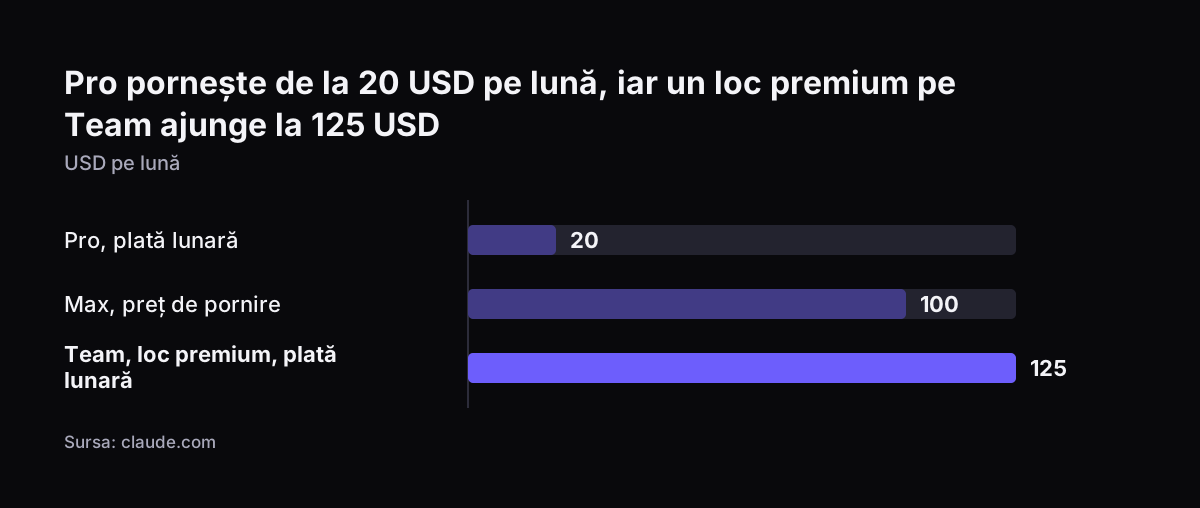
Pro pornește de la 20 USD pe lună, iar un loc premium pe Team ajunge la 125 USD: Pro, plată lunară 20, Max, preț de pornire 100, Team, loc premium, plată lunară 125 (USD pe lună)
Sursa: claude.com

Instalarea pe Windows și Mac

Din 9 aprilie 2026, Cowork este disponibil general pe macOS și Windows prin aplicația Claude Desktop. La lansare mergea doar pe Mac și doar pe planul Max. Între timp a fost deschis tuturor planurilor plătite și a primit suport pentru Windows.

  1. Alege planul și creează contul firmei.
  2. Instalează aplicația Claude Desktop pe calculatorul fiecărui om care va folosi Cowork.
  3. Intră în aplicație cu contul plătit.
  4. Pe Team sau Enterprise, verifică setările organizației. Cowork este pornit implicit, iar proprietarul îl poate opri manual.
  5. Decide unde rulează sesiunile: local sau în cloud.

Ultimul pas e cel mai important. Într-o sesiune locală, munca lui Claude rulează pe calculatorul utilizatorului, iar codul rulează într-o mașină virtuală izolată. Într-o sesiune în cloud (încă în beta), totul rulează pe serverele Anthropic. Sesiunile și fișierele te urmează atunci pe desktop, web și mobil.

Pe planul Team, rularea în cloud este pornită implicit. Proprietarul o poate opri oricând din comutatorul „Run Cowork in the cloud”. Pe Enterprise este oprită implicit. Detaliile sunt în articolul Anthropic despre Cowork pe planurile Team și Enterprise.

Alegerea are un cost în ambele direcții. La sesiunile locale, istoricul conversațiilor stă pe calculatoarele angajaților. Nu intră sub regulile standard de păstrare a datelor ale Anthropic, iar administratorii nu îl pot gestiona sau șterge central.

Cele trei moduri de permisiune

Cowork are trei moduri care decid când îți cere Claude voie înainte să acționeze, de exemplu înainte să folosească un conector. Un conector este legătura dintre Claude și o aplicație externă, cum ar fi e-mailul sau un sistem de ticketing.

  • Manual: Claude te întreabă înainte de acțiuni. Tu aprobi pas cu pas.
  • Auto („Automatically approve”): Claude lucrează fără să te întrebe la fiecare pas. Verifică însă fiecare acțiune din punct de vedere al siguranței, de pildă scurgerea de date sau prompt injection, și blochează ce consideră nesigur. Verificarea asta consumă mai mult din limita ta.
  • Skip („Skip all approvals”, fost „Act without asking”): Claude nu se oprește să întrebe și nimic nu îi verifică acțiunile. Anthropic avertizează că acest mod crește semnificativ riscul de prompt injection.

Pe Team și Enterprise, administratorul decide dacă modul Auto este disponibil în organizație. Implicit, este. O regulă rămâne valabilă în orice mod: Claude are nevoie de permisiunea ta explicită înainte să șteargă definitiv un fișier.

Recomandarea practică e simplă. În primele săptămâni lucrezi în Manual, ca să vezi cum gândește Claude o sarcină. Auto poate fi folosit apoi pentru sarcini repetate, într-un folder pe care îl controlezi. Skip nu are loc într-o firmă care lucrează cu date de clienți.

În modul Manual aprobi tu fiecare pas, în Auto Claude verifică singur fiecare acțiune
ManualAutoSkip
Nume în aplicațieManualAutomatically approveSkip all approvals
Când îți cere voieÎnainte de acțiuni, pas cu pasLucrează fără să te întrebe la fiecare pasLucrează fără să se oprească să întrebe
Cine aprobă acțiuneaTu, la fiecare pasClaude, după o verificare de siguranțăClaude, direct
Verificarea de siguranțăAprobarea ta la fiecare pasCaută scurgeri de date și prompt injection, blochează ce pare nesigurFără verificare automată
Consum din limităConsum obișnuitVerificarea consumă mai multConsum obișnuit

Primele trei sarcini pentru o echipă mică

Anunțul oficial al Anthropic pe r/ClaudeAI dă trei exemple de pornire: reorganizarea descărcărilor, un tabel făcut dintr-o grămadă de capturi de ecran și o primă schiță din note împrăștiate. Toate trei se potrivesc bine unei firme mici.

1. Ordine într-un folder haotic

Un folder cu facturi scanate, oferte și descărcări amestecate. Îi ceri lui Claude să le redenumească după un tipar și să le grupeze pe subfoldere. Îi spui explicit să nu șteargă nimic.

2. Un tabel din capturi de ecran

Capturi cu comenzi primite pe WhatsApp, cu extrase sau cu prețuri de la furnizori. Rezultatul e un fișier .xlsx pe care îl verifici în câteva minute, rând cu rând.

3. O primă schiță din note

Note de la o ședință, puncte pentru o ofertă, observații de la un client. Claude le transformă într-un document de lucru. De pildă, un contract lung poate fi rezumat într-un e-mail scurt, pe care îl verifici cu textul original.

Aceste sarcini au trei lucruri în comun. Rămân într-un singur folder, nu cer conectori cu drept de scriere și au un rezultat ușor de verificat. Ține cont și de o limită: sesiunile nu pot fi partajate cu colegii, dar fișierele create într-o sesiune pot fi partajate.

Exemplu lucrat: o firmă de distribuție cu cinci oameni

Să luăm o firmă de distribuție cu cinci oameni care lucrează la birou. Proprietarul alege planul Team, cu cinci locuri standard. La plata lunară costul este de 5 × 25 = 125 USD pe lună. La plata anuală scade la 5 × 20 = 100 USD pe lună.

Setările de pornire arată așa:

  • Cowork rămâne pornit, cum este implicit.
  • „Run Cowork in the cloud” este oprit în prima lună, ca sesiunile și fișierele să nu fie păstrate în contul Claude cât timp echipa învață. Conținutul pe care Claude îl citește ajunge oricum la model, pe serverele Anthropic.
  • Modul Auto rămâne disponibil, dar echipa lucrează în Manual.
  • Setarea care le permite membrilor să sară peste aprobarea fiecărei sarcini pentru conectorii cu drept de scriere rămâne oprită. Implicit, este oprită.
  • Memoria rămâne oprită, cum vine implicit pe Team.

Ana, care se ocupă de comenzi, creează un proiect numit „Comenzi”. În Cowork, un proiect este un spațiu de lucru dedicat, cu propriile fișiere, linkuri, instrucțiuni și memorie. Îi dă lui Claude acces doar la folderul „Comenzi săptămâna 12”, o copie, nu originalele.

Instrucțiunea ei: „Citește capturile de ecran din acest folder și fă un tabel .xlsx cu client, produs, cantitate și dată. Nu muta și nu șterge niciun fișier.” Claude propune un plan și cere confirmare. Apoi creează fișierul. Ana compară câteva rânduri cu capturile înainte să trimită tabelul mai departe. Dacă sarcina merge bine trei săptămâni la rând, devine candidată pentru modul Auto.

Ce foldere și conturi poate atinge și ce nu

Cowork atinge doar folderele la care îi dai acces. Dincolo de asta, limitele depind de unde rulează sesiunea și de ce unelte îi pornești. Anthropic împarte uneltele în două: unelte de citire, care îi permit să citească, de pildă o căsuță de e-mail sau o captură de ecran, și unelte de scriere, care îi permit să acționeze, de pildă să creeze o invitație în calendar sau să șteargă un fișier.

PoateNu poate sau are limite
Citește, editează și creează fișiere în folderele primiteNu șterge definitiv fără permisiunea ta explicită
Folosește conectorii tăi existențiMediul din cloud nu ajunge în rețeaua firmei și dispare la finalul sesiunii
Lucrează în browser împreună cu Claude în ChromePermisiunile de trafic de rețea nu se aplică la căutarea web, la preluarea de pagini și la MCP, inclusiv Claude în Chrome
Folosește calculatorul tău prin funcția computer useComputer use nu are niciun sandbox între Claude și ce e pe ecran și ocolește verificările de permisiune

Un punct scapă des. Într-o sesiune în cloud, fișierele locale pe care Claude le deschide prin aplicația desktop sunt procesate pe serverele Anthropic, nu rămân pe calculatorul tău. Pe Enterprise, browserul integrat era oprit la lansare și devine pornit implicit din 10 septembrie 2026, dacă administratorul nu l-a oprit. Toate aceste reguli sunt descrise în articolul Use Claude Cowork safely.

Cum îl legi de datele și sistemele firmei

Legătura cu sistemele firmei trece prin Model Context Protocol (MCP), un standard prin care Claude vorbește cu aplicații externe. Cowork și Claude Code folosesc același protocol. În Cowork, conectorii se instalează dintr-un marketplace și se gestionează din setările aplicației.

Un nivel mai sus sunt pluginurile: pachete care adaptează Claude pentru un rol, o echipă sau o firmă și care strâng la un loc skill-uri, conectori și sub-agenți. Un skill este o rutină de lucru repetabilă pe care o înveți pe Claude. Marketplace-ul Claude listează 337 de pluginuri. Pluginul oficial Slack, verificat de Anthropic, merge din Cowork și poate redacta mesaje direct în Slack.

Câteva conexiuni utile pentru o firmă:

  • Microsoft 365: conectorul poate redacta și trimite e-mailuri, gestiona calendarul și crea fișiere în OneDrive și SharePoint. Teams rămâne doar pentru citire. Uneltele de scriere cer acordul unui administrator Microsoft Entra și activarea de către un administrator al organizației.
  • Salesforce în Claude: plugin în beta, cu 37 de skill-uri de vânzări, pentru organizațiile aprobate de Salesforce.
  • Jira și Confluence: prin pluginul Atlassian.

Dacă datele tale stau în Zoho CRM, un început sigur este un export pus în folderul de lucru, până hotărăști ce acces direct vrei. Pe Team și Enterprise, administratorul decide ce pluginuri sunt instalate implicit, disponibile, obligatorii sau ascunse. Despre asistenți care lucrează în aplicațiile deja folosite de echipă am scris separat, în ghidul despre asistentul AI din Teams, Zoho și Microsoft 365.

Unde rămân oamenii la control

Anthropic spune clar că rămâi responsabil pentru tot ce face Claude în numele tău, inclusiv cumpărături, mesaje trimise și acțiunile sarcinilor programate. Sarcinile programate rulează în cloud și merg singure chiar și cu calculatorul oprit. Asta e comod, dar înseamnă că nimeni nu se uită la ele în timp real.

Riscul principal are un nume: prompt injection. Este un atac în care cineva ascunde instrucțiuni într-un conținut extern, un e-mail sau o pagină web, pe care Claude îl citește în timpul unei sarcini legitime. Atacul reușește doar dacă Claude poate citi informații din afara granițelor de încredere și, în aceeași sarcină, poate face acțiuni care te pot afecta. Anthropic recunoaște că riscul nu este zero, chiar cu măsurile de protecție existente.

La Svennis, când pornim Cowork la un client, începem cu un singur folder de lucru și cu modul Manual, iar conectorii cu drept de scriere îi activăm abia după ce echipa a verificat planurile lui Claude pe sarcini de citire.

DecizieRecomandare la început
Mod de permisiuneManual
Acces la foldereUn singur folder, cu copii
Conectori cu drept de scriereOpriți până la prima evaluare
Sarcini programateDoar după ce sarcina a mers corect manual
Citire de e-mail sau web plus scriereNu în aceeași sarcină
JurnalizareEvenimente trimise prin OpenTelemetry, dacă ai un SIEM. Art. 5 din Legea 190/2018 permite monitorizarea angajaților doar dacă interesul legitim al firmei este temeinic justificat și prevalează, i-ai informat în prealabil, ai consultat sindicatul sau reprezentanții lor, metode mai puțin intruzive nu au fost eficiente, iar datele se păstrează cel mult 30 de zile, cu excepțiile prevăzute de lege.

Pentru urmărire, proprietarii de Team și Enterprise pot trimite evenimentele Cowork către un SIEM, un sistem de monitorizare a securității, prin OpenTelemetry. Anthropic precizează că asta nu înlocuiește jurnalele de audit pentru conformitate. Pe Enterprise mai poți porni scanarea skill-urilor și pluginurilor la instalare.

Ce înseamnă pentru o firmă din România

Prețurile sunt în dolari, așa că bugetul lunar se mișcă odată cu cursul. Conform politicii Anthropic, persoanele care cumpără ca și consumatori în Spațiul Economic European sau în Regatul Unit pot cere rambursarea din aplicație în 14 zile. Dacă abonamentul este cumpărat pe firmă, verifică în condițiile Anthropic dacă această rambursare ți se aplică.

Partea mai sensibilă sunt datele clienților. Când folosești Cowork cu date personale, firma ta rămâne operator de date conform GDPR și răspunde de unde și de cine sunt prelucrate, așa că reține două lucruri. Sesiunile în cloud procesează fișierele pe serverele Anthropic.

Și în sesiunile locale, conținutul pe care Claude îl citește este trimis modelului, care rulează pe serverele Anthropic; local rămân doar fișierele și istoricul, pe care administratorul nu îl poate șterge central. Asta contează și când un om pleacă din firmă. Discută alegerea cu cine se ocupă de protecția datelor înainte să deschizi foldere cu date personale.

Câteva reguli ajută la inventarul de date:

  • O sarcină Cowork ștearsă dispare imediat din istoric și este eliminată din sistemele Anthropic în cel mult 30 de zile.
  • Memoria este oprită implicit pe Team și Enterprise și pornită implicit pe Free, Pro și Max.
  • Proprietarii nu pot limita crearea de proiecte la nivel de organizație, pentru că proiectele nu au setări separate de administrare.

Pentru instruire, Claude Academy are un curs „Introduction to Claude Cowork” de 14 lecții, cam 2,5 ore, și un curs AI Fluency pentru firme mici, cu 9 lecții.

Pașii următori

Începe mic și măsoară. Ordinea de mai jos poate fi folosită de orice firmă cu câțiva oameni la birou.

  1. Alege o persoană și un plan. Pro pentru un test individual, Team dacă vrei setări de organizație de la început.
  2. Verifică protecția datelor. Înainte să pui în folder date personale ale clienților sau angajaților, verifică dacă planul ales are un acord de prelucrare a datelor (DPA) cu Anthropic și discută transferul cu cine se ocupă de protecția datelor. Pentru teste pe Pro folosește fișiere fără date personale.
  3. Instalează Claude Desktop pe Windows sau Mac și decide dacă sesiunile rulează local sau în cloud.
  4. Creează un folder de lucru cu copii, nu cu originale, și lucrează în modul Manual.
  5. Rulează cele trei sarcini de pornire: ordinea unui folder, un tabel din capturi, o schiță din note. Notează cât timp economisești și câte corecturi faci.
  6. Fă o evaluare după câteva săptămâni. Abia apoi pornește conectori cu drept de scriere, cu acordul administratorului, și eventual modul Auto pentru sarcinile repetate.
  7. Parcurge cursul oficial „Introduction to Claude Cowork” cu oamenii care îl vor folosi zilnic.

Dacă următorul tău pas este să aduci un asistent în aplicațiile în care echipa lucrează deja, citește ghidul despre asistentul AI în instrumentele pe care le folosești deja. Acolo găsești cum arată un asistent în Teams, Zoho și Microsoft 365, pas firesc după ce Cowork a mers bine pe fișiere.

Surse

  1. 1. Claude Help Center: Get started with Claude Cowork
  2. 2. Claude Help Center: Use Claude Cowork safely
  3. 3. Claude Help Center: Use Claude Cowork on Team and Enterprise plans
  4. 4. Claude: Plans & Pricing
  5. 5. Claude: Plugins, Claude Marketplace
  6. 6. Anthropic: Release notes, Claude apps
  7. 7. Claude Academy: Courses
  8. 8. DataCamp: Claude Cowork vs Claude Code
  9. 9. r/ClaudeAI: Introducing Cowork
  10. 10. Gabriel Ursan: Cum folosești Claude la muncă

Articole similare