Skip to content
SVENNISAIWe speak Claude.
Blog · Claude

Analiza exporturilor CSV cu Claude, fără formule: ghid pas cu pas pentru manageri

Un ghid pentru manageri: ce exporți, ce îi ceri lui Claude, cum verifici cifrele și unde greșește analiza la date, separatori, diacritice și dubluri.

10 min de citit
Articol · 10 min de citit
Rânduri abstracte de date care se aliniază treptat în coloane ordonate și converg spre un singur punct

Analiza exporturilor CSV cu Claude, fără formule: pe scurt

Analiza exporturilor CSV cu Claude, fără formule înseamnă trei pași. Încarci fișierul exportat din CRM, helpdesk sau facturare. Ceri în cuvinte simple totaluri, trenduri și anomalii. Claude scrie și rulează singur codul de calcul, iar tu verifici rezultatul față de programul sursă. Nu scrii nicio formulă de Excel.

Un export CSV este un fișier text în care fiecare rând este o înregistrare. Valorile dintr-un rând sunt despărțite de un separator, de obicei virgulă sau punct și virgulă. Exemplele din ghid pornesc de la exporturi tipice pentru o firmă mică sau medie. Primul este o listă de oportunități din Zoho CRM.

Al doilea exemplu este o listă de tichete din Zoho Desk. Al treilea este o listă de facturi din SmartBill sau factureaza.ro.

Ghidul are patru părți practice:

  • ce îi ceri lui Claude și în ce ordine;
  • cum verifici cifrele înainte să le duci într-o ședință;
  • unde greșește analiza: date, separatori, diacritice și dubluri;
  • când un export pe care îl refaci în fiecare săptămână arată că ai nevoie de o integrare directă.

Nu ai nevoie de cunoștințe de programare. Ai nevoie de un fișier curat, de o întrebare clară și de răbdarea să verifici patru cifre.
Cum lucrează Claude cu un fișier CSV: cod rulat într-un container izolat

Claude analizează un fișier CSV rulând cod pe el, nu citindu-l cu ochiul. Funcția se numește execuție de cod și creare de fișiere. Conform paginii de ajutor Anthropic despre crearea și editarea fișierelor, ea este disponibilă pe toate planurile: Free, Pro, Max, Ultra, Team și Enterprise. O găsești pe web, în Claude Desktop și în Claude Mobile.

Codul rulează într-un container izolat, adică un mediu închis, separat de restul sistemelor. Anthropic precizează că aceste medii nu sunt niciodată împărțite între utilizatori. Fișierul tău nu ajunge în sesiunea altcuiva.

Limitele care contează pentru un export sunt două:

  • Mărimea fișierului: maximum 30 MB pe fișier, atât la încărcare, cât și la descărcare.
  • Consumul din plan: crearea de fișiere folosește aceleași limite de utilizare ca planul tău, dar consumă mai mult decât o conversație obișnuită.

Rezultatul poate fi mai mult decât un răspuns în chat. Claude poate crea fișiere Excel (.xlsx), prezentări PowerPoint (.pptx), documente Word (.docx) și PDF-uri. Le descarci sau le salvezi direct în Google Drive. Astfel poți cere înapoi un fișier curățat, un tabel de totaluri sau un grafic pus într-o prezentare.

Dacă nu ai lucrat încă cu Claude, pagina ce este Claude, explicat pentru firme îți dă contextul în câteva minute.

Pregătirea exportului: coloanele, perioada și datele personale

Un export bun pentru analiză are doar coloanele de care ai nevoie și o perioadă clară. Cu cât fișierul e mai mic și mai curat, cu atât verifici mai ușor rezultatul. În plus, rămâi departe de limita de 30 MB.

Contul din care lucrezi contează când exportul are date personale ale clienților. Încarcă astfel de exporturi doar dintr-un cont de firmă, Claude Team sau Enterprise. GDPR (art. 28) cere un acord de prelucrare a datelor cu furnizorul care prelucrează date în numele firmei. Planurile personale Free, Pro, Max și Ultra nu sunt potrivite pentru datele clienților firmei.

Înainte să încarci fișierul, fă patru lucruri:

  1. Păstrează coloana de ID. Numărul unic al oportunității, al tichetului sau al facturii te ajută să găsești dublurile și să verifici rânduri individuale.
  2. Notează filtrul folosit. Scrie perioada, statusul și responsabilul exact așa cum le-ai ales în program.
  3. Notează totalul afișat de program. Ia numărul de înregistrări și suma totală din raportul programului. Le folosești la verificare.
  4. Scoate coloanele cu date personale de care analiza nu are nevoie. De exemplu telefonul, e-mailul sau CNP-ul clienților persoane fizice. Principiul reducerii la minimum a datelor din GDPR cere să folosești doar datele necesare scopului.

Setările de rețea contează și ele. Pe planurile Team și Enterprise, owner-ii controlează accesul la rețea al containerului din setările organizației. Verifică setarea și, pentru analizele de exporturi, păstreaz-o dezactivată.

Motivul ține de conținutul fișierului. Un export de tichete conține text scris de clienți, iar un astfel de text poate ascunde instrucțiuni. Pagina de ajutor Anthropic avertizează că, prin prompt injection, Claude ar putea teoretic fi păcălit să trimită date spre servere externe, dacă rețeaua e pornită. Opțiunea „All domains” este descrisă acolo drept cea mai riscantă.

Ce îi ceri lui Claude: descrierea fișierului, totaluri, trenduri și anomalii

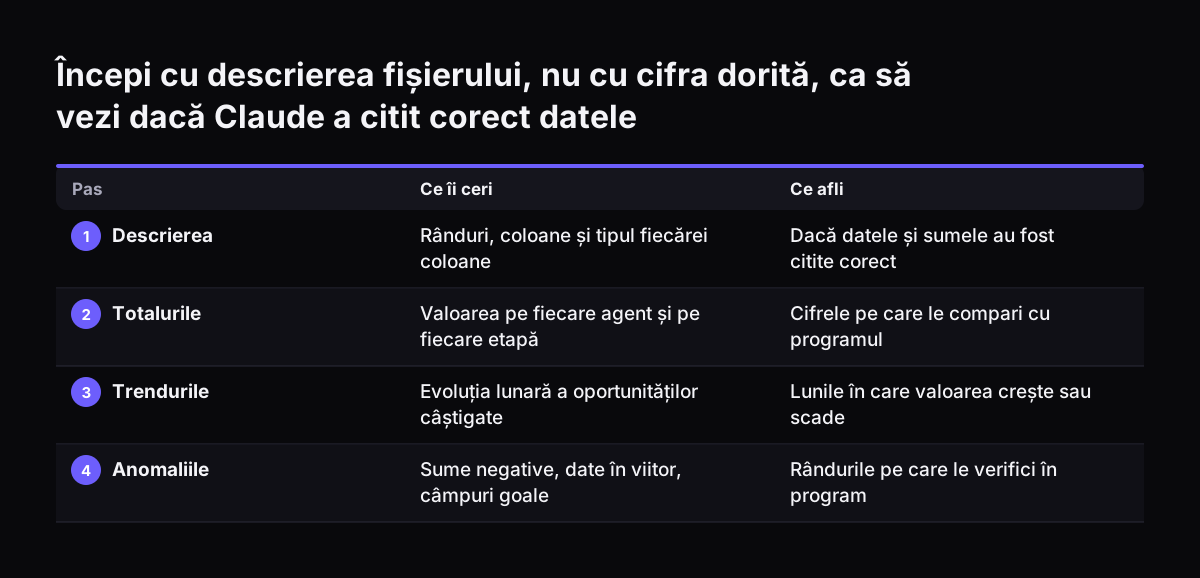
Ordinea întrebărilor contează mai mult decât formularea lor. Începe cu o descriere a fișierului, nu cu cifra care te interesează. Așa vezi dacă Claude a citit corect datele înainte să calculeze ceva pe ele.

O ordine care funcționează bine:

  1. Descrierea: „Spune-mi câte rânduri și câte coloane are fișierul, ce tip de date are fiecare coloană și cum ai citit datele calendaristice și sumele.”
  2. Totalurile: „Fă totalul valorii pe fiecare agent de vânzări și pe fiecare etapă din pipeline.”
  3. Trendurile: „Arată-mi evoluția lunară a numărului de oportunități câștigate și a valorii lor.”
  4. Anomaliile: „Găsește valorile neobișnuite: sume foarte mari sau negative, date în viitor, câmpuri obligatorii goale.”
  5. Rezultatul: „Creează un fișier .xlsx cu datele curățate pe o foaie și totalurile pe alta.”

La fiecare pas, cere-i lui Claude să spună ce presupuneri a făcut. Dacă a ghicit că „Valoare” este în lei fără TVA, vrei să afli asta acum, nu în ședință. O frază simplă ajunge: „Listează presupunerile pe care le-ai făcut despre coloane.”

Întreabă direct, ca pe un coleg. „Care agent are cele mai multe lead-uri fără follow-up de peste două săptămâni?” e o întrebare bună. „Analizează datele” nu este. Cu cât întrebarea seamănă mai mult cu o decizie pe care o ai de luat, cu atât răspunsul e mai util.

Începi cu descrierea fișierului, nu cu cifra dorită, ca să vezi dacă Claude a citit corect datele. Ce îi ceri / Ce afli. 1. Descrierea: Rânduri, coloane și tipul fiecărei coloane / Dacă datele și sumele au fost citite corect; 2. Totalurile: Valoarea

Exemplu lucrat: tichetele din Zoho Desk pe un trimestru

Exemplul de mai jos pornește de la un export de tichete din Zoho Desk pe trei luni. Scopul este să afli unde se blochează suportul. Fișierul are coloanele: ID tichet, data creării, data închiderii, status, categorie, agent și prioritate.

  1. Încarci fișierul într-o conversație nouă din Claude, pe web sau în aplicația desktop.
  2. Ceri descrierea: „Câte tichete sunt, pe ce interval de date și în ce format ai citit datele?” Compari numărul de tichete cu cel din Zoho Desk pentru același filtru.
  3. Ceri totalurile: „Câte tichete are fiecare categorie și fiecare agent? Câte sunt încă deschise?”
  4. Ceri trendul: „Calculează timpul de rezolvare, de la creare la închidere, și arată media pe săptămână și pe categorie.”
  5. Ceri anomaliile: „Arată-mi tichetele închise înainte de data creării, pe cele fără categorie și ID-urile care apar de două ori.”
  6. Ceri fișierele: „Creează un .xlsx cu tichetele curățate și un .pptx cu un slide de grafic pentru timpul de rezolvare pe categorie.”

La pasul 5 apare de obicei cea mai utilă informație. Tichetele fără categorie arată unde procesul de preluare are o gaură. ID-urile duble arată că exportul a prins același tichet de două ori. Asta poate umfla toate totalurile de la pașii anteriori.

Dacă la pasul 5 apar probleme, întoarce-te la pasul 3. Cere totalurile din nou, pe datele curățate. Abia apoi descarci fișierele.

Verificarea cifrelor față de programul sursă, în patru controale

Verificarea cifrelor înseamnă să compari ce a calculat Claude cu ce arată programul din care ai exportat. Un rezultat neverificat nu ajunge într-o ședință și nici într-un e-mail către conducere. Patru controale îți iau câteva minute:

  1. Numărul de rânduri: Claude trebuie să raporteze același număr de înregistrări pe care l-ai notat din program.
  2. Totalul general: suma valorilor din fișier trebuie să fie egală cu totalul din raportul programului, pe același filtru.
  3. Rândurile de control: alege trei sau patru ID-uri la întâmplare și cere-i lui Claude valorile lor. Le compari cu fișa din program.
  4. Metoda: cere-i să explice în cuvinte cum a calculat un total. Dacă explicația nu se potrivește cu ce voiai, întrebarea a fost ambiguă.

La Svennis, când verificăm o analiză făcută de Claude, punem totalul lui lângă totalul afișat de programul sursă, pe aceeași perioadă și cu aceleași filtre, înainte să ne uităm la orice grafic. De cele mai multe ori, o diferență vine din filtre diferite sau din rânduri dublate, nu din calculul propriu-zis.

Când un control nu iese, nu cere direct o corectură. Întreabă întâi de unde vine diferența: „Totalul tău e diferit de cel din program. Ce rânduri ar putea explica diferența?” Claude caută cauza în date, iar tu afli ceva despre exportul tău.

Unde greșește analiza: date, separatori, diacritice și dubluri

Analiza unui export CSV greșește de obicei la citirea fișierului, nu la calcul. Patru probleme apar des. Toate pot fi prinse dacă le cauți explicit. Tabelul de mai jos îți arată cum le recunoști și ce îi ceri lui Claude.

ProblemăCum o recunoștiCe îi ceri lui Claude
Datele calendaristiceLuni care lipsesc din trend sau date în viitor„Ce format de dată ai folosit? Arată-mi primele cinci date citite.”
Separatorii și zecimaleleColoane lipite între ele sau sume de o sută de ori mai mari„Ce separator de coloane și ce separator zecimal ai detectat?”
DiacriticeleNume cu semne ciudate sau același client numărat de două ori„Grupează numele care diferă doar prin diacritice și arată-mi-le.”
DublurileNumărul de rânduri mai mare decât în program„Caută ID-urile care apar de mai multe ori și arată-mi-le.”

Dublurile merită o întrebare separată. Nu te baza că apar singure într-o analiză generală de anomalii. Cere-le explicit, de fiecare dată, înainte de orice total.

Datele sunt a doua capcană. Data 03.04 poate fi citită ca 3 aprilie sau ca 4 martie. Dacă Claude alege greșit, trendul lunar arată bine la prima vedere, dar e fals. Primele cinci date citite, comparate cu fișierul, rezolvă întrebarea în câteva secunde.

Exporturile din firmele românești: formate locale, SmartBill și factureaza.ro

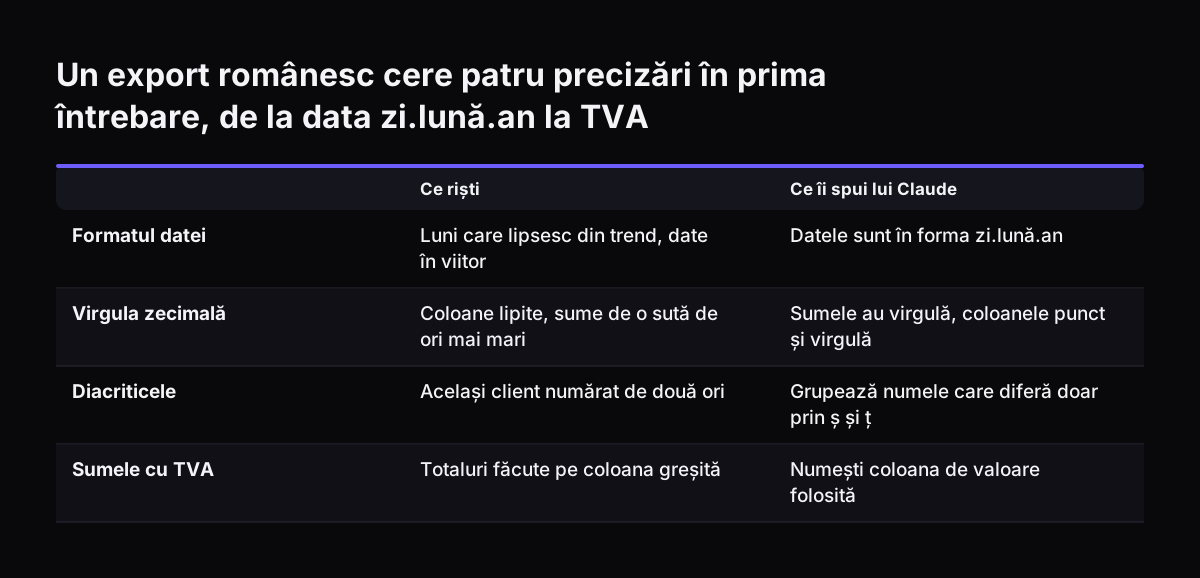
O firmă din România are exporturi cu particularități pe care o analiză generică le poate rata. Merită să le spui direct, în prima întrebare, în loc să aștepți să apară ca erori.

Patru verificări sunt specifice exporturilor românești:

  • Formatul datei: spune-i lui Claude dacă datele sunt în forma zi.lună.an.
  • Virgula zecimală: dacă sumele folosesc virgula pentru zecimale, separatorul de coloane poate fi punct și virgulă. Spune-i care e situația.
  • Diacriticele în denumiri: același client poate apărea cu ș și ț scrise în feluri diferite. În totaluri, el devine doi clienți.
  • Sumele cu și fără TVA: un export de facturi poate avea mai multe coloane de valoare. Spune clar pe care o folosești.

O propoziție la început scutește multe corecturi: „Fișierul vine dintr-un program românesc, datele sunt zi.lună.an, zecimalele cu virgulă, sumele în lei, iar coloana de valoare fără TVA este «Valoare».”

Facturile sunt exportul cel mai sensibil. Când compari o listă de oportunități câștigate din Zoho CRM cu facturile emise în SmartBill sau în factureaza.ro, numele clienților trebuie să se potrivească. Cere-i lui Claude să arate separat perechile pe care nu le-a putut potrivi sigur. Le verifici tu, pe rând, nu le lași potrivite automat.

Un export românesc cere patru precizări în prima întrebare, de la data zi.lună.an la TVA. Ce riști / Ce îi spui lui Claude. Formatul datei: Luni care lipsesc din trend, date în viitor / Datele sunt în forma zi.lună.an; Virgula zecimală: Coloane lipit

Când exportul repetat arată că ai nevoie de o integrare directă

Exportul manual are sens pentru o analiză ocazională. Devine o problemă când îl refaci după un tipar fix. Semnalele sunt clare: exporți același fișier în fiecare săptămână, mai mulți colegi exportă variante ușor diferite sau combini de fiecare dată CRM-ul cu facturarea.

Ai trei variante, de la cea mai simplă la cea mai completă:

VariantăCe faceCând merită
Export manualÎncarci fișierul și pui întrebările de fiecare datăAnalize rare, întrebări diferite
SkillPăstrează pașii și verificările tale într-un flux repetabilAceeași analiză, același format de fișier
Connector sau MCP serverClaude citește datele direct din program, fără exportAnalize săptămânale, date din mai multe programe

Un skill este o metodă prin care îl înveți pe Claude un flux de lucru repetabil, adaptat felului în care lucrezi. Un MCP server este un serviciu care îi dă lui Claude acces controlat la datele unui program. Factureaza.ro are propriul MCP server. Îl adaugi în Claude ca connector personalizat, cu autorizare OAuth, din abonamentul Standard. Pentru SmartBill, Svennis construiește un connector sau un MCP server.

În practică, Svennis construiește pentru fiecare conexiune un connector, un MCP server, un plugin sau un skill. Îți arată opțiunile cu costul lor, iar tu alegi. Ține cont de un detaliu din pagina de ajutor Anthropic: cu integrările MCP active, comunicarea în rețea rămâne posibilă prin ele, indiferent de setarea de rețea. Decide deci atent ce poate citi Claude. Pentru lucrul cu fișierele de pe calculatorul tău, Claude Cowork este o altă variantă. Verifică unde rulează și ce fișiere poate citi înainte să-l folosești pe exporturi cu date personale.

Pașii următori: un export, patru controale, apoi decizia

Primul pas practic este o singură analiză pe un export pe care îl cunoști bine. Alege fișierul la care știi deja răspunsul aproximativ. Așa vezi imediat dacă Claude a citit corect datele.

  1. Alege exportul: oportunitățile din ultima lună, tichetele din ultimul trimestru sau facturile emise luna trecută.
  2. Notează filtrul și totalurile din program înainte să exporți.
  3. Pune întrebările în ordine: descriere, totaluri, trenduri, anomalii, fișier rezultat.
  4. Fă cele patru controale: rânduri, total general, rânduri de control, metodă.
  5. Scrie ce ai întrebat. Dacă repeți aceeași analiză lunar, lista ta de întrebări devine baza unui skill.

Dacă vrei să mergi mai departe fără cod, ghidul despre primul agent AI (Claude) construit fără cod continuă de aici. Înainte să alegi un plan pentru toată echipa, verifică prețurile Claude pe planuri, în euro. Ține cont că analizele cu fișiere consumă mai mult din limită decât o conversație obișnuită.

Când mai mulți oameni din firmă repetă aceleași exporturi, ai de ales între Pilot Claude A, un agent AI (Claude) pentru un singur proces, și Pilot Claude B, cu Claude Team instalat pentru toată echipa. Amândouă vin după un Workshop. Urmează Activarea departamentului și operarea lunară.

Surse

  1. Create and edit files with Claude | Claude Help Center
  2. Release notes | Claude Help Center
Gratuit, 30 de minute

Alege o oră. Vino cu procesul la care te-ai gândit citind articolul.

Pleci cu un da sau un nu la automatizare și cu prețul de pe scara publicată. Vorbești cu cine construiește agenții, nu cu un agent de vânzări.

Preferi să suni? +40 722 945 189 · Încă nu vrei să vorbim? Vezi întâi pe firma ta.

30 de minute · apel video · gratuit
  1. 1Ora
  2. 2Datele tale
  3. 3Programat