Skip to content
SVENNISAIWe speak Claude.
Blog · Claude

Claude în Google Workspace: Gmail, Drive și Calendar, cum îl conectezi și unde se oprește

Un ghid pentru firmele pe Google Workspace: ce poate citi și face Claude în Gmail, Drive și Calendar, cum îi activează adminul și unde ai nevoie de o integrare cu CRM-ul sau helpdesk-ul.

10 min de citit
Articol · 10 min de citit
Forme abstracte legate prin linii fine, care converg spre un punct central și se ramifică din nou

Claude în Google Workspace: ce poate face în Gmail, Drive și Calendar

Claude în Google Workspace: Gmail, Drive și Calendar funcționează prin trei conectori oficiali, disponibili pentru toți utilizatorii Claude pe web și în Claude Desktop. Claude citește e-mailurile, documentele și calendarul tău. Poate trimite e-mailuri cu aprobarea ta și poate edita documente Google alături de tine. Nu vede ce nu vezi tu și nu ajunge în CRM sau în helpdesk.

Un connector este legătura care îi permite lui Claude să intre în aplicațiile tale, să-ți aducă datele și să facă acțiuni în ele. Așa îl definește pagina Anthropic despre conectori. Conectorii Google sunt deja construiți de Anthropic. Tu doar îi activezi și te autentifici.

Acest ghid îți arată trei lucruri:

  • cum activează adminul conectorii pentru echipă;
  • ce poate face Claude în fiecare aplicație, cu un exemplu de pregătire a unei ședințe;
  • unde se opresc conectorii Google și când ai nevoie de o integrare reală cu CRM-ul sau helpdesk-ul.

Dacă ești la început și vrei întâi o imagine generală, citește ce este Claude, explicat pentru firme. Dacă firma ta lucrează pe Microsoft 365, avem pe blog un ghid separat despre Claude în Microsoft 365 și Teams.
Conectorii Google pentru Claude: cine are acces și pe ce planuri

Conectorii pentru Gmail, Google Calendar și Google Drive sunt disponibili pentru toți utilizatorii, pe Claude web și în Claude Desktop. Pagina de ajutor a Anthropic despre conectorii Google Workspace spune asta direct. Nu ai nevoie de un plan anume ca să-i folosești pentru contul tău.

Pe planurile Team și Enterprise apare un pas în plus. Un Owner sau Primary Owner trebuie să activeze conectorii la nivel de organizație. Abia după aceea fiecare om se poate autentifica cu contul lui Google. Activarea face conectorul disponibil, dar nu dă acces nimănui automat.

Câteva detalii contează când planifici lansarea:

  • Pe planul Team, cererile de conectori din partea angajaților sunt pornite implicit. Pe Enterprise sunt oprite până le pornește un Owner.
  • Enterprise-managed auth este în beta pentru Team și Enterprise. Înseamnă că autorizezi un connector o singură dată pentru toată firma, iar echipa primește accesul la prima logare.
  • Instalarea conectorilor pe mobil este în beta. Calea principală rămâne Claude Desktop și web.

Pentru diferențele dintre planuri și ce primește fiecare seat, vezi prețurile Claude pentru Pro, Max, Team și API. Acolo găsești și costurile, pe care nu le repetăm aici.

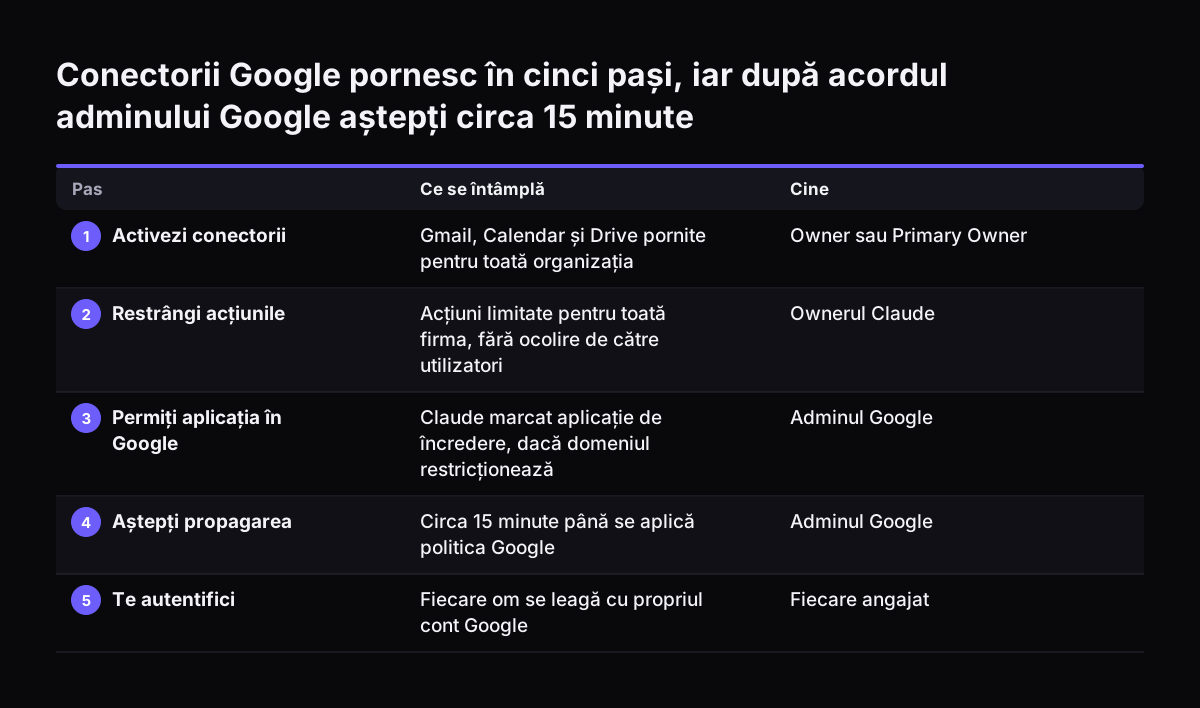
Cum activează adminul conectorii Gmail, Drive și Calendar pentru echipă

Activarea conectorilor Google într-o firmă pe Claude Team are doi actori: adminul Claude și fiecare angajat. Uneori apare și un al treilea, adminul Google Workspace. Ordinea de mai jos evită cele mai multe blocaje.

  1. Owner-ul activează conectorii. Un Owner sau Primary Owner din Claude pornește Gmail, Google Calendar și Google Drive la nivel de organizație.
  2. Owner-ul restrânge acțiunile, dacă vrea. Pe Team și Enterprise, Owner-ul poate limita ce acțiuni face un serviciu conectat în toată firma. Utilizatorii nu pot ocoli această setare.
  3. Adminul Google permite aplicația. Dacă domeniul tău Google restricționează aplicațiile externe, adminul Google trebuie să marcheze Claude ca aplicație de încredere. După schimbare, așteaptă aproximativ 15 minute până se propagă politica Google, apoi încearcă din nou.
  4. Fiecare om se autentifică. Fiecare angajat își conectează contul Google din Claude. Fără acest pas, conectorul nu vede nimic pentru el.

La Svennis activăm întâi conectorii pentru un grup mic de test și verificăm cu ei ce vede Claude în Drive și în Gmail, înainte să deschidem accesul pentru toată echipa. Așa descoperim din timp folderele partajate prea larg, nu după ce le-a găsit toată firma prin Claude.

Un sfat practic: dacă un om are zece sau mai mulți conectori activi, Anthropic recomandă modul On demand pentru accesul la instrumente. Asta lasă mai mult loc conversației.

Conectorii Google pornesc în cinci pași, iar după acordul adminului Google aștepți circa 15 minute. Ce se întâmplă / Cine. 1. Activezi conectorii: Gmail, Calendar și Drive pornite pentru toată organizația / Owner sau Primary Owner; 2. Restrângi acțiu

Claude în Gmail: trimite cu aprobarea ta, dar nu citește atașamentele

În Gmail, Claude poate trimite, răspunde și redirecționa e-mailuri. Implicit, îți cere aprobarea înainte de fiecare dintre aceste acțiuni. Practic, Claude pregătește un draft, iar tu decizi dacă pleacă.

Limita care contează cel mai mult ține de atașamente. Claude vede metadatele e-mailului, inclusiv metadatele atașamentelor: numele fișierului, de exemplu. Nu vede conținutul atașamentului. O ofertă trimisă ca PDF în e-mail rămâne închisă pentru Claude prin connectorul Gmail.

Ce merge bine în Gmail

  • Rezumatul unui fir lung de e-mailuri cu un client, înainte de un telefon.
  • Găsirea mesajelor de la un anumit furnizor dintr-o perioadă.
  • Un draft de răspuns pe tonul firmei, pe care îl verifici și îl trimiți.
  • Lista e-mailurilor la care nu ai răspuns încă și care cer un follow-up.

Ce nu merge prin Gmail

Claude nu deschide facturi sau contracte atașate. Dacă documentul contează, pune-l în Google Drive, unde Claude îi poate citi textul. Nici triajul automat al tuturor e-mailurilor de suport nu e treaba connectorului Gmail. Acela cere o integrare cu helpdesk-ul, despre care vorbim mai jos.

Dacă vrei un flux complet de triaj cu răspunsuri verificate de echipă, ai nevoie de mai mult decât connectorul. Ai nevoie de reguli, de un loc unde se înregistrează decizia și de cineva care verifică.

Claude în Google Drive, Docs, Sheets și Slides: citește text și editează live

În Google Drive, Claude citește doar textul fișierelor. Imaginile din documente nu sunt procesate. Un contract scanat ca imagine sau o diagramă dintr-o prezentare rămân invizibile pentru el.

Partea cea mai utilă este editarea live. Claude poate edita Google Docs, Sheets și Slides într-un panou de lângă chat. Tu și Claude puteți lucra în același fișier în același timp. Panoul funcționează pe Claude web în Chrome și în Claude Desktop cu browserul integrat pornit.

Slides are două limite. Claude nu poate adăuga grafice în Google Slides. Iar modificările din Slides pot să nu apară live în panou.

Drive în Projects: doar în proiectele private

Projects sunt spațiile din Claude în care pui fișiere și instrucțiuni pentru o temă anume. Connectorul Google Drive poate adăuga fișiere doar în proiectele private. Pentru proiectele partajate, opțiunea e dezactivată. O echipă care vrea aceleași documente de referință pentru toți are nevoie de altă soluție. Pentru asta, vezi cum construiești o bază de cunoștințe pentru Claude din documentele tale.

Exemple de folosire zilnică

  • Găsești ultima versiune a unei proceduri fără să cauți prin foldere.
  • Completezi un tabel din Sheets pe baza unor note dintr-un Doc.
  • Rescrii o ofertă din Docs pentru alt client, cu tine în același fișier.

Pregătirea unei ședințe cu Google Calendar, Gmail și Drive: un exemplu pas cu pas

Pregătirea unei ședințe este locul unde cei trei conectori Google lucrează cel mai bine împreună. Exemplul de mai jos folosește doar ce permit conectorii, cu limitele lor.

Ana conduce vânzările într-o firmă de distribuție din Cluj. Joi are o întâlnire cu un client important. Miercuri seara deschide Claude în Chrome și scrie:

„Pregătește-mă pentru întâlnirea de joi cu clientul Delta. Caută întâlnirea în calendar, rezumă ultimele e-mailuri cu ei și citește oferta din folderul Oferte 2026 din Drive.”
  1. Calendar. Claude găsește întâlnirea și participanții, cu permisiunile Anei.
  2. Gmail. Claude rezumă firul de e-mailuri și observă că ultima ofertă a venit ca atașament. Vede numele fișierului, nu și conținutul.
  3. Drive. Oferta există și în Drive, ca Google Doc. Claude îi citește textul și o compară cu ce a cerut clientul în e-mailuri.
  4. Rezultatul. Ana primește o pagină cu istoricul, întrebările deschise și trei puncte de negociat.
  5. Follow-up. După întâlnire, Claude scrie un draft de e-mail de mulțumire. Ana îl corectează și aprobă trimiterea.

Ce lipsește din acest exemplu e la fel de important. Claude nu știe valoarea oportunității din pipeline, nici tichetele deschise ale clientului, nici facturile restante. Acele date stau în CRM, în helpdesk și în programul de facturare. Connectorii Google nu ajung acolo.

Gmail, Drive și Calendar comparate: ce citește Claude, ce face și ce limite are

Tabelul de mai jos adună ce spune pagina de ajutor a Anthropic despre fiecare connector Google. Pentru Calendar, pagina nu detaliază acțiunile, așa că verifică în contul tău ce îți permite connectorul.

AplicațieCe citește ClaudeCe poate faceLimita principală
GmailE-mailurile și metadatele lor, inclusiv metadatele atașamentelorTrimite, răspunde, redirecționează, cu aprobarea ta implicitNu citește conținutul atașamentelor
Google DriveTextul fișierelorAdaugă fișiere în proiecte privateFără imagini; dezactivat în proiectele partajate
Docs, Sheets, SlidesConținutul text al documentului deschisEditare live în panoul de lângă chat, în paralel cu tineDoar în Chrome sau în Desktop cu browserul integrat; fără grafice în Slides
Google CalendarCalendarul, cu permisiunile talePagina de ajutor nu enumeră acțiunileVede doar ce vezi tu în calendar

Pentru toate patru rândurile, regula de bază e aceeași. Claude oglindește permisiunile tale din Google Workspace. Nu poate ajunge la informații la care nu ai deja acces.

Permisiunile, datele și antrenarea modelelor la conectorii Google

Conectorii Google nu dau nimănui mai mult acces decât are deja în Google Workspace. Claude moștenește permisiunile fiecărui om din serviciul conectat. Dacă un angajat nu poate deschide un fișier în Drive, nici Claude nu îl poate deschide pentru el.

Partea mai puțin plăcută e reversul acestei reguli. Un folder partajat cu „oricine din firmă” devine vizibil pentru Claude la fel de ușor ca pentru om. Înainte să activezi conectorii, merită să verifici partajările vechi din Drive.

Unde stau datele aduse de conectori

  • Datele aduse prin conectori sunt stocate pe serverele Anthropic, împreună cu chatul în care au apărut.
  • Ștergi datele aduse ștergând chatul respectiv.
  • Anthropic declară că nu își antrenează modelele pe datele din conectorii Gmail, Drive sau Calendar.

Regula despre antrenare are o excepție pe planurile individuale Free, Pro și Max. Dacă ai permis acolo folosirea conversațiilor pentru antrenare, conținutul copiat din Gmail, Drive sau Calendar poate fi folosit pentru îmbunătățirea modelelor. La fel și răspunsurile lui Claude care conțin acel conținut. Pentru datele firmei, verifică această setare sau folosește un plan Team ori Enterprise.

Ce poate controla Owner-ul

Pe Team și Enterprise, Owner-ul poate restrânge acțiunile unui connector pentru toată organizația. De exemplu, poate lăsa citirea și poate opri trimiterea de e-mailuri. Restrângerea din Claude nu dă niciodată mai mult acces decât permite sistemul sursă. Doar îl îngustează.

Unde se opresc conectorii Google și când ai nevoie de integrare cu CRM-ul sau helpdesk-ul

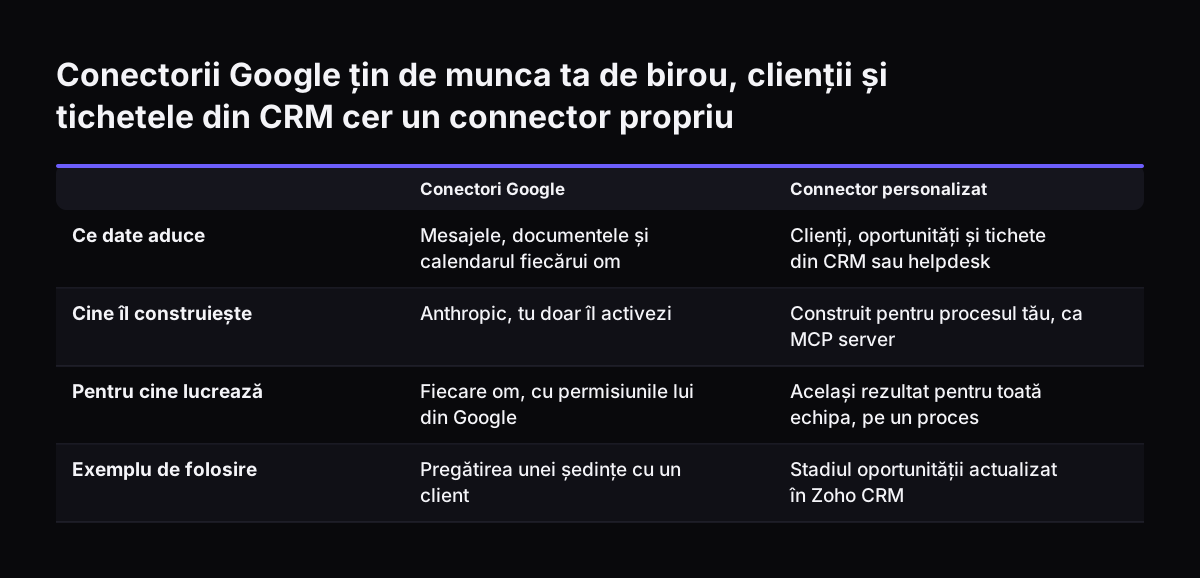
Conectorii Google se opresc la granița Google Workspace. Ei ajută un om să-și citească e-mailurile, documentele și calendarul. Nu știu nimic despre clienți, oportunități, tichete sau facturi, dacă acestea stau în alt program.

Semnele că ai depășit conectorii Google sunt clare:

  • Vrei ca Claude să actualizeze stadiul unei oportunități în Zoho CRM după o întâlnire.
  • Vrei ca tichetele din Zoho Desk să fie citite și trimise la omul potrivit.
  • Vrei același rezultat pentru toată echipa, nu doar pentru cine știe să scrie un prompt bun.

Aici intră un connector personalizat sau un agent AI (Claude) care lucrează pe un singur proces. Pentru fiecare legătură, Svennis construiește un connector, un MCP server, un plugin sau un skill. Îți arătăm opțiunile cu costul lor, iar tu alegi. Un MCP server este programul care expune datele unui sistem către Claude, după un protocol standard.

Două reguli tehnice din documentația Anthropic contează la alegere. Conectorii personalizați se leagă la MCP server din cloud-ul Anthropic, nu de pe calculatorul tău. Serverul trebuie deci să fie accesibil pe internetul public. Iar un connector care folosește o credențială comună vede tot ce vede acea credențială, nu doar ce vede fiecare om. De aceea, permisiunile se proiectează înainte de construcție.

Conectorii Google țin de munca ta de birou, clienții și tichetele din CRM cer un connector propriu. Conectori Google / Connector personalizat. Ce date aduce: Mesajele, documentele și calendarul fiecărui om / Clienți, oportunități și tichete din CRM s

Ce înseamnă Claude în Google Workspace pentru o firmă din România

Pentru o firmă din România pe Google Workspace, conectorii Google acoperă bine munca de birou: e-mail, documente, ședințe. Datele financiare stau însă de obicei în SmartBill, factureaza.ro, Oblio sau Saga. Acolo connectorii Google nu ajung.

Situația diferă de la program la program. Factureaza.ro are propriul MCP server. Îl adaugi în Claude ca connector personalizat, cu autorizare OAuth, din abonamentul Standard. Pentru SmartBill construim noi un connector sau un MCP server. Pe planul Free, Claude permite un singur connector personalizat, deci o firmă care vrea mai multe legături are nevoie de un plan plătit.

Mai e o întrebare pe care o pune orice manager atent: unde sunt procesate datele? Documentația Anthropic spune că setările care controlează unde rulează Claude nu schimbă locul unde operează serviciile terțe conectate. Datele pe care conectorii le aduc într-un chat sunt stocate pe serverele Anthropic, împreună cu chatul. Google și programul tău de facturare continuă să prelucreze datele pe infrastructura și în condițiile lor.

Practic, stabilește înainte de lansare ce tipuri de date pot ajunge într-un chat cu Claude. Scrie regula pe o pagină și explic-o echipei. Apoi activează conectorii Google, care oricum respectă permisiunile existente. Dacă echipa lucrează și cu agenți care fac sarcini mai lungi pe calculator, vezi și ce face Claude Cowork într-o firmă, unde conectorii web sunt disponibili la fel.

Pașii următori pentru conectorii Google în firma ta

Primul pas e simplu și nu costă nimic în plus: verifică ce vede deja fiecare om în Google Drive. Apoi activează conectorii pentru un grup mic și urmărește o săptămână ce folosesc oamenii de fapt.

  1. Curăță partajările largi din Drive și mută documentele importante din atașamente în Drive.
  2. Owner-ul Claude activează Gmail, Calendar și Drive și decide ce acțiuni rămân permise.
  3. Adminul Google permite aplicația, dacă domeniul restricționează aplicațiile externe.
  4. Un grup de test încearcă pregătirea ședințelor și căutarea documentelor.
  5. Notezi unde se blochează oamenii: de obicei, la CRM, helpdesk sau facturare.

Dacă vrei ajutor, oferta Svennis are patru pași. Începe cu Workshopul de pregătire Claude, unde stabilim procesul și datele. Urmează Pilot Claude A, un agent AI (Claude) pentru un singur proces, sau Pilot Claude B, cu Claude Team instalat pentru toată echipa. Apoi vin Activarea departamentului și operarea lunară. Costurile planurilor Claude le găsești pe pagina de prețuri.

Surse

  1. Claude Help Center: Use connectors to extend Claude's capabilities
  2. Claude Help Center: Use Google Workspace connectors
Gratuit, 30 de minute

Alege o oră. Vino cu procesul la care te-ai gândit citind articolul.

Pleci cu un da sau un nu la automatizare și cu prețul de pe scara publicată. Vorbești cu cine construiește agenții, nu cu un agent de vânzări.

Preferi să suni? +40 722 945 189 · Încă nu vrei să vorbim? Vezi întâi pe firma ta.

30 de minute · apel video · gratuit
  1. 1Ora
  2. 2Datele tale
  3. 3Programat