Skip to content
SVENNISAIWe speak Claude.
Blog · Claude

Claude pe telefon pentru echipele de teren și cum îl legi de CRM și helpdesk

Claude pe telefon ajută echipa de teren abia când vede CRM-ul și helpdesk-ul. Ghidul arată ce se sincronizează, ce merge pe mobil și ce reguli pui pentru datele clienților.

9 min de citit
Articol · 9 min de citit
Forme abstracte care pornesc dintr-un punct mic și se unesc într-un flux comun, sugerând date din teren ajunse la sediu

Claude pe telefon ajută echipele de teren când e legat de CRM și helpdesk

Claude pe telefon pentru echipele de teren devine util abia când e legat de CRM și helpdesk. Atunci tehnicianul sau agentul vede istoricul clientului înainte de vizită. Tot atunci lasă notița din teren într-un singur loc, nu în trei aplicații. Fără această legătură, Claude rămâne un chat bun, dar omul tot copiază de mână.

Claude pe telefon este aplicația mobilă Claude, pe același cont de firmă ca pe calculator. Are aceleași conversații, aceleași proiecte și aceleași connectoruri web. Dacă vrei întâi o imagine de ansamblu, citește ghidul despre ce este Claude.

Ghidul acesta răspunde la patru întrebări practice:

  • ce primește echipa în aplicația mobilă și ce se sincronizează cu workspace-ul firmei;
  • ce poate face Claude cu poze și voce în teren;
  • cum ajunge Claude la datele din CRM și din helpdesk;
  • ce reguli pui pentru datele clienților care trec prin telefon.

La final găsești un exemplu complet de vizită de service și un tabel cu sarcinile care merită mutate pe telefon.

Aplicația mobilă Claude: ce primește fiecare plan și ce se sincronizează

Aplicațiile Claude sunt disponibile pe toate planurile: Free, Pro, Max, Team și Enterprise. Anthropic precizează pe pagina de descărcare Claude că unele funcții există doar pe planurile plătite. Pentru o echipă de teren, asta înseamnă că instalarea e simplă. Partea care contează e contul pe care se loghează omul.

Sincronizarea funcționează pe cont, nu pe dispozitiv. Când ești logat, conversațiile, proiectele, memoria și preferințele se sincronizează pe toate dispozitivele. Excepția sunt sesiunile locale din Claude Cowork, care rămân pe calculatorul unde rulează. Un tehnician poate începe deci o conversație la birou și o poate continua din mașină. Ce a lucrat cineva local în Cowork nu ajunge însă pe telefon.

Planul de echipă e Claude Team, pentru firme de la 2 la 150 de oameni, cu un seat pentru fiecare utilizator. Contul de firmă contează din două motive:

  • Projects comune, adică spații de lucru cu aceleași instrucțiuni și documente, văzute de toată echipa;
  • regulile de date ale organizației, despre care vorbim mai jos.

Un tehnician care lucrează pe contul lui personal Free nu are proiectele firmei. Nu are nici connectorurile pe care le-ai configurat pentru echipă. Prima regulă pentru teren e deci banală, dar des încălcată: fiecare om intră în aplicație cu contul de firmă.

Connectorii web merg pe telefon, extensiile desktop nu

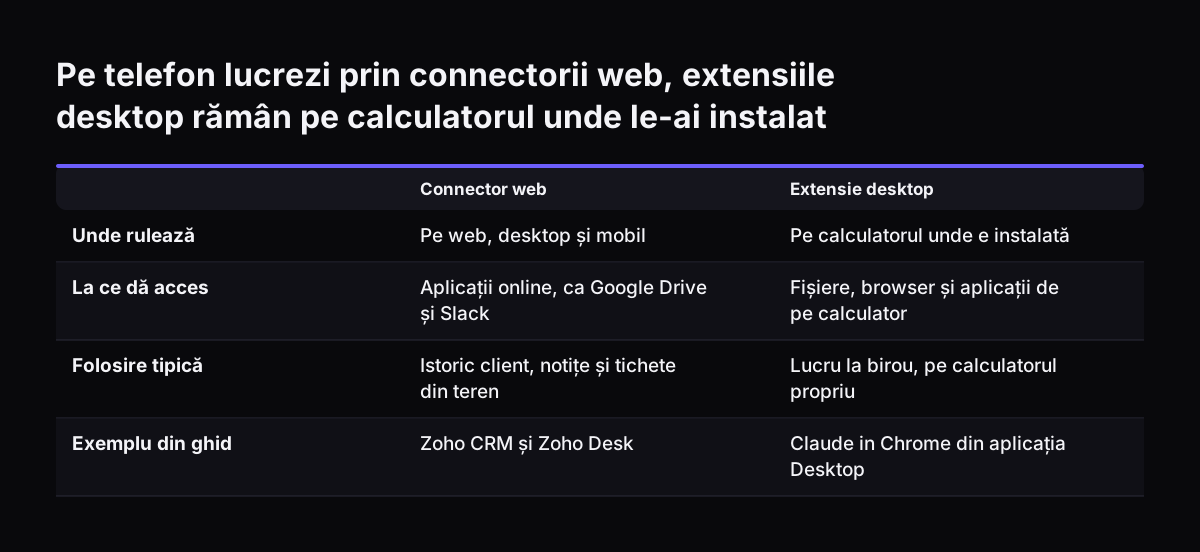
Pe telefon funcționează connectorii web, nu extensiile instalate pe calculator. Un connector este legătura prin care Claude lucrează cu aplicațiile și bazele tale de date. Anthropic scrie că connectorii web, cum sunt Google Drive și Slack, merg oriunde folosești Claude: pe web, pe desktop sau pe mobil.

Extensiile desktop sunt altceva. Sunt instalate local și dau acces la fișierele de pe calculator, la browser și la aplicațiile de acolo. Rulează pe calculatorul unde le-ai pus, așa că nu te baza pe ele în teren. Aceeași logică se aplică și pentru Claude in Chrome. Anthropic îl descrie ca un connector care navighează, dă click și completează formulare în browser din aplicația Desktop.

Pe mobil apare și ceva în plus. Claude se poate conecta la aplicații ale telefonului, de exemplu Maps și iMessage. Pentru un agent care trece pe la cinci clienți pe zi, legătura cu Maps poate fi folosită la ordinea vizitelor. Pentru programarea propriu-zisă există ghidul despre programarea tehnicienilor pe teren cu Claude.

Concluzia pentru decizie e simplă. Dacă vrei ca echipa de teren să vadă CRM-ul de pe telefon, legătura cu CRM-ul trebuie să fie un serviciu web. O soluție care trăiește doar pe laptopul cuiva de la birou nu ajunge în teren.

Pe telefon lucrezi prin connectorii web, extensiile desktop rămân pe calculatorul unde le-ai instalat. Connector web / Extensie desktop. Unde rulează: Pe web, desktop și mobil / Pe calculatorul unde e instalată; La ce dă acces: Aplicații online, ca G

Poze cu documente și voce în teren: ce poate citi Claude

Claude poate citi poze cu documente, pentru că toate modelele Claude actuale primesc la intrare text și imagini. Documentația Anthropic le descrie cu vision, multilingvism și tool use, adică folosirea de unelte externe. În teren, asta acoperă trei situații frecvente:

  • poza plăcuței unui echipament, din care Claude scoate modelul și seria;
  • poza unui proces-verbal semnat de client, din care extrage ce s-a făcut;
  • poza unui bon, a unui aviz sau a unei liste scrise de mână.

Claude citește poza și propune textul. Omul verifică textul înainte să ajungă în CRM. O cifră citită greșit dintr-o poză strâmbă nu se vede până nu pleacă o factură greșită. De aceea orice scriere în sistemele firmei pornește ca draft, confirmat de tehnician.

Vocea cere o verificare înainte să construiești procesul pe ea. Pagina de descărcare Anthropic pomenește dictarea ca funcție a aplicației desktop și spune că lipsește din versiunea Linux. Pentru telefon, pachetul de surse al acestui ghid nu descrie funcțiile de voce. Testează pe telefoanele echipei tale ce opțiuni de dictare ai, în română. Abia după aceea scrie în procedură „tehnicianul dictează notița”.

Un detaliu practic: pozele intră în conversație ca orice alt conținut. Regulile de date din secțiunea despre clienți se aplică și lor.

Legarea Claude de CRM și helpdesk: connector, MCP server, plugin sau skill

Claude ajunge la CRM și la helpdesk prin una din patru legături: un connector, un MCP server, un plugin sau un skill. Un MCP server este un serviciu mic care îi spune lui Claude ce poate citi și ce poate scrie într-un program. Un plugin împachetează unelte și instrucțiuni gata de folosit. Un skill este un flux de lucru repetabil pe care îl înveți pe Claude, de exemplu „cum scriem notița după o vizită”.

Pentru o echipă de teren, cele mai folosite surse sunt CRM-ul și helpdesk-ul. Cu Zoho CRM, tehnicianul vede clientul, contractul și echipamentele. Cu Zoho Desk, vede tichetele vechi și deschide unul nou. Pentru fiecare legătură construim opțiunea potrivită, îți arătăm variantele cu costul lor și tu alegi.

Ordinea contează mai mult decât tehnologia. Întâi Claude doar citește. Abia după ce echipa are încredere în ce citește, primește dreptul să scrie, și atunci doar prin drafturi confirmate. La Svennis, când legăm Claude de CRM pentru o echipă de teren, construim legătura ca serviciu web și o testăm direct pe telefonul unui tehnician, întâi la citire și abia apoi la scrierea notițelor. Așa vedem din prima zi ce informație lipsește în teren, nu după ce echipa a renunțat la aplicație.

Exemplu: o vizită de service, de la istoricul clientului la notița salvată

Exemplul de mai jos arată o vizită de service la o firmă care întreține centrale termice. Tehnicianul are aplicația Claude pe telefon, contul Claude Team al firmei și connectorii web la Zoho CRM și Zoho Desk. Memoria e oprită, cum vine implicit pe Team.

  1. În mașină, înainte de vizită. Tehnicianul scrie: „Arată-mi ultimele tichete ale clientului Popescu din Zoho Desk și ce contract are în Zoho CRM.” Claude citește prin connectori și răspunde cu un rezumat scurt.
  2. La client. Tehnicianul face o poză plăcuței centralei. Claude extrage modelul și seria și le compară cu echipamentul din CRM. Dacă diferă, semnalează diferența.
  3. După intervenție. Tehnicianul descrie ce a schimbat și ce a rămas de făcut. Claude face draftul notiței de vizită și draftul unui tichet de follow-up pentru piesa care lipsește.
  4. Confirmarea. Tehnicianul citește ambele drafturi și corectează o cifră. Abia apoi confirmă, iar Claude scrie notița în CRM și tichetul în helpdesk.

Rezultatul e o singură aplicație în loc de trei. Biroul vede notița în aceeași zi, nu când tehnicianul ajunge seara la laptop. Principiul e același ca la notele de ședință salvate cu Claude în Zoho CRM: Claude scrie draftul, omul îl semnează.

Sarcinile de teren care merită mutate pe telefon, într-un tabel

Nu orice sarcină de teren merită mutată pe Claude. Tabelul de mai jos compară sarcinile obișnuite după ce îi trebuie lui Claude și după ce verifică omul. Folosește-l ca listă de control când alegi primul proces.

Sarcina din terenCe îi trebuie lui ClaudeCe verifică omul
Istoricul clientului înainte de vizităConnector web la CRM și helpdesk, doar citireCă a ales clientul corect
Citirea unei plăcuțe sau a unui proces-verbalPoza din telefon, fără connectorSeria, cifrele, data
Notița după vizităConnector la CRM cu drept de scriereDraftul, înainte de confirmare
Tichet de follow-upConnector la helpdesk cu drept de scrierePrioritatea și cine îl preia
Ordinea vizitelor din ziLegătura cu Maps de pe telefonProgramările deja confirmate
E-mail către clientConnector la e-mail, de exemplu Microsoft 365Tonul și ce promite e-mailul

Ultimul rând cere atenție. Connectorul Microsoft 365, cu uneltele de scriere activate, poate face drafturi, poate trimite și poate organiza e-mailuri. Poate gestiona și evenimente din calendar. Pentru teren, păstrează regula ca e-mailul către client să plece doar după ce omul l-a citit.

Începe cu primele două rânduri. Sunt doar citire și dau încredere echipei fără niciun risc pentru datele din CRM.

Datele clienților pe telefon: regulile de stabilit înainte de lansare

Datele clienților pe telefon cer reguli scrise înainte ca prima echipă să instaleze aplicația. Telefonul se pierde mai ușor decât un laptop și ajunge mai des în mâna altcuiva. Câteva setări vin deja bune pe planul de echipă.

Pe Claude Team și Enterprise, Anthropic nu antrenează modelele pe conținutul tău în mod implicit. Memoria e oprită implicit pentru organizațiile Team și Enterprise. Pe Free, Pro și Max e pornită implicit. Încă un motiv ca tehnicianul să nu lucreze pe un cont personal.

Setările organizației pot bloca și un tool, chiar dacă modelul îl suportă. Documentația dă exemplul unui administrator care dezactivează căutarea web.

Regulile pe care le stabilești tu, ca firmă, sunt cele de mai jos:

  • doar contul de firmă, niciodată un cont personal, pe telefonul de serviciu;
  • telefon cu blocare de ecran și cu ștergere de la distanță;
  • connectorii dau acces doar la clienții și modulele de care are nevoie echipa de teren;
  • orice scriere în CRM sau helpdesk pornește ca draft confirmat de om;
  • o listă clară cu ce nu se fotografiază și nu se lipește în conversație;
  • registrul activităților de prelucrare și nota de informare pentru clienți, actualizate ca să includă Anthropic ca destinatar al datelor;
  • transferul datelor în afara Spațiului Economic European, trecut în aceleași documente, dacă datele ajung acolo;
  • o instruire scurtă pentru fiecare om care folosește Claude: ce poate face AI-ul, cum verifică un rezultat și ce date nu introduce.

Registrul și nota de informare țin de GDPR, adică Regulamentul (UE) 2016/679. Instruirea sprijină alfabetizarea în domeniul AI cerută de Regulamentul (UE) 2024/1689.

Drepturile din connector sunt cea mai bună protecție. Un tehnician care vede doar tichetele lui nu poate expune, nici din greșeală, tot portofoliul de clienți.

Ce înseamnă Claude pe telefon pentru o firmă de teren din România

Pentru o firmă din România, Claude pe telefon poate fi folosit în română de la prima zi. Modelele actuale sunt multilingve, iar tehnicianul scrie sau vorbește cum vorbește cu clientul. Notița ajunge apoi în CRM în aceeași limbă în care o citește biroul.

Echipele de teren din România emit des documente pe loc, iar aici contează programul de facturare. Factureaza.ro are propriul MCP server. Îl adaugi în Claude ca connector personalizat, cu autorizare OAuth, din abonamentul Standard. Pentru SmartBill construim noi un connector sau un MCP server. În ambele cazuri, regula rămâne aceeași: Claude pregătește draftul, iar omul îl confirmă înainte să plece la client.

Mărimea tipică a echipelor de service și vânzări din România se potrivește cu Claude Team, gândit pentru 2 până la 150 de oameni. Costul pe seat și diferența dintre seat-ul standard și cel premium le găsești în pagina cu prețurile Claude. Nu trebuie un seat premium pentru fiecare tehnician. Pentru citirea istoricului și pentru notițe, seat-ul standard e de obicei punctul de plecare.

Stocul de piese e o problemă separată. Dacă tehnicianul trebuie să vadă ce piese are în mașină, ai nevoie de o legătură și la un sistem ERP, nu doar la CRM.

Pașii următori pentru echipa ta de teren

Primul pas e un singur proces de teren, măsurat înainte și după. Alege-l din tabelul de mai sus, de preferat unul doar cu citire. Apoi urmează ordinea de mai jos:

  1. Treci echipa de teren pe contul Claude Team al firmei și scoate conturile personale de pe telefoanele de serviciu.
  2. Scrie regulile de date: ce se fotografiază, ce nu, cine confirmă drafturile.
  3. Leagă CRM-ul și helpdesk-ul prin connectori web, întâi doar la citire.
  4. Testează două săptămâni cu doi-trei tehnicieni și notează ce informație lipsește.
  5. Abia apoi activează scrierea notițelor și a tichetelor, prin drafturi confirmate.

La Svennis, lucrul acesta urmează patru pași: Workshop, un pilot, Activarea departamentului și apoi operarea lunară. Pilotul poate fi Pilot Claude A, adică un agent AI (Claude) pentru un singur proces. Poate fi și Pilot Claude B, adică Claude Team pentru toată echipa. Dacă echipa ta are nevoie de Claude pe telefoane cu acces la CRM, citește cum arată adopția Claude Team în firmă. Dacă vrei un singur flux automat, de exemplu notița după vizită, vezi Pilotul Claude A cu un agent AI pe un proces.

Surse

  1. Download Claude, Anthropic
  2. Plans & pricing, Claude by Anthropic
  3. Release notes, Claude Help Center
  4. Models overview, Claude Platform Docs
Gratuit, 30 de minute

Alege o oră. Vino cu procesul la care te-ai gândit citind articolul.

Pleci cu un da sau un nu la automatizare și cu prețul de pe scara publicată. Vorbești cu cine construiește agenții, nu cu un agent de vânzări.

Preferi să suni? +40 722 945 189 · Încă nu vrei să vorbim? Vezi întâi pe firma ta.

30 de minute · apel video · gratuit
  1. 1Ora
  2. 2Datele tale
  3. 3Programat