Skip to content
SVENNISAIWe speak Claude.
Blog · Claude în Chrome

Claude în Chrome: sarcini din browser delegate în siguranță și când alegi o integrare

Claude în Chrome completează formulare, caută în portaluri și citește pagini în locul tău. Vezi ce poți delega în siguranță, ce rămâne la om și când e mai bună o integrare cu CRM-ul.

10 min de citit
Articol · 10 min de citit
Forme abstracte care se mișcă între panouri suprapuse, sugerând o sarcină preluată pas cu pas de la om la agent

Claude în Chrome: sarcini din browser delegate și ce rămâne la tine

Claude în Chrome primește bine sarcini din browser delegate cu limite clare. Vorbim de formulare de completat, portaluri în care cauți o informație și căutări pe mai multe site-uri. Plățile, trimiterile finale și orice pas fără cale de întoarcere rămân la tine. Pentru munca zilnică, în volum mare, cu CRM-ul sau helpdesk-ul, o integrare directă e mai sigură și mai ieftină.

Claude în Chrome este extensia de browser a Anthropic prin care Claude citește pagina pe care ești logat, apoi dă click, scrie și completează formulare. Tu decizi ce se întâmplă la final. Anthropic o descrie chiar așa pe pagina oficială Claude in Chrome.

Ghidul acesta e scris pentru proprietari și manageri care vor să știe ce pot lăsa pe mâna extensiei. Găsești aici pe ce planuri e disponibilă și ce setări de siguranță are. Ai și un exemplu lucrat, un tabel de decizie și pașii practici pentru o firmă din România. Dacă încă nu știi ce este Claude în general, începe cu ghidul despre ce este Claude.
Ce face Claude în Chrome și unde îl deschizi

Claude în Chrome lucrează direct în paginile din browser, cu aceeași sesiune de logare pe care o folosești tu. Vede pagina, apasă butoane, scrie în câmpuri și completează formulare. Conform unui ghid publicat de Flowhat, documentația de siguranță a Anthropic spune că extensia face capturi de ecran ale tabului activ. Așa înțelege Claude ce vede pe pagină.

Anthropic oferă trei locuri din care pornești extensia:

  • Panoul lateral din Chrome, când toată munca e pe pagina din fața ta.
  • Claude Cowork, când browserul e doar un pas dintr-o sarcină mai lungă.
  • Claude Code, pentru automatizări pornite din linia de comandă sau din VS Code.

Panoul lateral rulează acum o sesiune completă de Cowork. Skill-urile, pluginurile și connectorii pe care i-ai configurat deja sunt acolo, fără setări suplimentare în browser. Sesiunile sunt legate de contul tău, nu de calculator. Poți începe în Chrome și continua pe desktop sau pe telefon fără să explici totul de la capăt. Despre Cowork găsești mai multe în ghidul despre Claude Cowork.

Un detaliu contează pentru cine pornește acum. Cowork are propriul browser încorporat, separat de navigarea ta personală. Pentru utilizatorii noi, acesta e browserul implicit. Cine folosea deja Claude în Chrome rămâne cu Chrome ca implicit. Documentația Claude Code mai spune că integrarea merge în Google Chrome și în Microsoft Edge.

Pe ce planuri e disponibil Claude în Chrome și cât consumă din limite

Claude în Chrome e disponibil pe toate planurile plătite Claude. Documentația Claude Code le numește explicit: Pro, Max, Team și Enterprise, adică planurile cumpărate direct de la Anthropic. Integrarea nu funcționează prin furnizori terți precum Amazon Bedrock, Google Cloud sau Microsoft Foundry. Prețurile la zi le găsești pe pagina cu prețurile Claude în euro.

Lucrul în browser consumă din aceleași limite ca restul planului. Ghidul Flowhat citează Anthropic: extensia împarte limitele cu Claude și Claude Code. Interacțiunile din browser cer mai multă putere de calcul decât un chat obișnuit. Pagina de prețuri Anthropic explică regula generală. Fiecare plan are limite care se resetează într-o fereastră de cinci ore, iar planurile plătite au și limite săptămânale.

Concluzia practică e simplă. O sarcină lungă în browser, cu multe pagini și capturi, poate consuma repede limita unui seat. Documentația Claude Code mai avertizează că pornirea implicită a integrării Chrome crește consumul de context. Uneltele de browser rămân încărcate tot timpul. Dacă oamenii tăi folosesc intens extensia, verifică ce tip de seat au înainte să extinzi utilizarea.

Sarcinile potrivite pentru Claude în Chrome: formulare, portaluri, căutări

Sarcinile potrivite pentru Claude în Chrome au trei trăsături comune. Se repetă, se fac pe un site pe care nu-l poți conecta altfel și rezultatul se verifică dintr-o privire. Dacă greșește, greșeala se vede înainte să conteze.

Iată categoriile care merg bine în practică:

  • Formulare lungi, de exemplu înscrierea ca furnizor pe un portal, cu datele firmei pe care le ai deja.
  • Portaluri fără API, unde cauți starea unei comenzi, a unei livrări sau a unei cereri.
  • Căutări pe mai multe site-uri, cu rezultatele adunate într-un tabel sau un rezumat.
  • Drafturi de răspuns în aplicații web de e-mail sau calendar, pe care le trimiți tu.
  • Jurnale de activitate pregătite din calendar, aprobate de om înainte să fie salvate.

Ultimul exemplu vine chiar de la Anthropic. Pe pagina extensiei, Claude citește calendarul și potrivește participanții cu contactele din Salesforce. Apoi redactează câte un jurnal pentru fiecare apel. Tu adaugi notițe și aprobi înainte ca ceva să fie creat. Modelul e bun de copiat: Claude pregătește, omul confirmă.

Sarcinile nepotrivite sunt cele în volum mare, cu date sensibile sau cu efect imediat. Acolo browserul e un intermediar fragil. O integrare directă cu sistemul face aceeași treabă mai sigur.

Ce rămâne la om: plăți, trimiteri finale, logări și CAPTCHA

La om rămân toți pașii care nu se mai pot anula. Anthropic spune clar că achizițiile, acțiunile financiare și alte „uși cu sens unic” așteaptă confirmarea ta. Claude se oprește și te întreabă înainte. Asta e o protecție a produsului, nu o setare pe care trebuie s-o activezi.

Documentația Claude Code adaugă două situații în care Claude se oprește singur. Când dă peste o pagină de logare sau peste un CAPTCHA, face pauză și îți cere să le rezolvi manual. Parola rămâne deci la tine, iar Claude folosește sesiunea deja deschisă în browser.

Pe lângă aceste opriri automate, merită să păstrezi la om câteva decizii de business:

  • Apăsarea butonului final de trimitere pe un portal oficial sau de achiziții.
  • Orice mesaj care pleacă la un client în numele firmei.
  • Ștergerea de înregistrări, în orice aplicație web.
  • Acceptarea de termeni și condiții sau a unei oferte.

Mai e un risc mai puțin vizibil. Dacă înregistrezi un GIF cu lucrul lui Claude, documentația avertizează că înregistrarea prinde tot ce e vizibil în browser. Asta include detaliile de cont de pe paginile pe care ești logat. Nu trimite astfel de înregistrări mai departe fără să le verifici.

Setările de siguranță din Claude în Chrome: aprobare, acces pe site și liste

Claude în Chrome are două feluri de a lucra, iar alegerea lor e prima decizie de siguranță. În modul cu aprobare automată, o verificare separată analizează fiecare acțiune înainte ca Claude să acționeze. Caută riscuri și instrucțiuni ascunse de site. În Permissions Mode, tu dai acces câte unui singur site, pe rând.

Ghidul Flowhat descrie aceleași opțiuni cu numele vechi din extensie. În „Ask before acting”, Claude propune un plan, tu îl aprobi, iar el lucrează în limitele lui. „Act without asking” e descris de Anthropic ca mod cu risc mai mare, cu autonomie aproape completă. Poți permite o singură acțiune, poți permite mereu un site sau poți refuza accesul.

Pentru o firmă, setarea care contează cel mai mult e la nivel de administrator. Pe planurile Team și Enterprise, adminul pornește sau oprește extensia pentru toată organizația. Tot el stabilește liste de site-uri permise (allowlist) și interzise (blocklist). Așa decizi central că extensia lucrează pe portalul furnizorului, dar nu pe internet banking.

Recomandarea noastră pentru început e prudentă. Pornește în Permissions Mode, cu o listă scurtă de site-uri permise. Treci la aprobare automată doar pentru sarcinile care s-au dovedit stabile. Organizațiile Enterprise cu configurare HIPAA au extensia oprită implicit, ceea ce arată cât de serios tratează Anthropic riscul.

Prompt injection în browser: riscul pe care nicio setare nu-l elimină complet

Prompt injection este un atac în care cineva ascunde instrucțiuni pentru AI în codul unei pagini sau al unui document. Scopul e ca Claude să facă ceva ce tu nu ai cerut. Anthropic dă exemple precum trimiterea datelor bancare sau ștergerea unor fișiere importante. Riscul e mai mare în browser, pentru că agentul citește pagini pe care nu le controlezi.

Anthropic recunoaște deschis limita protecțiilor. Pe pagina extensiei scrie că protecțiile nu sunt infailibile. Metodele de atac evoluează constant, iar Claude poate „halucina”, adică poate face acțiuni pe care nu le-ai intenționat. Ghidul Flowhat notează că Anthropic consideră prompt injection o problemă nerezolvată, mai ales pentru agenții care acționează în lumea reală.

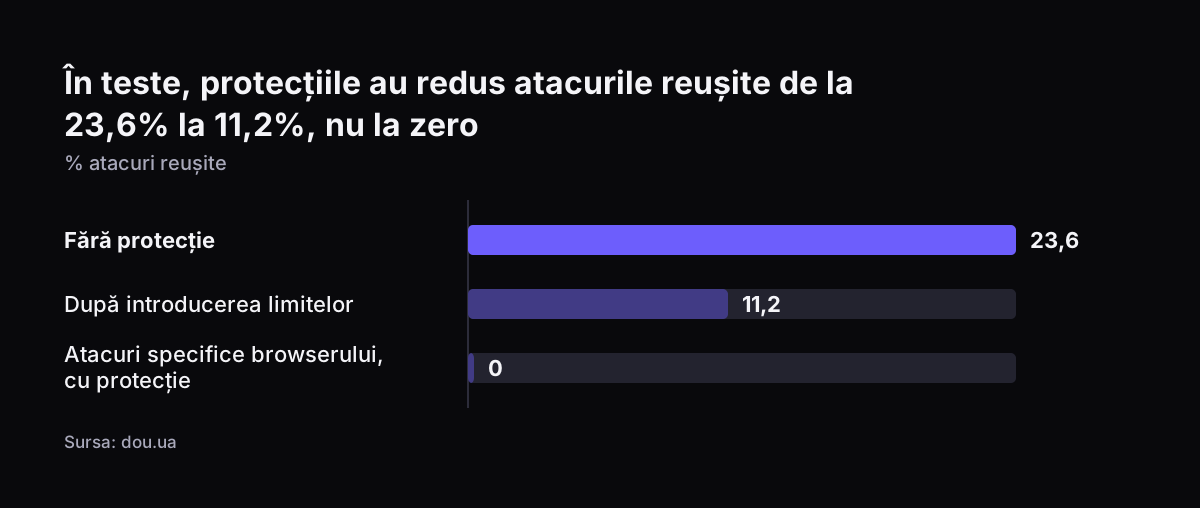
Cifrele din testele inițiale arată și progresul, și limita. Publicația DOU a raportat datele Anthropic din faza pilot. Fără protecții, rata atacurilor reușite era 23,6%. După introducerea restricțiilor a scăzut la 11,2%. Pentru atacurile speciale de browser a ajuns la 0%.

Concluzia pentru tine e directă. Nu lăsa Claude în Chrome să navigheze liber pe site-uri necunoscute în timp ce e logat în sistemele firmei. Ține lista de site-uri permise scurtă și păstrează aprobarea umană la pașii importanți. Pe tema asta avem și un ghid separat despre protejarea agenților Claude de prompt injection în sistemele conectate la Zoho.

În teste, protecțiile au redus atacurile reușite de la 23,6% la 11,2%, nu la zero: Fără protecție 23,6, După introducerea limitelor 11,2, Atacuri specifice browserului, cu protecție 0 (% atacuri reușite)
Sursa: dou.ua

Exemplu pas cu pas: un formular de furnizor completat cu Claude în Chrome

Exemplul de mai jos arată cum poate fi folosit Claude în Chrome pentru o înscriere ca furnizor pe portalul unui client mare. Formularul are zeci de câmpuri cu date pe care firma le are deja. Ținta e ca un om să verifice, nu să tasteze.

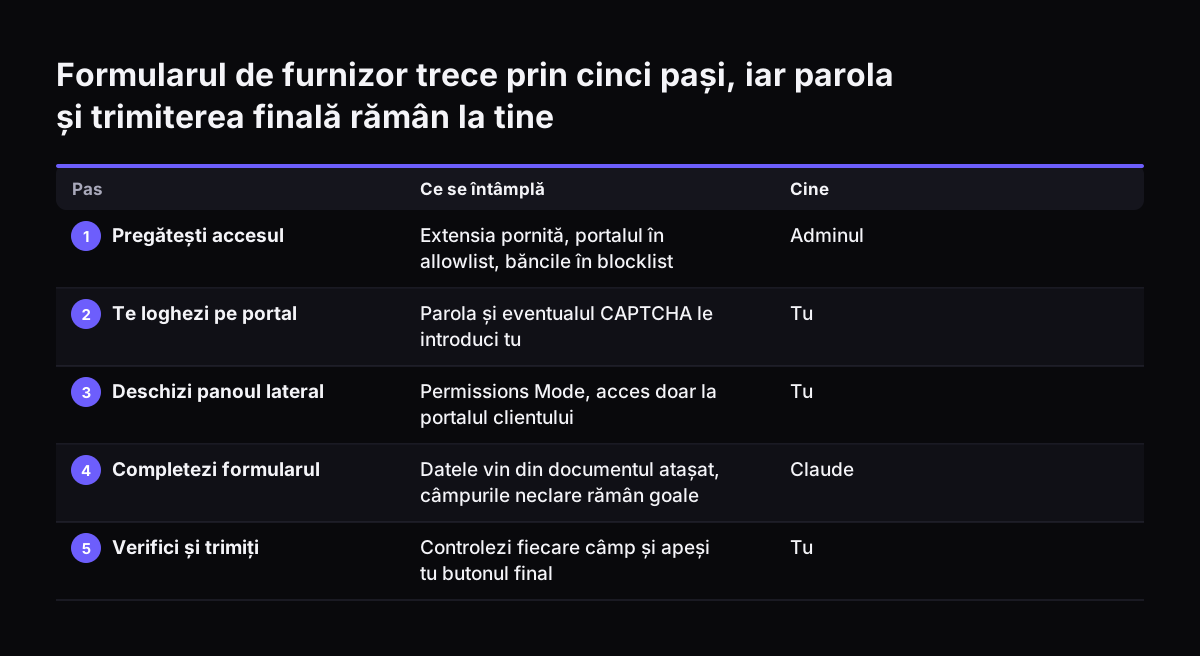
  1. Adminul pregătește accesul. Pe planul Team, adminul pornește extensia pentru organizație și pune portalul clientului în allowlist. Site-urile bancare rămân în blocklist.
  2. Tu te loghezi pe portal. Claude nu introduce parola. Dacă apare un CAPTCHA, îl rezolvi tu.
  3. Deschizi panoul lateral în Permissions Mode. Dai acces doar portalului clientului.
  4. Dai instrucțiunea. De exemplu: „Completează formularul de furnizor cu datele firmei din documentul atașat. Lasă necompletat orice câmp pentru care nu ai informația și spune-mi care sunt.”
  5. Verifici planul și câmpurile. Claude completează, apoi îți arată ce a scris și ce a lăsat liber.
  6. Trimiți tu formularul. Butonul final rămâne la om.

Cerința de a lăsa goale câmpurile necunoscute e cea mai utilă linie din instrucțiune. Ea reduce riscul ca Claude să inventeze un cod sau o dată. Dacă folosești des același formular, poți salva instrucțiunea ca skill. Un skill este o rețetă reutilizabilă prin care îl înveți pe Claude un flux de lucru. Skill-urile pe care le ai deja în Cowork apar automat și în panoul lateral.

Formularul de furnizor trece prin cinci pași, iar parola și trimiterea finală rămân la tine. Ce se întâmplă / Cine. 1. Pregătești accesul: Extensia pornită, portalul în allowlist, băncile în blocklist / Adminul; 2. Te loghezi pe portal: Parola și eve

Claude în Chrome sau integrare directă cu CRM-ul și helpdesk-ul: tabelul de decizie

Claude în Chrome e potrivit pentru sarcini ocazionale pe site-uri fără altă cale de acces. O integrare directă e potrivită pentru munca zilnică pe sistemele tale, cum ar fi Zoho CRM sau Zoho Desk. Prin browser, Claude imită un om care dă click. Printr-un connector sau un MCP server, Claude primește date structurate și poate face doar acțiunile pe care le-ai permis dinainte. Un MCP server este un mic program care îi dă lui Claude acces controlat la un sistem, prin funcții stabilite.

SarcinaUnealta potrivităCe rămâne la om
Formular pe portalul unui client, de câteva ori pe anClaude în ChromeVerificarea câmpurilor și trimiterea
Căutare de informații publice pe mai multe site-uriClaude în ChromeValidarea surselor
Stare comandă pe un portal de furnizor fără APIClaude în ChromeDecizia comercială
Actualizarea zilnică a lead-urilor și a pipeline-ului în CRMConnector sau MCP serverAprobarea schimbărilor importante
Triajul tichetelor în helpdeskConnector sau MCP serverRăspunsurile sensibile către clienți
Plăți și operațiuni bancareNiciun agentTot

Regula din spatele tabelului ține de volum și de risc. Când aceeași sarcină revine zilnic și scrie în sistemele firmei, browserul devine un punct slab. La Svennis, când un client vrea să delege lucrul dintr-un portal, îl pornim întâi în Permissions Mode, cu acces la un singur site și cu om care aprobă trimiterea. Dacă sarcina ajunge să atingă CRM-ul în fiecare zi, propunem în schimb o integrare directă.

Ce înseamnă Claude în Chrome pentru o firmă din România

Pentru o firmă din România, Claude în Chrome e util mai ales pe portalurile clienților și furnizorilor care nu oferă nicio altă cale de acces. Acolo omul pierde timp copiind date dintr-un loc în altul. Pentru programele de facturare și contabilitate, alegerea e diferită.

Factureaza.ro are propriul MCP server. Îl adaugi în Claude ca connector personalizat, cu autorizare OAuth, din abonamentul Standard. Pentru SmartBill, construim noi un connector sau un MCP server. În ambele cazuri, Claude lucrează cu datele din program, nu dă click prin interfață. Asta înseamnă mai puține erori și un control clar asupra a ce poate scrie.

Facturile și plățile sunt exact zona în care browserul nu e locul potrivit. Anthropic oprește oricum acțiunile financiare până confirmi tu. Mai sigur e să nu lași extensia pe site-urile bancare deloc, prin blocklist-ul din consola de admin.

Datele firmei merită și ele o decizie clară. Pagina de prețuri Anthropic spune că planurile Team și Enterprise nu folosesc implicit conținutul tău pentru antrenarea modelelor. Notele de lansare arată că memoria e oprită implicit pentru organizațiile Team și Enterprise. Totuși, Claude în Chrome vede tot ce e pe pagina deschisă. Stabilește în politica internă pe ce site-uri are voie să lucreze echipa cu extensia.

Pașii următori pentru a delega primele sarcini din browser

Primul pas e o listă scurtă de sarcini candidate, nu instalarea extensiei pentru toată lumea. Notează trei-patru sarcini din browser care se repetă în echipă și care se verifică ușor. Apoi parcurge pașii de mai jos.

  1. Verifică planul. Extensia cere un plan plătit cumpărat direct de la Anthropic: Pro, Max, Team sau Enterprise. Dacă echipa lucrează cu date personale ale clienților sau ale angajaților, alege Team sau Enterprise, care vin cu termeni comerciali și acord de prelucrare a datelor.
  2. Configurează accesul ca admin. Pe Team sau Enterprise, pornește extensia și setează allowlist-ul cu portalurile alese și blocklist-ul cu site-urile bancare.
  3. Începe în Permissions Mode. Rulează fiecare sarcină cu acces pe un singur site și cu aprobare umană la pasul final.
  4. Salvează ce merge ca skill. Instrucțiunile testate devin rețete pe care toată echipa le folosește la fel.
  5. Mută la integrare ce crește. Sarcinile zilnice pe CRM, helpdesk sau facturare merită un connector sau un MCP server.

Dacă vrei ajutor la alegere, oferta Svennis are patru pași. Începe cu Workshop-ul de pregătire Claude, continuă cu Pilot Claude A pentru un singur proces sau Pilot Claude B cu Claude Team pentru toată echipa. Urmează Activarea pe departament și apoi operarea lunară. Pentru fiecare legătură cu programele tale construim un connector, un MCP server, un plugin sau un skill. Îți arătăm opțiunile cu costul lor, iar tu alegi.

Surse

  1. Claude in Chrome, Anthropic
  2. Plans & pricing, Anthropic
  3. Claude Code în Chrome, Claude Code Docs
  4. Release notes, Claude Help Center
  5. What Is Claude for Chrome?, Flowhat
  6. Anthropic створила розширення Claude для Chrome, DOU
Gratuit, 30 de minute

Alege o oră. Vino cu procesul la care te-ai gândit citind articolul.

Pleci cu un da sau un nu la automatizare și cu prețul de pe scara publicată. Vorbești cu cine construiește agenții, nu cu un agent de vânzări.

Preferi să suni? +40 722 945 189 · Încă nu vrei să vorbim? Vezi întâi pe firma ta.

30 de minute · apel video · gratuit
  1. 1Ora
  2. 2Datele tale
  3. 3Programat