Skip to content
SVENNISAIWe speak Claude.
Blog · Claude for Excel

Claude în Excel pentru contabilitate și controlling: cum îl folosești corect

Un ghid pentru echipa de finanțe: ce face Claude în Excel cu un registru, pe ce planuri îl găsești, un exemplu lucrat de analiză a abaterilor și verificările de dinainte ca o cifră să plece din firmă.

10 min de citit
Articol · 10 min de citit
Grilă abstractă de celule, cu câteva celule evidențiate și linii care converg spre un total de control

Claude în Excel pentru contabilitate și controlling: ce face și unde îl verifici

Claude în Excel pentru contabilitate și controlling lucrează direct în registrul tău. Generează formule, analizează datele financiare, construiește scenarii și te ajută la raportarea de la închiderea de lună. Fiecare celulă pe care o modifică apare evidențiată, deci vezi exact ce a schimbat. Cifra care pleacă din firmă o semnează tot un om, după un set fix de verificări.

Pentru o echipă de finanțe, câștigul real stă în munca repetitivă. Reconcilierile, tabelul de abateri buget versus realizat și pachetul lunar pentru conducere se refac în fiecare lună după aceleași reguli. Acolo un agent AI (Claude) scutește ore de tastat formule. Riscul e tot acolo: o formulă greșită copiată pe o sută de rânduri arată foarte convingător.

Ghidul de față merge în ordinea în care ai lua decizia:

  • ce este add-in-ul și pe ce planuri îl găsești;
  • la ce lucrări de finanțe se potrivește și un exemplu lucrat;
  • cum îl dai echipei și ce verifici înainte să trimiți o cifră;
  • când merită să treci de la foi de calcul la o legătură directă cu programul de contabilitate.
Ce este Claude for Excel și pe ce planuri e disponibil

Claude for Excel este partea din Claude for Microsoft 365 care rulează în interiorul Excel, lângă registrul deschis. Anthropic îl descrie pe pagina Claude for Microsoft 365 ca o familie de patru aplicații: Excel, PowerPoint, Word și Outlook. Claude pentru Excel, PowerPoint și Word este disponibil general pe toate planurile Claude plătite. Claude pentru Outlook e încă în beta.

Planurile plătite sunt Pro, Max, Team și Enterprise. Team se adresează echipelor de 2 până la 150 de oameni și are două tipuri de seat: standard și premium. Un seat premium dă de cinci ori mai multă utilizare decât unul standard. Cifrele la zi le găsești pe prețurile Claude în euro, pe planuri. Dacă vrei întâi imaginea de ansamblu, citește ghidul despre ce este Claude pentru firme.

Te conectezi cu un cont Claude sau prin furnizorul de cloud pe care îl folosești deja. Claude for Microsoft 365 este disponibil și prin Amazon Bedrock, Gemini Enterprise Agent Platform și Microsoft Foundry. Pentru o firmă care are deja contract cu unul dintre ei, asta poate scurta discuția cu IT-ul.

Un detaliu contează pentru luna de închidere. Fiecare plan are limite de utilizare care se resetează pe o fereastră mobilă de cinci ore, iar planurile plătite adaugă și limite săptămânale. Controllerul care lucrează intens în ultimele zile ale lunii poate avea nevoie de un seat premium.

Reconcilieri, analiza abaterilor și raportul lunar: trei lucrări potrivite pentru Claude în Excel

Trei lucrări din finanțe se potrivesc bine cu Claude în Excel, pentru că se repetă lunar după reguli clare. Fiecare are însă un punct de control propriu.

Reconcilierile

O reconciliere compară două liste care ar trebui să dea același total: extrasul bancar și registrul de casă și bancă, soldurile clienților și balanța. Îi ceri lui Claude să potrivească rândurile, să marcheze diferențele și să adauge un rând de control. Rândul de control este o formulă care trebuie să dea zero când totul se leagă. Ghidurile de modelare publicate pe LinkedIn numesc asta „tie-out checks” și le pun în fiecare registru.

Analiza abaterilor

Analiza abaterilor compară bugetul cu realizatul, pe centre de cost sau pe conturi. Claude scrie coloanele de diferență absolută și procentuală și poate construi scenarii pe ipoteze schimbate. Cursurile de Excel pentru finanțe includ exact aceste teme: formule uzuale precum NPV, IRR și indicatori, analiză de scenarii și prognoză de venituri, costuri și cash flow.

Raportul de închidere de lună

Contextul se păstrează de la Excel la PowerPoint și Word în aceeași conversație. În PowerPoint, Claude construiește slide-uri în șablonul firmei și generează grafice native. În Word, editează cu track changes, deci comentariul pentru conducere rămâne revizuibil rând cu rând.

Exemplu lucrat: analiza abaterilor buget versus realizat într-un registru Excel

Exemplul pornește de la un registru pe care multe echipe de controlling îl țin deja. Să-l numim Buget_2026.xlsx. Are o foaie „Buget” cu sumele planificate pe centre de cost și luni și o foaie „Realizat” cu aceleași coloane. Lipsește foaia de abateri, pe care o refaci manual în fiecare lună.

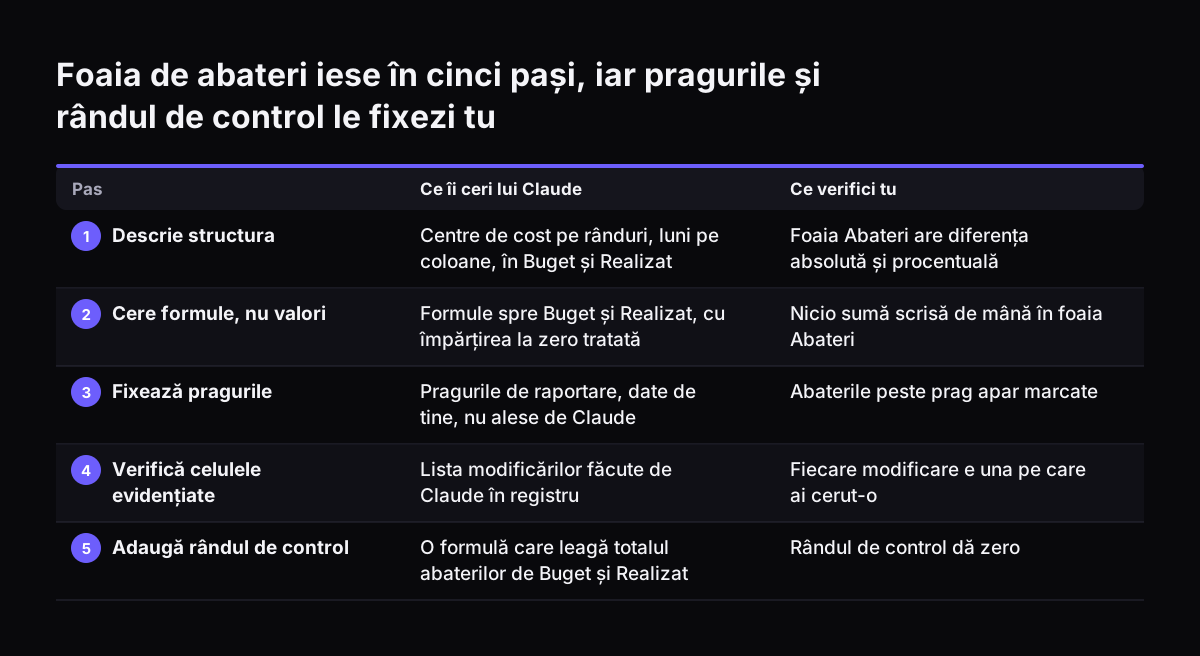
  1. Descrie structura. Scrie în panoul Claude: „Foile Buget și Realizat au centrele de cost pe rânduri și lunile pe coloane. Construiește o foaie Abateri cu diferența absolută și procentuală pentru luna curentă.”
  2. Cere formule, nu valori. Adaugă: „Folosește formule care trimit la celulele din Buget și Realizat, fără valori scrise de mână. Tratează împărțirea la zero.”
  3. Fixează pragurile. Pragurile sunt ale tale. De exemplu: „Marchează abaterile peste 10% care depășesc și 5.000 de lei.”
  4. Cere un rând de control. „Adaugă un total care compară suma abaterilor cu diferența dintre totalul Realizat și totalul Buget. Trebuie să dea zero.”
  5. Revizuiește celulele evidențiate. Excel îți arată ce a modificat Claude. Deschide trei formule la întâmplare și urmărește-le până la sursă.
  6. Treci la raport. În aceeași conversație, cere în PowerPoint un slide cu primele cinci abateri, în șablonul firmei.

Pasul cel mai greu este primul. Un analist financiar cu audiență mare pe LinkedIn spune direct: partea grea nu e modelul, ci descrierea a ce vrei. O descriere precisă a foilor și a regulilor face mai mult decât orice prompt ingenios.

Foaia de abateri iese în cinci pași, iar pragurile și rândul de control le fixezi tu. Ce îi ceri lui Claude / Ce verifici tu. 1. Descrie structura: Centre de cost pe rânduri, luni pe coloane, în Buget și Realizat / Foaia Abateri are diferența absolut

Cum dai Claude în Excel echipei de finanțe: seat-uri, skill-uri și reguli comune

Echipa de finanțe primește Claude în Excel prin seat-uri pe planul Team sau Enterprise și printr-un set de skill-uri comune. Fără skill-uri, fiecare om își scrie propriile instrucțiuni și rezultatele diferă de la un coleg la altul.

Un skill este un flux de lucru salvat, pe care echipa îl folosește la fel în toate cele patru aplicații. Anthropic recomandă simplu: când un proces iese corect, îl salvezi ca skill. Pentru finanțe, primele candidate sunt reconcilierea bancară, foaia de abateri și pachetul lunar. Fiecare skill conține regulile firmei: ce conturi intră, ce praguri se raportează, cum arată rândul de control.

Câteva reguli de pornire merită scrise înainte de primul seat:

  • cine are seat premium în perioada de închidere;
  • ce registre pot fi deschise cu Claude și care rămân în afara lui;
  • cine aprobă un skill nou înainte să ajungă la toată echipa;
  • cine semnează cifra finală, pe fiecare tip de raport.

Pe planurile Team și Enterprise, memoria este oprită implicit. Asta e o setare bună pentru finanțe: fiecare conversație pornește curat, iar regulile stau în skill, nu în ce și-a amintit Claude dintr-o discuție anterioară. Dacă vrei echipa pornită repede și la fel, vezi cum arată o adopție Claude Team în două săptămâni.

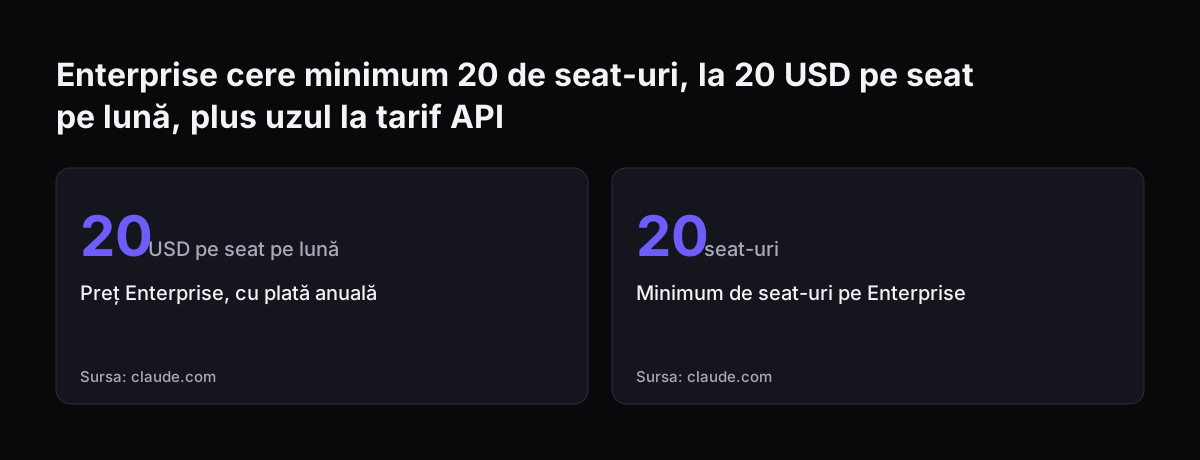
Enterprise cere minimum 20 de seat-uri, la 20 USD pe seat pe lună, plus uzul la tarif API: Preț Enterprise, cu plată anuală 20 USD pe seat pe lună, Minimum de seat-uri pe Enterprise 20 seat-uri
Sursa: claude.com

Ce verifici înainte ca o cifră din Claude în Excel să plece din firmă

Orice cifră produsă cu Claude în Excel trece prin aceleași șase verificări. Abia apoi ajunge la bancă, la acționari sau la ANAF. Lista de mai jos pornește de la ghidurile de modelare și cursurile pentru finanțe. Ele recomandă formule vii, intrări separate, controale de legătură și verificarea erorilor.

VerificareCe cauțiCine o face
Celulele evidențiateCe a modificat Claude și dacă ai cerut acea modificareAutorul raportului
Formule viiNicio valoare scrisă de mână acolo unde trebuia o formulăAutorul raportului
Intrări separate de calculeIpotezele pe o foaie proprie, marcate vizibilAutorul raportului
Erori de formulă#REF! și #DIV/0! ascunse în rânduri filtrateAutorul raportului
Rândul de controlDiferența dintre totaluri dă zeroAl doilea om din echipă
Totalul față de contabilitateTotalul din registru egal cu balanța din programul de contabilitateContabilul șef sau controllerul

La Svennis scriem rândul de control în skill-ul fiecărui raport de finanțe. Un al doilea om îl bifează, pentru că verificarea se sare exact în zilele aglomerate.

Un comentator la un ghid popular de modelare cu Claude a spus-o bine. Pe măsură ce uneltele avansează, validarea disciplinată devine la fel de valoroasă ca viteza.

Datele financiare în Claude: setările care contează pentru o echipă de finanțe

Datele financiare trimise în Claude stau sub regulile planului ales, deci planul contează. Pe Team și Enterprise, Anthropic nu antrenează modelele pe conținutul tău în mod implicit. Pentru balanțe, salarii și date de clienți, asta e condiția minimă.

Claude poate crea fișiere și în fereastra de chat, nu doar în add-in. Poate genera registre .xlsx, prezentări, documente Word și PDF-uri. Un fișier încărcat sau descărcat are maximum 30 MB. Când creează fișiere, Claude lucrează într-un container izolat, iar aceste medii nu se împart niciodată între utilizatori. Crearea de fișiere consumă însă mai mult din limita planului decât o conversație obișnuită.

Setarea de rețea merită o privire din partea administratorului. Pe planul Team, capabilitatea e pornită implicit, cu acces la rețea doar către managerii de pachete. Anthropic avertizează că, dacă deschizi accesul larg, un atac de tip prompt injection l-ar putea face teoretic pe Claude să trimită date către servere externe. Prompt injection înseamnă instrucțiuni ascunse într-un document, care încearcă să deturneze agentul. Dacă ai MCP activat, comunicarea prin acele conexiuni rămâne posibilă indiferent de setarea de rețea.

Pentru ce poate introduce fiecare angajat, pe categorii de date, scrie o regulă internă scurtă și pune-o lângă skill-uri.

Când treci de la Claude în Excel la integrarea cu programul de contabilitate

Treci de la Claude în Excel la o integrare atunci când partea cea mai lungă a muncii nu mai e analiza, ci adusul datelor în registru. Dacă cineva copiază lunar aceleași rapoarte din programul de contabilitate, eroarea apare înainte ca Claude să atingă vreo celulă.

Ai trei variante, potrivite pentru etape diferite:

VariantăUnde stau datelePotrivită cândCe verifici
Claude în ExcelÎn registrul deschisAnaliza e munca grea, datele vin ușorCelulele evidențiate și rândul de control
Cowork pe desktopÎn fișierele locale și conexiunile MCPLucrezi cu multe fișiere odată, pe mai mulți pașiCe fișiere și conexiuni îi dai voie să atingă
Connector sau MCP server la contabilitateCitite direct din programAcelași raport se reface lunar din aceleași dateDrepturile de citire și scriere ale conexiunii

Cowork aduce capacitățile agentice ale lui Claude Code în aplicația desktop, într-o mașină virtuală izolată, cu acces la fișiere locale și la integrări MCP. Pașii sunt în ghidul cum folosești Claude Cowork în firmă. Pentru legătura directă cu programul de contabilitate, citește ce poate face Claude conectat la SmartBill sau Saga. Regula de bază rămâne aceeași: întâi citește, abia apoi scrie.

Claude în Excel pentru o firmă din România: SmartBill, Saga, Oblio și factureaza.ro

O firmă din România folosește Claude în Excel lângă programele de facturare și contabilitate pe care le are deja: SmartBill, factureaza.ro, Oblio sau Saga. Registrul de controlling rămâne în Excel. Datele de bază vin din aceste programe, iar acolo se decide cât de departe merge automatizarea.

Factureaza.ro are propriul MCP server. Îl adaugi în Claude ca connector personalizat, cu autorizare OAuth, din abonamentul Standard. După aceea, Claude poate citi facturile direct, fără copiat manual în registru. Pentru SmartBill, Svennis construiește un connector sau un MCP server. Pentru fiecare legătură îți arătăm opțiunile, adică un connector, un MCP server, un plugin sau un skill, cu costul fiecăreia, iar tu alegi.

Firmele de contabilitate au o situație aparte. Lucrează cu registrele mai multor clienți și trebuie să țină datele fiecăruia separat. Pentru ele, regula de date și skill-urile pe tip de client contează mai mult decât pentru o firmă cu un singur set de cărți. Detalii despre acest tip de firmă găsești pe pagina despre AI pentru firme de contabilitate.

Un lucru nu se schimbă, indiferent de program. Cifra care ajunge într-o declarație sau la bancă trebuie să se lege de balanța oficială. Claude accelerează analiza, dar sursa de adevăr rămâne programul de contabilitate.

Pașii următori pentru Claude în Excel în echipa ta de finanțe

Primul pas cu Claude în Excel este un singur raport lunar, nu toată echipa odată. Alege raportul care îți mănâncă cele mai multe ore și pe care îl poți verifica ușor cu un rând de control.

  1. Alege raportul. Foaia de abateri sau reconcilierea bancară sunt de obicei cele mai bune candidate.
  2. Verifică planul. Add-in-ul cere un plan plătit. Pentru o echipă, Team îți dă seat-uri standard și premium și fără antrenare pe datele tale implicit.
  3. Scrie regulile. Structura foilor, pragurile, rândul de control și cine semnează.
  4. Rulează o lună în paralel. Fă raportul și manual, și cu Claude, apoi compară.
  5. Salvează skill-ul. Când rezultatul se leagă, îl dai echipei.
  6. Măsoară adusul datelor. Dacă tot copiezi lunar din programul de contabilitate, e momentul pentru o integrare.

Dacă vrei ajutor, oferta Svennis are patru pași. Primul e Workshopul. Urmează Pilot Claude A, un agent AI (Claude) pentru un singur proces, sau Pilot Claude B, adică Claude Team pentru toată echipa. Apoi vin Activarea departamentului și operarea lunară. Costurile sunt pe pagina cu prețurile Claude, iar primul pas rămâne același: un raport, o lună, un rând de control care dă zero.

Surse

  1. Claude for Microsoft 365 (Anthropic)
  2. Plans & pricing (Anthropic)
  3. Release notes, Claude Help Center
  4. Create and edit files with Claude, Claude Help Center
  5. Claude AI in Excel for Finance (VirtualTrainings)
  6. Excel Automation & Financial Modeling skill (MCP Market)
  7. Ultimate Claude Guide for Advanced Excel Modelling (Steven Zammit, LinkedIn)
  8. Claude Excel is the finance cheat code (Dave Wang, LinkedIn)
Gratuit, 30 de minute

Alege o oră. Vino cu procesul la care te-ai gândit citind articolul.

Pleci cu un da sau un nu la automatizare și cu prețul de pe scara publicată. Vorbești cu cine construiește agenții, nu cu un agent de vânzări.

Preferi să suni? +40 722 945 189 · Încă nu vrei să vorbim? Vezi întâi pe firma ta.

30 de minute · apel video · gratuit
  1. 1Ora
  2. 2Datele tale
  3. 3Programat