
Svennis AI
10 min de citit

Claude în Microsoft 365 și Teams: cum îl integrezi acolo unde lucrează deja echipa

Conectorul Microsoft 365 aduce Claude în Outlook, Teams și SharePoint, cu drepturile fiecărui om. Vezi ce setează administratorul, ce rămâne neatins și cum legi cererile de Zoho Desk.

Forme abstracte care converg într-un singur flux, sugerând un asistent legat de aplicațiile în care lucrează echipa

Ce înseamnă Claude în Microsoft 365 și Teams

Claude în Microsoft 365 și Teams înseamnă, în practică, două lucruri care se completează. Primul este conectorul Microsoft 365: Claude caută în mailul din Outlook, în fișierele din OneDrive și SharePoint și în mesajele din Teams, cu drepturile fiecărui om. Al doilea este Claude for Microsoft 365, adică Claude într-un panou lateral în Excel, PowerPoint, Word și Outlook.

Ghidul acesta îți arată ce face fiecare, ce setează administratorul, ce rămâne în afara lor și unde intră un sistem din spate precum Zoho Desk. Ideea de bază e simplă. Echipa nu mai copiază texte dintr-o fereastră în alta. Întreabă direct acolo unde lucrează deja.

Un lucru trebuie spus de la început, ca să nu construiești pe o premisă greșită. Conectorul nu este un bot care stă în Teams și răspunde singur la mesaje. Claude accesează Microsoft 365 doar când cineva îi pune o întrebare care are nevoie de asta și nu rulează căutări în fundal.

Pentru cereri rutate automat, cum ar fi o problemă scrisă în Teams care ajunge ca tichet la omul potrivit, ai nevoie de o integrare construită separat, pe lângă conector. Revenim la asta în secțiunea despre Zoho Desk. Până atunci, merită să clarificăm termenii, pentru că de ei depind toate deciziile de mai jos.
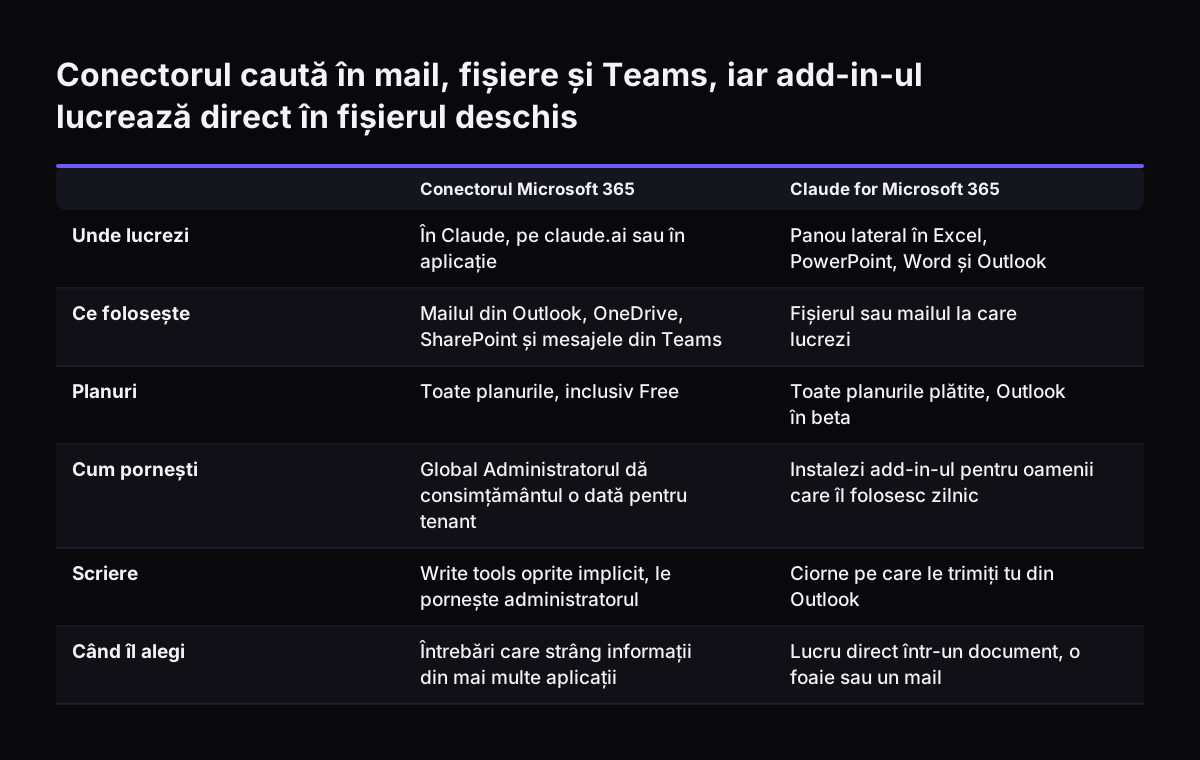
Conectorul caută în mail, fișiere și Teams, iar add-in-ul lucrează direct în fișierul deschis. Conectorul Microsoft 365 / Claude for Microsoft 365. Unde lucrezi: În Claude, pe claude.ai sau în aplicație / Panou lateral în Excel, PowerPoint, Word și O

Termenii pe care trebuie să-i știi înainte să începi

Câțiva termeni apar peste tot în documentația Anthropic. Dacă îi înțelegi de la început, deciziile de configurare devin evidente.

  • Conector: legătura dintre Claude și o aplicație externă. Pentru Microsoft există un singur conector, pentru toată suita. Nu există o aplicație separată pentru Teams în Connectors Directory: Teams vine inclus în conectorul Microsoft 365.
  • MCP (Model Context Protocol): un standard open source prin care un instrument AI se leagă de alte aplicații și date. Conectorul Microsoft 365 este construit pe MCP, ca și celelalte conectoare din director.
  • Permisiuni delegate: Claude acționează în numele fiecărui utilizator. Vede doar ce vede deja omul respectiv în Microsoft 365, nimic în plus.
  • Write tools: instrumentele de scriere. Implicit, conectorul doar citește. Când administratorul pornește write tools, Claude poate trimite mail, gestiona ciorne și evenimente în calendar, crea și actualiza fișiere în OneDrive și SharePoint și trimite mesaje în Teams.
  • Add-in: panoul lateral din Excel, PowerPoint, Word și Outlook. În Word, modificările apar ca tracked changes. În Excel, celulele schimbate apar evidențiate.
  • Skill: un proces salvat, pe care echipa îl folosește la fel în toate cele patru aplicații.

Ultimul termen contează mai mult decât pare. Un skill bine scris face ca toată echipa să lucreze după același tipar. Despre cum le organizezi găsești detalii în ghidul despre Projects și Skills pentru o echipă mică.

Ce poate face în Teams, în mail și în calendar

Partea cea mai folosită este căutarea. Claude caută în mesajele din Teams, în Outlook, în SharePoint și în OneDrive. Întrebi ce ați stabilit cu un furnizor luna trecută și primești un rezumat din mailuri, chaturi și documente, fără să încarci nimic manual.

Mail și calendar

În Outlook, Claude for Outlook este în beta pe toate planurile plătite. Poate tria inboxul, poate scrie ciorne de răspuns și poate programa întâlniri. Ciornele și invitațiile se deschid în formularul obișnuit de compunere din Outlook și așteaptă să apeși tu pe Send. Claude nu trimite un mail din add-in fără să-l vezi întâi.

Excel, PowerPoint și Word sunt disponibile general pe toate planurile plătite. Contextul se păstrează în aceeași conversație: pornești de la un mail în Outlook, continui într-un document Word și ajungi la un tabel în Excel.

Teams

În Teams, regula e mai strictă. Cu write tools pornite, Claude poate trimite mesaje în chat și poate posta sau răspunde într-un canal. Fiecare astfel de mesaj cere mereu confirmarea ta, iar administratorul nu poate seta trimiterea automată.

Vei găsi și ghiduri de la terți care descriu Teams ca fiind doar în citire. Paginile de ajutor ale Anthropic, citite acum, listează trimiterea de mesaje în Teams printre write tools, cu confirmare obligatorie. Când informațiile diferă, te bazezi pe pagina oficială de ajutor.

Ce setează administratorul

Aproape toată configurarea stă la administrator. Utilizatorul doar se conectează. Iată ce trebuie să fie pregătit, după ghidul oficial de setare a conectorului.

  • Contul potrivit: conectorul cere un tenant Microsoft Entra legat de un plan Microsoft Business. Conturile personale, cum sunt adresele @outlook.com, @hotmail.com sau @live.com, nu pot fi folosite.
  • Consimțământul: în fiecare tenant, un Global Administrator din Microsoft Entra dă o singură dată consimțământul care autorizează integrarea.
  • Write tools: sunt oprite implicit. Administratorul decide dacă și când le pornește.
  • Conditional Access: Entra evaluează politicile tale pentru cererile conectorului ca venind din intervalul de IP al Anthropic, 160.79.104.0/21. Dacă o politică blochează accesul, apare eroarea AADSTS53003. Dacă o politică de frecvență a autentificării blochează cererea, apare AADSTS70043.
  • Durata conexiunii: expirarea normală este de 90 de zile.
  • Configurarea manuală: adaugă două service principals în tenant, lucru pe care echipa de securitate trebuie să-l știe.

Conectorul funcționează tehnic pe toate planurile Claude, de la Free la Enterprise. Pentru o firmă, însă, alegerea planului nu ține doar de control. Doar Team și Enterprise vin cu Termenii comerciali Anthropic și cu acordul de prelucrare a datelor (DPA), de care ai nevoie când Claude lucrează cu mailurile și fișierele firmei. Free, Pro și Max rămân pentru uz individual.

Între cele două, diferența apare la administrare. Planul Team include instrumente de administrare, SSO și setări gestionate de pe server. Enterprise adaugă domain capture, permisiuni pe roluri și acces la compliance API. Pentru majoritatea firmelor, Team este punctul de plecare.

Ce rămâne neatins și unde trebuie să fii atent

Unele limite sunt de fapt protecții. Altele sunt goluri pe care trebuie să le acoperi cu reguli interne.

  • SharePoint în tot tenantul: conectorul caută în SharePoint în tot tenantul, cu permisiunile omului. Nu poți restrânge căutarea la anumite site-uri, pentru că Sites.Selected nu este suportat.
  • Arhiva online: Claude nu caută în Online Archive, numită și In-Place Archive. Mailurile mutate acolo de o politică de retenție nu apar în rezultate.
  • Formate: citește Word, Excel și PowerPoint, inclusiv fișierele vechi .doc, .xls și .ppt, plus PDF și text simplu (.txt, .md, .csv). OneNote nu poate fi citit.
  • Atașamente: write tools nu suportă atașamente. Claude nu poate trimite, redirecționa sau scrie ciorne cu fișiere atașate.
  • Marcarea mesajelor: mailurile trimise de Claude au un header care le identifică drept inițiate de agent. Mesajele din Teams, fișierele și evenimentele din calendar nu sunt marcate deocamdată.

Prima limită e cea care surprinde cel mai des. Dacă un folder cu salarii sau contracte e partajat prea larg, Claude îl va găsi pentru oricine are acces, chiar dacă omul nu știa că îl are. La Svennis pornim de obicei conectorul doar în citire pentru un grup mic și verificăm întâi ce vede fiecare om în SharePoint, abia apoi discutăm despre write tools. Curățenia în permisiuni e o treabă de făcut înainte de lansare, nu după.

Unde intră Zoho Desk și rutarea cererilor

Aici e diferența importantă dintre un asistent la cerere și un flux automat. Conectoarele Claude nu au declanșatori de evenimente. Nimic nu pornește pentru că cineva a scris un mesaj în Teams sau te-a menționat cu @. La fel, sarcinile programate din Claude Cowork pornesc la oră fixă, nu la sosirea unui mail. Despre ce poate face Cowork găsești mai mult în ghidul despre Claude Cowork în firmă.

Așadar, dacă vrei ca o problemă scrisă în Teams să ajungă ca tichet în Zoho Desk, la omul potrivit, conectorul Microsoft 365 nu e suficient. Ai nevoie de două lucruri: o legătură între Claude și Zoho Desk și o componentă care stă în Teams și reacționează la mesaje. Prima poate fi un conector personalizat, adică propriul tău server MCP, care cere un plan plătit.

Documentația Anthropic dă câteva reguli utile pentru un astfel de server:

  • Pentru servere la distanță, varianta recomandată este HTTP. Transportul SSE este depreciat.
  • Verifică fiecare server înainte să-l conectezi. Serverele care aduc conținut din exterior te pot expune la prompt injection, adică instrucțiuni ascunse în date.
  • Anthropic recomandă, pentru Claude Code, ca o singură echipă centrală să configureze serverele MCP, ca toți utilizatorii să lucreze pe aceeași configurație.

Același tip de problemă apare și în Slack. Dacă vrei să compari, ghidul despre Claude în Slack pentru suport intern tratează escaladarea pe aceeași logică.

Un exemplu pas cu pas: suportul unei firme de distribuție

Să luăm o firmă de distribuție care folosește Microsoft 365 Business pentru mail și Teams, iar pentru tichetele clienților Zoho Desk. Managerul de suport vrea să răspundă mai repede, fără să caute prin trei aplicații.

  1. Consimțământul: Global Administratorul din Microsoft Entra aprobă integrarea o singură dată pentru tenant.
  2. Conectarea: fiecare om deschide în Claude meniul Customize, apoi Connectors, găsește conectorul Microsoft 365 și apasă Connect.
  3. Doar citire: în prima etapă, write tools rămân oprite. Echipa folosește doar căutarea.
  4. Întrebarea: managerul scrie: „Caută în Teams și în Outlook tot ce s-a discutat despre comanda clientului Popescu SRL și fă-mi un rezumat cu ce am promis.” Claude caută doar în ce vede deja managerul.
  5. Ciorna: managerul cere în Outlook o ciornă de răspuns. Ea se deschide în formularul de compunere, de pildă: „Vă confirmăm că am primit sesizarea dumneavoastră și revenim cu data livrării.” Managerul o citește, o corectează și apasă Send.
  6. Tichetul: cu conectorul singur, tichetul din Zoho Desk se creează tot manual. Pentru crearea și rutarea automată e nevoie de conectorul personalizat descris mai sus.

Rezultatul primei etape e deja util: managerul găsește informația fără să deschidă zece conversații. Rutarea automată vine ca pas separat, după ce echipa are încredere în ce găsește Claude.

Lista de decizii, într-un singur tabel

Tabelul de mai jos adună deciziile tehnice și contractuale pe care le iei înainte de lansare. Prima dintre ele e planul: alege un plan Team sau Enterprise, pentru că doar acestea vin cu Termenii comerciali Anthropic și cu acordul de prelucrare a datelor (DPA), de care ai nevoie când Claude lucrează cu mailurile și fișierele firmei. Fiecare rând spune cine decide, ce vine implicit și ce poți face.

DecizieCine decideSetarea implicităCe poți face
Planul Claude și contractulConducereaNiciun DPA pe Free, Pro sau MaxAlegi Team sau Enterprise, cu Termenii comerciali și DPA
Autorizarea integrăriiGlobal Administrator din EntraLipsește până la consimțământDai consimțământul o dată, pentru tot tenantul
Write toolsAdministratorulOprite, doar citireLe pornești după o perioadă de test
Mesaje în TeamsFiecare utilizatorConfirmare obligatorieNu se poate trece pe trimitere automată
Accesul la SharePointAdministratorul și proprietarii de site-uriTot tenantul, cu drepturile omuluiVerifici partajările înainte de lansare
Conditional AccessEchipa de securitatePoliticile existenteIei în calcul intervalul 160.79.104.0/21
Mailuri cu atașamenteNu se configureazăNesuportate în write toolsAtașezi manual în Outlook
Legătura cu Zoho DeskConducerea și cine construiește integrareaNu existăConector personalizat pe plan plătit

Primele patru rânduri pot fi rezolvate repede. Ultimele două cer discuții cu securitatea și cu cine construiește integrarea. Cel mai sigur e să nu le amesteci în aceeași etapă.

Ce înseamnă pentru o firmă din România

Primul lucru de verificat e tipul de cont. Dacă firma ta folosește încă adrese @outlook.com sau @hotmail.com pentru lucru, conectorul nu va funcționa cu ele. Ai nevoie de conturi de lucru într-un tenant Microsoft Entra, cu un plan Microsoft Business. Mutarea pe conturi de firmă e un proiect în sine și trebuie făcută înaintea oricărui pas cu Claude.

Limba nu e o piedică. Toate modelele Claude actuale au capabilități multilingve, deci echipa poate pune întrebări și poate primi ciorne în română. Ciorna rămâne însă o ciornă: omul o citește înainte de Send, mai ales când scrie unui client.

Multe firme lucrează cu un amestec: Microsoft 365 pentru mail și documente, iar pentru clienți Zoho CRM sau Zoho Desk. În acest caz, conectorul Microsoft 365 acoperă doar jumătate din imagine. Datele despre clienți și tichete rămân în Zoho, iar legătura cu ele e o decizie separată, cu buget separat.

Pentru auditul intern contează și marcarea. Mailurile trimise de Claude poartă un header de identificare, dar mesajele din Teams, fișierele și evenimentele din calendar nu. Dacă ai nevoie de urme clare, stabilește o regulă internă despre ce trimite Claude în numele cuiva. Iar pentru buget, reține că planurile Claude sunt în dolari. Calculul complet îl găsești în ghidul cât costă Claude pe an pentru zece angajați.

Pașii următori

Poți porni în etape mici, fiecare cu un rezultat pe care îl verifici înainte de următoarea.

  1. Verifică tenantul: confirmă că toți oamenii implicați au conturi de lucru în Entra și un plan Microsoft Business.
  2. Curăță permisiunile: treci prin site-urile SharePoint și prin folderele partajate larg. Tot ce vede un om, vede și Claude.
  3. Pornește doar în citire: dă consimțământul, conectează un grup mic și lasă write tools oprite câteva săptămâni.
  4. Adaugă add-in-urile: instalează Claude în Outlook, Word și Excel pentru cei care lucrează zilnic cu mail și documente, apoi salvați procesele repetitive ca skills.
  5. Decide despre scriere: pornește write tools doar după ce ai văzut cum folosește echipa căutarea și ciornele.
  6. Planifică separat legătura cu Zoho Desk: tratează rutarea automată a cererilor ca proiect distinct, cu un conector personalizat și reguli clare de escaladare.

Dacă vrei să vezi cum se leagă Teams, Microsoft 365 și Zoho într-un singur asistent, pasul următor e ghidul despre un asistent AI în instrumentele pe care le folosești deja. Acolo găsești imaginea de ansamblu, iar ghidul de față îți rămâne ca listă de configurare.

Surse

  1. 1. Claude for Microsoft 365
  2. 2. Set up the Microsoft 365 connector, Claude Help Center
  3. 3. Connect to Microsoft 365, Claude Help Center
  4. 4. Claude for Microsoft 365, Microsoft Marketplace
  5. 5. Enterprise deployment overview, Claude Code Docs
  6. 6. Connect Claude Code to tools via MCP, Claude Code Docs
  7. 7. Models overview, Claude Platform Docs
  8. 8. Claude + Microsoft Teams: What the Integration Can (and Can't) Do, Carly

Articole similare