Skip to content
SVENNISAIWe speak Claude.
Blog · Claude

Artifacts în Claude: instrumente mici făcute de echipă și când au nevoie de integrare

Un ghid despre Artifacts în Claude. Afli ce instrumente mici își poate face echipa singură, cum le partajează în siguranță și după ce semne știi că e momentul pentru o integrare reală.

9 min de citit
Articol · 9 min de citit
Forme geometrice mici care se adună treptat într-o structură mai mare, legată de un nod central

Artifacts în Claude: instrumente mici pe care echipa le face singură

Cu Artifacts în Claude, echipa ta își face singură instrumente mici de lucru: un calculator de discount, un checklist de predare, un șablon de ofertă sau un mini-dashboard. Nu ai nevoie de programator. Descrii instrumentul în cuvinte. Claude îl construiește lângă conversație, gata de folosit și de partajat cu colegii.

Un artifact este orice lucru pe care Claude îl face pentru tine și pe care l-ai pune în fața cuiva. Poate fi un design, o prezentare, un document, un dashboard sau un mic instrument interactiv. Se deschide lângă conversație, iar tu îl poți edita, redeschide și partaja. Definiția vine din pagina de ajutor Claude despre artifacts.

Claude face un artifact când conținutul este consistent și de sine stătător, de obicei peste 15 rânduri. Pentru un răspuns scurt nu apare niciun artifact. Un e-mail sau un rezumat nu are nevoie de el, fiindcă răspunsul obișnuit din chat ajunge.

Un artifact are însă limite. Începe ca instrument personal, trăiește în Claude și vede doar aplicațiile conectate la Claude. Când toată echipa ajunge să depindă de el, merită să te uiți dacă nu cumva are nevoie de o integrare reală cu CRM-ul sau helpdesk-ul.
Ce trebuie activat în Claude ca echipa să poată face artifacts

Artifacts sunt disponibile pe planurile Free, Pro, Max, Team și Enterprise. Le găsești și în Claude Code, pe orice plan care include Claude Code. Diferențele de cost dintre planuri le găsești pe pagina cu prețurile Claude în euro.

Artifacts au nevoie de o singură setare pornită. În Settings > Capabilities trebuie activată opțiunea de execuție de cod și creare de fișiere. În aspectul nou al setărilor, opțiunea se numește Create and edit files. Dacă un coleg spune că nu vede artifacts, verifică întâi această setare.

Peste artifacts obișnuite există și șabloane cu reguli proprii, potrivit ghidului oficial despre artifacts:

  • Dashboards este în beta pe Pro, Max, Team și Enterprise.
  • Motion este în beta pe Team și Enterprise. Pe Team e pornit implicit, pe Enterprise e oprit până îl pornește un owner.
  • Docs, Slides și Design pornesc implicit pe Enterprise la 15 octombrie 2026. Owner-ii le pot porni și mai devreme.

Documentele făcute cu Docs se exportă în Word, PDF, Markdown și Google Docs. Prezentările se exportă în PowerPoint și PDF sau merg direct în Google Slides ca fișiere editabile. Așa rezultatul ajunge acolo unde lucrează deja echipa.

Ce instrumente mici construiește o echipă fără programator

O echipă fără programator poate construi cu artifacts instrumentele pe care azi le ține în Excel sau pe hârtie. Partea bună e viteza. Descrii ce vrei, testezi și ceri modificări în cuvinte, iar Claude actualizează instrumentul pe loc.

Instrumentele care merg bine ca artifact într-o firmă mică sau medie:

  • Calculatoare: discount și marjă, cost de livrare, ore de manoperă pentru o lucrare.
  • Checklisturi interactive: predarea unui proiect, onboardingul unui client nou, verificarea înainte de livrare.
  • Șabloane de documente: o ofertă standard sau un proces-verbal, exportate apoi în Word sau PDF.
  • Mini-dashboarduri: cu șablonul Dashboards, din aplicații conectate precum Salesforce. Claude scrie interogările, iar fiecare grafic arată interogarea și ultima actualizare.
  • Prezentări scurte: pentru o ședință de vânzări, trimise apoi în PowerPoint sau Google Slides.

Un artifact nu înlocuiește un instrument de design profesional. Un ghid independent despre artifacts îl recomandă pentru un prototip rapid, un instrument intern sau o vizualizare făcută o singură dată. Pentru design de producție, echipa rămâne la instrumentele ei obișnuite.

Regula practică e simplă. Dacă un coleg repetă același calcul sau aceeași verificare de mai multe ori pe săptămână, acel lucru e un candidat bun pentru un artifact.

Exemplu pas cu pas: un calculator de discount pentru echipa de vânzări

Calculatorul de discount e un exemplu bun pentru un prim artifact. Vânzătorii îl folosesc zilnic, iar regulile lui sunt clare. Să zicem că echipa ține clienții și ofertele în Zoho CRM, iar șeful de vânzări vrea ca nimeni să nu dea discount sub o anumită marjă fără aprobare.

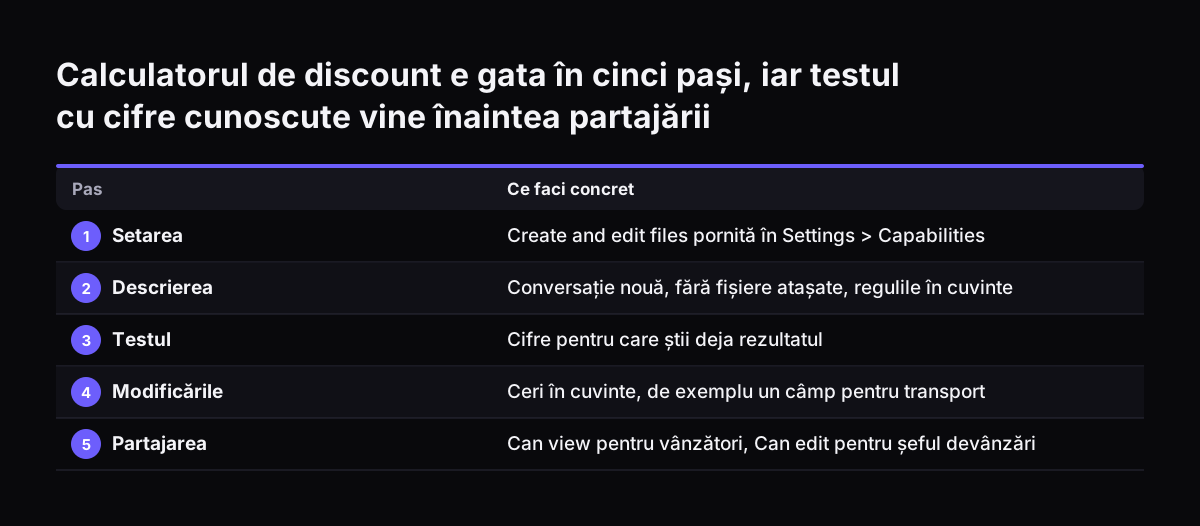
  1. Verifică în Settings > Capabilities că opțiunea Create and edit files este pornită.
  2. Deschide o conversație nouă, fără alte fișiere atașate, și descrie instrumentul.
  3. Testează calculatorul cu cifre pentru care știi deja rezultatul.
  4. Cere modificări în cuvinte, de exemplu „adaugă un câmp pentru costul de transport”.
  5. Partajează calculatorul în organizație: Can view pentru vânzători, Can edit pentru șeful de vânzări.

Pentru pasul al doilea, descrierea poate arăta așa:

Fă-mi un calculator pentru echipa de vânzări. Câmpuri: preț de listă, cost de achiziție, discount cerut în procente. Arată prețul final și marja, în lei și în procente. Dacă marja scade sub pragul pe care îl setez eu, colorează rezultatul în roșu. Afișează atunci mesajul „Cere aprobare de la șeful de vânzări”.

Calculatorul poate fi folosit așa cum este, fără stocare. Dacă vrei și un istoric al discounturilor cerute, ai nevoie de stocare partajată, unde toată echipa vede aceleași date.

Un detaliu contează pentru mai târziu. În acest exemplu, vânzătorul introduce prețul de listă de mână. Dacă ajunge să-l copieze zilnic din CRM, instrumentul a început să crească.

Calculatorul de discount e gata în cinci pași, iar testul cu cifre cunoscute vine înaintea partajării. Ce faci concret. 1. Setarea: Create and edit files pornită în Settings > Capabilities; 2. Descrierea: Conversație nouă, fără fișiere atașate, regul

Unde își păstrează un artifact datele și ce aplicații poate folosi

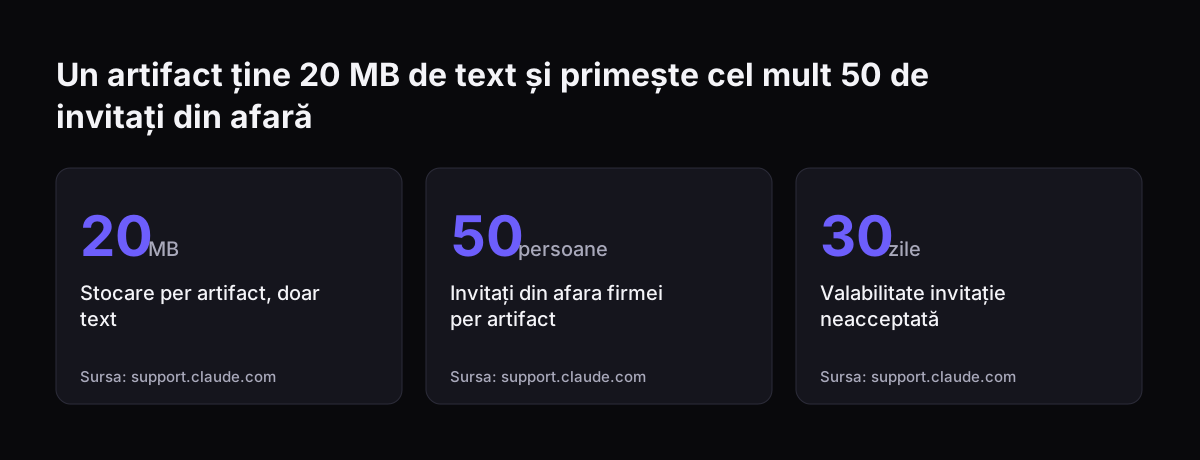
Un artifact își poate păstra datele în două feluri. În stocarea personală, fiecare om își ține datele private. În stocarea partajată, toți văd și lucrează cu aceleași date. Limita este de 20 MB per artifact și acceptă doar text, fără imagini, fișiere sau date binare.

Artifacts se pot lega și de aplicațiile pe care le-ai conectat la Claude, pe planurile Pro, Max, Team și Enterprise. Pot citi și scrie în instrumente precum Asana, Google Calendar și Slack. Două reguli schimbă însă felul în care le folosești:

  • Un artifact care trage date din aplicații conectate folosește conexiunile celui care îl deschide, nu pe ale tale.
  • Instrumentele unui connector care cer aprobare pentru fiecare acțiune nu sunt disponibile în artifacts.

Prima regulă înseamnă că doi colegi pot vedea date diferite în același instrument. Fiecare vede doar ce îi permit propriile conexiuni. A doua regulă înseamnă că acțiunile sensibile, cele pe care le vrei aprobate de un om, nu pot fi făcute dintr-un artifact.

Costul folosirii e împărțit între utilizatori. Un artifact care apelează Claude rulează pe infrastructura Anthropic. Partajarea e gratuită, iar consumul se scade din limitele planului fiecărui om care îl folosește, nu din ale tale.

Cum partajezi un artifact în echipă și cu oameni din afara firmei

Un artifact începe privat. Nimic nu e partajat până nu îl partajezi tu. Când îl partajezi, alegi unul din cele trei niveluri de acces descrise în pagina de ajutor despre partajarea artifacts:

  • Can view: deschide artifact-ul și citește comentariile.
  • Commenter: tot ce are Can view, plus comentarii și descărcarea fișierelor oferite de artifact.
  • Can edit: tot ce are Commenter, plus modificări.

Invitațiile prin e-mail sunt în beta pe Pro, Max, Team și Enterprise. Persoana invitată are nevoie de un cont Claude pe exact adresa la care ai invitat-o. Claude nu îți spune dacă are sau nu cont. O invitație neacceptată expiră după 30 de zile, iar una acceptată nu expiră. Poți invita cel mult 50 de oameni din afara organizației pe un artifact.

Oamenii din afară primesc o versiune redusă. Părțile care folosesc Claude sau connectorii tăi nu funcționează pentru ei. Pentru un partener extern, un artifact merge deci ca document de citit, nu ca instrument de lucru.

Partajarea are și o capcană. Când partajezi un artifact făcut într-un chat, cei care îl văd primesc acces și la atașamentele și fișierele din acel chat. De aceea merită să construiești instrumentul într-o conversație curată.

Setările de partajare nu se schimbă din Claude pentru iOS sau Android, ci doar din Claude pe web sau Claude Desktop. Artifacts mai vechi, făcute într-un chat înainte de 16 septembrie 2026, funcționează în continuare. Dacă anulezi publicarea unuia, datele lui stocate se șterg definitiv și nu îl mai poți publica din nou.

Un artifact ține 20 MB de text și primește cel mult 50 de invitați din afară: Stocare per artifact, doar text 20 MB, Invitați din afara firmei per artifact 50 persoane, Valabilitate invitație neacceptată 30 zile
Sursa: support.claude.com

Ce permite firma: setările owner-ului pe Claude Team și Enterprise

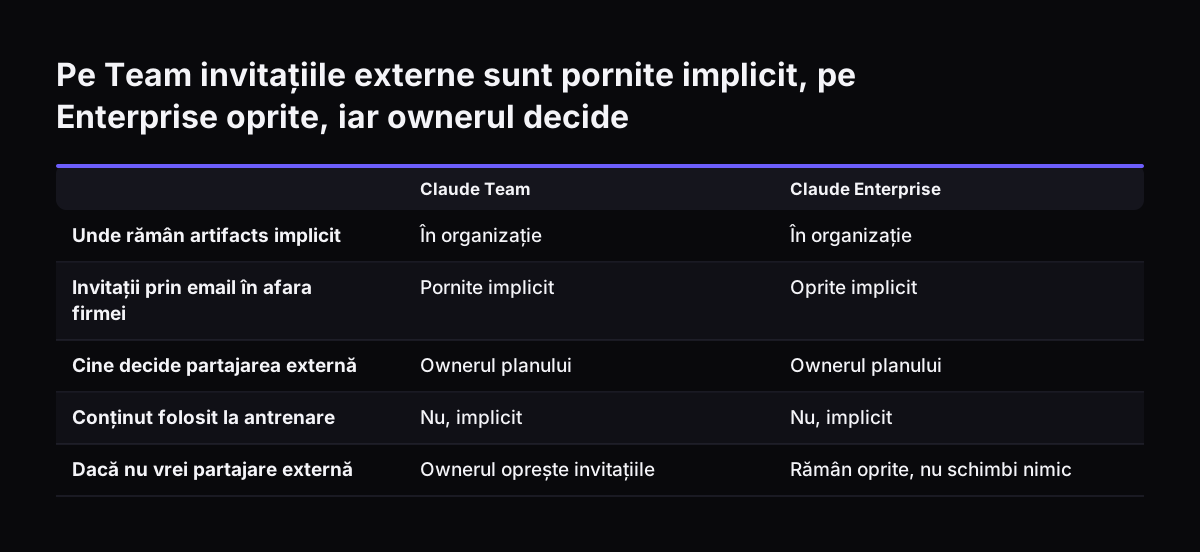
Pe Claude Team și Enterprise, artifacts rămân implicit în interiorul organizației. Un owner decide dacă utilizatorii au voie să le partajeze în afară. Decizia aceasta e a firmei, nu a fiecărui angajat, și merită luată înainte ca echipa să construiască zeci de instrumente.

Planurile pornesc cu valori implicite diferite. Pe Team, invitațiile prin e-mail către oameni din afara organizației sunt pornite implicit. Pe Enterprise sunt oprite implicit. Dacă firma ta e pe Team și nu vrei partajare externă, owner-ul trebuie să schimbe setarea.

Conținutul echipei are și o protecție de bază. Potrivit paginii oficiale de planuri Claude, pe Team și Enterprise conținutul tău nu e folosit implicit pentru antrenarea modelelor. Felul în care Claude tratează contul, datele și legea e explicat pe larg în ghidul despre cum rulează Claude în firma ta.

Pentru o firmă cu 10 până la 50 de oameni, trei decizii ajută de la început:

  • cine are voie să partajeze în afara firmei;
  • ce date nu intră niciodată într-un chat din care se face un artifact partajat;
  • cine răspunde de un instrument folosit de toată echipa.

Dacă echipa lucrează și în Cowork, ține cont de o regulă separată. Artifacts făcute în Cowork înainte de 19 august 2026 sunt live artifacts, care funcționează, dar nu pot fi editate pe loc. Ele au și reguli de partajare proprii. Detaliile despre Cowork sunt în pagina Claude Cowork: ce este și ce face într-o firmă.

Pe Team invitațiile externe sunt pornite implicit, pe Enterprise oprite, iar ownerul decide. Claude Team / Claude Enterprise. Unde rămân artifacts implicit: În organizație / În organizație; Invitații prin email în afara firmei: Pornite implicit / Opr

Semnele că un instrument a crescut și are nevoie de integrare cu CRM-ul sau helpdesk-ul

Un instrument făcut ca artifact a crescut când echipa începe să-l hrănească de mână cu date din alte sisteme. Atunci artifact-ul nu mai economisește timp, ci mută munca în altă parte. Tabelul de mai jos arată semnele și pasul care urmează.

SemnulCe vezi în echipăCe urmează
Datele se copiază de mânăVânzătorul copiază prețuri și clienți din CRM în calculatorUn connector la CRM, întâi doar pentru citire
Instrumentul trebuie să scrie în sistemeEchipa vrea să creeze tichete sau să modifice oferte din artifactO integrare cu pas de aprobare, fiindcă artifacts nu folosesc acțiunile care cer aprobare
Stocarea partajată nu mai ajungeIstoricul crește, iar oamenii vor să atașeze fișiereDatele se mută în CRM, helpdesk sau un sistem ERP
Rezultatele diferă între colegiFiecare vede alte date, după propriile conexiuniUn connector comun, configurat o singură dată
Oameni din afară au nevoie de elPartenerii nu pot folosi părțile cu Claude sau connectoriO integrare făcută pentru ei, nu un artifact

Cele mai multe semne apar întâi în suport. O echipă care lucrează în Zoho Desk își face repede un checklist de răspuns. După câteva săptămâni, oamenii copiază în el numărul tichetului, istoricul clientului și statusul comenzii.

La Svennis, când un artifact a devenit instrumentul zilnic al unei echipe, ne uităm întâi la câmpurile pe care oamenii le copiază de mână din CRM sau din helpdesk. Acele câmpuri devin primul connector, doar pentru citire, iar instrumentul arată la fel pentru utilizatori. Pentru fiecare conexiune construim un connector, un MCP server, un plugin sau un skill. Îți arătăm variantele cu costul lor, iar tu alegi.

Artifacts într-o firmă din România: SmartBill, factureaza.ro și CRM-ul

Într-o firmă din România, artifacts ating repede programele de facturare. Facturile stau de obicei în SmartBill sau factureaza.ro, uneori în Oblio sau Saga. Clienții stau într-un CRM, iar stocurile într-un sistem ERP. Un artifact vede doar aplicațiile conectate la Claude, nu tot ce folosește firma.

Factureaza.ro are propriul MCP server. Îl adaugi în Claude ca connector personalizat, cu autorizare OAuth, din abonamentul Standard. Pentru SmartBill nu cunoaștem, la data scrierii acestui articol, un MCP server oficial gata făcut. Acolo construim noi un connector sau un MCP server.

Facturarea are o limită de știut din start. Dacă un connector cere aprobare pentru fiecare acțiune, instrumentele lui nu pot fi folosite dintr-un artifact. Un artifact poate fi folosit ca să afișeze facturile restante sau să calculeze o scadență. Emiterea unei facturi rămâne în programul de facturare sau într-un flux cu aprobare.

Datele clienților cer și ele atenție. Un artifact partajat dintr-un chat dă acces și la fișierele din acel chat. Un export cu clienți atașat din grabă ajunge astfel la toți cei care deschid instrumentul. O politică internă scurtă, despre ce date intră în Claude, previne genul acesta de greșeală.

Un exemplu firesc pentru o firmă de distribuție: un calculator de ofertă în lei, cu prețurile introduse de vânzător. Când echipa vrea prețurile direct din CRM și stocul din ERP, instrumentul a trecut granița. De aici încolo are nevoie de conexiuni reale, nu de mai multe câmpuri.

Pașii următori pentru instrumentele mici ale echipei tale

Primul instrument făcut ca artifact poate fi gata într-o după-amiază, dacă alegi bine ce construiești. Pașii de mai jos țin lucrurile simple și sigure:

  1. Verifică în Settings > Capabilities că opțiunea Create and edit files e pornită pentru toată echipa.
  2. Stabilește cu owner-ul planului dacă artifacts au voie să iasă din firmă.
  3. Alege un singur calcul sau o verificare pe care echipa o repetă săptămânal.
  4. Construiește instrumentul într-o conversație curată, fără fișiere atașate.
  5. Partajează-l în organizație, cu nivelul de acces potrivit fiecărui rol.
  6. Notează lunar ce date copiază oamenii de mână în el.

Dacă echipa vrea să lucreze la fel în toate conversațiile, citește ghidul despre Projects și Skills în Claude pentru o echipă mică. Projects și skills completează artifacts, fiindcă păstrează instrucțiunile și documentele comune ale echipei.

Când semnele din tabel apar, discuția se mută de la instrument la integrare. Svennis lucrează în patru pași: Workshop, apoi Pilot Claude A pentru un agent AI (Claude) pe un singur proces sau Pilot Claude B cu Claude Team pentru toată echipa. Urmează Activation pentru departament și apoi operarea lunară. Cum arată trecerea întregii echipe pe Claude afli din pagina despre adopția Claude Team în firma ta.

Surse

  1. What are artifacts and how do I use them? (Claude Help Center)
  2. What are artifacts and how do I use them? (Claude Help Center)
  3. Share artifacts (Claude Help Center)
  4. Plans & pricing, Claude by Anthropic
  5. Claude Artifacts: što su i kako rade (digitalni kutak)
Gratuit, 30 de minute

Alege o oră. Vino cu procesul la care te-ai gândit citind articolul.

Pleci cu un da sau un nu la automatizare și cu prețul de pe scara publicată. Vorbești cu cine construiește agenții, nu cu un agent de vânzări.

Preferi să suni? +40 722 945 189 · Încă nu vrei să vorbim? Vezi întâi pe firma ta.

30 de minute · apel video · gratuit
  1. 1Ora
  2. 2Datele tale
  3. 3Programat