Skip to content
SVENNISAIWe speak Claude.
Blog · Claude în PowerPoint

Claude în PowerPoint: prezentări pe șablonul firmei și ce verifici înainte

Add-in-ul Claude pentru PowerPoint construiește slide-uri în șablonul tău. Vezi cum pregătești masterul, cum ceri prezentarea din notițe și ce verifici înainte să o trimiți.

9 min de citit
Articol · 9 min de citit
Dreptunghiuri suprapuse care se aliniază pe o grilă comună, ca slide-uri construite pe același șablon

Claude în PowerPoint face prezentări pe șablonul firmei, dacă masterul e curat

Claude în PowerPoint poate face prezentări pe șablonul firmei. Anthropic spune că add-in-ul construiește slide-uri în șablonul tău, editează conținutul selectat și generează grafice și diagrame native. Calitatea rezultatului depinde însă de șablon. Un master de slide-uri curat dă slide-uri curate. Un master cârpit dă probleme pe fiecare pagină.

Ghidul acesta e scris pentru proprietarul sau managerul care vrea ca echipa să scoată prezentări cu Claude fără să strice identitatea firmei. Afli ce este add-in-ul și cum pregătești masterul. Urmează un exemplu lucrat, o prezentare făcută din notițele unei întâlniri. La final ai lista de verificări înainte ca prezentarea să ajungă la client.

Dacă abia începi cu Claude, citește întâi ghidul despre ce este Claude. Restul textului presupune că firma are deja un plan plătit sau că se gândește la unul.
Add-in-ul Claude pentru PowerPoint: ce este și pe ce planuri merge

Add-in-ul Claude pentru PowerPoint este partea din Claude for Microsoft 365 care rulează în PowerPoint, într-un panou lateral lângă prezentarea deschisă. Același produs funcționează în Excel, Word și Outlook. Claude for Excel, PowerPoint și Word sunt disponibile general pe toate planurile Claude plătite. Claude for Outlook e încă în beta.

Te conectezi în două feluri: cu un cont Claude sau prin furnizorul de cloud pe care firma îl folosește deja. Anthropic listează aici Amazon Bedrock, Gemini Enterprise Agent Platform și Microsoft Foundry. Planurile plătite sunt Pro, Max, Team și Enterprise. Costurile lor le găsești pe pagina cu prețurile Claude în euro.

Două funcții contează mult pentru prezentări. Prima: poți trage un PDF sau un document în panoul lateral, iar Claude îl citește alături de fișierul deschis. A doua: contextul trece dintr-o aplicație în alta în aceeași conversație, de la Outlook la Word, Excel și PowerPoint. Cifrele lucrate în Excel pot fi folosite apoi într-un grafic din prezentare, în aceeași conversație.

Pentru imaginea de ansamblu, vezi cum poate fi folosit Claude într-o firmă și cât costă. Ghidul de față rămâne strict la PowerPoint și la șablon.

Masterul de slide-uri decide dacă fonturile și culorile rămân ale firmei

Masterul de slide-uri este slide-ul de bază din care PowerPoint ia fonturile, culorile temei și layouturile unei prezentări. Un layout este o machetă de pagină, de exemplu „Titlu și conținut” sau „Două coloane”. Un placeholder este caseta rezervată din layout pentru titlu, text, imagine sau grafic.

Când Anthropic spune că Claude construiește slide-uri „în șablonul tău”, șablonul înseamnă exact aceste piese. Claude alege un layout și umple placeholderele. Să zicem că firma a pus logo-ul și titlurile ca simple casete de text peste slide. Atunci Claude nu are de unde ști că ele fac parte din identitatea vizuală.

Alți utilizatori au ajuns la aceeași concluzie. Un utilizator pe Reddit scrie că a petrecut ore ca să afle cum face Claude prezentări în șabloane corporate reale. A avut nevoie de un flux de lucru anume ca să fie respectate fonturile și layouturile. Un rezumat generat de Meta AI pe Facebook spune că un șablon încărcat poate fi potrivit dacă îi ceri lui Claude să păstreze spațierea și layouturile din master. Același rezumat adaugă că potrivirea nu e perfectă și că mulți folosesc în schimb un script python-pptx.

Concluzia practică e simplă. Masterul este contractul dintre firmă și Claude. Timpul pus o dată în master îl recuperezi la fiecare prezentare, în loc să corectezi slide cu slide.

Pregătirea șablonului firmei înainte de primul prompt

Pregătirea șablonului înseamnă să faci masterul ușor de citit, pentru Claude și pentru oameni. O face o singură dată persoana care întreține identitatea vizuală. Deschizi masterul în PowerPoint și treci prin fiecare layout.

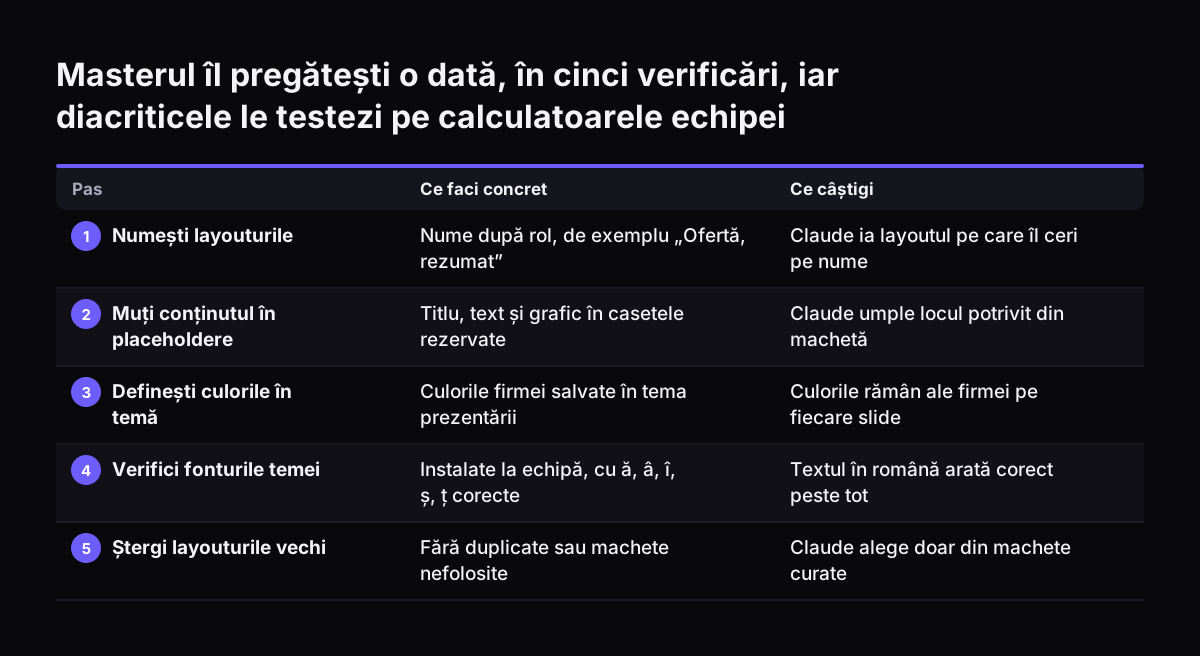
Verificările de mai jos acoperă problemele care strică cel mai des un șablon:

  • Fiecare layout are un nume care spune la ce folosește, de exemplu „Ofertă - rezumat” sau „Cifre pe trimestru”.
  • Titlul, textul și graficele stau în placeholdere, nu în casete de text puse de mână.
  • Culorile firmei sunt definite în tema prezentării, nu aplicate manual pe forme.
  • Fonturile din temă sunt instalate pe calculatoarele echipei și afișează corect ă, â, î, ș, ț.
  • Layouturile vechi sau duplicate sunt șterse, ca Claude să nu aleagă între variante aproape identice.
  • Există o prezentare-model scurtă, făcută de om, care arată cum trebuie să arate un rezultat bun.

La Svennis, înainte să dăm add-in-ul unei echipe, deschidem masterul și generăm câte un slide de test pe fiecare layout. Când un slide iese strâmb, cauza e aproape mereu un layout construit din casete de text libere, nu Claude.

Prezentarea-model ajută și mai târziu. O poți pune în panoul lateral ca exemplu, alături de notițe, când ceri o prezentare nouă.

Masterul îl pregătești o dată, în cinci verificări, iar diacriticele le testezi pe calculatoarele echipei. Ce faci concret / Ce câștigi. 1. Numești layouturile: Nume după rol, de exemplu „Ofertă, rezumat” / Claude ia layoutul pe care îl ceri pe nume;

Exemplu lucrat: o prezentare pentru client din notițele unei întâlniri

Exemplul urmărește o situație obișnuită și este ilustrativ. Andreea conduce vânzările la un distribuitor de echipamente. Marți a avut o întâlnire cu un client nou. Are notițele într-un document Word și volumele pe ultimele trimestre într-un fișier Excel. Joi trebuie să trimită o prezentare de propunere, pe șablonul firmei.

Pasul 1: pornești din șablon, nu dintr-o prezentare veche

Andreea creează o prezentare nouă din șablonul firmei. Nu copiază prezentarea trimisă altui client. Așa pornește cu masterul curat și fără slide-uri rămase de la altcineva.

Pasul 2: dai sursele în panoul lateral

Andreea deschide Claude în panoul lateral și trage acolo documentul cu notițele. Claude îl citește alături de prezentarea deschisă. Dacă a lucrat cifrele în Excel în aceeași conversație, contextul vine cu ea.

Pasul 3: ceri întâi structura

Andreea cere un plan înainte de slide-uri:

„Citește notițele de la întâlnire. Propune o structură de 8 slide-uri pentru o prezentare de propunere către client. Pentru fiecare slide scrie titlul, mesajul principal și layoutul din șablon pe care l-ai folosi. Nu crea încă slide-urile.”

Ea mută un slide, scoate unul și aprobă planul.

Pasul 4: ceri slide-urile și graficul

„Creează slide-urile după planul aprobat. Folosește doar layouturile din master. Nu schimba fonturile, culorile sau poziția logo-ului. Pe slide-ul 5 fă un grafic nativ cu volumele pe trimestru din Excel.”

Pasul 5: corectezi pe selecție

Andreea selectează slide-ul cu beneficiile și cere: „Scurtează textul la trei puncte și păstrează layoutul.” Claude editează doar ce e selectat. Restul prezentării rămâne cum a fost aprobat.

Cererea către Claude: layouturile pe nume, ce nu se atinge și notele vorbitorului

O cerere bună către Claude pentru prezentări are trei părți: ce vrei, pe ce layout și ce nu are voie să schimbe. Numele layouturilor din master sunt drumul cel mai scurt. „Pune cifrele pe layoutul Cifre pe trimestru” lasă mai puțin loc de interpretare decât „fă un slide frumos cu cifrele”.

Spune explicit ce rămâne neatins: fonturile, culorile, logo-ul, subsolul cu datele firmei. Rezumatul Meta AI de pe Facebook recomandă același lucru. Acolo se spune să ceri păstrarea spațierii și a layouturilor din master când lucrezi pe un șablon existent.

Notele vorbitorului merită cerute separat. Același rezumat propune un prompt dedicat notelor, cu trei până la cinci propoziții de idei pe slide. Pentru un om de vânzări, notele scurte ajută mai mult decât textul lung pe slide.

Lucrează pe bucăți: planul întâi, apoi slide-urile, apoi corecturile pe selecție. O cerere uriașă de la început dă o prezentare greu de corectat. Dacă vrei ca toată echipa să pornească din aceleași materiale, ele stau bine într-o bază de cunoștințe pentru Claude, testată pe documentele tale.

Verificarea prezentării înainte să ajungă la client

Verificarea finală este pasul pe care nu îl delegi lui Claude. Claude scrie un draft bun. Răspunderea pentru cifre, nume și promisiuni rămâne însă la omul care trimite prezentarea. Tabelul de mai jos poate fi folosit ca listă de control pentru fiecare prezentare către un client.

VerificareLa ce te uițiCine o face
LayouturiFiecare slide folosește un layout din master, fără formatare manualăAutorul
Fonturi și diacriticeFontul temei peste tot; ș și ț afișate corectAutorul
Culori și logoCulorile din temă, logo-ul în poziția din masterAutorul
Cifre și graficeFiecare cifră se regăsește în sursă; axele și unitățile sunt corecteAutorul, apoi managerul
Client și angajamenteNume, funcții, termene și condiții, exact ca în notițeManagerul
Notele vorbitoruluiIdeile din note se potrivesc cu slide-ulCel care prezintă
Fișierul finalDeschis pe alt calculator înainte de trimitereAutorul

Rândul cu cifrele cere cea mai multă atenție. Graficele native sunt grafice PowerPoint obișnuite, deci le verifici direct pe datele din spatele lor. Compară fiecare valoare cu fișierul Excel sau cu notițele din care a pornit.

Rândul cu angajamentele vine imediat după. Un termen de livrare sau o condiție de plată scrisă greșit pe slide devine o promisiune făcută clientului. De aceea îl verifică managerul, nu doar autorul.

Un skill salvat face ca toată echipa să facă prezentări la fel

Un skill este un flux de lucru repetabil pe care îl înveți pe Claude, adaptat felului în care lucrează firma. Anthropic spune că un proces care merge bine poate fi salvat ca skill. Echipa îl poate folosi la fel în toate cele patru aplicații: Excel, PowerPoint, Word și Outlook. Skill-urile urmează un standard deschis, Agent Skills, așa că funcționează și pe alte platforme AI.

Pentru prezentări, skill-ul poate conține pașii din exemplul lucrat. Planul vine întâi, layouturile se cer pe nume, iar fonturile, culorile și logo-ul nu se ating. Notele vorbitorului se cer separat. Un om nou în vânzări primește aceeași rețetă din prima zi.

Două setări de cont contează pe planul Team. Memoria este oprită implicit pentru organizațiile Team și Enterprise. Prin urmare, regulile de șablon trebuie să stea în skill, nu în memoria cuiva. Pe planurile Team și Enterprise, Anthropic nu antrenează implicit modelul pe conținutul firmei.

Pentru setările de echipă și ritmul în care oamenii încep să folosească Claude, vezi adopția Claude Team în echipă.

Ce înseamnă pentru o firmă din România: limba română, diacritice și cifre

Pentru o firmă din România, prezentările pe șablon ridică trei probleme specifice. Prima este limba. Toate modelele Claude actuale au capabilități multilingve, așa că poți cere prezentarea direct în română. Scrie totuși limba explicit în cerere, mai ales când notițele amestecă termeni în engleză.

A doua problemă sunt diacriticele. Multe șabloane vechi folosesc fonturi care afișează ș și ț cu sedilă sau nu le afișează deloc. Testează un slide cu „șablon, țintă, învățăm” înainte să dai add-in-ul echipei. Dacă fontul cade, problema e în șablon, nu în Claude.

A treia problemă sunt cifrele. În română, separatorul zecimal este virgula. Cere în prompt formatul dorit, de exemplu „1.250,50 lei”, și verifică graficele care vin din Excel. Moneda trebuie scrisă la fel în toată prezentarea.

Mai rămân datele clienților. Ce pui în panoul lateral ajunge la Claude. Stabilește în echipă ce fel de notițe pot fi folosite pentru prezentări și ce rămâne în afara lor.

Pașii următori: un șablon testat, o persoană pilot, apoi echipa

Pașii de mai jos duc de la un șablon nepregătit la o echipă care face prezentări pe același standard:

  1. Alege șablonul principal al firmei și curăță masterul după lista de pregătire de mai sus.
  2. Verifică planul Claude: add-in-ul de PowerPoint merge pe orice plan plătit.
  3. Refă exemplul lucrat cu o singură persoană, pe o prezentare reală pentru un client.
  4. Notează ce a trebuit corectat și pune regulile într-un skill.
  5. Dă add-in-ul restului echipei, împreună cu tabelul de verificare.

Dacă vrei ajutor, Svennis lucrează în patru pași: Workshopul, un pilot, Activarea departamentului și operarea lunară. Pilotul poate fi Pilot Claude A, un agent AI (Claude) pentru un singur proces. Pentru prezentări în PowerPoint și restul Microsoft 365, varianta firească este Pilot Claude B, cu Claude Team instalat pentru toată echipa.

Surse

  1. Claude for Microsoft 365 (Anthropic)
  2. Plans & pricing (Anthropic)
  3. Release notes, Claude Help Center
  4. Models overview, Claude Platform Docs
  5. Reddit, r/ClaudeAI: How to get Claude to create PowerPoint
  6. Facebook, rezumat Meta AI despre șabloane de prezentare cu Claude
Gratuit, 30 de minute

Alege o oră. Vino cu procesul la care te-ai gândit citind articolul.

Pleci cu un da sau un nu la automatizare și cu prețul de pe scara publicată. Vorbești cu cine construiește agenții, nu cu un agent de vânzări.

Preferi să suni? +40 722 945 189 · Încă nu vrei să vorbim? Vezi întâi pe firma ta.

30 de minute · apel video · gratuit
  1. 1Ora
  2. 2Datele tale
  3. 3Programat