Skip to content
SVENNISAIWe speak Claude.
Blog · Claude Desktop

Claude Desktop pe Windows și Mac: instalare și ce primești în plus față de browser

Ghid de instalare pentru Claude Desktop pe Windows și Mac, cu cerințele de sistem, autentificarea cu un seat de Team și un tabel cu ce adaugă aplicația față de browser.

9 min de citit
Articol · 9 min de citit
Forme geometrice abstracte care se desprind dintr-o fereastră și se așază pe o suprafață de lucru

Claude Desktop pe scurt: aplicația care aduce Cowork și fișierele locale

Claude Desktop se instalează pe Windows 10 sau mai nou și pe macOS 13 (Ventura) sau mai nou, din pagina oficială de descărcare. Față de browser, aplicația îți dă Cowork, acces controlat la folderele de pe calculator, extensii desktop și Claude in Chrome. Pe un plan Team, toate acestea vin cu seat-ul pe care îl plătești deja.

Claude Desktop este aplicația lui Claude pe care o instalezi pe calculator. Are trei zone de lucru: chatul, Cowork și Code. Chatul funcționează la fel ca în browser. Diferența apare la ce poate atinge aplicația pe calculatorul tău: fișiere, browserul și programe locale.

Pentru un manager, întrebarea practică e simplă. Merită să pui aplicația pe laptopurile echipei sau ajunge browserul? Răspunsul depinde de un singur lucru. Dacă vrei ca Claude să lucreze cu documentele din calculator și să ducă la capăt sarcini în mai mulți pași, ai nevoie de aplicație. Dacă echipa doar pune întrebări și scrie texte, browserul e suficient.

Ghidul de mai jos acoperă cerințele de sistem, instalarea, autentificarea cu un cont de firmă și limitele planului Team. La final găsești un tabel cu ce adaugă aplicația și un exemplu pe care îl poți repeta. Dacă abia ai aflat de Claude, începe cu ghidul nostru despre ce este Claude.

Cerințele de sistem pentru Claude Desktop: Windows, macOS și Linux în beta

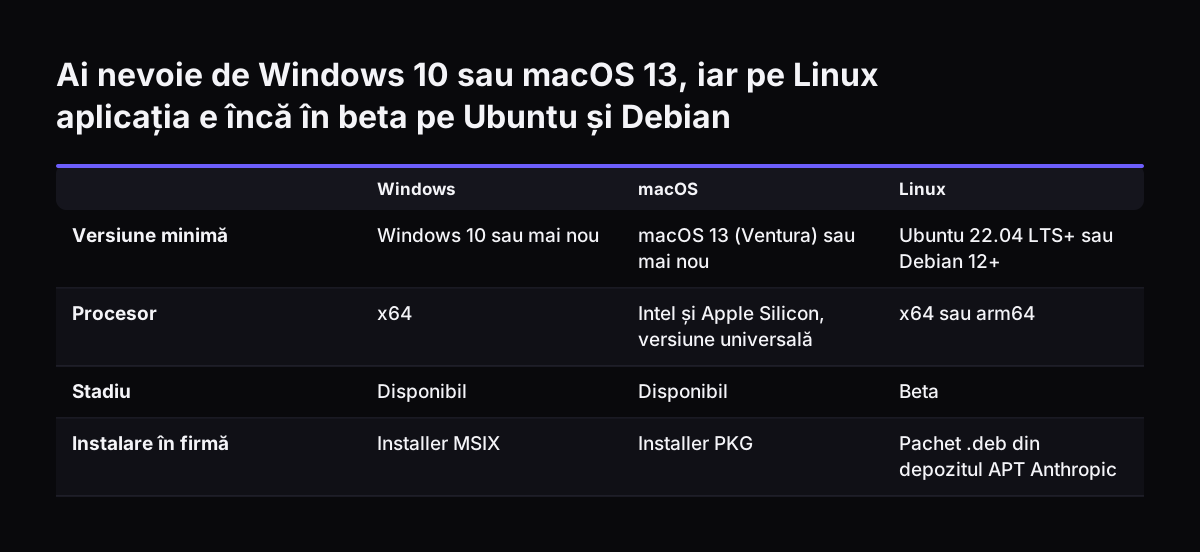
Claude Desktop rulează pe macOS, Windows și Linux, iar versiunea de Linux este încă în beta. Înainte să instalezi, verifică versiunea sistemului de operare pe fiecare laptop. Un calculator sub pragul minim nu primește aplicația deloc.

Cerințele publicate în Help Center sunt acestea:

  • macOS: macOS 13 (Ventura) sau mai nou. Descărcarea pentru Mac este o versiune universală, pentru procesoare Intel și Apple Silicon.
  • Windows: Windows 10 sau mai nou, pe procesoare x64.
  • Linux (beta): Ubuntu 22.04 LTS sau mai nou ori Debian 12 (bookworm) sau mai nou, pe x64 sau arm64.

Linux are câteva diferențe pe care e bine să le știi. Aplicația nu se actualizează singură acolo. Actualizările vin odată cu actualizările obișnuite de pachete ale sistemului. Computer use și dictarea nu sunt disponibile în versiunea de Linux.

Pentru o firmă obișnuită, cu laptopuri Windows și câteva Mac-uri, cerințele sunt ușor de atins. Problema apare la calculatoarele vechi rămase pe versiuni nesuportate. Fă o listă cu ele înainte de instalare, ca să nu descoperi blocajul în ziua în care echipa începe lucrul.

Ai nevoie de Windows 10 sau macOS 13, iar pe Linux aplicația e încă în beta pe Ubuntu și Debian. Windows / macOS / Linux. Versiune minimă: Windows 10 sau mai nou / macOS 13 (Ventura) sau mai nou / Ubuntu 22.04 LTS+ sau Debian 12+; Procesor: x64 / Int

Instalarea Claude Desktop pe Windows și Mac, pas cu pas

Claude Desktop se descarcă din pagina oficială de descărcare Claude, nu din site-uri de aplicații terțe. Pașii sunt aproape identici pe Windows și pe Mac:

  1. Deschide claude.com/download în browser.
  2. Alege versiunea pentru sistemul tău: Windows (x64) sau macOS (universală).
  3. Rulează fișierul descărcat. Pe Mac, mută aplicația în folderul Applications.
  4. Pornește aplicația și autentifică-te cu contul tău Claude.
  5. Verifică dacă vezi cele trei zone: chat, Cowork și Code.

Pentru mai multe calculatoare, există și instalarea centralizată. Aplicația suportă implementarea standard în firme cu installere MSIX pe Windows și PKG pe Mac. Așa poți controla actualizările de versiune și le poți testa înainte să le aprobi. Pe dispozitivele administrate primești autentificare SSO automată. Tot de acolo aprobi dinainte ce extensii desktop poate folosi echipa.

Pe Linux, Anthropic distribuie aplicația beta ca pachet .deb din propriul depozit APT. Există și proiecte neoficiale care reîmpachetează aplicația în alte formate. Unul dintre ele spune chiar el că este un proiect neoficial de reîmpachetare și trimite utilizatorii la Anthropic pentru suport. Într-o firmă, rămâi la pachetul oficial.

Autentificarea în Claude Desktop cu un seat de Claude Team

În Claude Desktop te autentifici cu același cont pe care l-ai primit în organizația Team a firmei, nu cu un cont personal. Aplicațiile Claude sunt disponibile pe toate planurile: Free, Pro, Max, Team și Enterprise. Unele funcții merg însă doar pe planurile plătite, deci contul folosit contează.

După autentificare, conversațiile, Projects, memoria și preferințele se sincronizează pe toate dispozitivele. Excepția sunt sesiunile locale din Cowork, care rămân pe calculator. Pentru o firmă, asta înseamnă că documentele lucrate local în Cowork nu ajung automat pe telefonul cuiva.

Două setări diferă pe Team față de un cont personal:

  • Memoria este oprită implicit pentru organizațiile Team și Enterprise. Pe Free, Pro și Max este pornită implicit.
  • Fiecare seat standard de Team include acces la Claude Code, deci tabul Code funcționează fără alt abonament.

Cea mai frecventă greșeală apare chiar la acest pas. La Svennis instalăm întâi aplicația pe un singur calculator, cu seat-ul de Team al unui om din echipă, și o dăm celorlalți abia după ce Cowork și connectorii merg acolo. Cel mai des vedem blocaje când cineva intră cu un cont personal Free în loc de seat-ul firmei și nu găsește Cowork.

Ce adaugă Claude Desktop față de browser, funcție cu funcție

Claude Desktop adaugă patru lucruri importante față de browser: Cowork, accesul la fișierele locale, Claude in Chrome pornit din aplicație și tabul Code. Chatul, Projects și connectorii web merg la fel în ambele. Tabelul de mai jos arată și ce poți folosi pe un plan Team.

FuncțieÎn browserÎn Claude DesktopPe planul Team
Chat, Projects, memorieDaDa, sincronizate între dispozitiveDa, memoria e oprită implicit
Connectori web (Google Drive, Slack)DaDaDa
CoworkNuDa, implicit în cloud sau, cu execuție locală, într-o mașină virtuală izolatăDa
Fișiere locale prin extensii desktopNuDa, extensia e un MCP server localDa, cu aprobare de la administrator
Claude in ChromeDescris pentru aplicația desktopNavighează, dă click, completează formulareDa
Tabul Code (Claude Code)Fără acces la codul localPrevizualizare servere, modificări locale, pull requestsDa, inclus în seat-ul standard
Computer use, DispatchNuDoar pe Pro sau MaxNu

Pentru cei mai mulți angajați dintr-o firmă, rândurile care contează sunt Cowork și fișierele locale. Tabul Code ajută mai ales echipa tehnică. Despre costul seat-urilor nu scriem aici; găsești cifrele pe pagina cu prețurile Claude pentru Pro, Max, Team și API.

Cowork în Claude Desktop: unde rulează sesiunile și ce foldere poate citi

Cowork este funcția care îi dă lui Claude capacitățile de agent ale lui Claude Code într-o interfață vizuală. Îi predai o sarcină în mai mulți pași, iar Claude o duce la capăt fără să deschizi un terminal. Cowork este disponibil pe toate planurile plătite (Pro, Max, Team, Enterprise), doar prin aplicația desktop.

Partea care contează pentru siguranță este locul în care rulează. Implicit, sesiunile Cowork rulează în cloud, pe serverele Anthropic. În instalările desktop care folosesc execuția locală, codul rulează într-o mașină virtuală izolată pe calculatorul tău. Citirea și scrierea fișierelor sunt limitate la folderele pe care le conectezi. Accesul la rețea urmează setările de egress, adică regulile despre unde are voie să trimită date.

Pe Windows și Mac nu ai pregătiri speciale. Pe Linux, Cowork are nevoie de virtualizare hardware (KVM) și de QEMU cu pachetele de suport. Virtualizarea e uneori oprită din firmware și trebuie pornită. Help Center mai cere pe Linux:

  • circa 25 GB de spațiu liber pe disc pentru imaginea spațiului de lucru;
  • cel puțin 8 GB de RAM;
  • spațiul de lucru folosește 4 GB de memorie cât timp rulează.

Regula practică pentru firmă: conectează doar folderul de care are nevoie sarcina, nu tot discul. Dacă vrei detalii despre ce face Cowork într-o firmă, citește pagina noastră despre Claude Cowork.

Connectorii și extensiile desktop: cum ajunge Claude la programe și la fișiere

Un connector este un MCP server cu un pas de configurare grafic, care îi permite lui Claude să lucreze cu aplicațiile și bazele tale de date. MCP (Model Context Protocol) este standardul prin care Claude vorbește cu alte programe. Connectorii web, cum sunt Google Drive și Slack, merg oriunde folosești Claude: în web, pe desktop și pe mobil.

O extensie desktop este un MCP server local pentru Claude Desktop. Funcționează asemănător cu o extensie de browser. Se instalează ca un pachet și îl leagă pe Claude de aplicații și date de pe calculator: fișiere locale, calendare, e-mail, aplicații de mesagerie. Asta e diferența reală față de browser: browserul nu are acces la ce e instalat pe calculator.

Extensiile desktop au trei protecții descrise în Help Center:

  • semnarea codului, ca să știi de unde vine extensia;
  • stocare criptată pentru date sensibile, cum sunt cheile API;
  • politici de firmă, prin care administratorul controlează ce se instalează.

Claude in Chrome vine inclus ca un connector și e gata de folosit după ce îl activezi. Îl pornești într-o conversație, iar Claude poate naviga, da click și completa formulare în browser, din aplicația desktop. Pentru o firmă, regula e să pornești doar connectorii de care are nevoie fiecare rol.

Ce nu primești pe planul Team: Computer use și Dispatch

Pe planul Team, Claude Desktop nu include Computer use și Dispatch. Ambele cer un plan Pro sau Max, conform documentației Claude Code. Sunt singurele funcții din aplicație pe care un cont personal plătit le are și un seat de Team nu.

Computer use este o funcție în research preview pe macOS și Windows. Dispatch este o conversație permanentă cu Claude, aflată în Cowork. Îi trimiți un mesaj cu o sarcină, iar Dispatch decide cum o rezolvă. Documentația spune explicit că niciuna nu este disponibilă pe Team sau Enterprise.

Pentru o firmă, lipsa lor contează mai puțin decât pare. Cowork, connectorii și extensiile desktop rămân disponibile pe Team. Acestea acoperă munca de zi cu zi: documente, e-mail, date din programe. Partea de administrare, adică SSO, aprobarea extensiilor și controlul actualizărilor, există doar pe planurile pentru firme.

Un singur lucru merită verificat înainte să cumperi. Dacă cineva din echipă folosește deja Computer use sau Dispatch pe un cont personal, află pentru ce. Uneori aceeași sarcină poate fi făcută în Cowork, cu un folder conectat. Alteori omul are nevoie de alt plan, iar decizia trebuie luată conștient, nu descoperită după migrare.

Exemplu: Claude Desktop instalat pentru o echipă de vânzări de cinci oameni

Exemplul de mai jos arată o instalare de Claude Desktop pe care o poți repeta. Firma are cinci oameni în vânzări, patru pe laptopuri cu Windows 10 sau mai nou și unul pe un MacBook cu macOS 13 sau mai nou. Toți au seat-uri în organizația Team a firmei.

  1. Verificarea sistemelor. Managerul confirmă versiunile de Windows și macOS pe fiecare laptop.
  2. Un calculator de test. Un om descarcă aplicația din claude.com/download și intră cu seat-ul de Team.
  3. Folderul conectat. În Cowork, conectează doar folderul „Oferte 2026”, nu tot discul.
  4. Connectorii. Activează Google Drive, unde stau listele de prețuri, și Claude in Chrome pentru portalurile clienților.
  5. Prima sarcină. Dă o sarcină în mai mulți pași, verificabilă pe documente cunoscute.

Prima sarcină poate arăta așa:

Citește ofertele din folderul „Oferte 2026”. Fă un tabel cu clientul, data ofertei și valoarea. Marchează ofertele mai vechi de 30 de zile fără răspuns și scrie pentru fiecare un draft scurt de follow-up.

Omul de test compară tabelul cu ofertele reale. Dacă cifrele se potrivesc, aplicația merge pe celelalte patru laptopuri, cu aceleași setări. Drafturile de follow-up rămân drafturi până le citește un om. Un astfel de test arată repede dacă problema e la cont, la folder sau la connector.

Ce înseamnă Claude Desktop pentru o firmă din România

Pentru o firmă din România, Claude Desktop contează mai ales prin legătura cu programele locale, nu prin chat. Chatul în română merge la fel și în browser. Toate modelele Claude actuale au capacități multilingve, conform prezentării oficiale a modelelor. Diferența o face accesul la documentele și la programele firmei.

Programele folosite des în România pot fi legate de Claude în feluri diferite. Unele programe de facturare folosite în România, cum este Factureaza.ro, oferă propriul MCP server, pe care îl poți adăuga în Claude ca connector personalizat. Pentru celelalte, cum ar fi SmartBill, verifică întâi ce integrări oferă furnizorul; dacă nu există una potrivită, un connector sau un MCP server se poate construi separat. Un CRM precum Zoho CRM poate fi legat tot printr-un connector.

Svennis construiește pentru fiecare legătură un connector, un MCP server, un plugin sau un skill. Îți arătăm variantele cu costul lor, iar tu alegi. Claude citește doar folderele pe care le conectezi în Cowork. Conținutul pe care îl citește este procesat pe serverele Anthropic, iar sesiunile Cowork rulează implicit în cloud. Dacă lucrezi cu date personale, verifică acordul de prelucrare a datelor și setările organizației înainte de instalare.

Încă un detaliu practic: multe firme au un parc de laptopuri amestecat, cumpărat în ani diferiți. Verifică pragul de Windows 10 și macOS 13 înainte de decizie. Un calculator vechi rămas pe o versiune nesuportată se rezolvă mai ieftin înainte de instalare decât în mijlocul ei.

Pașii următori după ce ai instalat Claude Desktop

După ce Claude Desktop merge pe un calculator de test, următorul pas este să decizi ce procese trec în aplicație și cine le folosește. Lista de mai jos poate fi folosită ca ordine de lucru:

  1. Verifică versiunea sistemului de operare pe toate laptopurile echipei.
  2. Instalează aplicația pe un calculator, cu un seat de Team, și testează Cowork pe un folder real.
  3. Notează programele de care are nevoie fiecare rol: CRM, facturare, e-mail, Google Drive.
  4. Decide dacă instalezi manual sau centralizat, cu MSIX pe Windows și PKG pe Mac.
  5. Stabilește ce extensii desktop aprobă administratorul și ce foldere conectează fiecare om.

Dacă vrei ca o echipă întreagă să lucreze pe Claude Team cu aceste setări, Pilot Claude B instalează Claude Team pentru toată echipa. Dacă firma are deja seat-uri plătite pe care oamenii nu le folosesc, citește despre adopția Claude Team în echipă. Oricare ar fi drumul, începe cu un calculator de test și cu o sarcină pe care o poți verifica.

Surse

  1. Download Claude | Claude by Anthropic
  2. Install Claude Desktop | Claude Help Center
  3. Desktop application | Claude Code Docs
  4. Release notes | Claude Help Center
  5. Models overview | Claude Platform Docs
  6. claude-desktop-debian (proiect neoficial) | GitHub
Gratuit, 30 de minute

Alege o oră. Vino cu procesul la care te-ai gândit citind articolul.

Pleci cu un da sau un nu la automatizare și cu prețul de pe scara publicată. Vorbești cu cine construiește agenții, nu cu un agent de vânzări.

Preferi să suni? +40 722 945 189 · Încă nu vrei să vorbim? Vezi întâi pe firma ta.

30 de minute · apel video · gratuit
  1. 1Ora
  2. 2Datele tale
  3. 3Programat