
Skip to content
SVENNISAIWe speak Claude.
Blog · Zoho Projects

Stadiul proiectelor cu Claude în Zoho Projects, fără rapoarte scrise de mână

Claude poate redacta raportul săptămânal de stadiu din Zoho Projects. Managerul îl verifică, iar calitatea depinde de cât de la zi își ține echipa sarcinile.

10 min de citit
Articol · 10 min de citit
Forme abstracte care pornesc dintr-o rețea de sarcini și se adună într-un singur raport ordonat

Stadiul proiectelor cu Claude în Zoho Projects: ce face și ce nu face

Stadiul proiectelor cu Claude în Zoho Projects este un flux simplu. Claude citește sarcinile, fazele și orele din portalul tău și redactează raportul săptămânal. Managerul de proiect verifică raportul și abia apoi îl trimite. Rezultatul este la fel de bun ca datele din sarcini. Dacă echipa nu le ține la zi, nici raportul nu va fi corect.

Un raport de stadiu este documentul scurt care spune trei lucruri: ce s-a terminat, ce a întârziat și ce riscă să întârzie săptămâna viitoare. Mulți manageri îl scriu de mână, vinerea, deschizând proiect după proiect. Claude poate prelua partea de adunat și de sortat. Judecata rămâne la om.

Zoho Projects este un software online de management de proiect. În el creezi proiecte și sarcini, setezi milestone-uri, înregistrezi probleme și urmărești totul dintr-un singur loc. Claude ajunge la aceste date prin MCP.

MCP (Model Context Protocol) este protocolul deschis care definește cum comunică agenții AI cu sistemele de business. Zoho îl implementează în produsul Zoho MCP. Zoho MCP expune către agenți instrumentele, acțiunile și datele aplicațiilor Zoho, inclusiv Zoho Projects.

Conectorul Zoho Projects pentru Claude și datele pe care le poate citi

Conectorul Zoho Projects din directorul Claude oferă 30 de instrumente. Un instrument este o acțiune precisă pe care Claude o poate apela, de exemplu „adu sarcinile unui proiect”. Pagina conectorului Zoho Projects pentru Claude îl descrie ca o cale de a controla datele și operațiunile cu sarcini prin instrumente MCP.

Pentru un raport de stadiu contează instrumentele de citire. Pe pagina conectorului apar, printre altele:

  • getAllPortals și getPortalDetails, pentru portalul în care lucrezi;
  • getAllProjects și getProjectDetails, pentru lista proiectelor și detaliile fiecăruia;
  • getTasksByProject, getTasksByPortal și getTaskDetails, pentru sarcini;
  • getPhases, getProjectPhases și getPhaseDetail, pentru fazele proiectului.

Același conector are și instrumente de scriere: createTask, updateTask, createPhase, updatePhase, chiar și trashProject. Un raport nu are nevoie de ele. Dacă poți, lasă-i lui Claude doar citirea.

Orele lucrate, adică timesheet-urile, cer o verificare separată. Instrumentele de mai sus nu includ time log-urile. Deschide lista completă de 30 și vezi dacă ele apar acolo. O alternativă este un server creat în Zoho MCP, unde adaugi tu instrumentele Zoho Projects, adică API-urile pe care le folosește modelul. Anthropic avertizează că nu controlează ce instrumente publică dezvoltatorii și nu poate garanta că acestea nu se schimbă.

Activarea accesului MCP în Zoho Projects, pas cu pas

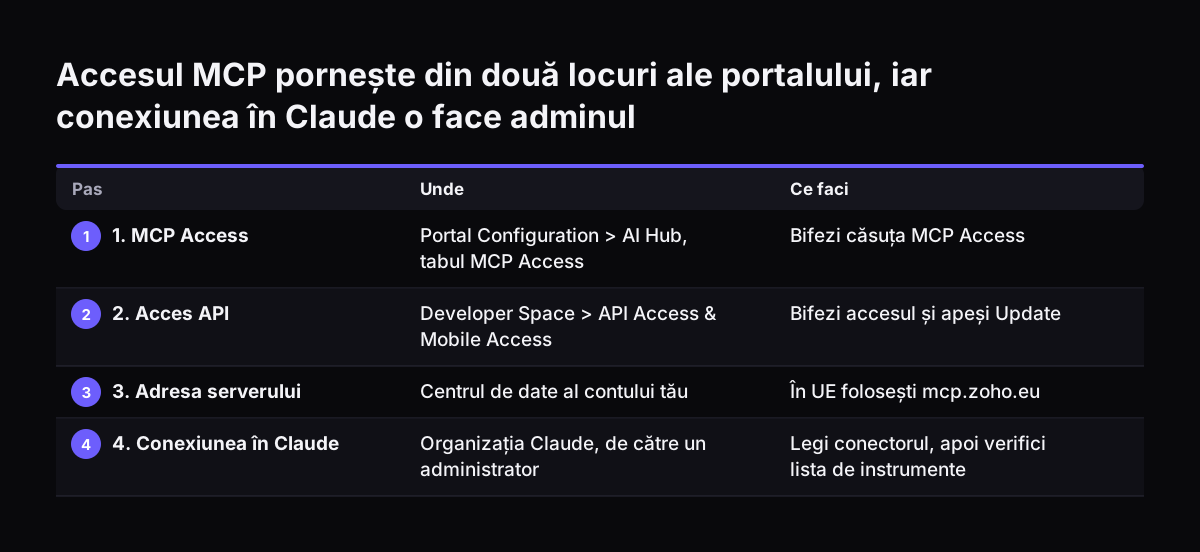
Accesul MCP în Zoho Projects se pornește din două locuri din portal, apoi se leagă în Claude. Documentația Zoho cere trei lucruri: un agent AI pe un plan care permite integrări, un portal Zoho Projects și acces la API-ul Zoho Projects.

Pașii de activare, în ordine:

  1. În Zoho Projects, deschide Portal Configuration > AI Hub. Intră în tabul MCP Access și bifează căsuța.
  2. Mergi la Developer Space > API Access & Mobile Access. Bifează accesul și apasă Update.
  3. Folosește adresa serverului MCP pentru centrul de date al contului tău. Pentru conturile găzduite în Uniunea Europeană, adresa este mcp.zoho.eu.
  4. În Claude, conexiunea o face un administrator al organizației Claude. După conectare, integrarea este disponibilă tuturor din organizație. Doar cel care a configurat-o gestionează instrumentele legate.
  5. Păstrează cheia serverului MCP ca pe o parolă. Zoho spune că ea poate declanșa instrumentele contului și poate accesa informații sensibile.

Agenții care folosesc Zoho MCP lucrează cu permisiunile utilizatorului. Claude vede și face doar ce are voie contul conectat. Detaliile sunt în documentația Zoho despre serverul MCP pentru Zoho Projects. Dacă ai conectat deja alt modul Zoho, logica este aceeași ca în ghidul de conectare prin MCP, pas cu pas: citești întâi, scrii după.

Accesul MCP pornește din două locuri ale portalului, iar conexiunea în Claude o face adminul. Unde / Ce faci. 1. 1. MCP Access: Portal Configuration > AI Hub, tabul MCP Access / Bifezi căsuța MCP Access; 2. 2. Acces API: Developer Space > API Access

Exemplu lucrat: raportul de vineri pentru o agenție cu contracte de 12 luni

Exemplul pornește de la o agenție de marketing care lucrează cu clienții pe contracte de 12 luni. Scenariul vine de la un utilizator real de pe forumul Zoho. El pornește fiecare client din task list templates, pentru munca recurentă. Fiecare client are un proiect, iar sarcinile se repetă după același tipar.

Managerul deschide Claude vineri și scrie un prompt de felul acesta:

Citește toate proiectele active din portalul nostru Zoho Projects. Pentru fiecare proiect adu sarcinile și fazele. Scrie un raport de stadiu în română, pe client, cu patru părți: ce s-a terminat săptămâna aceasta, ce a depășit data de final, ce riscă să întârzie în următoarele 7 zile și ce date lipsesc. Nu completa nimic din presupuneri.

Dacă o sarcină nu are responsabil sau dată de final, trece-o la „date lipsă”. La fiecare afirmație pune ID-ul sarcinii.

Claude apelează getAllProjects pentru lista de proiecte. Apoi folosește getTasksByProject și getProjectPhases pentru fiecare proiect. Când are nevoie de detalii despre o sarcină, apelează getTaskDetails. Draftul iese grupat pe client, cu întârzierile la vedere.

Cererea de ID-uri face verificarea rapidă. Zoho Projects generează pentru fiecare proiect, sarcină și problemă un ID unic, format dintr-un prefix și un număr. Cu ID-ul lângă fiecare rând, managerul găsește imediat sarcina. ID-urile de proiect și de sarcină pot fi însă dezactivate din setări. Verifică întâi că sunt pornite în portalul tău.

Verificarea draftului de către managerul de proiect, înainte de trimitere

Managerul de proiect verifică fiecare draft înainte să plece la client sau la conducere. Claude adună datele și formulează textul. Claude nu știe că o sarcină marcată deschisă e de fapt gata și că doar nimeni n-a închis-o.

Verificarea draftului are câteva puncte fixe:

  • fiecare întârziere semnalată se deschide după ID și se confirmă în Zoho Projects;
  • sarcinile din „date lipsă” primesc responsabil și dată, apoi raportul se regenerează;
  • riscurile se citesc cu ochiul omului care cunoaște clientul, pentru că modelul vede doar ce e scris;
  • comentariile interne și numele colegilor se scot din varianta pentru client.

La Svennis, primele săptămâni le rulăm în paralel: managerul își scrie raportul ca înainte, iar noi îl comparăm rând cu rând cu draftul lui Claude. Diferențele arată de obicei sarcini neactualizate în Zoho Projects, nu greșeli ale modelului.

Deciziile luate în ședințele de proiect merită notate tot în sistem, ca să ajungă în raport. Ghidul despre note de ședință cu Claude descrie un flux asemănător, cu pași și verificări.

Datele din sarcini decid cât de bun iese raportul de stadiu

Raportul de stadiu generat de Claude reflectă exact datele din Zoho Projects, cu golurile lor cu tot. Dacă statusurile sunt vechi, raportul spune o poveste veche. Tabelul arată ce trebuie ținut la zi și ce se strică în raport când lipsește.

Dată în Zoho ProjectsCe ține echipa la ziCe greșește raportul dacă lipsește
Status sarcinăSe schimbă în ziua în care sarcina se terminăSarcini gata apar ca întârziate
Dată de finalExistă pe fiecare sarcină și se mută când se mută planulÎntârzierile nu pot fi calculate
ResponsabilUn singur om pe sarcinăRiscul nu are cui să fie atribuit
Comentarii pe sarcinăDiscuțiile se poartă în sarcină, nu pe e-mailLipsește motivul întârzierii
Ore înregistrateOrele pe sarcina corectă, cu notele curateEfortul raportat nu se potrivește cu realitatea
FazeFaza se închide când etapa e gataProgresul pe etape e greșit

Două lecții vin chiar de la utilizatorii Zoho Projects. O echipă descrisă pe forumul Zoho scrie comentarii pe sarcini în loc de e-mailuri, ca discuțiile să rămână permanent în Zoho Projects. Aceleași comentarii devin context pentru Claude.

Pe același forum, un utilizator observă că timerul de timesheet pune ora de start și de final în câmpul de note. Echipa lui folosea acel câmp pentru coduri de timp. Un câmp folosit în două scopuri încurcă orice raport automat.

Alerte între rapoarte cu Zoho Flow și Workflow Rules

Raportul săptămânal prinde întârzierile vinerea, dar unele merită semnalate în ziua în care apar. Zoho Flow trimite date între Claude și Zoho Projects fără cod. Are un trigger care pornește când o sarcină depășește termenul într-un proiect ales. Are și o acțiune Claude care trimite un mesaj și generează răspunsul, păstrând istoricul conversației.

Un flux simplu poate arăta așa: sarcina depășește termenul, Claude primește detaliile și formulează o notă scurtă pentru responsabil. Zoho Flow acceptă ramuri if-then și întârzieri de timp. Așa poți trimite nota doar pentru anumite proiecte. Tot în Zoho Flow există o acțiune care aprobă un time log pe o sarcină, utilă când vrei orele validate înainte de raport. Detaliile sunt pe pagina Zoho Flow pentru Claude și Zoho Projects.

Zoho Projects are și Workflow Rules pentru proiecte. Ele actualizează câmpuri, trimit notificări pe e-mail și rulează custom functions care pot declanșa webhook-uri. Un custom function este cod scris de utilizator pentru o cerință anume. Regulile pornesc la triggeri precum creare, actualizare sau comentariu.

Șabloanele de e-mail cu placeholdere inserează automat informații despre proiect. Alerta poate merge la proprietarul proiectului sau la persoanele pe care le alegi. Workflow Rules pentru proiecte sunt disponibile pe cel mai nou plan Enterprise bazat pe utilizatori. Alertele nu înlocuiesc raportul de stadiu, doar scot problemele la suprafață mai devreme.

Ce model Claude alegi pentru raportul săptămânal și cât costă

Pentru un raport de stadiu, Anthropic recomandă să pornești cu Claude Opus 5.5 când nu ești sigur ce model să alegi. Toate modelele actuale suportă tool use, adică apelarea instrumentelor din conector. Toate sunt multilingve, deci lucrează și în română. Fereastra de context este de 1 milion de tokeni la toate, adică unitățile de text după care se facturează folosirea prin API.

ModelPreț API, USD pe milion de tokeni (intrare / ieșire)Rol în raportul de stadiu
Claude Opus 5.54 / 20Punctul de pornire recomandat de Anthropic
Claude Sonnet 5.52 / 10Variantă mai ieftină, de testat pe aceleași date
Claude Haiku 5.5de la 0,10 / de la 0,50Clasificare, extragere și rutare, de exemplu alertele scurte

Testul corect este simplu. Rulezi același prompt pe datele aceleiași săptămâni cu Opus 5.5 și cu Sonnet 5.5. Compari ambele drafturi cu ce ar fi scris managerul. Dacă diferența nu contează pentru raport, alegi modelul mai ieftin. Prețurile sunt cele din pagina de modele Anthropic.

Când conectorul Zoho Projects nu răspunde: planul de rezervă pentru raport

Conectorul Zoho Projects pentru Claude poate cădea, iar raportul trebuie să plece oricum. În iunie 2026, un utilizator a raportat pe GitHub, în depozitul Anthropic pentru conectori MCP, că legătura nu mai încărca date de aproximativ o săptămână. Conectorul se conecta și se autentifica, dar nu expunea niciun instrument.

Alți utilizatori au confirmat aceeași problemă, deși la unul dintre ei alt conector Zoho funcționa normal. Cauza a fost confirmată pe partea Zoho. Pe 11 iunie 2026 problema era rezolvată, cu recomandarea de a reconecta conectorul.

Pentru raportul de stadiu, incidentul lasă trei reguli:

  • la începutul sesiunii, cere-i lui Claude să listeze instrumentele disponibile; dacă lista e goală, săptămâna aceea nu ai raport automat;
  • în prompt, cere-i să spună clar când nu a putut citi date, în loc să scrie din presupuneri;
  • păstrează un șablon manual, pe care managerul îl completează când conectorul nu merge.

Anthropic spune explicit că nu poate verifica dacă instrumentele dezvoltatorilor funcționează cum trebuie sau rămân neschimbate. Planul de rezervă face parte din proces, nu e o excepție.

Ce înseamnă raportul de stadiu automat pentru o firmă din România

Pentru o firmă din România, primele decizii țin de locul în care stau datele și de cine le vede. Contul Zoho este găzduit într-un centru de date, iar serverul MCP se accesează de la adresa acelui centru. Zoho listează opt centre de date, fiecare cu adresa lui. Pentru Uniunea Europeană adresa este mcp.zoho.eu. Verifică în ce centru e contul tău înainte de configurare.

Permisiunile contează mai mult decât pare. Agenții Zoho MCP lucrează cu permisiunile utilizatorului, deci Claude vede exact ce vede contul conectat. Integrarea făcută de admin în Claude este disponibilă întregii organizații Claude. Orele fiecărui angajat și comentariile interne nu ar trebui să ajungă la oricine poate scrie un prompt.

Drepturile largi nu rezolvă problema. Pe forumul Zoho, un proprietar de portal povestește că și-a făcut toți angajații Admin ca să scape de probleme de drepturi, iar soluția nu a funcționat. Gândește drepturile pe roluri înainte să conectezi Claude.

Limba nu este un obstacol. Modelele Claude actuale sunt multilingve, așa că raportul poate fi cerut direct în română, cu termenii echipei: lead, follow-up, milestone. Pentru clienți, managerul poate păstra formula politicoasă: „Vă trimitem stadiul proiectului la data de vineri.”

Primii pași pentru raportul de stadiu din Zoho Projects

Raportul de stadiu cu Claude se pornește cel mai sigur de la un singur proiect, nu de la tot portalul. Pașii de mai jos țin primul test mic și ușor de verificat:

  1. Alege un proiect activ și curăță-l: status, date de final, responsabili, faze.
  2. Activează MCP Access și API Access în portal, apoi conectează Claude ca administrator.
  3. Verifică lista de instrumente și dacă time log-urile sunt printre ele.
  4. Rulează promptul din exemplu și compară draftul cu raportul scris de mână.
  5. După câteva săptămâni fără diferențe mari, extinde fluxul la celelalte proiecte.

Ca toată echipa să folosească același prompt, vezi cum lucrați la fel cu Projects și Skills în Claude. Dacă raportul trebuie să ajungă și la conducere, cu cifre din mai multe aplicații Zoho, continuă cu ghidul despre rapoarte săptămânale și lunare cu Claude pentru conducere.

Surse

  1. Zoho Projects connector, Claude
  2. Zoho Projects MCP Server, Zoho Help
  3. Zoho MCP
  4. Zoho Flow: Anthropic Claude și Zoho Projects
  5. Issue #399, anthropics/claude-ai-mcp, GitHub
  6. Models overview, Claude Platform Docs
  7. Share ideas on how each of us use Zoho Projects, Zoho Community
  8. Project Automation in Zoho Projects, Zoho Community
  9. Power of Automation: Auto-calculate the duration of the Project, Zoho Community
  10. I don't understand the main points of Zoho Projects, Zoho Community
Gratuit, 30 de minute

Alege o oră. Vino cu procesul la care te-ai gândit citind articolul.

Pleci cu un da sau un nu la automatizare și cu prețul de pe scara publicată. Vorbești cu cine construiește agenții, nu cu un agent de vânzări.

Preferi să suni? +40 722 945 189 · Încă nu vrei să vorbim? Vezi întâi pe firma ta.

30 de minute · apel video · gratuit
  1. 1Ora
  2. 2Datele tale
  3. 3Programat