Zum Inhalt springen
SVENNISAIWe speak Claude.
Blog · Claude Desktop

Desktop-Erweiterungen und lokale MCP Server für Claude freigeben und sicher verwalten

Wie Owner auf Claude Team und Enterprise die Freigabeliste für Desktop-Erweiterungen nutzen, eigene .mcpb-Pakete verteilen und wo die Kontrolle endet.

10 Min. Lesezeit
Beitrag · 10 Min. Lesezeit
Abstrakte Darstellung von Paketen, die durch ein Filtergitter in einen geschützten Bereich gelangen

Desktop-Erweiterungen und lokale MCP Server freigeben: die Kurzantwort

Desktop-Erweiterungen und lokale MCP Server für Claude geben Sie über die Freigabeliste frei. Als Owner im Tarif Claude Team oder Enterprise schalten Sie diese Liste ein und wählen die erlaubten Erweiterungen aus. Eigene Pakete laden Sie als .mcpb-Datei hoch. Alle Rechner brauchen mindestens Claude Desktop 0.13.91.

Die Freigabeliste ist eine Funktion, mit der Owner und Primary Owner steuern, welche Desktop-Erweiterungen ihre Organisation nutzen darf. Sie ist standardmäßig ausgeschaltet. Solange sie aus ist, können Mitarbeitende jede Erweiterung aus dem Verzeichnis installieren. Viele Unternehmen haben also bereits Erweiterungen im Einsatz, ohne dass die IT davon weiß.

Für die Planung ist ein Punkt entscheidend: Beim Einschalten der Freigabeliste löscht Claude Desktop alle bestehenden Erweiterungen auf den Rechnern der Mitarbeitenden. Danach installieren Mitarbeitende nur noch aus dem freigegebenen Verzeichnis in der App. Eine .mcpb-Datei per Doppelklick oder durch Ziehen in das Fenster zu installieren, funktioniert dann nicht mehr.

Die sinnvolle Reihenfolge lautet deshalb:

  1. Bestand erheben: Welche Erweiterungen nutzen Ihre Mitarbeitenden heute?
  2. Jede Erweiterung nach festen Kriterien prüfen und auf einem Testgerät ausprobieren.
  3. Die Freigabeliste mit den geprüften Erweiterungen befüllen und erst dann einschalten.
  4. Das Team vorab informieren, dass nicht freigegebene Erweiterungen verschwinden.
Lokaler MCP Server und Desktop-Erweiterung: was beides ist

Das Model Context Protocol (MCP) ist ein offenes Protokoll, das KI-Anwendungen mit externen Datenquellen und Werkzeugen verbindet. Ein MCP Server ist ein kleines Programm, das einem KI-Client wie Claude Zugriff auf Werkzeuge, Daten oder Arbeitsabläufe gibt. Für jedes Werkzeug und jede Datenquelle brauchen Sie einen eigenen Server.

Ein lokaler MCP Server läuft auf dem Rechner der Mitarbeiterin oder des Mitarbeiters. Ein Remote-Server läuft dagegen bei einem Anbieter und wird nur über eine URL angebunden. Lokale Server verlangen eine Einrichtung auf jedem einzelnen Gerät. Früher bedeutete das, JSON-Dateien von Hand zu bearbeiten und Abhängigkeiten selbst zu installieren.

Eine Desktop-Erweiterung ist ein Paket, das einen lokalen MCP Server mit einem Klick in Claude Desktop installiert. Das Dateiformat heißt MCPB, die Dateien enden auf .mcpb. Ein solches Bundle ist ein Zip-Archiv mit diesem Inhalt:

  • einer Manifest-Datei mit den Metadaten,
  • einem Symbol,
  • dem Server für ein oder mehrere Betriebssysteme,
  • einer LICENSE-Datei und THIRD_PARTY_NOTICES zu Fremdkomponenten.

Desktop-Erweiterungen unterstützen MCP Server in Node.js, Python und als ausführbare Binärdatei. Claude Desktop bringt eine eigene Node.js-Umgebung mit, eine separate Installation ist nicht nötig. Was Claude Desktop sonst leistet und wie es sich zu Cowork verhält, beschreibt unsere Seite zu Claude Cowork und Claude Desktop.

Was ein lokaler MCP Server auf dem Laptop erreichen kann

Ein lokaler MCP Server ist ein Programm, das auf dem Laptop Ihrer Mitarbeitenden läuft. Er erreicht deshalb grundsätzlich das, was ein Programm auf diesem Gerät und aus diesem Netz heraus erreicht. Genau darin liegt der Nutzen, und genau darin liegt das Risiko.

Ein Beispiel aus der Dokumentation des Datenqualitäts-Anbieters digna zeigt den Unterschied. Bei einem benutzerdefinierten connector verbindet sich die Cloud von Anthropic mit dem Endpunkt. Dieser Endpunkt muss deshalb aus dem Internet erreichbar sein. Für eine digna-Installation im Firmennetzwerk empfiehlt digna stattdessen Claude Desktop mit einer lokalen Bridge. Die Bridge läuft auf dem Rechner und leitet Anfragen ins interne Netz weiter.

Ein lokaler Server kommt also an Systeme heran, die von außen gar nicht sichtbar sind. Das ist praktisch für interne Datenbanken und Fachanwendungen. Es heißt aber auch: Eine ungeprüfte Erweiterung arbeitet mit denselben Netzwerkwegen wie die Person am Gerät.

Welche Aktionen eine Erweiterung anbietet, sehen Sie in Claude Desktop. Die Werkzeuge stehen unter dem Eintrag der Erweiterung in den Einstellungen. Die Erweiterung libgen-mcp listet dort zum Beispiel vier Werkzeuge: search, get_details, download und read. Ein Werkzeug wie download verrät sofort, dass die Erweiterung Dateien auf das Gerät schreibt.

Anthropic weist in seiner Dokumentation darauf hin, dass Server von Drittanbietern nicht von Anthropic geprüft sind. Für die Auswahl ist Ihr Unternehmen ohnehin selbst verantwortlich, denn es entscheidet, welche Software auf Firmendaten zugreift.

Die Freigabeliste auf Claude Team und Enterprise: so arbeitet sie

Die Freigabeliste steht nur Owners und Primary Owners in den Tarifen Claude Team und Enterprise zur Verfügung. Mit kleineren Tarifen gibt es diese zentrale Steuerung nicht. Welcher Tarif zu Ihrer Teamgröße passt, finden Sie auf unserer Übersicht zu den Claude-Preisen für Team und Enterprise.

Das Verhalten der Freigabeliste lässt sich in fünf Regeln zusammenfassen:

  • Sie ist standardmäßig ausgeschaltet; ein Owner muss sie von Hand einschalten.
  • Bis dahin haben alle Nutzer Zugriff auf jede Erweiterung im Verzeichnis.
  • Beim Einschalten werden bestehende Installationen auf den Rechnern zwangsweise gelöscht.
  • Danach gibt es nur noch Erweiterungen aus dem freigegebenen Verzeichnis in der App.
  • Sie setzt Claude Desktop in Version 0.13.91 oder höher voraus.

Im Tarif Enterprise gibt es zusätzlich die Option „Block all desktop extensions“. Sie schaltet alle installierten Erweiterungen ab, auch freigegebene, und verhindert neue Installationen. Diese Option ist der Notschalter, wenn Sie eine Erweiterung sofort aus dem Verkehr ziehen müssen.

Ältere Rechner sind der häufigste Stolperstein. Prüfen Sie vor dem Einschalten, ob Ihre Softwareverteilung überall mindestens Version 0.13.91 ausgerollt hat. Die Einzelheiten stehen im Hilfeartikel von Anthropic zur Freigabeliste.

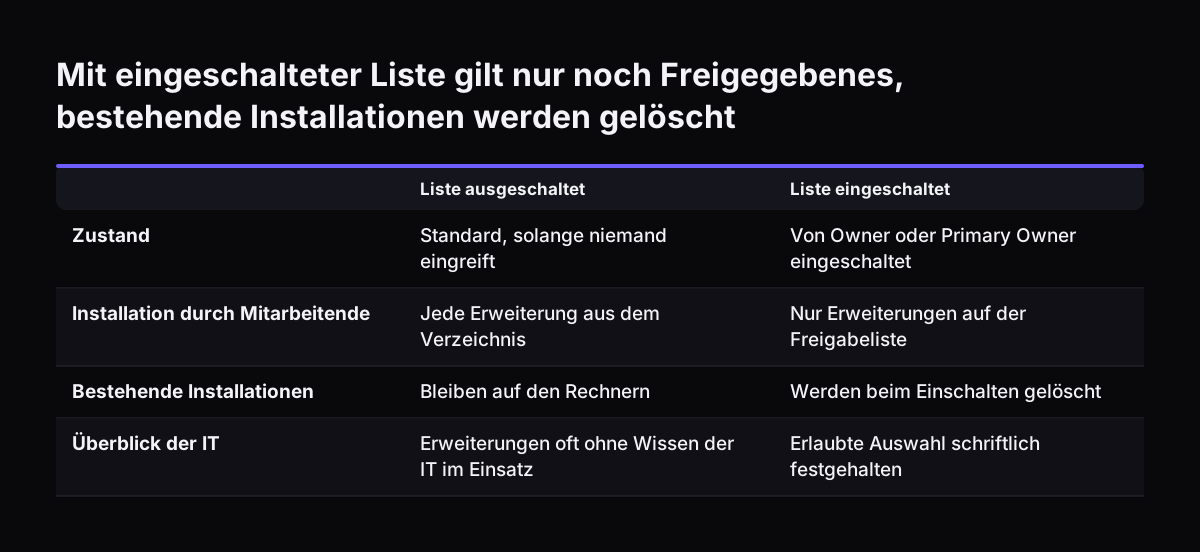
Mit eingeschalteter Liste gilt nur noch Freigegebenes, bestehende Installationen werden gelöscht. Liste ausgeschaltet / Liste eingeschaltet. Zustand: Standard, solange niemand eingreift / Von Owner oder Primary Owner eingeschaltet; Installation durch

Prüfkriterien für jede Erweiterung vor der Freigabe

Jede Erweiterung sollte dieselbe Prüfung durchlaufen, bevor sie auf die Freigabeliste kommt. Die folgende Tabelle fasst die Kriterien zusammen. Sie nennt zu jedem Punkt, woran Sie die Antwort im Paket oder in der Dokumentation erkennen.

KriteriumFrageWoran Sie es erkennen
HerkunftWer baut und pflegt den Server?Herausgeber, Quellcode, Pflege; Bridges wie mcp-remote pflegt eine Open-Source-Community
WerkzeugeWelche Aktionen kann Claude auslösen?Liste der Werkzeuge unter dem Eintrag in den Einstellungen
DatenflussWelche Daten gehen an welchen externen Dienst?Ziel-Adressen in Code und Dokumentation; bei personenbezogenen Daten ein Vertrag zur Auftragsverarbeitung nach Art. 28 DSGVO und bei Diensten außerhalb der EU eine Grundlage nach Art. 44 ff. DSGVO
ZugangsdatenWo liegen Schlüssel und Passwörter?Als sensibel markierte Felder, verschlüsselt im Speicher des Betriebssystems und im Formular maskiert
BenutzerkontoArbeitet jede Person mit eigenem Konto?Ein gemeinsamer API-Schlüssel bedeutet einen gemeinsamen Benutzer im Zielsystem
UpdatesWie kommen neue Versionen auf die Geräte?Verzeichnis: automatisch; privat verteilte Pakete: von Hand
Lizenz und InhalteDarf das Unternehmen die Software nutzen, und dürfen die Inhalte, die sie abruft oder herunterlädt, im Unternehmen verwendet werden?LICENSE und THIRD_PARTY_NOTICES im Bundle sowie die Nutzungsbedingungen der angebundenen Quelle
BetriebssystemeLäuft der Server auf allen Firmengeräten?Ein Bundle je System oder ein universelles Bundle

Das Benutzerkonto ist das Kriterium, das am leichtesten übersehen wird. Bei Svennis prüfen wir vor jeder Freigabe, mit welchem Konto ein MCP Server im Zielsystem schreibt. Einen einzigen technischen Schlüssel für das ganze Team ersetzen wir durch persönliche Zugänge, weil sonst niemand mehr nachvollziehen kann, wer eine Änderung ausgelöst hat.

Eine eigene Firmenerweiterung bauen, hochladen und aktualisieren

Eine eigene Firmenerweiterung entsteht aus einem vorhandenen MCP Server in zwei Schritten. Sie legen eine Datei manifest.json mit den nötigen Metadaten in das Verzeichnis des Servers. Danach packen Sie alles mit dem Befehl mcpb pack zu einer .mcpb-Datei.

Zugangsdaten gehören nicht fest in das Paket. Felder, die Sie in der manifest.json als sensibel markieren, verschlüsselt Claude Desktop automatisch. Dafür nutzt es den Speicher des Betriebssystems: den Schlüsselbund unter macOS, die Anmeldeinformationsverwaltung unter Windows und den Schlüsselbund-Manager der Distribution unter Linux.

Die fertige Datei laden Sie unter Organization settings > Connectors > Desktop hoch. Von dort verteilen Sie die Erweiterung an die ganze Organisation. Eine so freigegebene eigene Erweiterung gilt nur für Ihre Organisation. Andere Organisationen können sie nicht nutzen.

Updates spielen Sie ohne Deinstallation ein. Ändern Sie dazu die manifest.json und erhöhen Sie das Feld version gegenüber der hochgeladenen Version. Das Feld name bleibt unverändert, sonst erkennt Claude die neue Datei nicht als Update.

Alternativ können Sie .mcpb-Dateien direkt an einzelne Personen oder Teams schicken. Dann müssen die Empfänger jede neue Version von Hand installieren. Mit eingeschalteter Freigabeliste ist dieser Weg ohnehin gesperrt. Für ein Unternehmen ist der Upload über die Organisationseinstellungen deshalb der sauberere Weg.

Testablauf: eine Firmenerweiterung in sechs Schritten freigeben

Ein fester Testablauf verhindert, dass eine Erweiterung erst im Alltag scheitert. Das folgende Beispiel zeigt die Freigabe einer eigenen Firmenerweiterung. Sie lässt sich genauso auf eine Erweiterung aus dem Verzeichnis anwenden.

  1. Testgerät vorbereiten. Installieren Sie Claude Desktop ab Version 0.13.91 auf einem Gerät mit demselben Betriebssystem wie Ihre Mitarbeitenden.
  2. Paket installieren. Öffnen Sie im Bereich Extension Developer den Punkt „Install Extension…“ und wählen Sie die .mcpb-Datei aus.
  3. Werkzeuge prüfen. Vergleichen Sie die Liste unter dem Eintrag in den Einstellungen mit dem, was die Erweiterung tun soll.
  4. Zugangsdaten prüfen. Sensible Felder müssen im Formular maskiert erscheinen. Tragen Sie ein Testkonto ein, kein Administratorkonto.
  5. Doppelte Einträge ausschließen. Steht derselbe Server zusätzlich von Hand in der claude_desktop_config.json, laufen zwei Kopien nebeneinander. Behalten Sie nur eine.
  6. Freigeben. Laden Sie die geprüfte Datei unter Organization settings > Connectors > Desktop hoch und setzen Sie sie auf die Freigabeliste.

Achten Sie im dritten Schritt auf schreibende Werkzeuge. Lesende Werkzeuge sind für einen ersten Einsatz meist ausreichend. Schreibende Werkzeuge sollten Sie erst freigeben, wenn klar ist, wer Änderungen im Zielsystem prüft.

Betriebssysteme verhalten sich unterschiedlich. Claude Desktop lehnt ein Bundle für ein anderes Betriebssystem mit einer Meldung ab. Windows on Arm führt laut der Dokumentation von libgen-mcp die x64-Version per Emulation aus, wenn kein arm64-Build vorliegt. Unter Linux ist Claude Desktop nur als Beta verfügbar, und ein Doppelklick auf eine .mcpb-Datei bewirkt dort nichts.

Verzeichnis, Firmenupload oder geteilte Datei: die drei Wege im Vergleich

Es gibt drei Wege, eine Desktop-Erweiterung auf die Rechner zu bringen. Sie unterscheiden sich darin, wer installiert, wie Updates ankommen und was die Freigabeliste mit ihnen macht.

WegInstallationUpdatesMit eingeschalteter Freigabeliste
Erweiterung aus dem offiziellen VerzeichnisMitarbeitende in Claude DesktopAutomatisch, standardmäßig aktivNur nutzbar, wenn sie auf der Liste steht
Eigene Erweiterung über Organization settingsOwner lädt hoch, Mitarbeitende installieren aus dem freigegebenen VerzeichnisNeue Datei mit erhöhtem Feld version hochladenVorgesehener Weg, gilt nur für Ihre Organisation
Direkt geteilte .mcpb-DateiMitarbeitende per Doppelklick oder „Install Extension…“Von Hand, jede Person einzelnGesperrt, Installation per Klick oder Ziehen nicht mehr möglich

Für ein Unternehmen ist der zweite Weg der Standard. Er verbindet die zentrale Steuerung mit planbaren Updates. Der dritte Weg eignet sich höchstens für einen kurzen Test vor dem Einschalten der Freigabeliste.

Ein vierter Weg bleibt außerhalb dieser Tabelle: Server, die jemand von Hand in die Konfigurationsdatei von Claude Desktop einträgt. Der Hilfeartikel zur Freigabeliste nennt diesen Weg nicht. Beziehen Sie handgeschriebene Einträge deshalb ausdrücklich in Ihre Bestandsaufnahme und Ihre Gerätekontrolle ein.

Grenzen der Kontrolle: was die Freigabeliste nicht verhindert

Die Freigabeliste regelt, welche Erweiterungen installiert werden dürfen, aber nicht, was danach auf dem Gerät passiert. Anthropic sagt das selbst: Die Liste schützt nicht davor, dass jemand die Dateien eines lokalen MCP Servers nach der Installation verändert. Wer Administratorrechte auf seinem Laptop hat, kann also nachträglich eingreifen.

Drei weitere Grenzen sollten Sie kennen:

  • Gerätrichtlinien haben Vorrang. Enterprise-Richtlinien auf Ebene der Rechner überschreiben die Sperr- und Freigabelisten in der App.
  • Zwei Einstellungen müssen aktiv bleiben. isDesktopExtensionEnabled und isDesktopExtensionDirectoryEnabled dürfen nicht auf „false“ stehen, sonst kann die Liste das Verzeichnis nicht befüllen.
  • Bridges liegen außerhalb der Zuständigkeit des Anbieters. mcp-remote wird von seiner Open-Source-Community gepflegt, nicht von Anthropic und nicht vom Hersteller des Zielsystems.

Auch die Identität im Zielsystem regelt die Freigabeliste nicht. Bei digna arbeiten alle Mitglieder, die einen benutzerdefinierten connector nutzen, mit demselben API-Schlüssel und damit als derselbe Benutzer. Den Header eines bestehenden connectors kann Claude nicht ändern. Für einen neuen Schlüssel entfernen Sie den connector und fügen ihn neu hinzu.

Die Freigabeliste ist deshalb eine Schicht von mehreren. Rechte im Zielsystem, Gerätverwaltung und persönliche Zugänge gehören dazu.

Was die Freigabe für Unternehmen in Deutschland, Österreich und der Schweiz bedeutet

Für Unternehmen im deutschsprachigen Raum ist die Freigabeliste vor allem ein Dokumentationswerkzeug. Sie zeigt schriftlich, welche Software mit Claude auf Firmendaten zugreifen darf. Stimmen Sie die Liste mit der Person ab, die bei Ihnen für Datenschutz zuständig ist, und halten Sie für jede Erweiterung die Prüfergebnisse fest.

In vielen Büros laufen überwiegend Windows-Rechner. Dort gibt es eine Eigenheit, die die digna-Dokumentation beschreibt: Claude Desktop unter Windows maskiert Leerzeichen in den Startargumenten nicht. Ein Leerzeichen macht dort zum Beispiel einen Header unbrauchbar. Wer eine Bridge mit mcp-remote einsetzt, braucht außerdem Node.js 18 oder neuer auf dem Gerät.

Die meisten Anbindungen betreffen Systeme, die ohnehin im Haus sind: das CRM, die Buchhaltung, den Helpdesk. Für Cloud-Systeme wie Zoho CRM oder Zoho Desk ist ein lokaler Server oft nicht nötig. Dort reicht häufig ein Remote-Server, der zentral gepflegt wird. Wie das für das CRM aussieht, zeigt unser Beitrag Claude mit Zoho CRM über MCP verbinden. Für andere CRM-Systeme gibt es den Leitfaden Claude mit HubSpot oder Salesforce über MCP.

Lokale Erweiterungen lohnen sich dort, wo Daten das Firmennetz nicht verlassen sollen oder das System von außen nicht erreichbar ist.

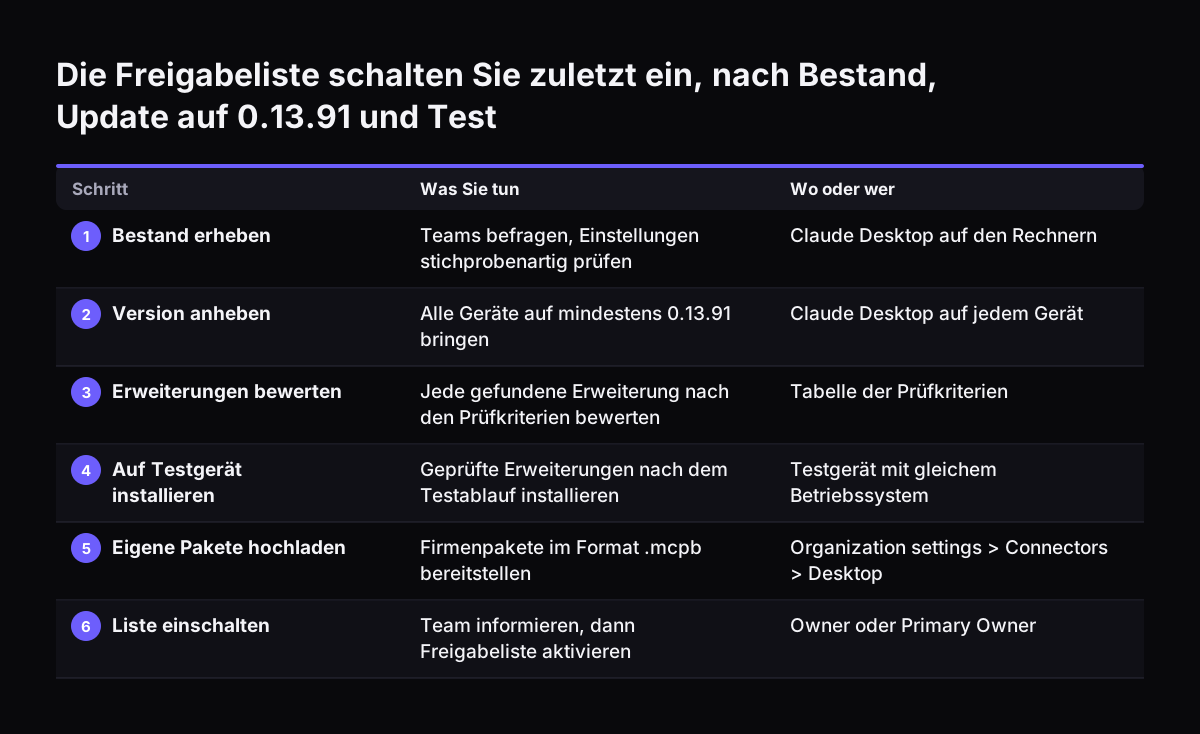
Nächste Schritte: Bestand erheben, Testgerät einrichten, Liste einschalten

Der erste Schritt ist eine Bestandsaufnahme der Erweiterungen, die heute schon auf den Rechnern laufen. Fragen Sie die Teams und prüfen Sie stichprobenartig die Einstellungen in Claude Desktop. Erfassen Sie dabei auch Server, die jemand von Hand konfiguriert hat.

Danach gehen Sie in dieser Reihenfolge vor:

  1. Claude Desktop auf allen Geräten auf mindestens Version 0.13.91 bringen.
  2. Jede gefundene Erweiterung mit der Tabelle der Prüfkriterien bewerten.
  3. Geprüfte Erweiterungen auf einem Testgerät nach dem Testablauf installieren.
  4. Eigene Pakete unter Organization settings > Connectors > Desktop hochladen.
  5. Das Team informieren und dann die Freigabeliste einschalten.

Wenn Sie offen haben, welche Systeme überhaupt an Claude angebunden werden sollen, klären Sie das vor der Technik. Im Claude-Workshop legen wir gemeinsam fest, welche Prozesse zuerst kommen. Für jede Verbindung zeigen wir die Möglichkeiten mit ihren Kosten: connector, MCP server, plugin oder skill. Sie entscheiden, welcher Weg gebaut wird.

Soll ein einzelner Prozess zuerst produktiv laufen, beschreibt der Pilot A mit einem KI-Agenten auf Claude den Ablauf von der Planung bis zum Betrieb.

Die Freigabeliste schalten Sie zuletzt ein, nach Bestand, Update auf 0.13.91 und Test. Was Sie tun / Wo oder wer. 1. Bestand erheben: Teams befragen, Einstellungen stichprobenartig prüfen / Claude Desktop auf den Rechnern; 2. Version anheben: Alle Ge

Quellen

  1. Claude Help Center: Getting Started with Local MCP Servers on Claude Desktop
  2. Claude Help Center: Enabling and using the desktop extension allowlist
  3. LibGen MCP: Claude Desktop extension
  4. LibGen MCP: Claude Desktop extension, Installation je Betriebssystem
  5. digna Dokumentation: Claude über MCP mit digna verbinden
  6. eesel AI: Claude Code MCP-Server-Integration, ein praktischer Überblick
Kostenlos, 30 Minuten

Wählen Sie einen Termin. Bringen Sie den Prozess mit, an den Sie beim Lesen gedacht haben.

Sie erhalten ein klares Ja oder Nein zur Automatisierung mit Claude und den passenden Schritt laut veröffentlichter Preisliste. Sie sprechen mit den Menschen, die die KI-Agenten bauen, nicht mit dem Vertrieb.

Lieber anrufen? +40 722 567 135 · Lieber erst selbst ausprobieren? Zuerst die kostenlose Analyse.

30 Minuten · Video · kostenlos
  1. 1Termin
  2. 2Ihre Angaben
  3. 3Gebucht