Skip to content
SVENNISAIWe speak Claude.
Blog · Claude

Research în Claude pentru o decizie de afaceri: cum verifici sursele și decizi

Research în Claude caută pe web și în instrumentele conectate și citează sursele. Vezi cum pui întrebarea, cum verifici fiecare citare și cum ajungi la o decizie.

9 min de citit
Articol · 9 min de citit
Linii abstracte care pornesc dintr-un punct, se ramifică în mai multe direcții și se strâng într-o singură concluzie

Research în Claude pentru o decizie de afaceri, pe scurt

Research în Claude pentru o decizie de afaceri merită folosit când întrebarea e îngustă și criteriile sunt scrise dinainte. Tu deschizi apoi citările pe care se sprijină concluzia și abia după aceea decizi. Research este funcția prin care Claude cercetează o întrebare în profunzime. Face mai multe căutări legate între ele, pe web și în instrumentele conectate, și îți dă un răspuns cu surse citate.

Partea grea nu e apăsarea butonului. Grele sunt două lucruri: întrebarea pe care o pui și verificarea pe care o faci după. Un raport lung, cu multe linkuri, arată convingător. Doar că nu orice citare spune exact ce scrie în raport, iar nu orice sursă e potrivită pentru o decizie cu bani la mijloc.

Ghidul de mai jos are patru părți:

  • ce face Research și de ce are nevoie ca să funcționeze;
  • cum formulezi întrebarea, cu un exemplu despre alegerea unui furnizor;
  • cum verifici citările, cu un tabel de control;
  • cum ajungi de la raport la o decizie pe care o poți explica asociaților sau băncii.

Cum lucrează Research în Claude: căutări în lanț și citări

Research în Claude lucrează agentic, adică își alege singur pașii. Potrivit paginii de ajutor Anthropic despre Research, Claude rulează mai multe căutări care se construiesc una pe alta. Apoi decide ce să cerceteze mai departe, în funcție de ce a găsit. Pagina descrie funcția ca o investigație care explorează unghiuri diferite și ia întrebările deschise pe rând, sistematic.

Diferența practică pentru tine: Research nu se oprește la prima pagină găsită. Dacă o sursă pomenește un detaliu nou, Claude poate merge după el. Rezultatul este un răspuns detaliat, cu citări pe care Anthropic le numește ușor de verificat, în anunțul oficial al funcției Research.

Research rulează pe Claude Opus 5.5, indiferent de modelul pe care l-ai ales în conversație. Când e nevoie, trece pe un model Opus de rezervă. Asta contează pentru tine din două motive. Primul: calitatea raționamentului nu depinde de setarea ta din chat. Al doilea: consumul e cel al unui model mare, deci limitele planului se duc mai repede.

Dacă abia începi cu asistentul, ghidul despre ce este Claude explică pe scurt modelele și planurile, înainte să treci la Research.

Condițiile ca Research să funcționeze: plan plătit, web search și modele Opus

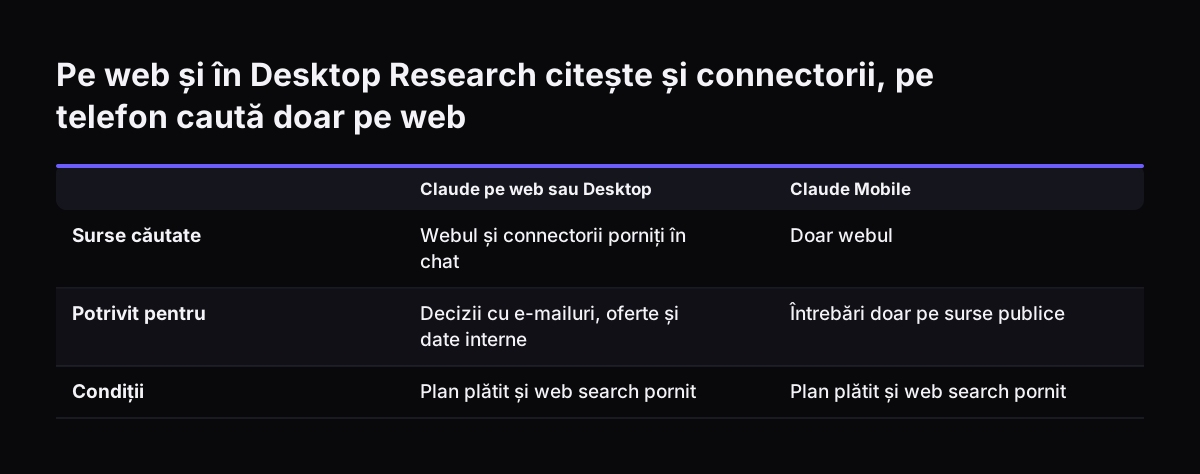
Research cere un plan Claude plătit și căutarea pe web pornită. Pagina de ajutor Anthropic enumeră planurile Pro, Max, Team și Enterprise. Funcția merge în Claude pe web, în Claude Desktop și în Claude Mobile. Fără web search activat, Research nu pornește deloc.

Într-o firmă, condițiile depind și de administrator. Trei situații apar des:

  • Pe planurile pentru firme, administratorul trebuie să activeze web search pentru organizație din setări.
  • Pe Team și Enterprise, Research nu merge dacă adminul a dezactivat pentru rolul tău ambele modele Opus pe care rulează funcția.
  • Integrarea cu Google Workspace trebuie activată de admin pentru tot domeniul, înainte ca fiecare om să se conecteze.

Dacă un coleg spune că „Research nu merge”, verifică în ordinea asta: planul, web search, modelele permise pentru rolul lui. De obicei problema e o setare, nu funcția.

Planul îl alegi după câți oameni vor folosi Research și cât de des. Diferențele dintre Pro, Max, Team și Enterprise, cu prețurile în euro, sunt pe pagina cu prețurile Claude. Ca reper din pagina de prețuri Anthropic, planul Team este pentru echipe de 2 până la 150 de oameni.

Sursele pe care le citește Research: web, Google Workspace și connectorii pornați

Research citește webul și instrumentele pe care le-ai conectat. Pagina de ajutor numește explicit Google Workspace, adică Gmail, Google Calendar și Google Docs. La ele se adaugă orice alt connector pe care l-ai pornit pentru acel chat. Un connector este legătura prin care Claude citește datele dintr-un program, de pildă din Zoho CRM sau din helpdesk.

Un detaliu schimbă felul în care pregătești chatul. În timpul unei cercetări, Claude folosește instrumentele connectorilor automat, fără să-ți mai ceară aprobare la fiecare pas. Deci pornește doar connectorii de care întrebarea are nevoie. Pentru o analiză de furnizori ai nevoie de e-mailuri și oferte, nu de calendarul echipei.

Pe planul Enterprise există și catalogarea documentelor Google. Când administratorul o activează, Claude folosește un index special al documentelor firmei. Așa găsește informația fără să-i spui exact ce fișier să deschidă.

Calitatea surselor interne contează la fel de mult ca a celor de pe web. Dacă ofertele vechi stau în zece versiuni cu nume confuze, Research le va cita pe toate. Despre cum ordonezi documentele ca asistentul să răspundă corect din ele, vezi ghidul despre baza de cunoștințe pentru Claude.

Cum formulezi întrebarea de afaceri pentru Research

O întrebare bună pentru Research descrie decizia, nu subiectul. „Spune-mi despre furnizorii de ambalaje” produce un eseu. „Pe care dintre acești trei furnizori îl alegem pentru următoarele 12 luni, după aceste patru criterii?” produce material de decizie. Diferența ține de tine, nu de model.

Înainte să pornești Research, scrie în mesaj aceste elemente:

  1. Decizia: ce trebuie hotărât și până când.
  2. Opțiunile: furnizorii, piețele sau variantele comparate, cu numele lor.
  3. Criteriile: ce contează, în ordinea importanței.
  4. Sursele dorite: site-ul oficial al fiecărei firme, documentele lor publice, e-mailurile tale cu ei.
  5. Ce excluzi: recenzii fără autor, articole sponsorizate, pagini fără dată.
  6. Forma răspunsului: un tabel cu o citare pe fiecare rând și o listă separată cu ce nu s-a găsit.

Ultimul punct e cel mai util. Când ceri explicit „ce nu ai găsit”, raportul îți arată golurile, nu doar ce se potrivește cu ipoteza ta. O decizie se strică mai des din ce lipsește decât din ce e greșit.

Obiceiurile acestea țin de felul în care lucrezi cu Claude în general. Mai multe găsești în ghidul despre Claude folosit ca un utilizator avansat.

Exemplu: alegerea unui furnizor de ambalaje cu Research în Claude

Exemplul de față arată cum folosești Research în Claude pentru alegerea unui furnizor. Să zicem că ai un magazin online și trebuie să alegi un nou furnizor de cutii de carton. Ai trei variante, iar cu doi dintre ei ai schimbat deja e-mailuri și oferte. Decizia trebuie luată până la sfârșitul lunii.

Pregătirea durează câteva minute. Deschizi Claude pe web sau în Desktop, nu pe telefon. Verifici că web search e pornit. Pornești connectorul Gmail pentru acest chat și lași oprite restul. Apoi activezi Research și scrii întrebarea:

Trebuie să alegem până la sfârșitul lunii un furnizor de cutii de carton pentru următoarele 12 luni. Variantele sunt Furnizorul A, Furnizorul B și Furnizorul C. Criteriile, în ordine: termen de livrare în România, cantitate minimă de comandă, condiții de plată, informații publice despre stabilitatea firmei. Folosește site-urile oficiale ale celor trei și e-mailurile mele cu A și B. Exclude recenziile fără autor și paginile fără dată. Dă-mi un tabel cu o citare pe fiecare celulă și o listă cu ce nu ai găsit.

Pune în locul literelor numele reale ale furnizorilor. Răspunsul vine ca raport, cu citări spre paginile web și spre e-mailurile din Gmail. Nu-l citi încă drept concluzie. Citește-l ca pe un draft al unui coleg care a lucrat repede și trebuie verificat. Pasul următor este exact verificarea.

Cum verifici citările din raportul Research înainte de decizie

Verificarea unui raport Research înseamnă să deschizi tu sursele pe care se sprijină concluzia. Nu trebuie să deschizi toate linkurile. Trebuie să le deschizi pe cele de care depinde decizia: fiecare cifră, fiecare termen, fiecare afirmație care ar schimba alegerea dacă ar fi falsă.

Tabelul de mai jos este lista de control pe care o poți folosi la orice raport Research:

Ce verificiCum verificiDe ce contează
Fiecare cifră are citareCauți în raport cifrele fără link alăturiO cifră fără sursă nu intră în decizie
Citarea spune ce scrie în raportDeschizi linkul și cauți fraza exactăRezumatul poate rotunji sau generaliza
Sursa e primarăVerifici dacă pagina e a furnizorului sau a unui terțCondițiile comerciale vin de la cel care le oferă
Sursa e actualăCauți data paginii sau a e-mailuluiO ofertă veche nu mai obligă pe nimeni
Sursele interne sunt cele corecteDeschizi e-mailurile citate și compari versiunilePoate fi citată o ofertă înlocuită ulterior
Lista cu ce lipseșteCitești golurile și decizi dacă le acoperi tuLipsa unei informații e și ea o informație

Când o citare nu susține afirmația, spune-i lui Claude în același chat. Cere-i să refacă rândul respectiv doar din surse care conțin fraza exactă. Notează pe scurt ce ai corectat, ca să știi data viitoare unde greșește.

=== SECTION id=decizie-apărabilă ## De la raportul Research la o decizie pe care o poți apăra

O decizie apărabilă separă faptele verificate de judecata ta. Raportul Research îți dă faptele, cu surse. Alegerea furnizorului rămâne a ta, pentru că tu cunoști riscurile pe care raportul nu le vede: relația cu un client mare, cash-ul din luna următoare, cine din echipă va lucra cu furnizorul.

Transformă raportul într-o notă de o pagină, cu aceeași structură de fiecare dată:

  • decizia și termenul;
  • opțiunile comparate;
  • criteriile, în ordinea importanței;
  • faptele verificate, fiecare cu linkul ei;
  • ce nu se știe și cum ai tratat lipsa;
  • cine a verificat citările și când.

La Svennis folosim Research când pregătim scoping-ul sistemului unui client. Regula noastră e simplă: o informație intră în documentul de scoping doar după ce un om din echipă a deschis citarea și a găsit fraza exactă în sursă.

Nota aceasta te ajută și peste șase luni. Când cineva întreabă de ce ai ales furnizorul B, nu reconstitui din memorie. Ai criteriile, sursele și golurile scrise. Dacă între timp un fapt s-a schimbat, știi exact ce rând din decizie trebuie revăzut.

Limitele Research: consumul din plan, telefonul și serverele MCP locale

Research are trei limite practice pe care e bine să le știi înainte de o decizie importantă. Niciuna nu oprește funcția. Toate pot însă schimba ce primești fără să observi.

Consumul din limitele planului

Research intră în aceleași limite ca o conversație obișnuită, dar le consumă mai repede, spune pagina de ajutor. Conform paginii de prețuri Claude, limitele fiecărui plan se resetează pe o fereastră mobilă de cinci ore. Planurile plătite au în plus limite săptămânale. Dacă ai o cercetare importantă, n-o porni la finalul unei zile încărcate de lucru în Claude.

Telefonul sare peste connectori

Când pornești Research din Claude Mobile, Claude caută doar pe web și nu folosește connectorii. Nu apare nicio eroare și niciun semn că i-a sărit. Pentru exemplul cu furnizorii, raportul de pe telefon n-ar conține ofertele din Gmail, iar tu n-ai ști.

Serverele MCP locale nu sunt folosite

Un MCP server este programul prin care Claude se leagă de un sistem extern. Research nu poate folosi instrumentele serverelor MCP locale configurate în Claude Desktop. Dacă vrei ca Research să vadă datele dintr-un program intern, legătura trebuie să fie un connector pornit în chat, nu un server local.

Pe web și în Desktop Research citește și connectorii, pe telefon caută doar pe web. Claude pe web sau Desktop / Claude Mobile. Surse căutate: Webul și connectorii porniți în chat / Doar webul; Potrivit pentru: Decizii cu e-mailuri, oferte și date int

Ce înseamnă Research în Claude pentru o firmă din România

Pentru o firmă din România, Research devine util când citește și datele tale, nu doar webul. Pagina de ajutor Anthropic pune drept condiții planul plătit și web search pornit. Restul ține de ce programe legi de Claude și de cum le legi.

La facturare, situația diferă de la program la program. Factureaza.ro oferă un MCP server propriu, pe care îl poți adăuga în Claude ca connector personalizat. Verifică pe site-ul Factureaza.ro abonamentul necesar și modul de autorizare. Pornit în chat, connectorul poate fi folosit de Research ca orice alt connector.

La data scrierii acestui articol, nu am găsit pentru SmartBill un MCP server sau un connector oficial. Svennis construiește un connector sau un MCP server, iar din cauza limitei de mai sus contează să nu fie unul local.

Confidențialitatea e a doua întrebare a oricărui manager. Pagina de prețuri Anthropic spune că pe planurile Team și Enterprise conținutul tău nu e folosit implicit la antrenarea modelelor. Pentru oferte de la furnizori și e-mailuri comerciale, asta e un argument pentru un plan de firmă în locul conturilor personale.

Limba nu e o piedică. Documentația Anthropic spune că toate modelele actuale au capabilități multilingve. Poți scrie întrebarea în română, iar Research poate cita surse în română și în engleză în același raport. Pentru o imagine de ansamblu, vezi ghidul despre Claude pentru firme.

Pașii următori ca să folosești Research pentru prima decizie

Primul pas este o decizie reală, mică, pe care o ai oricum de luat luna aceasta. O alegere de furnizor, o comparație între două piețe sau verificarea unui partener nou sunt potrivite. Evită pentru început deciziile la care nu poți verifica singur sursele.

Apoi parcurge pașii în ordine:

  1. Verifică planul, web search și modelele permise pentru rolul tău.
  2. Pornește doar connectorii de care întrebarea are nevoie și lucrează pe web sau în Desktop.
  3. Scrie întrebarea cu decizia, opțiunile, criteriile, sursele dorite, excluderile și forma răspunsului.
  4. Verifică raportul cu tabelul de control și corectează în același chat rândurile slabe.
  5. Scrie nota de o pagină și păstreaz-o lângă decizie.

Dacă firma are deja seat-uri Claude plătite, dar oamenii nu folosesc funcții ca Research, pornește de la serviciul de relansare Claude. Acolo găsești cum pot fi puse la treabă abonamentele existente. Dacă vrei ca Research să citească și CRM-ul sau programul de facturare, începe cu un Workshop. În el alegeți împreună procesul și felul în care se leagă fiecare program.

Surse

  1. Claude Help Center: Use research on Claude
  2. Anthropic: Claude takes research to new places
  3. Anthropic: Plans & pricing
  4. Anthropic: Models overview
Gratuit, 30 de minute

Alege o oră. Vino cu procesul la care te-ai gândit citind articolul.

Pleci cu un da sau un nu la automatizare și cu prețul de pe scara publicată. Vorbești cu cine construiește agenții, nu cu un agent de vânzări.

Preferi să suni? +40 722 945 189 · Încă nu vrei să vorbim? Vezi întâi pe firma ta.

30 de minute · apel video · gratuit
  1. 1Ora
  2. 2Datele tale
  3. 3Programat