Zum Inhalt springen
SVENNISAIWe speak Claude.
Blog · Claude in Chrome

Claude in Chrome: Browseraufgaben im Büro delegieren und Grenzen richtig setzen

Claude in Chrome füllt Formulare aus, recherchiert und liest alte Portale. Dieser Leitfaden zeigt passende Aufgaben, Tarife, Sicherheitseinstellungen und die Grenze zur festen Integration.

10 Min. Lesezeit
Beitrag · 10 Min. Lesezeit
Abstrakte Komposition aus Rechtecken und Pfeilen, die von einem Browserfenster zu geordneten Bahnen führen

Claude in Chrome im Büro: welche Browseraufgaben Sie delegieren können

Claude in Chrome eignet sich für wiederkehrende Browseraufgaben im Büro, bei denen ein Mensch das Ergebnis prüft. Dazu gehören Formulare ausfüllen, Angaben aus Portalen zusammentragen und Recherchen über mehrere Seiten. Käufe, Zahlungen und sensible Daten bleiben bei Ihnen. Bewegt dieselbe Aufgabe täglich Daten zwischen CRM, Buchhaltung oder Helpdesk, ist eine feste Integration die bessere Wahl.

Claude in Chrome ist eine Erweiterung für den Browser Chrome. Mit ihr liest Claude die Seite, auf der Sie gerade angemeldet sind, und klickt, tippt und füllt Formulare aus. Sie entscheiden dabei, was als Nächstes passiert. Claude arbeitet mit Ihren vorhandenen Anmeldungen, also auch in internen Werkzeugen, alten Portalen, Verwaltungsoberflächen und Rechnungssystemen.

Dieser Leitfaden ordnet ein, welche Aufgaben dazu passen, welche Tarife die Erweiterung enthalten und welche Einstellungen Sie vor dem ersten Einsatz setzen. Ein durchgespieltes Beispiel und eine Entscheidungstabelle helfen bei der Abgrenzung zur Integration. Die technischen Risiken und die Verwaltungsoptionen im Detail behandelt unser Beitrag Claude in Chrome: Aufgaben, Risiken und Admin-Einstellungen. Hier geht es um die Frage, was Sie im Büroalltag konkret abgeben.
Wie Claude in Chrome arbeitet: Seitenleiste, Cowork und Claude Code

Claude in Chrome lässt sich laut Anthropic auf drei Wegen nutzen: über die Seitenleiste im Browser, innerhalb von Claude Cowork oder in Claude Code. Die Wahl hängt davon ab, wie groß die Aufgabe ist.

  • Seitenleiste: für Arbeit auf der Seite, die gerade vor Ihnen liegt, ohne weitere offene Programme.
  • Claude Cowork: wenn der Browser nur ein Schritt in einer längeren Aufgabe ist.
  • Claude Code: für Entwicklerinnen und Entwickler, die den Browser in ihre Arbeit einbinden.

Die Seitenleiste führt eine vollständige Cowork-Sitzung aus. Cowork ist die Arbeitsumgebung in der Claude-Desktop-App, in der Claude mehrstufige Aufgaben selbstständig abarbeitet. Ihre vorhandenen skills, plugins und connectors stehen in der Seitenleiste bereit, ohne dass Sie im Browser etwas einrichten. Ein skill ist eine gespeicherte Anleitung für einen festen Ablauf. Ein connector verbindet Claude mit einem anderen Programm.

Sitzungen gehören zu Ihrem Konto und nicht zum Rechner. Sie können eine Aufgabe in Chrome beginnen und am Desktop oder mobil fortsetzen, ohne sie neu zu erklären. Cowork hat außerdem einen eigenen eingebauten Browser, der vollständig von Ihrem normalen Surfen getrennt ist. Er ist die Voreinstellung, sofern Sie nicht schon Claude in Chrome nutzen. Wie Sie Cowork im Team ausrollen, beschreibt der Leitfaden Claude Cowork im Unternehmen einsetzen.

Tarife für Claude in Chrome: alle bezahlten Pläne, zentrale Steuerung ab Team

Claude in Chrome ist in allen bezahlten Claude-Plänen enthalten. Der Plan entscheidet vor allem darüber, wer die Erweiterung zentral steuert.

Die Preise laut der Preisseite von Anthropic:

PlanPreisZentrale Steuerung der Erweiterung
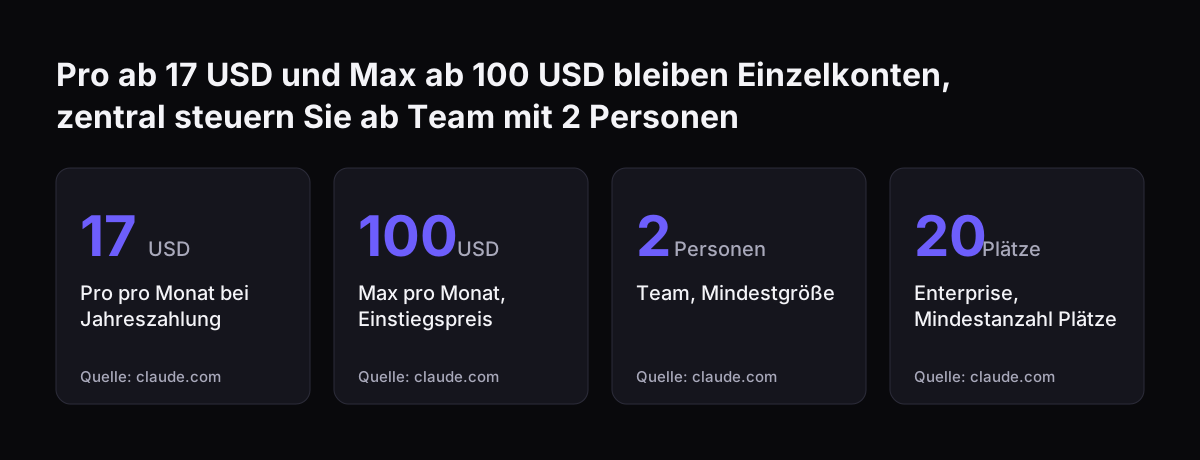
Pro17 USD pro Monat bei Jahreszahlung, 20 USD bei monatlicher ZahlungNein, Einzelkonto
Maxab 100 USD pro Monat, 5-fache oder 20-fache Nutzung gegenüber ProNein, Einzelkonto
Team (2 bis 150 Personen)Standard-seat 20 USD pro Monat jährlich oder 25 USD monatlich; Premium-seat 100 USD oder 125 USDJa
Enterprise20 USD pro seat und Monat, jährlich, mindestens 20 seats, zuzüglich Nutzung zu API-PreisenJa

Für Büroeinsätze mit mehreren Personen zählt die zentrale Steuerung. In Team und Enterprise schalten Administratoren die Erweiterung für die ganze Organisation ein oder aus. Sie legen außerdem Listen erlaubter und gesperrter Seiten fest. Team und Enterprise trainieren standardmäßig keine Modelle mit Ihren Inhalten.

Jeder Plan hat Nutzungsgrenzen, die sich in einem gleitenden Fenster von fünf Stunden zurücksetzen. Bezahlte Pläne haben zusätzlich Wochengrenzen. Eine Einordnung in Euro finden Sie auf unserer Seite zu Claude-Preisen und -Kosten.

Pro ab 17 USD und Max ab 100 USD bleiben Einzelkonten, zentral steuern Sie ab Team mit 2 Personen: Pro pro Monat bei Jahreszahlung 17 USD, Max pro Monat, Einstiegspreis 100 USD, Team, Mindestgröße 2 Personen, Enterprise, Mindestanzahl Plätze 20 Plätz
Quelle: claude.com

Geeignete Browseraufgaben: Formulare, Recherche und alte Portale

Gut geeignet sind Browseraufgaben, die sich oft wiederholen, auf wenigen Seiten stattfinden und deren Ergebnis ein Mensch in kurzer Zeit prüfen kann. Drei Gruppen kommen im Büro häufig vor.

Formulare ausfüllen

Claude füllt Formulare auf Seiten aus, auf denen Sie angemeldet sind. Typische Fälle sind Anmeldungen bei Lieferantenportalen, Stammdaten in Behörden- oder Verbandsportalen und wiederkehrende Meldungen. Claude trägt die Angaben ein. Sie lesen gegen und schicken selbst ab.

Recherche über mehrere Seiten

Claude liest Seiten, sammelt Angaben und fasst sie zusammen. Beispiele sind Produktdaten von Herstellerseiten, Öffnungszeiten oder Kontaktdaten möglicher Partner oder die Konditionen mehrerer Anbieter. Das Ergebnis ist eine Liste oder Tabelle, die Sie weiterverwenden.

Alte Portale ohne Schnittstelle

Anthropic nennt ausdrücklich interne Werkzeuge, alte Portale, Verwaltungsoberflächen und Rechnungssysteme. Gerade dort fehlt oft jede Schnittstelle. Claude in Chrome arbeitet dann mit Ihrem Login auf dem Tab vor Ihnen, etwa um Statusangaben abzulesen oder Belege zu suchen.

Gemeinsam ist allen drei Gruppen: Die Aufgabe ist begrenzt, und der Mensch sieht das Ergebnis, bevor es Folgen hat. Fehlt diese Prüfung, gehört die Aufgabe nicht in den Browser, sondern in einen festen Ablauf mit Protokoll.

Was beim Menschen bleibt: Käufe, Zahlungen und sensible Daten

Käufe, finanzielle Aktionen und alle anderen Schritte, die sich nicht rückgängig machen lassen, bleiben bei Ihnen. Claude in Chrome hält an diesen Stellen an und wartet auf Ihre Entscheidung. Das ist eine Schutzfunktion des Produkts, ersetzt aber keine eigene Regel im Unternehmen.

Anthropic rät außerdem, bestimmte Bereiche ganz auszulassen. Dazu gehören Onlinebanking, Gesundheitsakten und alles mit Zugangsdaten, die Sie nicht weitergeben würden. Für ein Büro lässt sich daraus eine einfache Liste ableiten.

Diese Aufgaben behalten Mitarbeitende selbst in der Hand:

  • Bestellungen auslösen und Zahlungen freigeben
  • Bankportale und Zahlungsdienste bedienen
  • Seiten mit Gesundheits- oder Personaldaten öffnen
  • Passwörter verwalten oder ändern
  • Formulare endgültig absenden, wenn sie rechtliche Wirkung haben

Die Prüfung durch den Menschen ist kein Misstrauen gegenüber der Technik. Anthropic schreibt selbst, dass Claude halluzinieren und dadurch Aktionen ausführen kann, die Sie nicht wollten. Eine klare Freigabe am Ende jeder Aufgabe fängt solche Fehler ab, bevor sie Kunden, Lieferanten oder die Buchhaltung erreichen.

Sicherheitseinstellungen für Claude in Chrome: Permissions Mode, Seitenlisten, Prompt Injection

Die wichtigste Einstellung für den Büroeinsatz ist der Permissions Mode. Im Permissions Mode erteilen Sie den Zugriff Seite für Seite, statt Claude überall arbeiten zu lassen. So bleibt nachvollziehbar, auf welchen Seiten Claude handelt.

In Team und Enterprise kommen die zentralen Regeln hinzu. Administratoren schalten die Erweiterung für die gesamte Organisation ein oder aus. Sie pflegen eine Liste erlaubter Seiten (Allowlist) und eine Liste gesperrter Seiten (Blocklist). Bankportale, Personalsysteme und Gesundheitsdienste gehören auf die Sperrliste.

Der Grund für diese Vorsicht ist Prompt Injection. Prompt Injection ist ein Angriff, bei dem Dritte versuchen, Claude über Inhalte einer Webseite zu ungewollten Aktionen zu bringen, etwa Bankdaten weiterzugeben oder wichtige Dateien zu löschen. Anthropic hat Schutzmaßnahmen eingebaut, nennt sie aber ausdrücklich nicht lückenlos. Die Angriffswege ändern sich ständig.

Bei Svennis richten wir eine neue Browseraufgabe zuerst im Permissions Mode und mit einer Allowlist ein, die nur das eine benötigte Portal enthält. Weitere Seiten geben wir erst frei, wenn die Ergebnisse über mehrere Durchläufe gestimmt haben.

Prüfen Sie zusätzlich das Gedächtnis von Claude. Laut den Versionshinweisen ist die Memory-Funktion in Team- und Enterprise-Organisationen standardmäßig ausgeschaltet, in Free, Pro und Max dagegen eingeschaltet. Wer Claude in Chrome über private Pro-Konten nutzt, sollte das wissen.

Beispiel: Lieferstatus aus einem Spediteursportal mit Claude in Chrome abfragen

Ein durchgespieltes Beispiel zeigt, wie eine passende Browseraufgabe aussieht. Eine Disponentin prüft jeden Morgen den Status offener Sendungen im Webportal eines Spediteurs. Das Portal hat keine Schnittstelle, und die Abfrage kostet sie täglich Zeit.

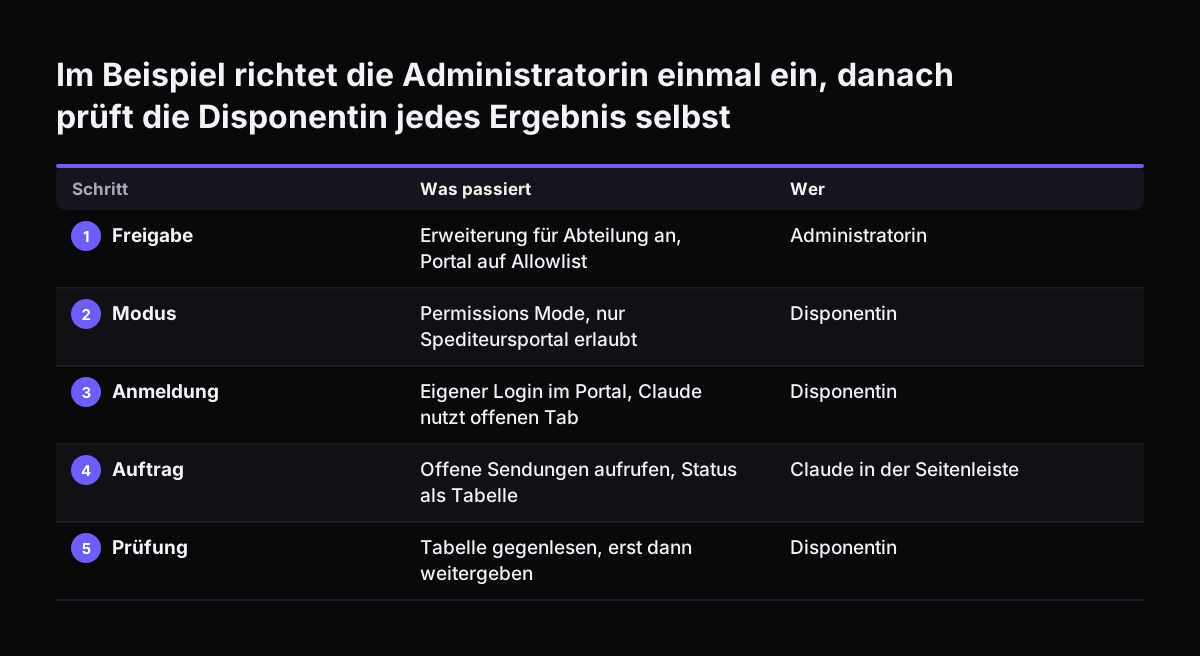
  1. Freigabe: Die Administratorin des Team-Plans schaltet die Erweiterung für die Abteilung frei und setzt die Domain des Spediteursportals auf die Allowlist.
  2. Modus: Die Disponentin aktiviert den Permissions Mode und erlaubt nur dieses Portal.
  3. Anmeldung: Sie meldet sich wie gewohnt selbst im Portal an. Claude arbeitet mit diesem Login auf dem offenen Tab.
  4. Auftrag: In der Seitenleiste bittet sie Claude, alle offenen Sendungen aufzurufen und eine Tabelle mit Sendungsnummer, Status und voraussichtlichem Liefertermin zu erstellen.
  5. Prüfung: Sie vergleicht zwei oder drei Zeilen stichprobenartig mit dem Portal und übernimmt die Liste.

Ändert sich der Ablauf nicht, kann sie ihn als skill speichern. Dann genügt am nächsten Morgen ein kurzer Auftrag. Die Sitzung liegt in ihrem Konto, sodass sie die Aufgabe auch vom Desktop aus fortsetzen kann.

Die Grenze des Beispiels ist ebenso wichtig. Claude bucht keine Abholung und reklamiert keine Sendung ohne die Disponentin. Soll der Status künftig automatisch beim Kundenauftrag im CRM stehen, ist das keine Browseraufgabe mehr, sondern eine Integration.

Im Beispiel richtet die Administratorin einmal ein, danach prüft die Disponentin jedes Ergebnis selbst. Was passiert / Wer. 1. Freigabe: Erweiterung für Abteilung an, Portal auf Allowlist / Administratorin; 2. Modus: Permissions Mode, nur Spediteursp

Browseraufgabe oder feste Integration: die Entscheidung als Tabelle

Ob eine Aufgabe in Claude in Chrome gehört oder in eine feste Integration, entscheiden vier Merkmale: Häufigkeit, Datenziel, Prüfung und Risiko. Die folgende Tabelle stellt die beiden Wege gegenüber.

MerkmalClaude in ChromeFeste Integration
Häufigkeitgelegentlich bis täglich, von einer Person angestoßenlaufend, auch ohne dass jemand am Rechner sitzt
SchnittstelleSeite hat keine oder keine erreichbare SchnittstelleProgramm bietet eine Schnittstelle oder einen connector
DatenzielErgebnis landet bei der Person, etwa als ListeDaten werden in CRM, Buchhaltung oder Helpdesk geschrieben
PrüfungMensch prüft jedes Ergebnis direktRegeln, Freigaben und Protokoll im System
RechteLogin der jeweiligen Personeigene, eng begrenzte Zugriffsrechte für die Verbindung
Risiko bei Fehlerngering, solange nichts abgeschickt wirdbeherrschbar durch Tests und Freigabeschritte

Treffen bei einer Aufgabe drei oder mehr Merkmale der rechten Spalte zu, lohnt sich die Integration. Treffen die linken zu, ist Claude in Chrome der schnellere und günstigere Weg. Viele Büros nutzen beides: den Browser für Ausnahmen und alte Portale, die Integration für den Kernprozess.

Wann eine Integration mit CRM, Buchhaltung oder Helpdesk besser ist

Eine feste Integration ist besser, sobald Claude regelmäßig Daten in Ihre Kernsysteme schreibt. Dazu zählen Zoho CRM im Vertrieb, Zoho Books in der Buchhaltung und Zoho Desk im Kundenservice. Wer dort über den Browser klicken lässt, hängt jede Aufgabe an die Oberfläche und an einen persönlichen Login.

Eine Integration verbindet Claude direkt mit dem Programm. Das geht über einen connector, einen MCP server, ein plugin oder einen skill. Ein MCP server ist ein kleiner Dienst nach dem offenen Model Context Protocol, über den Claude gezielt Funktionen eines Programms aufruft. Ein Beispiel aus den Versionshinweisen ist der Microsoft-365-connector. Mit aktivierten Schreibwerkzeugen entwirft, sendet und ordnet er E-Mails, verwaltet Termine und bearbeitet Dateien in OneDrive und SharePoint.

Die Vorteile gegenüber dem Browser sind konkret:

  • Die Verbindung erhält nur die Rechte, die sie braucht.
  • Änderungen an der Bedienoberfläche brechen den Ablauf nicht.
  • Freigaben und Protokolle liegen im System selbst.
  • Der Ablauf hängt nicht an einer Person, die am Rechner angemeldet ist.

Für jede gewünschte Verbindung zeigen wir die möglichen Wege mit ihren Kosten, und Sie wählen den passenden. Häufig bleibt Claude in Chrome danach für das eine Portal ohne Schnittstelle im Einsatz, während die Daten selbst über die Integration fließen.

Claude in Chrome in deutschen Unternehmen: Konten, Daten und Zuständigkeiten

Für Unternehmen in Deutschland zählt vor allem, über welches Konto Mitarbeitende Claude in Chrome nutzen. Private Pro- oder Max-Konten entziehen sich der zentralen Steuerung. Team und Enterprise erlauben dagegen Freigabe, Sperrlisten und das standardmäßige Ausschließen von Modelltraining mit Ihren Inhalten.

Klären Sie vor dem Start drei Fragen. Wer darf die Erweiterung nutzen, und für welche Abteilungen ist sie freigeschaltet? Welche Seiten stehen auf der Allowlist, und welche sind gesperrt? Wer prüft die Ergebnisse, bevor sie in Systeme oder an Kunden gehen?

Sorgen Sie außerdem dafür, dass alle, die mit Claude in Chrome arbeiten, eine kurze Einweisung zu Funktionsweise, Grenzen und Risiken wie Prompt Injection erhalten. Die KI-Verordnung der EU verlangt von Unternehmen, die KI-Systeme beruflich einsetzen, Maßnahmen zur KI-Kompetenz ihres Personals.

Binden Sie Ihren Datenschutzbeauftragten früh ein oder, falls Sie keinen benennen müssen, die Person, die bei Ihnen für den Datenschutz zuständig ist. Claude liest alles, was auf der freigegebenen Seite steht, also auch personenbezogene Daten von Kunden oder Lieferanten. Die Seitenlisten sind deshalb nicht nur ein technischer Schutz gegen Prompt Injection, sondern auch ein Werkzeug, um den Datenumfang zu begrenzen.

Besteht in Ihrem Betrieb ein Betriebsrat, beziehen Sie ihn vor dem Start ein. Er ist über den Einsatz von KI rechtzeitig zu unterrichten und bestimmt bei Nutzungsregeln und bei Werkzeugen mit, die Verhalten oder Leistung erfassen können.

Halten Sie die Regeln schriftlich fest, in einer kurzen internen Anweisung oder, wo ein Betriebsrat besteht, in einer Betriebsvereinbarung. Die Regelung sollte nennen, welche Aufgaben erlaubt sind, welche Seiten tabu bleiben und dass Käufe, Zahlungen und rechtlich wirksame Formulare immer beim Menschen liegen. Eine Übersicht zu Kosten, Datenwegen und Einstieg finden Sie auf der Seite Claude für Unternehmen.

Nächste Schritte: Aufgaben sammeln, im Browser testen, dann Integration prüfen

Beginnen Sie mit einer Liste der Browseraufgaben, die in Ihrem Büro jede Woche wiederkehren. Notieren Sie zu jeder Aufgabe die Seite, die Häufigkeit und wohin das Ergebnis geht.

  1. Sortieren: Ordnen Sie jede Aufgabe mit der Tabelle oben dem Browser oder der Integration zu.
  2. Einrichten: Schalten Sie Claude in Chrome im Team- oder Enterprise-Plan frei und legen Sie die Allowlist für die ersten ein oder zwei Portale fest.
  3. Testen: Lassen Sie eine Person die Aufgabe im Permissions Mode einige Tage lang begleiten und jedes Ergebnis prüfen.
  4. Festhalten: Speichern Sie stabile Abläufe als skill, damit das Team sie gleich ausführt.
  5. Weiterdenken: Markieren Sie die Aufgaben, die Daten in CRM, Buchhaltung oder Helpdesk schreiben, für eine Integration.

Wenn Sie diese Einordnung nicht allein vornehmen möchten, begleiten wir Sie in vier Schritten. Am Anfang steht der Workshop. Danach folgt ein Pilot, entweder Pilot Claude A mit einem KI-Agenten auf Claude für einen Prozess oder Pilot Claude B mit Claude Team für das ganze Team. Es folgen die Activation der Abteilung und der monatliche Betrieb. Den Ablauf des ersten Schritts beschreibt die Seite zum Claude-Workshop.

Quellen

  1. Claude in Chrome, Anthropic
  2. Plans & pricing, Anthropic
  3. Release notes, Claude Help Center
Kostenlos, 30 Minuten

Wählen Sie einen Termin. Bringen Sie den Prozess mit, an den Sie beim Lesen gedacht haben.

Sie erhalten ein klares Ja oder Nein zur Automatisierung mit Claude und den passenden Schritt laut veröffentlichter Preisliste. Sie sprechen mit den Menschen, die die KI-Agenten bauen, nicht mit dem Vertrieb.

Lieber anrufen? +40 722 567 135 · Lieber erst selbst ausprobieren? Zuerst die kostenlose Analyse.

30 Minuten · Video · kostenlos
  1. 1Termin
  2. 2Ihre Angaben
  3. 3Gebucht