Zum Inhalt springen
SVENNISAIWe speak Claude.
Blog · Claude in Chrome

Claude in Chrome im Unternehmen: Aufgaben, Freigaben und Admin-Einstellungen

Claude in Chrome arbeitet mit Ihren Anmeldungen im Browser. Dieser Leitfaden zeigt, welche Aufgaben sich eignen, was Sie verbieten sollten und welche Admin-Einstellungen es gibt.

10 Min. Lesezeit
Beitrag · 10 Min. Lesezeit
Abstrakte Komposition aus einem Rahmen, in dem sich Linien entlang fester Bahnen bewegen und an Schranken anhalten

Claude in Chrome: was die Browser-Erweiterung erledigt und wo sie endet

Claude in Chrome ist eine Browser-Erweiterung von Anthropic, mit der Claude Websites neben Ihnen liest, anklickt und navigiert. Ein Fachbereich kann ihr wiederkehrende Arbeit in internen Werkzeugen, alten Portalen, Verwaltungsoberflächen und Rechnungssystemen übergeben. Bankgeschäfte, Gesundheitsdaten und Zugangsdaten gehören nicht dazu. In den Tarifen Team und Enterprise legen Administratoren fest, ob die Erweiterung läuft und auf welchen Websites sie arbeiten darf.

Die Erweiterung arbeitet mit den Anmeldungen, die Sie im Browser bereits haben. Laut der Produktseite von Anthropic liest Claude die Seite, auf der Sie angemeldet sind, klickt dann, tippt und füllt Formulare aus. Sie entscheiden dabei, was als Nächstes geschieht. Genau diese Nähe zu Ihren Konten macht die Erweiterung nützlich und zugleich riskant.

Anthropic selbst formuliert das deutlich. Im deutschen Hilfeartikel heißt es, Claude in Chrome sei mit Sicherheitsklassifizierern erweitert, „aber immer noch riskant“. Dieser Leitfaden ordnet deshalb beides ein: welche Aufgaben sich für den Browser-Agenten eignen und welche Einstellungen ein Unternehmen vor dem ersten Einsatz treffen sollte.

Im Chrome Web Store hat die Erweiterung laut Eintrag 19.000.000 Nutzer. Für ein Unternehmen ist diese Zahl kein Argument für den Einsatz. Entscheidend ist, ob die Aufgaben Ihres Fachbereichs zu den Grenzen passen, die Anthropic selbst zieht.
Tarife und Browser: nur bezahlte Pläne, nur Chrome am Desktop

Claude in Chrome steht nur in den bezahlten Plänen Pro, Max, Team und Enterprise zur Verfügung. Das bestätigt der deutsche Hilfeartikel „Erste Schritte mit Claude in Chrome“. Mit einem kostenlosen Konto funktioniert die Erweiterung nicht. Was die einzelnen Pläne kosten, zeigt unsere Übersicht der Claude-Preise für Pro, Team und Max.

Ältere Anleitungen im Netz beschreiben einen anderen Stand. Darin ist die Erweiterung eine Forschungsvorschau und nur mit dem Max-Abo nutzbar. Laut ifun.de hat Anthropic sie im Dezember 2025 für alle zahlenden Nutzer geöffnet; zuvor war sie auf das teuerste Abo beschränkt. Laut Hilfeartikel ist Claude in Chrome auf allen öffentlichen Modellen verfügbar.

Welche Browser unterstützt werden

Das Seitenpanel läuft nur in Google Chrome am Computer. Laut Hilfeartikel wird Claude in Chrome auf anderen Chromium-basierten Browsern und auf Mobilgeräten nicht unterstützt. Eine Ausnahme betrifft nur Entwickler: Die Claude-Code-Dokumentation nennt für die Anbindung über Claude Code Google Chrome und Microsoft Edge und erkennt die Erweiterung auch in Brave, Arc, Vivaldi und Opera.

Zwei weitere Grenzen gelten für Claude Code. Die Chrome-Anbindung ist nicht über Amazon Bedrock, Google Cloud's Agent Platform oder Microsoft Foundry verfügbar. Unter Windows Subsystem for Linux (WSL) wird sie ebenfalls nicht unterstützt. Wer Claude nur über einen dieser Cloud-Anbieter bezieht, braucht für den Browser-Agenten also einen direkten Anthropic-Plan.

Drei Zugänge zu Claude in Chrome: Seitenpanel, Cowork und Claude Code

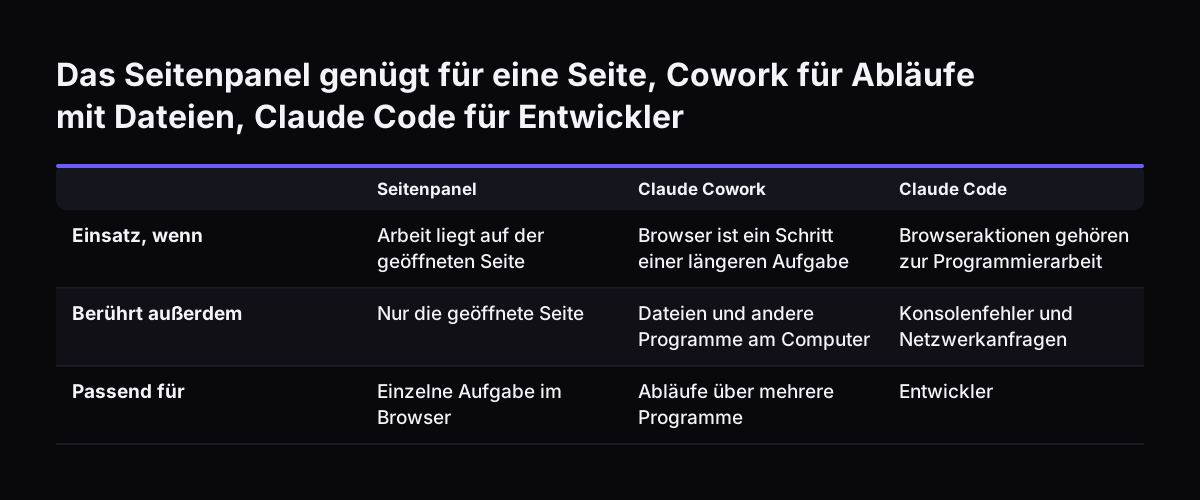
Claude in Chrome lässt sich über drei Wege nutzen: das Seitenpanel im Browser, Claude Cowork und Claude Code. Welcher Weg passt, hängt davon ab, ob die Arbeit nur im Browser stattfindet oder Teil eines längeren Ablaufs ist.

Anthropic beschreibt die Aufteilung so:

  • Seitenpanel: wenn die Arbeit auf der geöffneten Seite liegt und nichts anderes offen sein muss.
  • Claude Cowork: wenn der Browser ein Schritt in einer längeren Aufgabe ist, die auch Dateien und andere Programme auf Ihrem Computer berührt.
  • Claude Code: für Entwickler, die Browser-Aktionen mit Programmierarbeit verbinden, etwa um Konsolenfehler oder Netzwerkanfragen zu prüfen.

Das Seitenpanel führt inzwischen eine vollständige Cowork-Sitzung aus. Die skills, plugins und connectors, die Sie in Claude bereits eingerichtet haben, stehen dort ebenfalls bereit. Wie Cowork selbst funktioniert, erklärt unsere Seite zu Claude Cowork und Claude Desktop.

Sitzungen gehören zu Ihrem Claude-Konto, nicht zum Computer. Sie können eine Aufgabe in Chrome beginnen und im Web, in Claude Desktop oder auf Claude Mobile fortsetzen. Cowork bringt außerdem einen eigenen eingebauten Browser mit, der vollständig von Ihrem normalen Surfen getrennt ist. Wer noch keine Browser-Nutzung eingerichtet hat, bekommt standardmäßig diesen eingebauten Browser. Für Unternehmen ist diese Trennung oft die sicherere Wahl, weil der Agent dort nicht automatisch Ihre privaten Anmeldungen teilt.

Das Seitenpanel genügt für eine Seite, Cowork für Abläufe mit Dateien, Claude Code für Entwickler. Seitenpanel / Claude Cowork / Claude Code. Einsatz, wenn: Arbeit liegt auf der geöffneten Seite / Browser ist ein Schritt einer längeren Aufgabe / Brow

Aufgaben, die ein Fachbereich an Claude in Chrome übergeben kann

Für Claude in Chrome eignen sich wiederkehrende, gut prüfbare Aufgaben in Webanwendungen, für die es keine Schnittstelle gibt. Anthropic nennt interne Werkzeuge, alte Portale, Verwaltungsoberflächen und Rechnungssysteme. Laut ifun.de sieht Anthropic den Einsatz vor allem beim Sortieren von Dateien in Cloud-Speichern, beim Auswerten von Analyse-Dashboards und bei der Terminvorbereitung aus Kalender- und E-Mail-Daten.

Typische Aufgaben in einem Fachbereich sind:

  • Daten aus einem Lieferanten- oder Kundenportal lesen und zusammenfassen.
  • Kennzahlen aus einem Dashboard abholen und in einen Bericht übertragen.
  • Formulare in einem Portal vorausfüllen, das Absenden übernimmt ein Mensch.
  • Über mehrere Registerkarten hinweg vergleichen, etwa Angebote verschiedener Anbieter.

Für mehrere Registerkarten ziehen Sie die Tabs in die Claude-Registerkartengruppe. Claude arbeitet dann über alle hinweg. Wiederkehrende Aufgaben lassen sich täglich, wöchentlich, monatlich oder jährlich planen.

Wo der Browser-Agent langsamer ist als ein Mensch

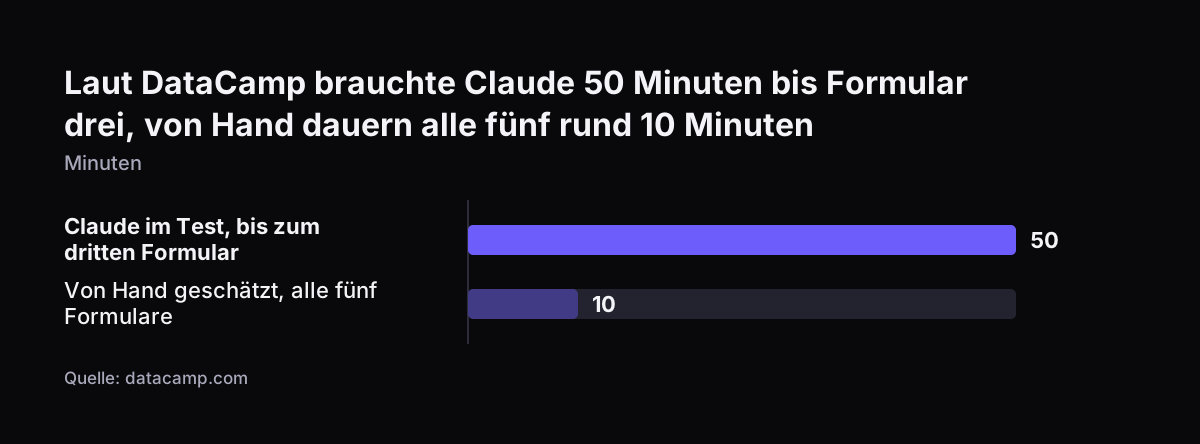
Claude analysiert die Oberfläche visuell und braucht nach jeder Interaktion einen neuen Screenshot. In einem Test von DataCamp dauerte das Ausfüllen bis zum dritten von fünf Formularen 50 Minuten. Ein Mensch hätte alle fünf in etwa 10 Minuten geschafft. Im selben Test tippte Claude „Emily Wang“ statt „Emily Watson“ aus der Tabelle ein. Der Test stammt aus einer frühen Phase, die Lehre gilt trotzdem: Massendateneingabe gehört in eine Schnittstelle, nicht in den Browser.

Laut DataCamp brauchte Claude 50 Minuten bis Formular drei, von Hand dauern alle fünf rund 10 Minuten: Claude im Test, bis zum dritten Formular 50, Von Hand geschätzt, alle fünf Formulare 10 (Minuten)
Quelle: datacamp.com

Was Sie bei Claude in Chrome erlauben und was nicht: die Entscheidungstabelle

Erlauben Sie Claude in Chrome lesende und vorbereitende Arbeit, verbieten Sie Geldbewegungen, sensible Personendaten und Zugangsdaten. Anthropic rät ausdrücklich davon ab, die Erweiterung für Banking, Gesundheitsakten und alles mit Zugangsdaten zu nutzen, die Sie nicht weitergeben würden. Käufe, Finanzaktionen und andere unumkehrbare Schritte warten laut Anthropic ohnehin auf Ihre Freigabe.

Die folgende Tabelle fasst die Entscheidung für einen Fachbereich zusammen:

AufgabeEmpfehlungBegründung
Dashboard lesen, Kennzahlen zusammenfassenErlaubenNur lesend, Ergebnis leicht prüfbar
Daten aus internem Portal oder Rechnungssystem sammelnErlauben, Website auf die ZulassungslisteAnthropic nennt diese Systeme ausdrücklich als Einsatzfeld
Formular vorausfüllenErlauben mit Prüfung vor dem AbsendenTippfehler bei Namen im DataCamp-Test belegt
Viele Datensätze in Serie eingebenNicht im BrowserLangsamer als ein Mensch, Schnittstelle ist besser
Recherche auf unbekannten fremden WebsitesNur mit EinzelfreigabeVersteckte Anweisungen möglich
Zahlungen, Bestellungen, BankingVerbietenAnthropic rät davon ab
Gesundheitsdaten, PersonalaktenVerbietenAnthropic rät von Gesundheitsakten ab
Passwortverwaltung, ZugangsdatenVerbietenZugangsdaten gehören nicht in den Agenten

Für Anmeldungen gibt es eine eigene Lösung. Mit 1Password genehmigen Sie Anmeldeanfragen per Biometrie, ohne dass Claude Passwort oder Einmalcode sieht. Laut Hilfeartikel ist diese Funktion auf macOS in der Beta-Phase.

Prompt Injection auf fremden Websites: das größte Risiko von Claude in Chrome

Prompt Injection ist das größte Sicherheitsrisiko von Claude in Chrome. Prompt Injection ist ein Angriff, bei dem Inhalte einer Website Claude zu Aktionen bringen, die der Nutzer nicht will, etwa über versteckte Anweisungen im Code der Seite. Der Eintrag im Chrome Web Store warnt: Websites können Anweisungen verstecken, die Claudes Handeln umlenken sollen.

Anthropic hat Schutzmechanismen eingebaut und räumt zugleich ein, dass sie nicht narrensicher sind. Angriffswege entwickeln sich ständig weiter. Claude kann außerdem halluzinieren und dadurch Aktionen ausführen, die Sie nicht beabsichtigt haben. Die Anleitung von DataCamp nennt Testwerte: Ohne Sicherheitsmaßnahmen waren gezielte Angriffe in 23,6 % der Fälle erfolgreich, mit Verteidigung in 11,2 %.

Die beiden Freigabemodi

Die Erweiterung kennt zwei Arten, Aktionen freizugeben. Im Permissions Mode geben Sie den Zugriff Website für Website frei. Im Modus mit automatischer Freigabe arbeitet Claude weiter, während eine separate Sicherheitsprüfung jede folgenreiche Aktion vorab auf Risiken und versteckte Anweisungen prüft und Auffälliges blockiert.

Für einen Fachbereich heißt das: Auf fremden Websites, die Sie nicht kontrollieren, bleibt der Permissions Mode die Grundeinstellung. Die automatische Freigabe passt eher zu internen Systemen auf der Zulassungsliste. Laut DataCamp sperrt Anthropic einige risikoreiche Websites automatisch. Die Verantwortung für das, was Claude in Ihrem Namen tut, bleibt trotzdem bei Ihnen.

Admin-Einstellungen für Claude in Chrome in Team und Enterprise

In Team und Enterprise schalten Administratoren Claude in Chrome für die ganze Organisation ein oder aus und legen Zulassungs- und Sperrlisten für Websites fest. Eine Zulassungsliste nennt die Websites, auf denen Claude arbeiten darf. Eine Sperrliste nennt die Websites, auf denen Claude nie arbeiten darf. Beides bestätigen die Produktseite, der Hilfeartikel und der Eintrag im Chrome Web Store.

Für Enterprise gelten zusätzliche Regeln:

  • Ein Eigentümer muss Claude in Chrome und Cowork in der Cloud aktivieren. Bis dahin zeigt das Seitenpanel die klassische Oberfläche.
  • In Organisationen mit aktiviertem HIPAA ist Claude in Chrome standardmäßig ausgeschaltet.
  • Das Business Associate Agreement mit Anthropic deckt keine Daten ab, die über Claude in Chrome an Websites von Drittanbietern gehen.

Für Teams mit Entwicklern beschreibt die Claude-Code-Dokumentation zur Chrome-Anbindung weitere Schutzregeln. Ein ausgechecktes Projekt darf Claude nicht über seine Einstellungsdateien mit Ihrem Browser verbinden. Bei Anmeldung mit API-Schlüssel oder langlebigem Token bleibt die Chrome-Anbindung aus. GIF-Aufzeichnungen erfassen alles Sichtbare im Browser, auch Kontodaten auf angemeldeten Seiten.

Bei Svennis richten wir Claude in Chrome zuerst mit einer kurzen Zulassungsliste ein und erweitern sie erst, wenn der Fachbereich die ersten Abläufe im Permissions Mode geprüft hat. So sieht die Organisation früh, welche Websites der Agent wirklich braucht, statt ihm vorab das ganze Netz zu öffnen.

Claude in Chrome einrichten: sechs Schritte von der Freigabe bis zur geplanten Aufgabe

Die Einrichtung von Claude in Chrome beginnt beim Administrator, nicht beim einzelnen Mitarbeitenden. Wer zuerst installiert und danach Regeln aufstellt, muss Gewohnheiten zurücknehmen. Die folgenden Schritte halten die Reihenfolge ein, die sich aus den Herstellerseiten ergibt.

  1. Plan prüfen: Alle Nutzer brauchen einen bezahlten Plan, also Pro, Max, Team oder Enterprise.
  2. Organisation vorbereiten: Der Administrator schaltet die Erweiterung ein und legt Zulassungs- und Sperrliste an. In Enterprise aktiviert ein Eigentümer zusätzlich Claude in Chrome und Cowork in der Cloud.
  3. Erweiterung installieren: Die Installation erfolgt über den Chrome Web Store. Laut Hilfeartikel erteilen Sie dabei 16 Berechtigungen. Die Berechtigung „debugger“ erlaubt Claude, den Browser zu steuern, also zu klicken, Text einzugeben und Screenshots zu machen.
  4. Richtige Organisation wählen: Wer mehreren claude.ai-Organisationen angehört, meldet die Erweiterung in derselben Organisation an, die auch Claude Code nutzt. Sonst meldet Claude Code, dass die Erweiterung nicht verbunden ist.
  5. Freigabemodus festlegen: Starten Sie im Permissions Mode und geben Sie Websites einzeln frei.
  6. Bewährte Abläufe speichern: Ein geprüfter Prompt wird zur Verknüpfung. Eine Verknüpfung ist ein gespeicherter Prompt, den Sie per „/“ im Chat aufrufen und zeitgesteuert ausführen lassen können.

Ein Hinweis zu älteren Anleitungen: Aufgezeichnete Workflows sind laut Hilfeartikel nur im klassischen Seitenpanel verfügbar. In der neuen Oberfläche übernehmen Verknüpfungen und skills diese Rolle.

Beispiel: offene Rechnungen aus einem Lieferantenportal wöchentlich zusammenfassen

Ein Einkaufsteam im Team-Plan kann Claude in Chrome jeden Montag die offenen Rechnungen aus einem Lieferantenportal zusammenfassen lassen, ohne dass Claude etwas bezahlt. Das Portal hat keine Schnittstelle, die Daten liegen nur in der Weboberfläche. Genau dafür nennt Anthropic Rechnungssysteme und alte Portale als Einsatzfeld.

Der Ablauf sieht so aus:

  1. Der Administrator setzt die Domain des Lieferantenportals auf die Zulassungsliste. Online-Banking steht auf der Sperrliste.
  2. Die Sachbearbeiterin meldet sich selbst im Portal an. Trifft Claude auf eine Anmeldeseite oder ein CAPTCHA, hält es an und bittet um manuelle Bearbeitung.
  3. Im Seitenpanel lautet der Auftrag: „Lies die Tabelle der offenen Rechnungen und sortiere sie nach Fälligkeit. Löse keine Zahlung aus.“
  4. Hat Ihre Organisation Zoho CRM bereits per connector angebunden, schlägt Claude im selben Seitenpanel die zugehörigen Lieferantenkontakte nach.
  5. Nach zwei geprüften Durchläufen speichert die Sachbearbeiterin den Prompt als Verknüpfung /offene-rechnungen und plant sie wöchentlich.

Die Zahlung bleibt ein menschlicher Schritt. Finanzaktionen warten laut Anthropic ohnehin auf Ihre Freigabe, das Verbot im Prompt ist eine zweite Sicherung. Die Zusammenfassung prüft die Sachbearbeiterin gegen das Portal, bevor sie weitergegeben wird. Der DataCamp-Test mit dem vertauschten Namen zeigt, warum dieser Blick nötig bleibt.

Was Claude in Chrome für Unternehmen in Deutschland bedeutet

Für Unternehmen in Deutschland ist Claude in Chrome vor allem eine Datenschutzfrage, weil der Agent alles sieht, was im Browser angemeldet ist. Laut Chrome Web Store verarbeitet die Erweiterung personenbezogene Daten, persönliche Kommunikation, Standort, Browserverlauf, Nutzeraktivität und Website-Inhalte. Diese Liste gehört in Ihre Datenschutzprüfung, bevor die Erweiterung im Fachbereich ankommt.

Für Unternehmen zählt der Vertrag über den Claude-Plan, nicht die Angaben zur Erweiterung im Store. Nur Team und Enterprise laufen unter den kommerziellen Bedingungen mit Auftragsverarbeitungsvertrag nach Art. 28 DSGVO, Pro und Max unter den Verbraucherbedingungen.

Daraus folgen drei praktische Punkte:

  • Nutzen Sie Team oder Enterprise, sobald Mitarbeitende den Agenten dienstlich verwenden. Nur dort steuern Administratoren Freigabe und Websites zentral, und nur dort gilt der Auftragsverarbeitungsvertrag mit Anthropic.
  • Halten Sie in Ihrer internen KI-Regel fest, welche Websites auf der Zulassungsliste stehen und warum.
  • Trennen Sie private und dienstliche Anmeldungen im Browser, denn Claude teilt den Anmeldestatus des Browsers.

Wer heute nur Pro- oder Max-Konten einzelner Mitarbeitender hat, hat keine zentrale Steuerung. Jeder entscheidet dann selbst, auf welchen Websites die Erweiterung aktiv ist. Für ein Unternehmen ist das selten die gewünschte Lage.

Nächste Schritte: Claude in Chrome im eigenen Fachbereich prüfen

Beginnen Sie mit einer Liste von drei bis fünf Browser-Aufgaben aus einem Fachbereich und ordnen Sie jede nach der Entscheidungstabelle ein. Notieren Sie für jede Aufgabe die Website, ob nur gelesen oder auch geschrieben wird und wer das Ergebnis prüft. Aufgaben mit Zahlungen, Gesundheitsdaten oder Zugangsdaten streichen Sie sofort.

Prüfen Sie danach Ihre Lizenzlage. Ohne Team oder Enterprise fehlen die zentralen Admin-Einstellungen. Wie Claude im Unternehmen grundsätzlich eingeführt wird, beschreibt unsere Claude-Team-Einführung.

Wenn Sie Unterstützung möchten, arbeitet Svennis in vier Schritten. Im Claude-Workshop klären wir, welche Abläufe sich für den Browser-Agenten eignen und welche besser über eine Schnittstelle laufen. Danach folgt ein Pilot: Pilot Claude A setzt einen KI-Agenten auf Claude für einen Prozess auf, Pilot Claude B führt Claude Team für das ganze Team ein. Es folgen die Aktivierung der Abteilung und der laufende monatliche Betrieb.

Wo ein Programm eine Schnittstelle hat, ist der Browser oft nicht der beste Weg. Für jede Verbindung bauen wir dann einen connector, einen MCP server, ein plugin oder einen skill, zeigen die Optionen mit ihrem Aufwand, und Sie entscheiden.

Quellen

  1. Anthropic: Claude in Chrome
  2. Claude Help Center: Erste Schritte mit Claude in Chrome
  3. Claude Code Docs: Claude Code mit Chrome verwenden
  4. Chrome Web Store: Claude
  5. ifun.de: Claude in Chrome, Browser-Steuerung für zahlende Nutzer
  6. DataCamp: Claude für Chrome
Kostenlos, 30 Minuten

Wählen Sie einen Termin. Bringen Sie den Prozess mit, an den Sie beim Lesen gedacht haben.

Sie erhalten ein klares Ja oder Nein zur Automatisierung mit Claude und den passenden Schritt laut veröffentlichter Preisliste. Sie sprechen mit den Menschen, die die KI-Agenten bauen, nicht mit dem Vertrieb.

Lieber anrufen? +40 722 567 135 · Lieber erst selbst ausprobieren? Zuerst die kostenlose Analyse.

30 Minuten · Video · kostenlos
  1. 1Termin
  2. 2Ihre Angaben
  3. 3Gebucht