
Zum Inhalt springen
SVENNISAIWe speak Claude.
Blog · Claude

Claude mit Gmail, Google Kalender und Drive verbinden: Rechte und Freigaberegeln

Gmail, Google Kalender und Drive in Claude: was die Connectors lesen und ausführen, welche Freigaben der Owner steuert und welche Google-Einstellung den Zugriff blockieren kann.

10 Min. Lesezeit
Beitrag · 10 Min. Lesezeit
Abstrakte Darstellung dreier verbundener Knoten, deren Linien durch ein zentrales Prüftor zusammenlaufen

Claude mit Gmail, Google Kalender und Drive verbinden: die Kurzantwort

Sie verbinden Claude mit Gmail, Google Kalender und Drive über die integrierten Google-Workspace-Connectors. In den Tarifen Team und Enterprise aktiviert zuerst ein Owner die Connectors für die Organisation. Danach meldet sich jede Person einzeln mit ihrem Google-Konto an. Bevor Teams damit arbeiten, legen Sie fest, welche Aktionen Claude ohne Rückfrage ausführen darf.

Ein Connector ist eine Verbindung, über die Claude auf Ihre Anwendungen und Dienste zugreift, dort Daten abruft und Aktionen ausführt. Die Connectors für Gmail, Google Kalender und Google Drive stehen laut Hilfe-Center von Anthropic allen Nutzern von Claude und Claude Desktop zur Verfügung. Claude übernimmt dabei die bestehenden Rechte in Google Workspace. Was eine Person in Google nicht öffnen darf, erreicht sie auch über Claude nicht.

Für die Praxis im Unternehmen zählen drei Stellen, an denen Sie Kontrolle haben:

  • die Aktivierung der Connectors durch den Owner in Claude,
  • die Rechte je Aktion, also ob Claude etwas sofort, nur nach Freigabe oder gar nicht tun darf,
  • die Google-Workspace-Administration, die den Zugriff von Drittanwendungen erlauben oder blockieren kann.

Wenn Sie Claude selbst noch nicht genauer kennen, finden Sie die Grundlagen in der Übersicht Was ist Claude.
Was die Google-Workspace-Connectors in Claude lesen und ausführen

Die drei Google-Workspace-Connectors lesen Inhalte aus Ihrem Konto und führen dort auch Aktionen aus, mit deutlichen Grenzen. Gmail ist der wichtigste Fall. Laut Hilfe-Center kann Claude E-Mails senden, beantworten und weiterleiten und fragt standardmäßig vor jeder dieser Aktionen um Ihre Freigabe.

Die folgende Übersicht fasst zusammen, was jeder Connector liest, was er tut und wo seine Grenze liegt:

ConnectorWas Claude liestWas Claude ausführen kannWichtige Grenze
GmailE-Mails und Metadaten, auch Metadaten von AnhängenSenden, Antworten, Weiterleiten, standardmäßig nach FreigabeDen Inhalt von Anhängen liest Claude nicht
Google KalenderTermine und VerfügbarkeitSchreibende Aktionen laut Rechteliste des ConnectorsNur Kalender, auf die das Google-Konto ohnehin Zugriff hat
Google DriveText aus DateienDocs, Sheets und Slides live neben dem Chat bearbeitenEingebettete Bilder werden nicht verarbeitet, keine Diagramme in Slides

Die Live-Bearbeitung in Drive heißt: Claude öffnet ein Dokument in einem Bereich neben dem Chat. Sie und Claude können dieselbe Datei gleichzeitig bearbeiten. Bei Slides weist das Hilfe-Center darauf hin, dass Änderungen nicht immer sofort im Bereich erscheinen.

Voraussetzungen für die Google-Connectors: Tarif, Rollen und Google-Konto

Die Google-Workspace-Connectors stehen laut Hilfe-Center allen Nutzern von Claude und Claude Desktop zur Verfügung. Für ein Unternehmen sind jedoch die Tarife Team und Enterprise maßgeblich, weil dort ein Owner die Rechte für alle festlegt. Welcher Tarif zu Ihrer Teamgröße passt, sehen Sie auf der Seite Claude Preise und Kosten.

In Team und Enterprise gelten zwei Rollen. Der Owner oder Primary Owner aktiviert die Google-Connectors auf Ebene der Organisation. Erst danach kann sich eine einzelne Person authentifizieren. Die Aktivierung gibt laut Hilfe-Center noch niemandem Zugriff. Jede Person meldet sich selbst mit ihrem Google-Konto an.

Zwei technische Voraussetzungen sollten Sie vorab kennen:

  • Die Live-Bearbeitung von Drive-Dateien funktioniert im Web nur in Chrome und in Claude Desktop nur mit eingeschaltetem integriertem Browser.
  • Auf Team und Enterprise sind Connectors nur in privaten Projects verfügbar. Chats mit synchronisierten Inhalten lassen sich nicht teilen.

Reichen die integrierten Connectors nicht aus, lassen sich eigene Connectors über ein entferntes MCP server anbinden. Im Tarif Free ist laut Hilfe-Center nur ein eigener Connector möglich. Der Server muss aus dem öffentlichen Internet erreichbar sein, weil Anthropic ihn aus der eigenen Cloud anspricht.

Web-Connectors allgemein laufen auch in Cowork und in der mobilen App. Wie Cowork am Arbeitsplatz eingerichtet wird, beschreibt die Seite Claude Cowork und Claude Desktop.

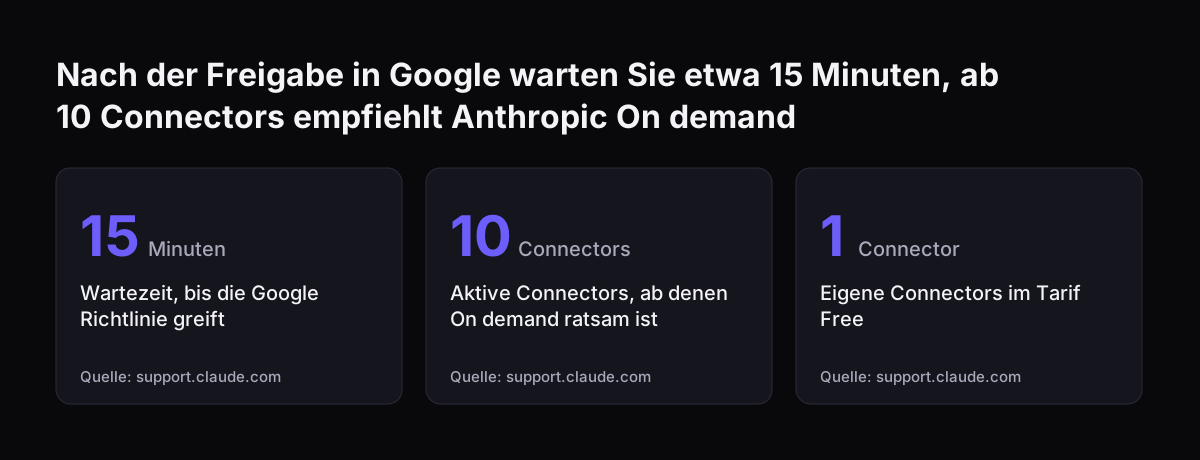
Nach der Freigabe in Google warten Sie etwa 15 Minuten, ab 10 Connectors empfiehlt Anthropic On demand: Wartezeit, bis die Google Richtlinie greift 15 Minuten, Aktive Connectors, ab denen On demand ratsam ist 10 Connectors, Eigene Connectors im Tarif
Quelle: support.claude.com

Google-Workspace-Administration: die Einstellung, die den Zugriff blockieren kann

Die Google-Workspace-Administration Ihres Unternehmens kann die Verbindung verhindern, auch wenn in Claude alles aktiviert ist. Viele Organisationen beschränken, welche Drittanwendungen auf Google-Konten zugreifen dürfen. In diesem Fall muss Ihre Google-Administration Claude über eine Richtlinie als vertrauenswürdige Anwendung zulassen. Ohne diese Freigabe scheitert die Google-Anmeldung der Mitarbeitenden.

Nach einer Änderung dieser Google-Richtlinie braucht es Geduld. Das Hilfe-Center von Anthropic empfiehlt, etwa 15 Minuten zu warten, bis die Richtlinie wirkt, und die Verbindung dann erneut zu versuchen. Planen Sie diese Wartezeit ein, wenn Sie eine Schulung mit dem ganzen Team ansetzen.

Unabhängig von Claude greift außerdem die Rechtevergabe in Google Workspace. Claude spiegelt die bestehenden Freigaben. Eine Person sieht über Claude nur Postfächer, Kalender und Dateien, auf die sie in Google ohnehin Zugriff hat.

Für die Einführung bedeutet das: Klären Sie die Google-Seite, bevor Sie Mitarbeitende zur Anmeldung auffordern. Die Spiegelung der Rechte ist zugleich ein Prüfpunkt. Sind Ordner in Drive zu breit freigegeben, macht Claude diese Inhalte für jede berechtigte Person leichter auffindbar. Räumen Sie zu weit gefasste Freigaben deshalb vorher auf.

Schritt für Schritt: Google-Connectors in Claude aktivieren und verbinden

Die Einrichtung der Google-Connectors läuft in zwei Rollen ab: Der Owner schaltet frei, jede Person verbindet ihr Konto. Die eigentliche Arbeit liegt in den Entscheidungen des Owners.

Schritte für den Owner der Organisation

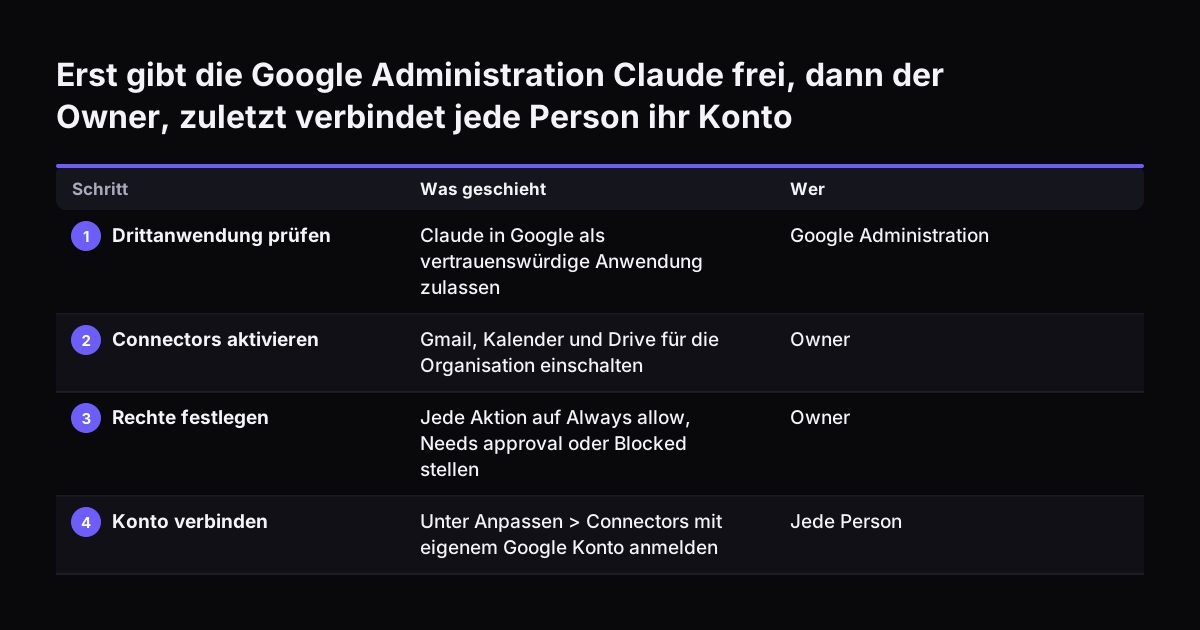
  1. Prüfen Sie mit Ihrer Google-Administration, ob Claude als Drittanwendung zugelassen ist.
  2. Aktivieren Sie in den Einstellungen der Organisation die Connectors für Gmail, Google Kalender und Google Drive.
  3. Legen Sie für jede Aktion fest, ob sie Always allow, Needs approval oder Blocked ist.
  4. Entscheiden Sie, ob Mitarbeitende weitere Connectors anfragen dürfen. Im Tarif Team sind solche Anfragen standardmäßig eingeschaltet, im Tarif Enterprise ausgeschaltet.

Schritte für jede Mitarbeiterin und jeden Mitarbeiter

  1. Öffnen Sie in Claude die Connectors, wählen Sie Gmail und starten Sie die Verbindung.
  2. Melden Sie sich bei Google mit dem geschäftlichen Konto an und bestätigen Sie den Zugriff.
  3. Wiederholen Sie den Vorgang für Google Kalender und Google Drive.
  4. Testen Sie mit einer rein lesenden Anfrage, etwa einer Zusammenfassung der heutigen Termine.

Connectors funktionieren laut Hilfe-Center in Claude, Claude Desktop, Claude Code und über die API mit dem MCP Connector. Für Team und Enterprise gibt es zusätzlich die Enterprise-managed auth, derzeit als Beta. Dabei wird ein Connector einmal für die ganze Organisation autorisiert, und das Team erhält den Zugriff beim ersten Login.

Erst gibt die Google Administration Claude frei, dann der Owner, zuletzt verbindet jede Person ihr Konto. Was geschieht / Wer. 1. Drittanwendung prüfen: Claude in Google als vertrauenswürdige Anwendung zulassen / Google Administration; 2. Connectors

Berechtigungen festlegen: Always allow, Needs approval oder Blocked

Für jede Aktion eines Connectors wählt der Owner eine von drei Stufen: Always allow, Needs approval oder Blocked. Always allow lässt Claude sofort handeln. Needs approval zeigt Ihnen die Aktion vorher und wartet auf Ihre Freigabe. Blocked sperrt die Aktion, sodass Claude sie nicht nutzt. Laut Hilfe-Center gilt diese Einstellung für die ganze Organisation, einzelne Nutzer können sie nicht übersteuern.

Als Ausgangspunkt für ein Unternehmen eignet sich die folgende Zuordnung:

AktionEmpfohlene StarteinstellungGrund
Gmail lesen und durchsuchenAlways allowÄndert nichts im Postfach
Gmail senden, antworten, weiterleitenNeeds approvalDie E-Mail geht direkt nach außen
Kalender lesenAlways allowÄndert nichts im Kalender
Kalender schreiben, verschieben, löschenNeeds approvalÄnderungen wirken auf gemeinsame Termine
Drive-Dateien lesenAlways allowNur Text, entlang der bestehenden Rechte
Docs, Sheets, Slides bearbeitenNeeds approvalÄnderungen betreffen gemeinsam genutzte Dateien
Aktionen ohne konkreten BedarfBlockedWas niemand braucht, muss niemand prüfen

Stellt der Owner das Senden in Gmail auf Always allow, entfällt die Rückfrage vor jeder Nachricht. Diese Lockerung sollte eine bewusste Entscheidung für einen klar abgegrenzten Ablauf sein. Bei Svennis stellen wir in der Einführung jede schreibende Aktion zunächst auf Needs approval und lockern einzelne Rechte erst, wenn das Team die Freigaben über eine Testphase geprüft und dokumentiert hat.

Beispiel: ein Vertriebsteam richtet Gmail, Kalender und Drive in Claude Team ein

Ein Vertriebsteam im Tarif Claude Team zeigt, wie die Einstellungen zusammenwirken. Der Owner aktiviert die drei Google-Connectors für die Organisation. Gmail lesen, Kalender lesen und Drive lesen stellt er auf Always allow. Senden, Kalenderänderungen und das Bearbeiten von Dokumenten stellt er auf Needs approval.

Eine Vertriebsmitarbeiterin öffnet die Connectors in Claude und verbindet ihr geschäftliches Google-Konto. Morgens bittet sie Claude: „Fasse die ungelesenen Kundenanfragen von heute zusammen und schlage für jede eine Antwort vor.“ Claude liest die E-Mails, ordnet sie und entwirft Antworten. Vor jedem Versand zeigt Claude die Nachricht und wartet auf ihre Freigabe.

An zwei Stellen stößt sie auf die Grenzen des Connectors:

  • Ein Kunde schickt ein Angebot als PDF-Anhang. Claude sieht die Metadaten des Anhangs, liest aber den Inhalt nicht.
  • Sie möchte eine Preisliste aus Drive mit Kollegen in einem gemeinsamen Project nutzen. Der Drive-Connector ist jedoch nur für Dateien in privaten Projects verfügbar und bei geteilten Projects deaktiviert.

Für den Folgetermin schlägt Claude einen Zeitpunkt aus ihrem Kalender vor. Weil die Kalenderänderung auf Needs approval steht, erscheint die Aktion zur Freigabe. Sie prüft Gästeliste und Uhrzeit, bevor der Termin angelegt wird. Das Ergebnis: Lesen und Entwerfen laufen ohne Unterbrechung, jede Wirkung nach außen bleibt bei ihr.

Daten aus Gmail, Kalender und Drive: Speicherung und Training

Daten, die Claude über die Google-Connectors abruft, speichert Anthropic auf eigenen Servern zusammen mit dem jeweiligen Chat. Laut Hilfe-Center löschen Sie diese Daten, indem Sie den Chat löschen. Anthropic erklärt außerdem, die Modelle nicht mit Daten aus den Connectors für Gmail, Drive oder Kalender zu trainieren.

Ein Punkt betrifft den Ort der Verarbeitung. Verbundene Dienste verarbeiten Daten auf ihrer eigenen Infrastruktur, die laut Hilfe-Center auch außerhalb der USA liegen kann. Einstellungen, die steuern, wo Claude selbst rechnet, ändern daran nichts. Für Google bedeutet das: Ihre Daten liegen weiter dort, wo Ihr Google-Workspace-Vertrag sie vorsieht. Kopien der abgerufenen Inhalte liegen zusätzlich im Chat bei Anthropic.

Daraus folgt eine einfache Regel für Ihre Mitarbeitenden: Chats mit vertraulichen Inhalten aus Gmail oder Drive löschen sie, sobald die Aufgabe erledigt ist. Diese Regel sollte schriftlich in Ihrer internen Anleitung stehen.

Was die Google-Connectors für ein Unternehmen in Deutschland bedeuten

Für ein Unternehmen in Deutschland zählen beim Einsatz der Google-Connectors vor allem der Datenweg und nachvollziehbare Freigaben. Beide Fragen sollten Sie klären, bevor das erste Team produktiv arbeitet. Binden Sie Ihre Datenschutzverantwortlichen früh ein und zeigen Sie ihnen, welche Daten über welchen Connector fließen. Den Rahmen zu Vertrag, Datenweg und Regulierung beschreibt die Seite wie Claude in Ihrem Unternehmen läuft.

Eine schriftliche Freigaberegel schafft Klarheit für alle Beteiligten. Sie sollte mindestens diese Punkte festhalten:

  • welche Teams die Google-Connectors nutzen dürfen,
  • welche Aktionen auf Always allow, Needs approval oder Blocked stehen,
  • wer E-Mails an Kunden über Claude senden darf,
  • wann Chats mit vertraulichen Inhalten gelöscht werden.

Persönliche Postfächer eignen sich gut für die eigene Arbeit, aber schlecht für gemeinsame Abläufe wie den Kundenservice. Laufen Anfragen in Ihrem Unternehmen ohnehin in Zoho Desk ein, gehört die Zuordnung dorthin und nicht in einzelne Gmail-Konten. Der Gmail-Connector bleibt dann ein Werkzeug für die persönliche Korrespondenz.

Nächste Schritte zur Einführung der Google-Connectors in Claude

Die Google-Connectors führen Sie am sichersten in einer kleinen Gruppe ein und erweitern dann schrittweise. Diese Reihenfolge hat sich als Prüfliste bewährt:

  1. Klären Sie mit Ihrer Google-Administration, ob Claude als Drittanwendung zugelassen ist.
  2. Bereinigen Sie zu breite Freigaben in Drive, weil Claude die bestehenden Rechte spiegelt.
  3. Aktivieren Sie die drei Connectors und stellen Sie alle schreibenden Aktionen auf Needs approval.
  4. Lassen Sie eine Pilotgruppe zuerst nur lesende Aufgaben erledigen.
  5. Schreiben Sie die Freigaberegel auf und lockern Sie einzelne Rechte erst nach einer Prüfung.

Wenn Sie die Einführung strukturiert angehen möchten, beginnt das Vorgehen mit einem Claude-Workshop. Darauf folgt ein Pilot: Pilot Claude A setzt einen KI-Agenten auf Claude für einen Prozess auf, Pilot Claude B führt Claude Team für das ganze Team ein. Danach folgen die Activation in der Abteilung und der laufende monatliche Betrieb. Einen Überblick über Kosten, Daten und Einstieg finden Sie auf der Seite Claude für Unternehmen.

Quellen

  1. Claude Help Center: Use connectors to extend Claude's capabilities
  2. Claude Help Center: Use Google Workspace connectors
Kostenlos, 30 Minuten

Wählen Sie einen Termin. Bringen Sie den Prozess mit, an den Sie beim Lesen gedacht haben.

Sie erhalten ein klares Ja oder Nein zur Automatisierung mit Claude und den passenden Schritt laut veröffentlichter Preisliste. Sie sprechen mit den Menschen, die die KI-Agenten bauen, nicht mit dem Vertrieb.

Lieber anrufen? +40 722 567 135 · Lieber erst selbst ausprobieren? Zuerst die kostenlose Analyse.

30 Minuten · Video · kostenlos
  1. 1Termin
  2. 2Ihre Angaben
  3. 3Gebucht