Skip to content
SVENNISAIWe speak Claude.
Blog · Claude Meetings

Claude Meetings în Google Meet: configurare și acordul participanților

Claude Meetings intră în apelurile Google Meet ca participant vizibil. Ghidul arată ce activezi, ce se salvează, cum se poartă Claude cu clienții și cum anunți participanții.

9 min de citit
Articol · 9 min de citit
Forme abstracte care se aliniază în jurul unui cerc central, ca participanții la o întâlnire online

Claude Meetings în Google Meet: ce face și ce configurezi

Claude Meetings în Google Meet are trei pași de configurare. Primul: un Owner activează conectorul Google Calendar pentru firmă. Al doilea: fiecare om își conectează calendarul. Al treilea: alegi cum se poartă Claude cu invitații externi.

Acordul participanților îl obții înainte de apel, din invitație, și îl confirmi la început. Funcția e în beta și merge doar în Google Meet.

Claude Meetings este o funcție în beta. Prin ea, Claude intră într-un apel Google Meet ca participant vizibil. Ia notițe și răspunde la întrebări. În timpul apelului construiește documente, whiteboard-uri și slide-uri. Așa scrie pagina de ajutor Claude despre Claude Meetings.

Implicit, Claude răspunde în scris, nu vorbește în apel. Poate folosi instrumentele tale conectate, dar doar cu permisiunea ta. Prima dată te întreabă, iar un „da” rămâne valabil de atunci încolo.

Platforma contează. Anthropic spune în anunțul despre Claude Meetings că acum e suportat doar Google Meet. Alte platforme vin curând. Dacă echipa ta ține ședințele în altă aplicație, funcția nu le acoperă deocamdată.
Ce salvează Claude dintr-o întâlnire Google Meet și ce nu salvează

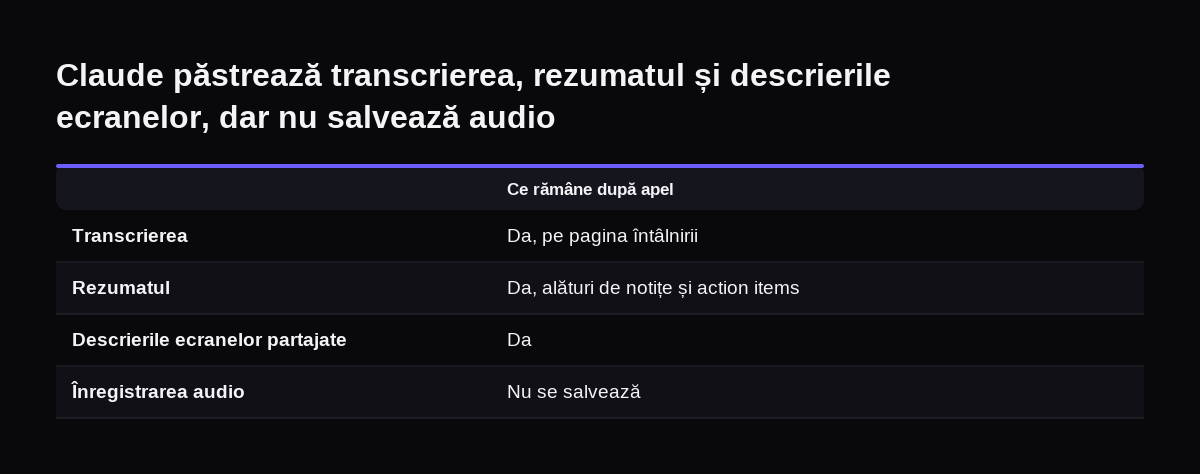
Claude salvează din fiecare întâlnire transcrierea, un rezumat și descrieri ale ecranelor partajate. Nu salvează audio. Asta e prima informație pe care o dai participanților când îi anunți.

Pagina întâlnirii este pagina Claude legată din chatul Google Meet. În timpul apelului conține transcrierea live, un chat și tot ce a făcut Claude. După apel, aceeași pagină păstrează notițele, rezumatul, action items și transcrierea.

Două chaturi cu vizibilitate diferită

În Claude Meetings există două locuri unde scrii, și nu le vede aceeași lume:

  • Chatul din Google Meet: tot ce postează Claude acolo vede oricine e în apel.
  • Chatul de pe pagina întâlnirii: e intern organizației tale, iar invitații externi nu îl văd.

Regula practică e simplă. Întrebările despre prețuri interne sau despre client le pui pe pagina întâlnirii, nu în chatul Meet.

Cât stă Claude în apel

Claude poate rămâne într-o întâlnire până la opt ore. Înainte să plece, te avertizează. Pentru un workshop de o zi întreagă, ține cont de limita asta.

Claude păstrează transcrierea, rezumatul și descrierile ecranelor, dar nu salvează audio. Ce rămâne după apel. Transcrierea: Da, pe pagina întâlnirii; Rezumatul: Da, alături de notițe și action items; Descrierile ecranelor partajate: Da; Înregistrare

Cine poate folosi Claude Meetings în beta: planuri, excepții și costuri

Claude Meetings se lansează treptat, în beta, pe planurile Team și Enterprise. Funcționează în Claude pe web și în Claude Desktop. Dacă ai plan Team și nu vezi încă funcția, lansarea poate să nu fi ajuns la organizația ta.

Unele organizații nu au acces în beta. Pagina de ajutor numește trei cazuri:

  • organizațiile cu zero data retention (ZDR), adică fără păstrarea datelor la Anthropic;
  • organizațiile cu configurație HIPAA-ready, pentru date medicale din SUA;
  • organizațiile cu chei de criptare gestionate de client (CMEK).

Ce costă în perioada de beta

În beta, notițele, transcrierile și răspunsurile din apel sunt gratuite pe Team și Enterprise. Excepția: un răspuns care folosește un instrument conectat. Acela intră în consumul planului și poate genera costuri pentru organizație. Documentele, whiteboard-urile și celelalte materiale făcute în apel sunt gratuite până pe 10 februarie 2027.

Pentru costul de bază al seat-urilor, vezi prețurile planurilor Claude Team și Enterprise. Pune în buget și consumul din instrumentele conectate, mai ales dacă oamenii cer des date din alte programe în timpul ședințelor.

Conectorul Google Calendar, pasul obligatoriu înainte de Claude Meetings

Fără Google Calendar conectat, nu poți adăuga Claude la o întâlnire. Un connector este legătura dintre Claude și o aplicație externă, aici calendarul tău Google. Gmail, Google Calendar și Google Drive au fiecare connector propriu.

Ordinea pașilor contează. Pe planurile Team și Enterprise, un Owner sau Primary Owner activează întâi conectorii Google Workspace la nivelul organizației. Abia apoi fiecare utilizator se poate autentifica cu contul lui. Dacă un om încearcă înainte, nu va reuși.

Uneori și administratorul Google Workspace are de lucru. Poate fi nevoie ca aplicația să fie marcată ca de încredere în consola Google. După schimbare, aștepți aproximativ 15 minute până se propagă politica și încerci din nou.

Ce vede Claude prin calendar

Claude preia permisiunile pe care le ai deja în Google Workspace. Nu vede nimic la care tu nu ai acces. Datele aduse prin conectori stau pe serverele Anthropic, împreună cu chatul din care fac parte. Le ștergi ștergând chatul. Anthropic spune că nu își antrenează modelele pe datele din conectorii Gmail, Drive și Calendar.

Detaliile despre cei trei conectori le găsești în ghidul nostru despre Claude în Google Workspace, cu Gmail, Drive și Calendar.

Setările implicite Claude Meetings pe Team și pe Enterprise

Pe planul Team, Claude Meetings e pornit implicit. Un Owner îl poate opri. Pe planul Enterprise e invers: un Owner îl pornește, pentru toată organizația sau doar pentru o parte din ea.

Diferența se vede din prima zi. O firmă pe Team are funcția disponibilă pentru toți oamenii cu Google Calendar conectat, fără o decizie explicită a cuiva. O firmă pe Enterprise poate începe cu un singur departament, de exemplu vânzările, și extinde după.

Invitații externi diferă și ei

Pe Team, Claude poate intra implicit în apeluri cu invitați din afara organizației. Pe Enterprise, Claude stă departe de aceste apeluri. Dacă un extern intră pe parcurs, Claude pleacă. Comportamentul rămâne așa până când un administrator permite apelurile cu externi.

Când îl adaugi într-o întâlnire

Pe Team, decizia de start ți-o ia setarea implicită. Dacă vrei control, stabilește o regulă scrisă înainte de lansare. Recomandarea noastră: tratează Claude ca pe un participant pe care îl adaugi tu, întâlnire cu întâlnire. Faci asta până când echipa știe exact ce salvează și ce postează. Abia apoi lărgești folosirea.

Claude Meetings în apelurile cu clienți și invitați externi

Într-un apel cu invitați externi, Claude ascultă și ia notițe. Postează anunțul său în chatul apelului, dar nu răspunde acolo. Invitații externi nu primesc pagina întâlnirii și nici emailul cu recapitularea.

Dacă organizația nu permite invitați externi, Claude nu intră în apelurile cu externi pe lista de invitați. Dacă un extern intră pe parcurs, Claude pleacă. Regula se aplică și botului de notițe al altei firme.

Tabelul de mai jos compară situațiile pe care le întâlnește o firmă, după planul și setarea folosite.

SituațieClaude intră în apel?Răspunde în chatul Meet?Externii primesc pagina și recapitularea?
Ședință internă, doar colegiDaDaNu e cazul
Apel cu client, plan Team, setare implicităDaNu, doar postează anunțulNu
Apel cu client, plan Enterprise, setare implicităNu, iar dacă intră un extern pe parcurs, pleacăNu e cazulNu e cazul
Apel cu client, Enterprise, după ce administratorul permite externiiDaNu, doar postează anunțulNu

Concluzia pentru apelurile cu clienți: notițele rămân la tine, nu la client. Dacă clientul vrea un rezumat, i-l trimiți tu, după ce l-ai verificat.

Setările de acces din Google Meet care contează lângă Claude

Setarea de acces din Google Meet decide cine intră fără să bată la ușă. Lângă Claude, ea decide și dacă știi exact cine e în apelul pe care l-ai anunțat. Google oferă trei variante, descrise în ajutorul Google Meet despre programarea întâlnirilor:

  • Open: oricine are linkul intră, fără să bată.
  • Trusted: intră fără să bată colegii din organizația gazdei și externii invitați prin Google Calendar. Ceilalți bat.
  • Restricted: intră cei invitați prin Google Calendar sau de gazdă din apel. Ceilalți bat. Nu e disponibilă pentru conturile personale.

Pentru utilizatorii Google de tip Enterprise, întâlnirile noi pornesc pe Trusted. Invitații pot intra și înaintea gazdei. Setările se aplică la nivel de întâlnire. O întâlnire recurentă păstrează setările primei întâlniri din serie.

Ce alegi pentru apelurile cu clienți

Pentru un apel cu client în care folosești Claude Meetings, Trusted sau Restricted e alegerea sigură. Cu Restricted intră direct doar cei invitați. Cu Trusted intră direct și colegii din organizația ta, chiar dacă nu sunt în invitație. Cu Open, poate intra cineva care nu a primit anunțul despre notițe. Verifică și seria recurentă, fiindcă moștenește setarea primei întâlniri.

Cum anunți participanții înainte să intre Claude în Google Meet

Acordul participanților îl obții înainte de apel, nu în timpul lui. Anunțul automat al lui Claude din chat apare abia după ce Claude a intrat. Un client care nu vrea notițe trebuie să poată spune asta din timp.

Procesul care funcționează are patru pași:

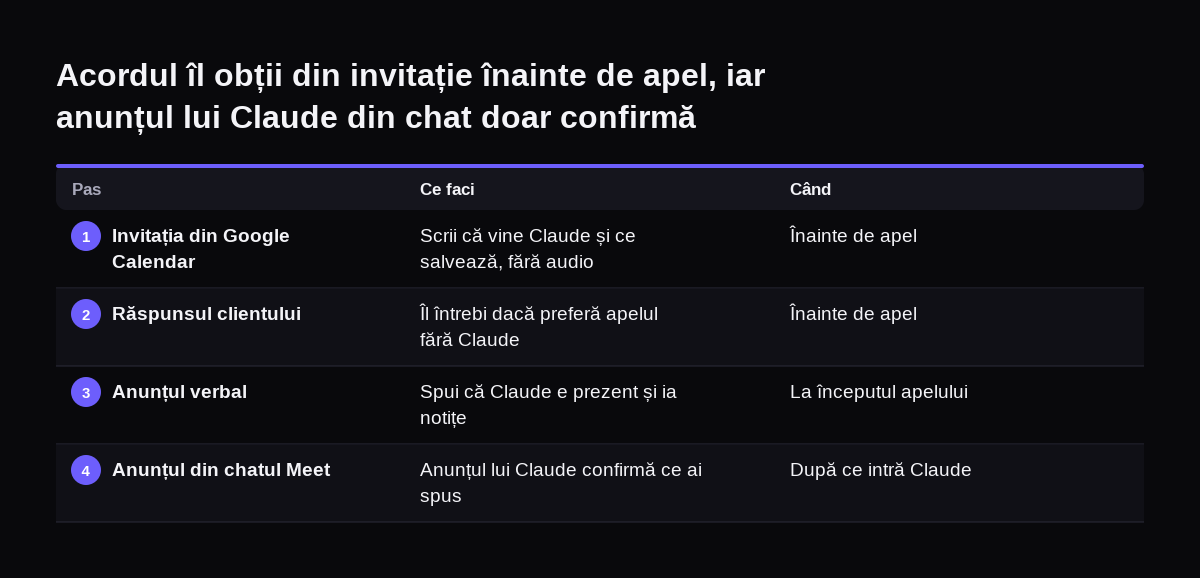
  1. Scrii în invitația din Google Calendar că Claude va fi în apel și ce salvează: transcriere, rezumat, descrieri de ecran, fără audio.
  2. Ceri clientului să confirme, înainte de apel, că este de acord cu prezența lui Claude. Dacă nu confirmă, ții apelul fără Claude.
  3. La începutul apelului, spui verbal că Claude e prezent și ia notițe.
  4. Lași anunțul lui Claude din chatul Meet să confirme ce ai spus.

Un draft de text pentru invitație, pe care îl poți adapta:

„La această întâlnire va participa și Claude, asistentul nostru AI, vizibil în lista de participanți. Claude păstrează pentru echipa noastră transcrierea, un rezumat și descrieri ale ecranelor partajate. Nu înregistrează audio. Vă rugăm să ne confirmați, înainte de întâlnire, că sunteți de acord cu prezența lui Claude. Fără confirmarea dumneavoastră, ținem întâlnirea fără Claude. Detalii despre cine prelucrează datele, în ce scop, cât timp le păstrăm și despre furnizorul Anthropic găsiți în nota noastră de informare: [link].”

La Svennis, înainte să pornim Claude Meetings la un client, facem întâi un apel intern de probă cu un invitat extern. Așa vede toată echipa ce anunț apare în chat, ce primește invitatul și ce rămâne doar pe pagina întâlnirii.

Acordul îl obții din invitație înainte de apel, iar anunțul lui Claude din chat doar confirmă. Ce faci / Când. 1. Invitația din Google Calendar: Scrii că vine Claude și ce salvează, fără audio / Înainte de apel; 2. Răspunsul clientului: Îl întrebi da

Exemplu pe Claude Team: o ședință internă și un apel cu un client

Exemplul de mai jos urmează pașii pentru o firmă de distribuție pe Claude Team, cu Google Workspace. Setările sunt cele din paginile de ajutor Claude și Google.

Pregătirea, făcută o singură dată

Owner-ul contului Claude activează conectorii Google Workspace pentru organizație. Fiindcă firma e pe Team, Claude Meetings e deja pornit. Fiecare agent de vânzări își conectează Google Calendar. Owner-ul scrie regula internă: Claude intră doar în ședințele interne și în apelurile cu clienți anunțați din invitație.

Ședința de luni, doar cu colegii

Managerul de vânzări adaugă Claude la ședința de pipeline. În timpul apelului, un coleg întreabă pe pagina întâlnirii care sunt lead-urile fără follow-up. Răspunsul care cere un instrument conectat contează la consumul planului. Prima dată, Claude cere permisiunea de a folosi instrumentul. După apel, pagina întâlnirii are notițele, rezumatul și action items.

Apelul de miercuri, cu un client

Agentul trimite invitația cu textul de anunț și lasă accesul pe Trusted. Clientul confirmă că e de acord. Claude intră, postează anunțul în chat și ia notițe, fără să răspundă în chatul Meet. Clientul nu primește pagina întâlnirii. Agentul verifică rezumatul și îl trimite el clientului, ca email obișnuit.

Ce înseamnă Claude Meetings pentru o firmă din România

Pentru o firmă din România, Claude Meetings e util doar dacă ședințele și apelurile cu clienții se țin deja în Google Meet. Firmele care lucrează în altă aplicație de videoconferință așteaptă suportul pentru alte platforme, anunțat de Anthropic fără dată.

Anunțul către clienți îl scrii în română și îl pui în invitație, nu doar în chat. Anunțul automat al lui Claude apare în chatul Meet, după intrare. Un client român care intră de pe telefon poate să nu deschidă chatul deloc. De aceea spui și verbal, la început, că Claude ia notițe.

Obligațiile legale exacte privind notițele și transcrierile din apeluri le verifici cu juristul firmei sau cu responsabilul de protecția datelor. Ghidul de față descrie produsul, nu interpretează legea. Ce poți face oricum: o regulă scrisă despre ce întâlniri primesc Claude și cine vede transcrierile.

Gândește și la locul unde ajung action items. Dacă echipa lucrează într-un CRM, de exemplu Zoho CRM, sarcinile din ședință pot ajunge acolo printr-un instrument conectat. Pentru fiecare legătură cu programele firmei, la Claude se poate folosi un connector, un MCP server, un plugin sau un skill. Fiecare variantă are alt cost, iar firma alege.

Pașii următori: de la setări la prima întâlnire cu Claude

Pornește Claude Meetings cu o listă scurtă de verificare. Fiecare punct are un responsabil clar:

  1. Owner-ul verifică planul (Team sau Enterprise) și dacă organizația are ZDR, HIPAA-ready sau CMEK.
  2. Owner-ul activează conectorii Google Workspace pentru organizație.
  3. Owner-ul informează colegii, înainte de lansare, că ședințele interne pot fi transcrise de Claude. Verifică cu responsabilul de protecția datelor dacă e nevoie de pașii din art. 5 din Legea nr. 190/2018.
  4. Fiecare om își conectează Google Calendar.
  5. Owner-ul decide setarea pentru invitați externi și o scrie în regula internă.
  6. Echipa pune textul de anunț în șablonul de invitație din Google Calendar.
  7. Faceți un apel intern de probă, cu un invitat extern, înainte de primul client.

Dacă vrei ajutor la lansare, oferta noastră are patru pași. Începe cu Workshop-ul. Continuă cu Pilot Claude A, un agent AI (Claude) pentru un singur proces, sau Pilot Claude B, Claude Team pentru toată echipa. Urmează Activarea pe departament, apoi operarea lunară. Pentru întâlnirile în Google Meet, punctul de pornire firesc e Pilot Claude B, cu Claude Team instalat pentru echipă.

Dacă ai deja seat-uri și echipa nu le folosește, citește despre adopția Claude Team în echipa ta.

Surse

  1. Claude Help Center: Use Claude Meetings
  2. Anthropic: Introducing Claude Meetings, now in beta
  3. Claude Help Center: Use Google Workspace connectors
  4. Google Meet Help: Start or schedule a Google Meet video meeting
Gratuit, 30 de minute

Alege o oră. Vino cu procesul la care te-ai gândit citind articolul.

Pleci cu un da sau un nu la automatizare și cu prețul de pe scara publicată. Vorbești cu cine construiește agenții, nu cu un agent de vânzări.

Preferi să suni? +40 722 945 189 · Încă nu vrei să vorbim? Vezi întâi pe firma ta.

30 de minute · apel video · gratuit
  1. 1Ora
  2. 2Datele tale
  3. 3Programat