Skip to content
SVENNISAIWe speak Claude.
Blog · Claude Docs

Docs, Slides și Design direct în chatul Claude: cum le folosești în munca de zi cu zi

Un ghid pentru echipa de birou: cum faci un document, o prezentare și un material cu identitatea firmei în chatul Claude, cum le exporți, cum le partajezi și ce pornește adminul.

10 min de citit
Articol · 10 min de citit
Forme abstracte care se desprind dintr-un flux de conversație și se așază în pagini și cadre alăturate

Docs, Slides și Design în chatul Claude: ce sunt și cine le are acum

Docs, Slides și Design direct în chatul Claude înseamnă un lucru simplu. Ceri un document, o prezentare sau un material vizual într-o conversație obișnuită. Rezultatul se deschide lângă chat, unde îl editezi, îl prezinți sau îl descarci ca PowerPoint sau PDF. Toate trei sunt în beta pe planurile plătite. Pe Enterprise, adminul alege când le pornește.

Termenul central al acestui ghid este artifactul. Un artifact este, în definiția Anthropic, orice lucru făcut de Claude pe care l-ai pune în fața cuiva: un design, o prezentare, un document, un dashboard sau un mic instrument interactiv. Artifactul se deschide lângă conversație și poate fi editat, redeschis și partajat.

Cele trei funcții au roluri diferite:

  • Claude Docs scrie și editează documente, cu export în Word, PDF, Markdown și Google Docs.
  • Claude Slides construiește prezentări, cu export în PowerPoint și PDF sau trimitere în Google Slides.
  • Claude Design face materiale vizuale în stilul firmei, cum ar fi o pagină de prezentare sau un prototip.

Funcțiile vin odată cu unirea chatului cu Cowork într-un singur Claude. Lansarea a început pe Pro, Max și Ultra, iar Team și Free urmează. Pentru Claude Enterprise, experiența unificată a devenit disponibilă general pe 23 octombrie. Subiectul contează pentru birou: potrivit Anthropic Economic Index din iunie 2026, cam o treime din conversațiile cu Claude produc un document sau o prezentare.

Dacă abia începi, ghidul despre ce este Claude îți dă contextul de bază. Dacă lucrai deja în Cowork, conversațiile, proiectele, artifactele, connectorii și skill-urile tale rămân unde le-ai lăsat.
Setările de activat: Create and edit files și ce pornește adminul Enterprise

Artifactele funcționează doar cu opțiunea Cloud code execution and file creation pornită. În noul aspect al setărilor, opțiunea se numește Create and edit files. O găsești în Settings, la Capabilities. Dacă documentul nu apare lângă conversație, verifică întâi această opțiune.

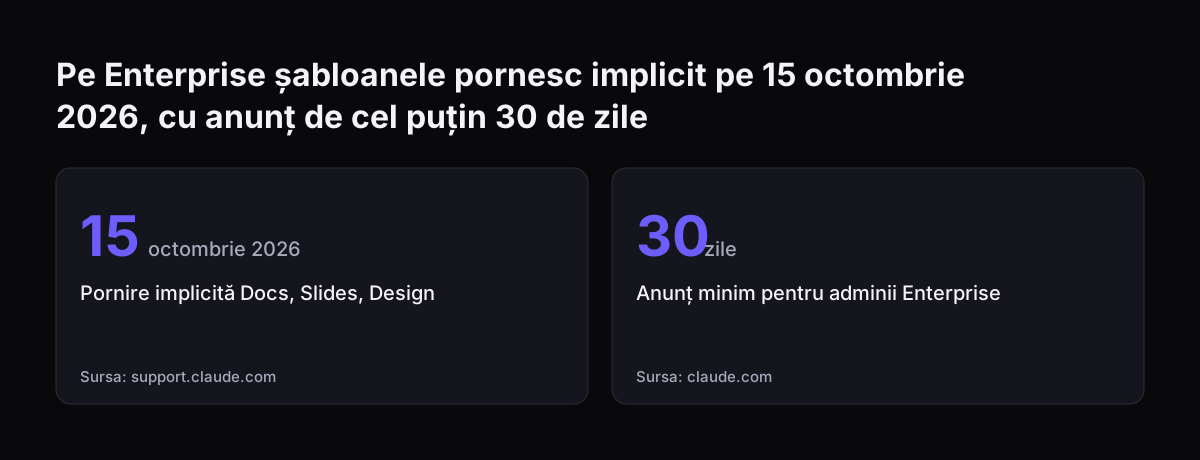
Pe Enterprise, adminul decide ritmul. Șabloanele Docs, Slides și Design pornesc implicit pe 15 octombrie 2026, iar ownerii le pot activa mai devreme. Anthropic promite adminilor Enterprise o notificare cu cel puțin 30 de zile înainte de orice schimbare în organizația lor.

Adminul Enterprise poate controla și cine folosește ce. Utilizatorii pot fi grupați manual sau prin SCIM, din furnizorul de identitate. Fiecare grup primește un rol personalizat, care stabilește ce funcții Claude pot folosi membrii lui. Pe Team și Enterprise, un owner decide și dacă documentele pot fi partajate în afara organizației.

Comportamentul implicit al lui Claude contează pentru echipă. Claude întreabă înainte să facă o acțiune. Poți porni varianta în care lucrează mai departe singur și te întreabă doar când ceva merită o privire atentă. Pentru primele săptămâni, varianta implicită este cea mai sigură.

La Svennis, când pornim Claude într-o echipă nouă, verificăm aceste două setări înainte de primul exercițiu: Create and edit files și regula de partajare externă. Altfel, primul draft fie nu apare lângă conversație, fie nu poate ajunge la colegul care trebuie să-l citească.

Pe Enterprise șabloanele pornesc implicit pe 15 octombrie 2026, cu anunț de cel puțin 30 de zile: Pornire implicită Docs, Slides, Design 15 octombrie 2026, Anunț minim pentru adminii Enterprise 30 zile
Sursa: support.claude.com, claude.com

Exemplu pas cu pas: un draft de ofertă în Claude Docs, exportat în Word

Un draft de ofertă din notițele unei întâlniri este un exemplu bun pentru Claude Docs. Documentul e scurt, are o structură clară și îl verifică un om înainte să plece la client. Pașii sunt aceiași pe web și în aplicația desktop.

  1. Deschizi o conversație nouă.
  2. Atașezi notițele de la întâlnire și lista ta de servicii.
  3. Scrii cererea: cine citește, ce lungime vrei, ce nu trebuie inventat.
  4. Citești documentul care se deschide lângă chat.
  5. Corectezi prin mesaje sau direct în text.
  6. Exporți în Word sau PDF.

O cerere care funcționează arată cam așa:

Scrie un draft de ofertă pentru clientul din notițe, în română, pe o pagină. Folosește doar serviciile din lista atașată. Unde lipsește o cifră, lasă un loc gol marcat vizibil și spune-mi în răspuns ce lipsește.

Documentul se editează în două feluri. Îi ceri lui Claude modificări în chat sau scrii tu direct în text. Când e gata, îl partajezi cu un link, ca pe un Google Doc, iar colegii pot lăsa comentarii. Exportul merge în Word, PDF, Markdown sau Google Docs.

Un avertisment practic pentru Claude Docs vine dintr-un ghid independent. Potrivit acestuia, Docs și Design nu au deocamdată istoric de versiuni, iar ștergerea unui document este definitivă. Exportă o copie în Word înainte de o rescriere mare. Așa ai mereu o versiune la care te poți întoarce.

Prezentarea în Claude Slides: editare, comentarii și prezentarea din browser

Claude Slides face o prezentare în orice conversație cu Claude. Prezentarea se deschide lângă chat, unde o editezi, o prezinți și o descarci. Poți cere o prezentare pe web, în aplicația desktop, în aplicația de mobil sau în Claude Code.

Claude Slides tratează cu grijă cifrele lipsă. Dacă un fapt sau o cifră nu apare în materialul tău, Claude este construit să te întrebe. Altfel, lasă un loc gol vizibil pe slide și îl pomenește în răspuns. Citește răspunsul până la capăt: acolo afli ce trebuie completat înainte de prezentare.

Câteva lucruri de știut la editarea unei prezentări în Claude Slides:

  • Modificările se salvează pe măsură ce lucrezi, deci nu există buton de Save.
  • Ca să trimiți un comentariu lui Claude, ai nevoie de drept de editare pe prezentare.
  • Opțiunea Skip slide scoate un slide din prezentare sau din descărcare, fără să-l șteargă.
  • Opțiunea Present with speaker notes deschide o a doua fereastră cu notițele, un ceas, slide-ul curent și pe cel următor.

Skip slide este util când ai aceeași prezentare pentru doi clienți. Păstrezi toate slide-urile și ascunzi ce nu se potrivește pentru întâlnirea de azi. Detaliile complete sunt în tutorialul Anthropic despre prezentări în Claude.

Exportul prezentării în PowerPoint, PDF sau Google Slides și ce se pierde la export

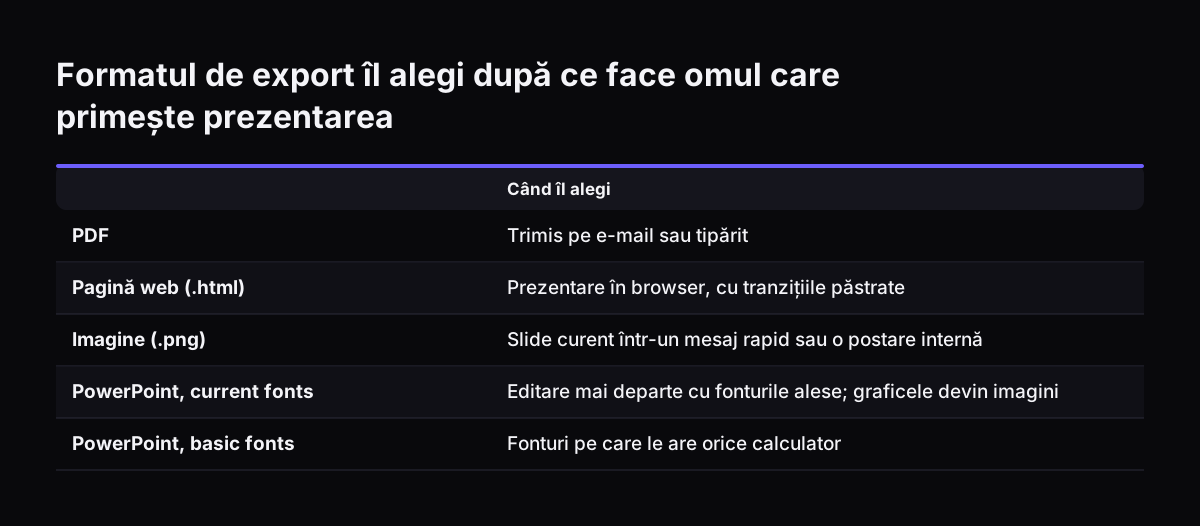
O prezentare din Claude Slides se descarcă în cinci formate. Fiecare format păstrează alte lucruri, așa că alegerea depinde de ce face omul care o primește.

  • PDF, pentru trimis pe e-mail sau tipărit.
  • Pagină web (.html), care rulează în browser ca modul Present și păstrează tranzițiile.
  • Slide-ul curent ca imagine (.png), pentru un mesaj rapid sau o postare internă.
  • PowerPoint, current fonts, cu fonturile alese în prezentare.
  • PowerPoint, basic fonts, care înlocuiește fonturile cu unele pe care le are orice calculator.

Exportul în PowerPoint are o limită importantă. Graficele, iconițele și formele devin imagini. Tranzițiile și slide-urile marcate cu Skip slide nu ajung în fișier. Dacă un coleg vrea să modifice un grafic în PowerPoint, nu va putea, pentru că graficul e acum o poză.

Regula practică pentru exportul din Claude Slides e scurtă. Pentru o prezentare ținută de tine din browser, folosește HTML. Pentru un fișier pe care altcineva îl editează pe alt calculator, folosește PowerPoint cu basic fonts. Pentru un document final, care nu se mai schimbă, folosește PDF.

Dacă ai conectat Google Drive, poți trimite prezentarea și în Google Slides. Acolo ajunge o copie editabilă, utilă pentru echipele care lucrează deja în Google Workspace.

Formatul de export îl alegi după ce face omul care primește prezentarea. Când îl alegi. PDF: Trimis pe e-mail sau tipărit; Pagină web (.html): Prezentare în browser, cu tranzițiile păstrate; Imagine (.png): Slide curent într-un mesaj rapid sau o post

Claude Design pentru materiale vizuale în stilul firmei

Claude Design face materiale vizuale care respectă stilul firmei. Exemple tipice sunt o prezentare de o pagină, o pagină de destinație sau un prototip interactiv. Rezultatul apare pe o suprafață de lucru lângă conversație, la fel ca documentele și prezentările.

Claude Design există în două forme. Anthropic l-a lansat inițial ca instrument separat, la claude.ai/design. Acum funcționează și direct în conversații. Varianta separată merge în continuare ca înainte, deci nu pierzi nimic din ce ai făcut acolo.

Un design system este setul de reguli vizuale al firmei: culori, fonturi, logo, spațieri. Dacă design system-ul tău stă în Claude Design separat, trebuie migrat înainte să-l folosești în conversații. Fă migrarea o singură dată, cu cineva care cunoaște identitatea vizuală. Altfel, fiecare coleg va obține materiale puțin diferite.

Exportul din Claude Design acoperă formatele de birou. Potrivit unui ghid independent, poți descărca un .zip, un PDF, un fișier PowerPoint sau un HTML de sine stătător. Pentru o broșură trimisă clientului, PDF-ul este de obicei suficient.

O limită merită spusă de la început. Claude s-ar putea să nu găsească sau să nu creeze fotografii pentru tine. Dacă materialul are nevoie de poze cu produsele sau echipa ta, pregătește-le separat și adaugă-le tu.

Partajarea cu colegii: linkul comun, contul Claude și limitele de utilizare

Tot ce faci cu Claude Design, Slides sau Docs stă la un singur link partajabil. Linkul se deschide și pe telefon. Pentru un manager care aprobă o ofertă între două întâlniri, acest lucru contează mai mult decât pare.

Partajarea are trei reguli de știut:

  • Oamenii pe care îi inviți au nevoie de un cont Claude.
  • Pe Team și Enterprise, un owner al organizației decide dacă poți partaja în afara ei.
  • Colegii pot comenta, dar trimiterea unui comentariu către Claude cere drept de editare.

Consecința primei reguli este clară. Un client fără cont Claude nu deschide linkul. Lui îi trimiți PDF-ul sau fișierul PowerPoint, nu linkul.

Artifactele interactive au o regulă de cost separată. Când un artifact apelează Claude, rulează pe infrastructura Anthropic. Consumul se scade din limitele planului fiecărui utilizator, nu din ale celui care l-a creat. Un instrument intern folosit de toată echipa nu îți consumă doar ție limita.

Artifactele se pot lega de aplicațiile conectate la Claude, cum ar fi Asana, Google Calendar sau Slack, pentru a citi și scrie date. Uneltele unui connector care cer aprobare la fiecare acțiune nu sunt însă disponibile în artifacte. Merită verificat înainte să construiești un instrument pe o asemenea unealtă.

Limitele din beta: grafice statice, fotografii negarantate, fără istoric de versiuni

Docs, Slides și Design sunt în beta, iar câteva limite schimbă felul în care le folosești. Niciuna nu blochează munca de zi cu zi. Toate cer însă o verificare umană înainte ca un material să ajungă la client.

Graficele rămân pe datele de la momentul creării

Un grafic din Claude Slides arată datele din momentul în care l-a construit Claude. Dacă cifrele se schimbă, îi ceri lui Claude să-l actualizeze. Pentru un raport lunar, asta înseamnă o cerere nouă în fiecare lună.

Fotografiile nu sunt garantate

Claude s-ar putea să nu găsească sau să nu creeze fotografii. Pregătește imaginile de produs și de echipă din timp.

Ștergerea e definitivă

Un ghid independent arată că Docs și Design nu au deocamdată istoric de versiuni și nici coș de gunoi. Exportă o copie înainte de schimbări mari.

Artifactele vechi rămân, dar nu mai cresc

Artifactele făcute în chat înainte de 16 septembrie 2026 sunt numite legacy. Ele funcționează în continuare și pot fi publicate și partajate, dar nu mai poți crea altele noi de acest tip. Artifactele făcute în Cowork înainte de 19 august 2026 funcționează, dar nu le mai poți edita pe loc.

Chat sau sistem integrat cu CRM și helpdesk: tabelul de decizie

Chatul cu Docs, Slides și Design ajunge pentru documentele pe care le scrii din materialul pe care îl ai în față. Un sistem integrat devine necesar când documentul depinde de date care se schimbă în programele firmei. Tabelul de mai jos împarte sarcinile obișnuite de birou.

SarcinaÎn chat, cu Docs, Slides sau DesignCu un sistem integrat
Draft de ofertă din notițeMerge bine, verifici tu cifreleNu e nevoie
Prezentare internă sau pentru clientMerge bine, exporți în PowerPointDoar dacă cifrele vin din CRM
Material cu identitatea firmeiClaude Design, după migrarea design system-uluiNu e nevoie
Ofertă cu prețurile realeRiscant, copiezi prețuri de mânăClaude citește prețurile din CRM
Răspuns la tichetul unui clientDoar ca draft izolatClaude vede istoricul din helpdesk
Raport actualizat săptămânalGraficul rămâne pe datele vechiDatele vin direct din sistem

Diferența ține de sursa datelor. Dacă lucrezi în Zoho CRM sau răspunzi clienților din Zoho Desk, o ofertă sau un răspuns bun pornește din acele date, nu din memoria cuiva. Pentru fiecare legătură construim un connector, un MCP server, un plugin sau un skill. Îți arătăm variantele cu costul lor, iar tu alegi.

Unele documente trebuie să respecte regulile firmei, nu doar cifrele. Pentru ele, o bază de cunoștințe pentru Claude, testată pe documentele tale este pasul firesc.

Ce înseamnă Docs, Slides și Design pentru o firmă din România

Pentru o firmă din România, câștigul imediat este viteza la documentele în limba română. Ofertele, procedurile interne și prezentările pentru clienți pot fi făcute ca draft în chat, apoi exportate în Word sau PowerPoint. Formatele acestea circulă deja între firme, deci clientul nu are nevoie de nimic nou.

Multe birouri lucrează în Microsoft 365. Connectorul Microsoft 365, cu uneltele de scriere pornite, îi permite lui Claude să creeze și să actualizeze fișiere în OneDrive și SharePoint. Teams rămâne doar pentru citire. Echipele pe Google Workspace pot conecta Google Drive, cu acces dat la nivel de folder sau de fișier.

Un lucru trebuie știut despre datele trimise prin connectorul Google Drive. Fișierele pe care le interoghezi activ ajung pe serverele Anthropic pentru procesare, la fel ca mesajele din chat. Accesul poate fi retras oricând din pagina de aplicații conectate a contului Google. Stabilește din timp ce fel de documente pot intra în Claude.

Ofertele și rapoartele se leagă adesea de facturare. Factureaza.ro are propriul MCP server, pe care îl adaugi în Claude ca connector personalizat, cu autorizare OAuth, din abonamentul Standard. Pentru SmartBill construim noi un connector sau un MCP server. Pentru stocuri, legătura se face cu un sistem ERP.

Costul ține de planul ales și de numărul de seat-uri. Valorile actuale sunt pe pagina cu prețurile Claude în euro.

Pașii următori pentru echipa ta de birou

Primul pas este o verificare de zece minute, făcută de cine administrează Claude în firmă. Pașii de mai jos merg în ordinea în care îi faci:

  1. Verifică planul și dacă Docs, Slides și Design sunt disponibile pe el.
  2. Pornește Create and edit files în Settings, la Capabilities.
  3. Stabilește cu ownerul dacă documentele pot fi partajate în afara organizației.
  4. Alege un singur document care se repetă, cum ar fi oferta sau prezentarea lunară.
  5. Fă-l o dată în chat și testează exportul în Word, PowerPoint sau PDF.
  6. Notează ce date ai copiat de mână din CRM, helpdesk sau facturare.

Lista de la ultimul pas îți spune dacă ai nevoie de un sistem integrat. Dacă ai copiat puține date, chatul îți ajunge. Dacă ai copiat prețuri, istoricul clientului sau cifre care se schimbă săptămânal, merită o legătură cu programele firmei.

Dacă ai deja seat-uri plătite pe care echipa le folosește puțin, relansarea Claude pentru echipele cu seat-uri neutilizate pornește exact de la documentele de zi cu zi. Oferta noastră are patru pași: Workshop-ul, apoi Pilot Claude A, un agent AI (Claude) pentru un singur proces, sau Pilot Claude B, Claude Team pentru toată echipa. Urmează Activarea departamentului și operarea lunară.

Surse

  1. Claude Academy: Making slides and presentations with Claude
  2. Claude Help Center: What are artifacts and how do I use them?
  3. Claude Help Center: Release notes
  4. Anthropic: Claude Cowork and chat are now one Claude
  5. InferenceWire: Claude Docs and Slides, Anthropic Merges Chat, Cowork
  6. LavX News: Claude gains direct access to your Google Docs, Sheets, and Slides
  7. ClaudeMax: Claude 做 PPT、写文档、做设计稿怎么用
Gratuit, 30 de minute

Alege o oră. Vino cu procesul la care te-ai gândit citind articolul.

Pleci cu un da sau un nu la automatizare și cu prețul de pe scara publicată. Vorbești cu cine construiește agenții, nu cu un agent de vânzări.

Preferi să suni? +40 722 945 189 · Încă nu vrei să vorbim? Vezi întâi pe firma ta.

30 de minute · apel video · gratuit
  1. 1Ora
  2. 2Datele tale
  3. 3Programat