Skip to content
SVENNISAIWe speak Claude.
Blog · Claude Code

Claude Code pentru echipa IT a firmei: permisiuni, revizuire și ce nu delegi

Un ghid pentru omul de IT dintr-un IMM: unde rulează Claude Code, cum setezi permisiunile, cum scrii regulile în CLAUDE.md și ce lucrări rămân la un om.

10 min de citit
Articol · 10 min de citit
Forme geometrice care trec printr-o serie de porți, unele deschise, altele închise, pe un fundal abstract

Claude Code pentru echipa IT a firmei: ce face și pentru cine

Claude Code pentru echipa IT a firmei este un agent AI (Claude) care scrie scripturi și întreține integrări cu CRM-ul și helpdesk-ul. Tot el construiește instrumente interne mici. Omul de IT decide ce aprobă. Îl poți introduce cu riscuri ținute sub control prin trei lucruri. Primul e un mod de permisiune potrivit. Al doilea sunt regulile scrise într-un fișier CLAUDE.md. Al treilea e revizuirea umană pentru tot ce atinge date de producție.

Claude Code este un instrument agentic de linie de comandă prin care delegi sarcini de codare în limbaj natural, dintr-un terminal. Anthropic l-a lansat în februarie 2025, conform articolului Wikipedia despre Claude. „Agentic” înseamnă aici că instrumentul nu doar răspunde. Citește fișiere, rulează comenzi, scrie cod și pornește teste, cu acordul tău sau în limitele pe care i le dai.

Ghidul acesta e scris pentru omul sau cei doi oameni de IT dintr-un IMM. De obicei ei țin în viață CRM-ul, helpdesk-ul și câteva scripturi de sincronizare. Tot ei întrețin o mulțime de mici automatizări, pe care nu le mai cunoaște nimeni altcineva. Dacă vrei întâi o imagine de ansamblu despre model, citește ghidul despre ce este Claude. Aici rămânem la partea practică. Vezi unde rulează Claude Code, ce sarcini îi dai, cum îi setezi permisiunile și ce nu lași niciodată pe mâna lui.
Unde rulează Claude Code și ce abonament îți trebuie

Claude Code rulează în terminal, în extensii pentru IDE, într-o aplicație desktop și pe web. Toate aceste suprafețe folosesc același motor. De aceea fișierele CLAUDE.md, setările și MCP serverele tale funcționează la fel peste tot, conform documentației oficiale Claude Code. Instrumentul merge pe macOS, Linux și Windows. Mai poate fi folosit din iOS, Android, GitHub și Slack.

Instalarea, pe sisteme

  • Extensiile native există pentru VS Code (inclusiv Cursor și Devin Desktop) și pentru IDE-urile JetBrains.
  • Pluginul JetBrains cere CLI-ul Claude Code instalat separat.
  • Aplicația desktop include Claude Code și cere un abonament plătit. Pe Ubuntu și Debian e în beta.
  • Pe Windows nativ e recomandat Git for Windows. Fără el, Claude Code folosește PowerShell ca shell. Instalările WSL nu au nevoie de el.

Actualizările contează pentru echipa IT. Instalările native se actualizează singure, în fundal. Instalările prin Homebrew și WinGet nu se actualizează automat. Canalul stabil din Homebrew rămâne de obicei cam o săptămână în urmă și sare peste versiunile cu regresii majore.

Abonamentul

Accesul vine dintr-un plan Claude Pro, Max sau Ultra, dintr-un plan Team sau Enterprise, ori dintr-un cont Claude Console. Pe Console, Claude Code consumă tokeni API la prețul standard al API-ului. Ce costă fiecare plan în euro găsești pe pagina cu prețurile Claude. Dacă nu știi ce model să alegi, Anthropic recomandă să începi cu Claude Opus 5.5 pentru majoritatea sarcinilor.

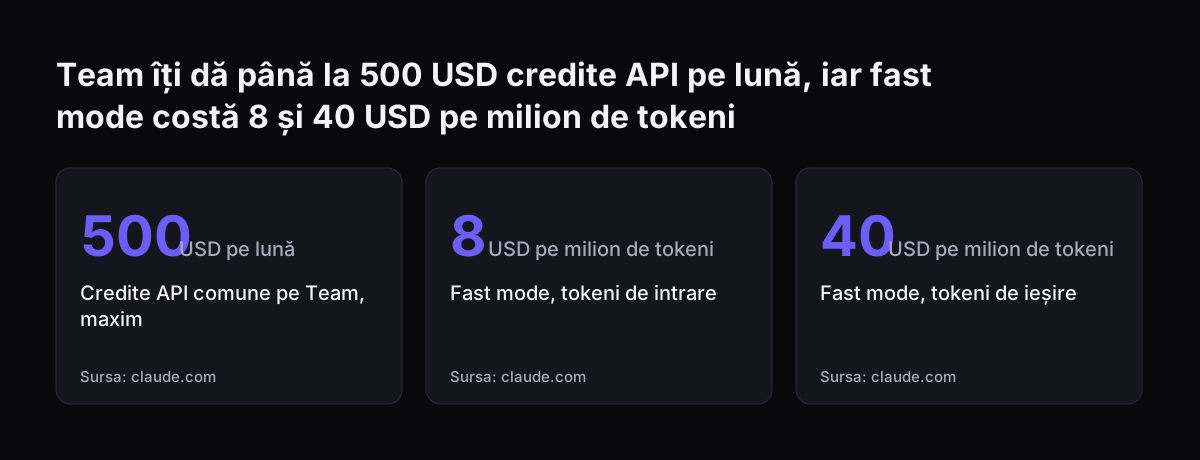
Team îți dă până la 500 USD credite API pe lună, iar fast mode costă 8 și 40 USD pe milion de tokeni: Credite API comune pe Team, maxim 500 USD pe lună, Fast mode, tokeni de intrare 8 USD pe milion de tokeni, Fast mode, tokeni de ieșire 40 USD pe mil
Sursa: claude.com

Sarcinile potrivite pentru Claude Code în IT-ul intern

Claude Code e potrivit pentru munca de cod repetitivă și bine delimitată: scripturi, instrumente interne mici, întreținerea integrărilor. Lucrează cu GitHub, GitLab și uneltele tale de linie de comandă. Poate citi issue-uri, scrie cod, rula teste și deschide pull request-uri, conform paginii de produs Claude Code.

Integrări prin MCP

MCP (Model Context Protocol) este un standard deschis pentru conectarea instrumentelor AI la surse de date externe. Prin MCP, Claude Code poate citi documente de design din Google Drive, poate actualiza tichete în Jira sau poate prelua date din Slack. Poate folosi și unelte construite de tine. Pentru o firmă cu Zoho CRM și Zoho Desk, sarcinile tipice arată așa:

  • un script care mută datele clientului din helpdesk în fișa lui din CRM;
  • repararea unei integrări care a început să dea erori după o schimbare de câmpuri;
  • un raport intern mic, scris ca script și rulat periodic;
  • documentarea codului vechi, pe care nu-l mai înțelege nimeni.

Sarcini care rulează fără tine

Sarcinile programate în cloud, numite înainte routines, rulează în cloud. Ele merg mai departe și când calculatorul tău e închis. Pot porni și la un apel API sau la un eveniment din GitHub. Din septembrie 2026, aplicația desktop are și Projects.

Projects grupează sesiunile legate între ele, ca să supraveghezi mai mulți agenți deodată. Dacă vrei să construiești un agent propriu pe aceleași unelte, Anthropic oferă Agent SDK, cu control complet asupra uneltelor și permisiunilor.

Modurile de permisiune din Claude Code: Manual, Accept Edits și auto mode

Modul de permisiune al unei sesiuni stabilește ce acțiuni poate face Claude fără să te întrebe. E cea mai importantă setare pentru echipa IT, conform paginii de securitate Claude Code. Documentația descrie trei moduri relevante.

ModCe face singur agentulCând îl folosești
ManualDoar citește. Te întreabă înainte să editeze fișiere, să ruleze teste sau comenzi.Repository-uri cu acces la date de producție, primele săptămâni
Accept EditsAprobă singur editările de fișiere și comenzi precum mkdir, touch, rm, mv, cp și sed în directorul de lucru.Proiecte izolate, fără chei de producție
Auto modeUn model clasificator separat verifică acțiunile în locul tău și le blochează pe cele riscante.Sarcini lungi, după ce ai scris regulile în CLAUDE.md

Atenție la două detalii. Primul: Accept Edits aprobă și rm, deci agentul poate șterge fișiere în directorul de lucru fără să te întrebe. Al doilea: din 7 august 2026, auto mode e implicit pe planurile Pro, Max și Team. Auto mode e și modul de pornire pentru sesiunile interactive din terminal și din VS Code.

Auto mode nu înseamnă că agentul face orice. Comenzile care aduc conținut de pe web, precum curl și wget, nu sunt aprobate automat. Totuși, pe un repository care atinge CRM-ul de producție, pornește în Manual. Treci la un mod mai liber doar după ce ai văzut cum lucrează agentul pe codul tău.

Setările de securitate Claude Code de verificat înainte de primul proiect

Setările de securitate Claude Code merită verificate înainte să dai agentului primul repository real. Documentația de securitate a Anthropic descrie câteva lucruri pe care omul de IT trebuie să le știe.

Pe calculatorul local

  • În terminal, Claude Code rulează local și vorbește direct cu API-ul modelelor, fără server intermediar și fără index de cod la distanță.
  • Cheile API și tokenurile stau în Keychain pe macOS, când e disponibil. Pe Linux stau într-un fișier cu permisiuni 0600.
  • Pe Windows, documentația recomandă să nu activezi WebDAV. WebDAV poate permite cereri de rețea care ocolesc sistemul de permisiuni.

În cloud și la distanță

  • Fiecare sesiune în cloud rulează într-o mașină virtuală izolată, administrată de Anthropic.
  • Credențialele GitHub sunt stocate criptat pe serverele Anthropic și nu intră niciodată în mașina sesiunii.
  • Toate operațiunile din sesiunile cloud sunt înregistrate, pentru conformitate și audit.
  • În sesiunile Remote Control, codul și fișierele rămân pe mașina locală. Traficul trece prin API-ul Anthropic, peste TLS.

Două lucruri țin direct de tine. Anthropic verifică connectorii după criteriile de listare din Anthropic Directory, dar nu auditează și nu administrează niciun MCP server. Deci orice MCP server instalat e responsabilitatea echipei tale. Iar mediile self-hosted, cu sesiuni pe infrastructura ta proprie, sunt în public beta din august 2026. Planul Enterprise adaugă acces pe roluri, limite de cheltuieli și controale de date personalizate.

CLAUDE.md și hooks: regulile echipei IT, scrise o singură dată

CLAUDE.md este un fișier markdown pe care îl pui în rădăcina proiectului și pe care Claude Code îl citește la începutul fiecărei sesiuni. În el scrii standardele de cod, deciziile de arhitectură, bibliotecile preferate și lista de verificare pentru revizuire. Dacă repository-ul are deja un AGENTS.md pentru alți agenți, Claude Code îl poate citi în locul unui CLAUDE.md.

Pentru un repository cu integrări CRM și helpdesk, un CLAUDE.md scurt poate arăta ca exemplul de mai jos. Îl salvezi ca fișier text cu numele CLAUDE.md, în rădăcina repository-ului.

Reguli pentru acest repository (integrări CRM și helpdesk)

- Lucrezi doar în branch-uri noi, niciodată direct pe main.
- Nu citești și nu modifici fișiere .env sau chei API.
- Testele rulează pe contul de test, niciodată pe CRM-ul de producție.
- Orice cod care șterge sau suprascrie date din CRM se oprește la propunere.
- Fiecare schimbare ajunge ca pull request, cu un rezumat în română.
- La revizuire verifici: autentificarea, limitele de apeluri, erorile logate, datele personale.

Liniile pe care le schimbi sunt cele despre mediul de test și despre branch. Pune numele real al branch-ului principal și numele contului de test pe care îl folosești. Ultima linie e lista ta de revizuire. Adaugă acolo ce a mers prost data trecută.

Hooks sunt comenzi shell care rulează înainte sau după acțiunile lui Claude Code. Exemplele din documentație sunt formatarea automată după fiecare editare și rularea unui lint înainte de commit. Hooks completează CLAUDE.md: regulile spun ce să facă agentul, hooks verifică automat că a făcut. Pentru felul în care echipa păstrează instrucțiunile comune și în Claude obișnuit, vezi ghidul despre Projects și Skills.

Exemplu lucrat: o sincronizare între Zoho Desk și Zoho CRM, construită cu Claude Code

Exemplul acesta arată o sarcină reală de IT intern: tichetele închise din helpdesk trebuie să actualizeze fișa clientului din CRM. Echipa are deja codul integrărilor într-un repository GitHub, cu un CLAUDE.md ca cel din secțiunea anterioară.

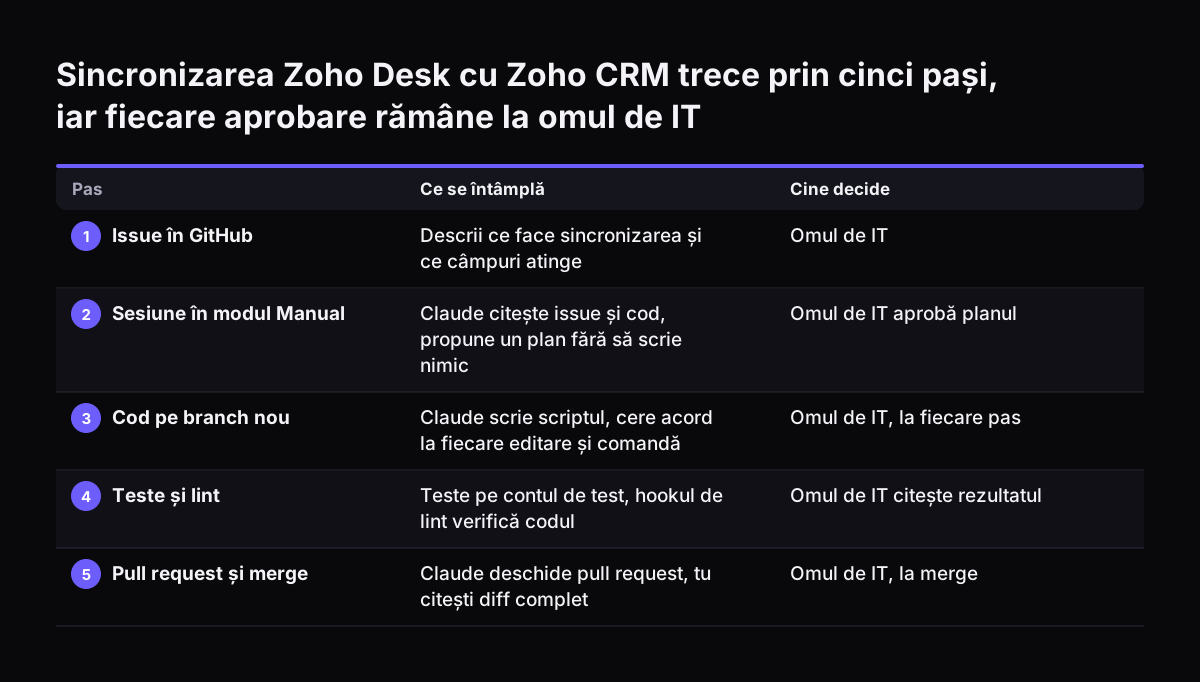
  1. Issue-ul. Omul de IT descrie în GitHub ce trebuie să facă sincronizarea și ce câmpuri atinge.
  2. Sesiunea în Manual. Pornești Claude Code în terminal, în modul Manual. Îi ceri să citească issue-ul și codul existent și să propună un plan, fără să scrie nimic.
  3. Codul pe branch. După ce aprobi planul, agentul scrie scriptul pe un branch nou. Fiecare editare și fiecare comandă îți cer acordul.
  4. Testele. Agentul rulează testele pe contul de test. Hook-ul de lint rulează înainte de commit.
  5. Pull request-ul. Agentul deschide pull request-ul cu un rezumat. Pe planurile Team și Enterprise, Code Review e disponibil general din octombrie 2026 și caută buguri înainte de producție.
  6. Decizia. Un om citește diff-ul, face merge și pune scriptul în producție.

La Svennis lucrăm la fel pe integrările clienților: agentul primește doar credențialele contului de test, iar cheia de producție o introduce un om, după ce a citit diff-ul. Regula aceasta ne-a scutit de cele mai urâte surprize, cele în care un script corect scrie peste date reale la primul test.

Partea care cere cel mai mult timp nu e scrierea codului. E pasul 1. Un issue vag produce un script vag, oricât de bun ar fi modelul.

Sincronizarea Zoho Desk cu Zoho CRM trece prin cinci pași, iar fiecare aprobare rămâne la omul de IT. Ce se întâmplă / Cine decide. 1. Issue în GitHub: Descrii ce face sincronizarea și ce câmpuri atinge / Omul de IT; 2. Sesiune în modul Manual: Claud

Ce nu lași niciodată pe mâna agentului AI (Claude) fără revizuire

Regula e simplă: agentul AI (Claude) propune, omul decide tot ce e ireversibil sau atinge bani, conturi și date personale. Tabelul de mai jos poate fi folosit ca listă de verificare pentru echipa IT.

SarcinaCe poate face agentul AI (Claude)Cine decide
Script intern nou, fără date de producțieScrie codul, rulează testele, deschide pull requestOmul de IT, la merge
Modificarea unei integrări CRM sau helpdeskPropune planul, scrie pe branch, testează pe contul de testOmul de IT, după citirea diff-ului
Ștergeri, migrări sau suprascrieri de dateScrie scriptul și raportul de impactUn om, cu backup verificat înainte
Chei API, parole, conturi de serviciuNimicDoar omul de IT
Drepturi de utilizator în CRM și helpdeskPoate documenta configurația existentăAdministratorul sistemului
Instalarea unui MCP server nouPoate citi documentația și rezuma riscurileOmul de IT, pe baza verificării proprii
Punerea în producțiePregătește pașiiUn om, la o oră aleasă

Linia cu MCP serverele vine direct din documentația de securitate. Anthropic nu auditează niciun MCP server, deci verificarea rămâne la tine. Iar dacă descoperi o vulnerabilitate chiar în Claude Code, documentația cere s-o raportezi prin programul HackerOne al Anthropic, nu public.

Ce înseamnă Claude Code pentru o firmă din România

Pentru o firmă din România, Claude Code e mai ales un multiplicator pentru echipa IT mică. Un IMM are de obicei un singur om care ține toate integrările. Agentul îi ia munca de scris și de testat, nu responsabilitatea.

Facturarea și contabilitatea

Integrările cu programele de facturare sunt cele mai sensibile. Factureaza.ro are propriul MCP server. Îl adaugi în Claude ca connector personalizat, cu autorizare OAuth, din abonamentul Standard. La data scrierii acestui articol nu am găsit un MCP server oficial pentru SmartBill. De aceea, un connector sau un MCP server trebuie, de regulă, construit. Indiferent de program, regulile din tabelul anterior rămân valabile: codul care emite, stornează sau corectează facturi trece prin revizuire umană.

Stocurile și ERP-ul

Dacă stocurile stau într-un sistem ERP, tratează-l ca pe CRM-ul de producție. Agentul primește un mediu de test sau doar acces de citire. Scrierea în ERP o aprobă un om.

Restul echipei

Colegii din vânzări sau contabilitate nu au nevoie de terminal. Pentru ei există Cowork, cu interfață grafică și acces la folderele alese de utilizator. Detaliile le găsești în pagina despre Claude Cowork. Claude Code rămâne la echipa IT, care știe să citească un diff.

O ultimă observație practică: angajații se întreabă des ce poate vedea firma din conversațiile lor pe o licență Team. Răspunde-le în scris, înainte să le dai acces, ca să nu amestece proiecte personale cu cele de serviciu.

Pașii următori pentru echipa ta IT

Primul pas e un singur repository, nu toată infrastructura. Ia o integrare care deja te costă timp, de exemplu sincronizarea dintre helpdesk și CRM, și parcurge exemplul de mai sus pe ea.

  1. Instalează Claude Code în varianta nativă, ca să primești actualizările automat.
  2. Scrie CLAUDE.md înainte de prima sesiune, cu regulile despre branch, chei și mediul de test.
  3. Pornește în modul Manual și rămâi acolo până vezi cum lucrează agentul pe codul tău.
  4. Adaugă un hook de lint înainte de commit.
  5. Pune tabelul cu ce nu delegi în wiki-ul echipei și cere revizuire pe fiecare pull request.

Dacă vrei ajutor, Svennis lucrează în patru pași. Primul e Workshop-ul. Urmează Pilot Claude A, un agent AI (Claude) pentru un singur proces, sau Pilot Claude B, Claude Team pentru toată echipa. Apoi vine Activarea departamentului și, la final, operarea lunară.

Pentru fiecare program pe care vrei să-l legi de Claude construim un connector, un MCP server, un plugin sau un skill. Îți arătăm variantele cu costul lor, iar tu alegi. Cum arată trecerea unei echipe întregi pe Claude vezi în pagina despre adopția Claude Team.

Surse

  1. Claude Code by Anthropic, pagina de produs
  2. Security - Claude Code Docs
  3. Overview - Claude Code Docs
  4. Overview - Claude Code Docs (docs.anthropic.com)
  5. Models overview - Claude Platform Docs
  6. Claude (IA) - Wikipedia
  7. Reddit r/ClaudeAI, discuție despre licența Claude Team
Gratuit, 30 de minute

Alege o oră. Vino cu procesul la care te-ai gândit citind articolul.

Pleci cu un da sau un nu la automatizare și cu prețul de pe scara publicată. Vorbești cu cine construiește agenții, nu cu un agent de vânzări.

Preferi să suni? +40 722 945 189 · Încă nu vrei să vorbim? Vezi întâi pe firma ta.

30 de minute · apel video · gratuit
  1. 1Ora
  2. 2Datele tale
  3. 3Programat