Zum Inhalt springen
SVENNISAIWe speak Claude.
Blog · Claude

Automatische oder manuelle Freigabe in Claude: was ein KI-Agent selbst tun darf

Lesen automatisch, Schreiben mit Freigabe: wie Sie Auto und Manual in Claude, die Einstellung für schreibende Connector-Tools und die Connector-Rechte sinnvoll kombinieren.

10 Min. Lesezeit
Beitrag · 10 Min. Lesezeit
Abstrakte Linien, die an einer Schwelle teils anhalten und teils ungehindert weiterfließen

Automatische oder manuelle Freigabe in Claude: die kurze Antwort

Für die automatische oder manuelle Freigabe in Claude gilt eine klare Linie. Lesende Aktionen dürfen automatisch laufen. Schreibende Aktionen in CRM, Buchhaltung und Helpdesk brauchen eine Freigabe durch einen Menschen, bis der Ablauf erprobt ist. Ein Freigabemodus ist die Einstellung, die festlegt, ob Claude vor einer Aktion nachfragt oder selbstständig weiterarbeitet.

Claude kennt zwei Freigabemodi: Auto und Manual. Auto wird laut Anthropic als Standard für die Tarife Pro, Max, Ultra und Team eingeführt. Manual bleibt der Standard im Enterprise-Tarif. Für die meisten mittelständischen Unternehmen mit Claude Team ändert sich damit das Verhalten, ohne dass jemand eine Einstellung anfasst.

Der Freigabemodus ist aber nur eine von drei Stellschrauben. Die zweite ist eine eigene Einstellung für schreibende Connector-Tools in Cowork, die standardmäßig ausgeschaltet ist. Die dritte sind die Connector-Rechte: Owner können organisationsweit festlegen, dass ein angebundenes System nur gelesen und nicht beschrieben wird.

Für ein Unternehmen, das Claude an Zoho CRM, Zoho Books oder Zoho Desk anbindet, heißt das konkret:

  • Auswerten, Zusammenfassen und Entwerfen laufen im Auto-Modus.
  • Datensätze anlegen oder ändern läuft mit Freigabe pro Aufgabe.
  • Buchungen, Antworten an Kunden und endgültiges Löschen bleiben bei manueller Freigabe oder sind ganz gesperrt.
Auto und Manual: was die beiden Freigabemodi in Claude bedeuten

Im Modus Auto arbeitet Claude weiter, ohne bei jedem Schritt nachzufragen. Vor den meisten Aktionen laufen dabei automatische Sicherheitsprüfungen. Im Modus Manual fragt Claude vor seinen Aktionen, und Sie entscheiden jede Aktion einzeln.

Eine Aktion ist hier alles, was über das Antworten hinausgeht. Dazu gehören das Erstellen von Dateien, das Ausführen von Code und Zugriffe auf angebundene Programme. Ein Connector ist die Verbindung, über die Claude auf Ihre Anwendungen zugreift, dort Daten abruft und Aktionen ausführt. Ein KI-Agent ist ein System, das solche Aktionen selbstständig zu einer Aufgabe verkettet. Den Aufbau erklärt der Beitrag was KI-Agenten sind und wie man sie kontrolliert.

Die Freigabemodi gelten in der Unterhaltung mit Claude. Anthropic führt Chat und Cowork gerade zu einer einzigen Unterhaltung zusammen. Sie müssen also nicht mehr vorher entscheiden, welche der beiden Varianten zur Aufgabe passt. In den Tarifen Team und Enterprise steht diese neue Oberfläche dort zur Verfügung, wo die Option für vereinte Chat- und Cowork-Nutzung eingeschaltet ist. Ein Zurück zu getrennten Optionen gibt es danach nicht.

Für die Freigabe ist diese Zusammenführung wichtig. Dieselbe Unterhaltung kann mit einer einfachen Frage beginnen und mit einer längeren Aufgabe enden, die Dateien anlegt und in Programme schreibt. Der Freigabemodus bestimmt dann, an welchen Stellen Claude unterwegs anhält.

Warum Auto der Standard im Team-Tarif wird und Enterprise bei Manual bleibt

Anthropic stellt die Tarife Pro, Max, Ultra und Team schrittweise auf Auto als Standard um. Im Enterprise-Tarif bleibt Manual der Standard, mit einer Ausnahme: dem Cowork-Seitenfenster in Chrome. Wer Claude Team nutzt, sollte deshalb prüfen, welcher Modus bei den eigenen Mitarbeitenden aktiv ist.

Dieselbe Richtung zeigt sich bei Claude Code, dem Programmierwerkzeug von Anthropic. Laut einem Bericht von The Decoder startet Claude Code standardmäßig im Auto-Modus. Ein Klassifikator prüft dort automatisch, ob eine Aktion gefährlich oder unumkehrbar ist. Nur dann fragt das Werkzeug beim Nutzer nach. Enterprise-Kunden müssen den Auto-Modus weiterhin selbst aktivieren.

Der Grund für die Umstellung liegt in der Art, wie Claude heute arbeitet. Aufwendigere Aufgaben laufen in der Cloud weiter, auch wenn Sie den Laptop zuklappen oder die Seite verlassen. Eine Rückfrage bei jedem Schritt würde eine solche Aufgabe anhalten, bis jemand wieder am Rechner sitzt. Auto macht lange Aufgaben überhaupt erst praktikabel.

Die unterschiedlichen Standards spiegeln unterschiedliche Erwartungen. Kleinere Teams wollen, dass Claude ohne Konfiguration arbeitet. Große Organisationen mit eigener Sicherheitsabteilung wollen zuerst selbst entscheiden. Beide Haltungen sind vertretbar. Entscheidend ist, dass der Standard eine bewusste Wahl wird und nicht unbemerkt gilt.

Welche Aktionen Claude auch im Auto-Modus noch bestätigen lässt

Auch im Auto-Modus fragt Claude bei bestimmten Aktionen nach. Anthropic nennt dafür drei Fälle, die für Unternehmen relevant sind. Dazu kommt eine wichtige Lücke.

  • Endgültiges Löschen von Dateien: Standardmäßig fragt Claude, bevor es Dateien dauerhaft löscht.
  • Schreibende Connector-Tools in Cowork: Sie brauchen standardmäßig eine Freigabe pro Aufgabe.
  • Gefährliche oder unumkehrbare Schritte in Claude Code: Hier fragt der Klassifikator des Auto-Modus nach.

Die Lücke betrifft die Computersteuerung. Bei der Computersteuerung bedient Claude Programme auf dem Bildschirm wie ein Mensch, mit Maus und Tastatur. Der Schutz vor endgültigem Löschen gilt dort ausdrücklich nicht. In den Tarifen Team und Enterprise wird die Computersteuerung schrittweise als Beta eingeführt. Sie funktioniert erst, wenn ein Owner sie einschaltet.

Die automatischen Sicherheitsprüfungen sind außerdem keine Garantie. Anthropic schreibt selbst, dass das Risiko von Prompt Injection trotz Modelltraining und Inhaltsklassifikatoren nicht null ist. Prompt Injection bedeutet, dass versteckte Anweisungen in einer E-Mail, einem Dokument oder einer Webseite Claude zu einer ungewollten Aktion bewegen. Ein Agent, der Kundenmails liest und gleichzeitig ins CRM schreiben darf, ist genau diesem Risiko ausgesetzt.

Daraus folgt eine klare Konsequenz. Auto eignet sich für Aufgaben, bei denen ein Fehler sichtbar und leicht rückgängig zu machen ist. Wo ein Fehler Geld bewegt oder Kunden erreicht, reicht eine automatische Prüfung allein nicht.

Die Einstellung für schreibende Connector-Tools ist getrennt vom Freigabemodus

Neben Auto und Manual gibt es in Cowork eine eigene Einstellung für schreibende Connector-Tools. Mit ihr erlauben Owner ihren Mitgliedern, schreibende Tools dauerhaft freizugeben, also die Freigabe pro Aufgabe zu überspringen. Diese Einstellung ist standardmäßig ausgeschaltet.

Ein schreibendes Connector-Tool ist eine Funktion eines Connectors, die im angebundenen System etwas verändert. Beispiele sind das Anlegen eines Kontakts, das Ändern eines Ticketstatus oder das Erfassen einer Rechnung. Lesende Tools wie das Suchen von Datensätzen fallen nicht darunter.

Die Trennung ist für die Entscheidung zentral. Ein Team kann im Auto-Modus arbeiten und trotzdem bei jedem schreibenden Zugriff auf ein Programm gefragt werden. Genau diese Kombination liefert Claude Team ab Werk:

  • Recherche, Auswertung und Entwürfe laufen ohne Unterbrechung.
  • Jeder Schreibzugriff über einen Connector wartet auf Ihre Bestätigung pro Aufgabe.

Lassen Sie diese Einstellung zu Beginn ausgeschaltet. Schalten Sie sie erst ein, wenn ein Team über längere Zeit mit Freigabe pro Aufgabe gearbeitet hat und die Schreibzugriffe stimmen. Selbst dann lohnt sie sich nur für Systeme, in denen Änderungen leicht rückgängig zu machen sind. Wie Sie Cowork insgesamt einrichten, beschreibt der Leitfaden Claude Cowork im Unternehmen einsetzen.

Connector-Rechte als zweite Sicherung: Lesen erlauben, Schreiben sperren

Die verlässlichste Sicherung liegt nicht im Freigabemodus, sondern in den Connector-Rechten. Owner in den Tarifen Team und Enterprise können organisationsweit begrenzen, welche Aktionen ein angebundener Dienst ausführen darf. Ein typisches Beispiel ist: Lesen erlaubt, Schreiben gesperrt. Einzelne Nutzer können diese Einschränkung nicht überschreiben.

Darunter liegt die Rechteverwaltung des Quellsystems. Claude übernimmt die Berechtigungen jeder Person aus dem angebundenen Dienst. Wer einen Datensatz im Quellsystem nicht sehen darf, erreicht ihn auch über den Connector nicht. Eine Einschränkung in Claude gewährt nie mehr Zugriff, als das Quellsystem erlaubt. Sie kann ihn nur verengen.

Auch die Freischaltung folgt diesem Prinzip. Ein Owner aktiviert einen Connector für die Organisation. Damit erhält aber noch niemand Zugriff. Jede Person muss sich einzeln anmelden.

Eine Beta-Funktion erlaubt es, einen Connector einmal für die ganze Organisation zu autorisieren. Prüfen Sie bei dieser Variante besonders genau, welche Rechte das hinterlegte Konto im Quellsystem hat.

Zusammen ergeben sich drei Ebenen, die sich ergänzen:

  1. Die Rechte im Quellsystem legen fest, was eine Person überhaupt sehen und ändern darf.
  2. Die Connector-Einschränkung legt fest, welche dieser Aktionen Claude organisationsweit nutzen darf.
  3. Der Freigabemodus und die Einstellung für schreibende Tools legen fest, wann Claude vorher fragt.
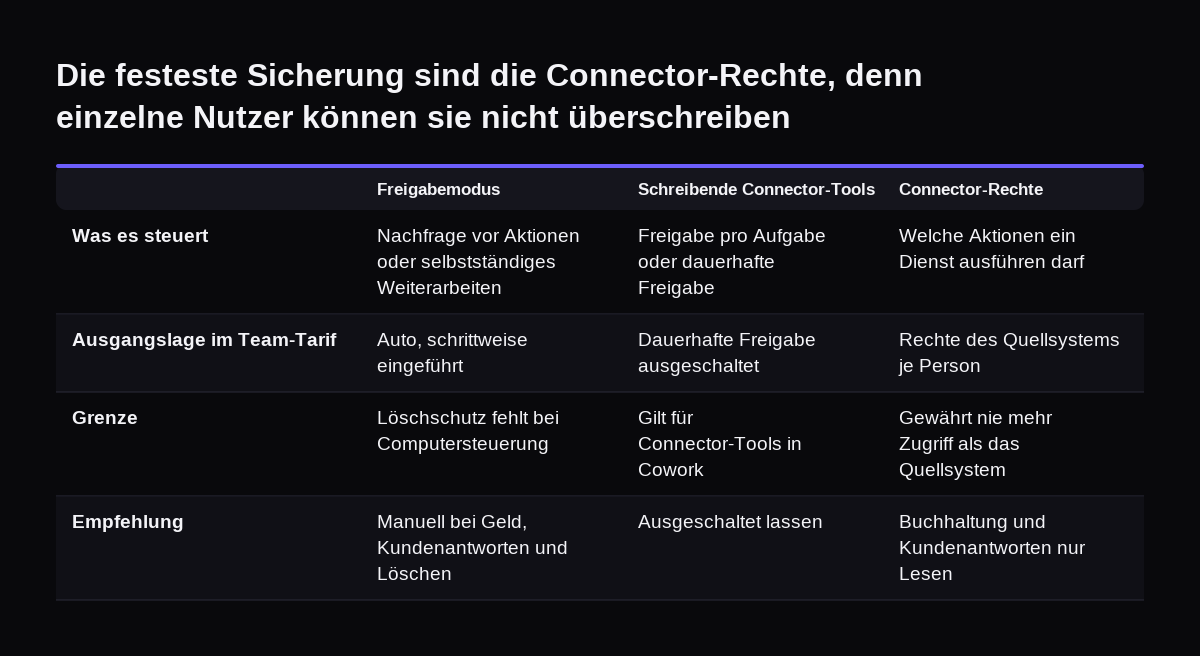
Die festeste Sicherung sind die Connector-Rechte, denn einzelne Nutzer können sie nicht überschreiben. Freigabemodus / Schreibende Connector-Tools / Connector-Rechte. Was es steuert: Nachfrage vor Aktionen oder selbstständiges Weiterarbeiten / Freiga

Entscheidungstabelle: welche Aktion welche Freigabe braucht

Die folgende Tabelle ordnet typische Aktionen eines Claude-Agenten einer Freigabestufe zu. Sie geht von Claude Team mit Auto als Standard aus. Die Spalte „Einstellung“ nennt die Stellschraube, mit der Sie die Stufe durchsetzen.

AktionBeispielFreigabeEinstellung
Daten lesen und auswertenOffene Deals in Zoho CRM zusammenfassenAutomatischAuto, lesende Tools erlaubt
Tickets lesen und einordnenAnfragen in Zoho Desk nach Thema sortierenAutomatischAuto, lesende Tools erlaubt
Dokumente entwerfenAngebotsentwurf, Tabelle, PräsentationAutomatisch, Prüfung vor VersandAuto
CRM-Datensätze anlegen oder ändernGesprächsnotiz, neuer KontaktFreigabe pro AufgabeDauerhafte Freigabe für schreibende Tools aus
Antwort an Kunden im HelpdeskTicketantwort absendenManuellSchreiben gesperrt oder Manual
Buchhaltung beschreibenRechnung oder Buchung erfassenManuell oder gesperrtConnector auf Lesen beschränkt
Dateien endgültig löschenOrdner bereinigenRückfrage, die bleibtStandardverhalten von Claude
ComputersteuerungProgramm ohne Connector bedienenManuell, nur nach BedarfOwner schaltet sie bewusst ein

Die Grundregel hinter der Tabelle ist einfach. Je schwerer eine Aktion rückgängig zu machen ist und je eher sie Dritte erreicht, desto strenger die Freigabe. Lesen ist fast immer unkritisch, solange die Rechte im Quellsystem stimmen.

Beispiel aus dem Vertrieb: Claude mit Zoho CRM im Team-Tarif

Ein Vertriebsteam mit Claude Team soll offene Verkaufschancen auswerten und Nachfassnotizen im CRM hinterlegen. Die Anbindung läuft über einen eigenen Connector auf Basis eines MCP Servers. Ein MCP Server ist ein Dienst, der die Funktionen eines Programms für Claude in einer einheitlichen Schnittstelle bereitstellt. Eigene Connectors verbinden sich aus der Cloud von Anthropic mit diesem Server. Der Server muss deshalb über das öffentliche Internet erreichbar sein.

Die Einrichtung folgt diesen Schritten:

  1. Der Owner hinterlegt die Adresse des MCP Servers als Connector und aktiviert ihn für die Organisation.
  2. Jede Vertriebsmitarbeiterin meldet sich einzeln an. Claude sieht danach nur die Datensätze, die sie auch in Zoho CRM sieht.
  3. Der Owner beschränkt den Connector in der ersten Phase auf lesende Aktionen.
  4. Der Freigabemodus bleibt auf Auto. Die dauerhafte Freigabe für schreibende Tools bleibt ausgeschaltet.

Die Mitarbeiterin bittet Claude, die offenen Verkaufschancen der Woche zusammenzufassen und Nachfassmails zu entwerfen. Das Lesen und Entwerfen läuft ohne Rückfrage. In der zweiten Phase gibt der Owner das Schreiben von Notizen frei. Bevor Claude in Cowork eine Notiz ins CRM schreibt, fragt es nun pro Aufgabe nach.

So richten wir bei Svennis schreibende Verbindungen zu CRM, Buchhaltung und Helpdesk ein: zuerst nur Lesen, dann Schreiben mit Freigabe pro Aufgabe. Die dauerhafte Freigabe folgt erst, wenn die Protokolle zeigen, dass Claude zuverlässig die richtigen Datensätze trifft. Für jede Verbindung bauen wir dabei einen Connector, einen MCP Server, ein Plugin oder einen Skill, zeigen die Varianten mit ihren Kosten, und der Kunde entscheidet.

Eine einfache Regel: welche Teams bei manueller Freigabe bleiben

Die Regel lautet: Wer Geld bewegt, Kunden schreibt oder Daten endgültig löscht, bleibt bei manueller Freigabe. Alle anderen Teams arbeiten im Auto-Modus. Ihre schreibenden Zugriffe laufen über die Freigabe pro Aufgabe.

Daraus ergibt sich für ein typisches Unternehmen folgende Einteilung:

  • Buchhaltung und Finanzen: Manuell. Der Connector zur Buchhaltung ist zunächst auf Lesen beschränkt.
  • Kundenservice: Manuell für Antworten an Kunden, automatisch für das Lesen und Einordnen von Tickets.
  • Vertrieb: Auto mit Freigabe pro Aufgabe für Änderungen im CRM.
  • Geschäftsführung, Controlling, Marketing: Auto für Auswertungen, Berichte und Entwürfe.
  • Alle, die Computersteuerung brauchen: Manuell, weil der Löschschutz dort nicht greift.

Eine Anweisung an die Mitarbeitenden allein reicht für diese Einteilung nicht. Wo Mitarbeitende ihren Modus selbst wählen können, setzen Sie die strenge Stufe besser über die Connector-Einschränkung durch. Diese Einschränkung können einzelne Nutzer nicht überschreiben. Für die Buchhaltung ist ein reiner Lesezugriff daher die sicherste Ausgangslage, unabhängig vom eingestellten Modus.

Prüfen Sie die Einteilung nach einigen Wochen erneut. Teams, deren Freigaben pro Aufgabe fast immer bestätigt werden, sind Kandidaten für mehr Selbstständigkeit. Teams mit häufigen Ablehnungen brauchen eher engere Rechte oder klarere Anweisungen.

Was die Freigabeeinstellungen für Unternehmen in Deutschland bedeuten

Für Unternehmen in Deutschland zählt neben der Freigabe vor allem die Frage, wo Daten liegen und wer sie nachvollziehen kann. Angebundene Dienste verarbeiten Daten auf ihrer eigenen Infrastruktur. Einstellungen, die steuern, wo Claude selbst rechnet, ändern nichts daran, wo ein angebundener Dienst arbeitet. Ihr Datenschutzbeauftragter sollte jeden Connector deshalb einzeln betrachten.

Lokale Cowork-Sitzungen verdienen besondere Aufmerksamkeit. Bei ihnen speichert Cowork den Gesprächsverlauf auf den Rechnern der Mitarbeitenden. Diese Daten unterliegen nicht den üblichen Aufbewahrungsregeln von Anthropic. Administratoren können sie weder zentral verwalten noch löschen. Für ein Löschkonzept ist das eine Lücke, die Sie kennen sollten.

Für die Nachvollziehbarkeit gibt es zwei Wege:

  • Owner können Cowork-Ereignisse über OpenTelemetry an SIEM- und Überwachungswerkzeuge senden. Das ersetzt laut Anthropic aber kein Audit-Protokoll für Compliance-Zwecke.
  • Die Compliance API liefert Sitzungen der letzten 30 Tage.

Wer eine längere Nachweispflicht hat, braucht also eine eigene Ablage. Darin steht, wer welche schreibende Aktion freigegeben hat. Wie Sie Freigaben, Protokolle und Kosten im laufenden Betrieb steuern, beschreibt der Beitrag KI-Agenten im Betrieb: Freigaben, Protokolle, Kosten.

Nächste Schritte zur passenden Freigabe in Ihrem Unternehmen

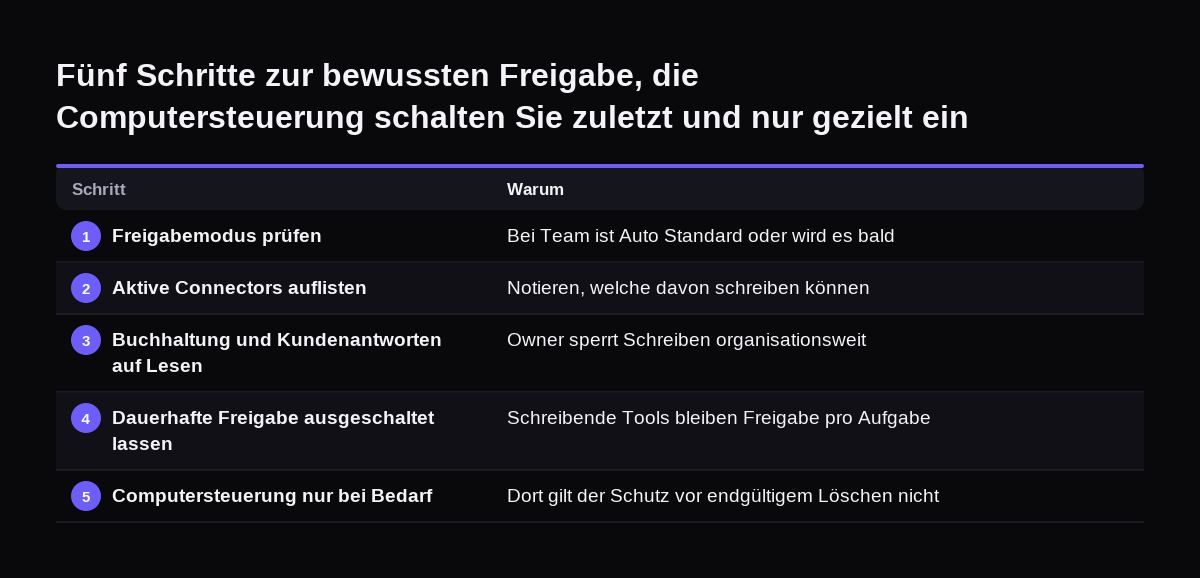
Beginnen Sie mit einer Bestandsaufnahme der aktuellen Einstellungen in Ihrer Claude-Organisation. Mit Claude Team ist Auto wahrscheinlich bereits der Standard oder wird es bald. Diese Schritte bringen Sie zu einer bewussten Entscheidung:

  1. Prüfen Sie, welcher Freigabemodus bei Ihren Mitarbeitenden aktiv ist.
  2. Listen Sie alle aktiven Connectors auf und notieren Sie, welche davon schreiben können.
  3. Beschränken Sie Connectors zu Buchhaltung und Kundenantworten zunächst auf Lesen.
  4. Lassen Sie die dauerhafte Freigabe für schreibende Connector-Tools in Cowork ausgeschaltet.
  5. Schalten Sie die Computersteuerung nur für Teams ein, die sie wirklich brauchen.
  6. Legen Sie fest, wo Sie Freigaben länger als 30 Tage dokumentieren.

Wenn Sie einen ersten Agenten produktiv nehmen wollen, eignet sich ein klar umrissener Prozess mit lesendem Zugriff und wenigen Schreibaktionen. Svennis arbeitet dafür in vier Schritten: Workshop, Pilot Claude A oder Pilot Claude B, die Activation einer Abteilung und danach der monatliche Betrieb. Wie ein KI-Agent für einen Prozess in 30 Tagen entsteht, zeigt die Seite zum Pilot A mit einem KI-Agenten auf Claude.

Einen Überblick über Tarife, Datenwege und den Einstieg finden Sie auf der Seite Claude für Unternehmen.

Fünf Schritte zur bewussten Freigabe, die Computersteuerung schalten Sie zuletzt und nur gezielt ein. Warum. 1. Freigabemodus prüfen: Bei Team ist Auto Standard oder wird es bald; 2. Aktive Connectors auflisten: Notieren, welche davon schreiben könne

Quellen

  1. Claude Help Center: Use connectors to extend Claude's capabilities
  2. Claude Help Center: Claude Cowork and chat are one Claude
  3. Claude Help Center: Use Claude Cowork on Team and Enterprise plans
  4. THE DECODER: Anthropic schaltet Claude Code standardmäßig auf Auto-Mode
Kostenlos, 30 Minuten

Wählen Sie einen Termin. Bringen Sie den Prozess mit, an den Sie beim Lesen gedacht haben.

Sie erhalten ein klares Ja oder Nein zur Automatisierung mit Claude und den passenden Schritt laut veröffentlichter Preisliste. Sie sprechen mit den Menschen, die die KI-Agenten bauen, nicht mit dem Vertrieb.

Lieber anrufen? +40 722 567 135 · Lieber erst selbst ausprobieren? Zuerst die kostenlose Analyse.

30 Minuten · Video · kostenlos
  1. 1Termin
  2. 2Ihre Angaben
  3. 3Gebucht