Zum Inhalt springen
SVENNISAIWe speak Claude.
Blog · Claude

Claude in Google Docs, Tabellen und Präsentationen: Einrichtung, Grenzen, Prüfregeln

Ein Leitfaden zum Claude-Add-on für Google Docs, Tabellen und Präsentationen: Voraussetzungen, Grenzen, Unterschied zu den Connectors, Prüfregeln für geteilte Dateien und der Punkt, an dem eine CRM-Anbindung lohnt.

10 Min. Lesezeit
Beitrag · 10 Min. Lesezeit
Abstrakte Komposition aus drei nebeneinanderliegenden Flächen, an deren Rand eine schmale Leiste entlangläuft

Claude in Google Docs, Tabellen und Präsentationen: was das Add-on leistet

Claude in Google Docs, Tabellen und Präsentationen läuft als Seitenleiste neben der geöffneten Datei. Dort liest Claude das Dokument, sieht Ihre Markierung und bearbeitet die Datei direkt. Die Funktion ist seit dem 6. Oktober als öffentliche Beta verfügbar. Sie eignet sich für Textarbeit, Formeln und Folien, nicht für den Zugriff auf Ihr CRM.

Claude for Google Workspace ist ein Add-on, das eine Claude-Seitenleiste in Google Docs, Google Tabellen (Sheets) und Google Präsentationen (Slides) einfügt. So beschreibt es das Claude Help Center zum Google-Workspace-Add-on. Eine einzige Installation deckt alle drei Programme ab. Sie installieren also keine drei getrennten Erweiterungen.

Für Unternehmen ist die Abgrenzung wichtig. Die Seitenleiste arbeitet immer in genau der Datei, die gerade offen ist. Sie ersetzt keine Verbindung zu Kundendaten, Angeboten oder Tickets. Dieser Leitfaden erklärt deshalb vier Punkte.

Sie erfahren, was das Add-on erreicht, wo es endet und wie es sich von den Connectors unterscheidet. Außerdem geht es um die Prüfregeln für geteilte Dateien und um den Punkt, an dem sich eine echte Integration lohnt.

Falls Sie Claude noch gar nicht kennen, beginnen Sie mit der Übersicht Was ist Claude. Dieser Beitrag setzt voraus, dass Ihr Team bereits ein Claude-Konto nutzt oder eines plant.
Voraussetzungen für das Claude-Add-on: Tarif, Browser, Dateiformat

Das Claude-Add-on für Google Workspace setzt einen bezahlten Claude-Tarif voraus. Laut Help Center ist die Beta für die Tarife Pro, Max, Ultra, Team und Enterprise verfügbar. Kostenlose Konten erhalten die Seitenleiste nicht. Welcher Tarif zu Ihrem Team passt, zeigt die Seite Claude-Preise und Kosten.

Der Browser entscheidet, ob die Seitenleiste überhaupt arbeitet. Anthropic nennt Chrome, Edge und Safari. Firefox wird in der Beta nicht unterstützt: Die Seitenleiste lädt zwar, aber Aktionen werden nicht ausgeführt. Wer im Team mit Firefox arbeitet, braucht für diese Aufgaben einen zweiten Browser.

Das Dateiformat ist die dritte Hürde. Google unterstützt keine Erweiterungen in Word-, Excel- oder PowerPoint-Dateien, auch wenn Sie diese in Docs, Tabellen oder Präsentationen öffnen. Für Office-Dateien gibt es eigene Wege. Claude for PowerPoint ist zum Beispiel ein Add-in, das über Microsoft AppSource installiert wird.

Das beschreibt der Test von eesel AI zu Claude und Folien. Eine Datei, die dauerhaft mit Claude in Google bearbeitet werden soll, wandeln Sie vorher in ein Google-Format um.

Zwei Ausschlüsse für besondere Umgebungen

Die Beta unterstützt keine Verarbeitung über Drittanbieter. Amazon Bedrock, Google Cloud Vertex AI, Azure AI Foundry und eigene LLM-Gateways sind ausgeschlossen. Wenn Ihr Unternehmen Claude bewusst über Google Vertex AI betreibt, läuft das Add-on also nicht über diesen Weg. Zudem schließt Anthropic die Nutzung mit geschützten Gesundheitsinformationen im Sinne des US-Gesetzes HIPAA ausdrücklich aus. Für Unternehmen in der EU gilt unabhängig davon: Gesundheitsdaten sind besondere Kategorien nach Art. 9 DSGVO und gehören nur mit geprüfter Rechtsgrundlage in ein KI-Werkzeug.

Installation: einzeln über den Marketplace oder zentral durch den Super-Admin

Das Add-on installieren Sie aus dem Google Workspace Marketplace und öffnen es danach im Menü Erweiterungen. Wenn Ihre Organisation Marketplace-Apps bereits zulässt, dauert das laut Help Center etwa zwei Minuten. Je nach Einstellung kann die Installation die Zustimmung eines Workspace-Administrators erfordern.

Für Unternehmen ist die zentrale Verteilung der bessere Weg. Super-Administratoren von Google Workspace können Claude für alle Nutzer installieren. Alternativ beschränken sie die Installation auf bestimmte Gruppen oder Organisationseinheiten. Die Mitarbeitenden müssen dann nichts selbst installieren. Der Rollout erfolgt über die Google Admin-Konsole.

Claude fordert dabei zwei Google-Berechtigungen an. Laut Anthropic ist das das Minimum, um eine Seitenleiste anzuzeigen und die Datei zu bearbeiten, in der sie geöffnet wurde. Diese Zahl hilft Ihrer IT bei der Freigabeprüfung, weil sie den Umfang des Zugriffs klar begrenzt.

Reihenfolge für einen kontrollierten Start

Diese Reihenfolge hat sich für die Einführung bewährt:

  1. Legen Sie eine Pilotgruppe in der Google Admin-Konsole fest.
  2. Verteilen Sie das Add-on nur an diese Gruppe.
  3. Prüfen Sie, dass alle Mitglieder einen unterstützten Browser nutzen.
  4. Vereinbaren Sie die Prüfregeln für geteilte Dateien, bevor die Gruppe wächst.

Die Connectors für Docs, Tabellen und Präsentationen sind ein getrennter Schalter. In den Tarifen Team und Enterprise muss ein Owner oder Primary Owner sie zuerst im Claude-Konto aktivieren.

Was Claude in Docs, Tabellen und Präsentationen konkret bearbeitet

Claude arbeitet in jedem der drei Google-Programme mit dessen eigenen Werkzeugen. Die Seitenleiste sieht dabei immer, was Sie markiert haben. Das ist die Grundlage für präzise Aufträge wie „diesen Absatz kürzen" oder „in dieser Spalte die Summen prüfen".

Google Docs

In Docs korrigiert Claude Sätze und gestaltet Überschriften neu. Größere Umformulierungen schlägt Claude als Karten vor, die Sie übernehmen oder verwerfen. Kommentare kann Claude laut UX News weder lesen noch auflösen. Rückmeldungen von Kollegen in Kommentaren bleiben also Ihre Aufgabe.

Google Tabellen

In Tabellen schreibt Claude Formeln, baut Pivot-Tabellen und native Diagramme und legt neue Tabellenblätter an. Für Bereinigungen oder Verknüpfungen von Daten zieht Claude einen Bereich in Python. Python ist eine Programmiersprache, mit der Claude die Daten verarbeitet und das Ergebnis zurück in die Tabelle schreibt.

Google Präsentationen

In Präsentationen baut Claude neue Folien aus den Layouts und Designs Ihres Foliensatzes. Danach meldet Claude überlappende Elemente, Elemente außerhalb der Folie und schwer lesbaren Text. Diagramme, die Claude in Folien einfügt, sind Bilder und keine verknüpften Diagramme aus Tabellen. Sie aktualisieren sich also nicht, wenn sich die Zahlen ändern.

Feste Grenzen pro Auftrag

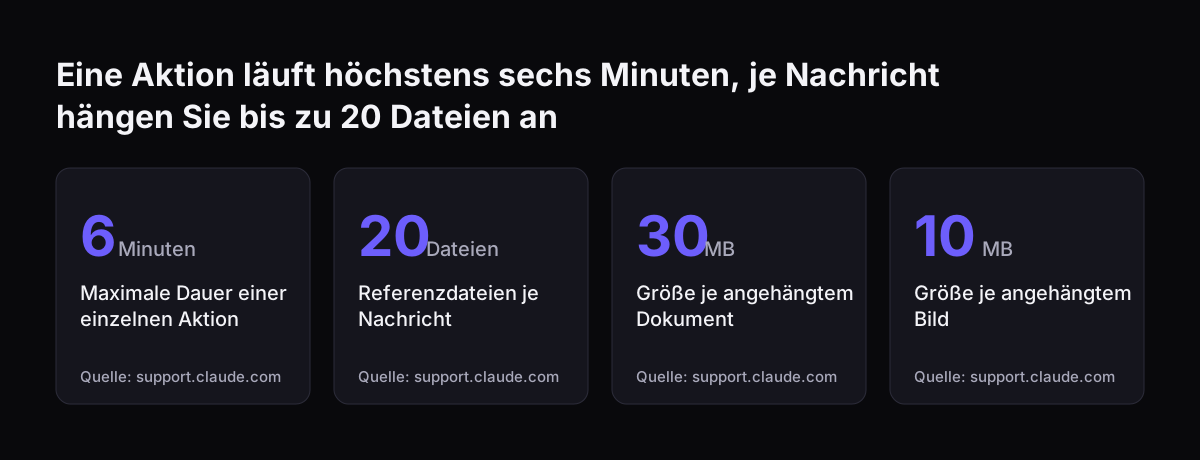
Das Help Center nennt drei konkrete Grenzen:

  • Ein einzelner langer Vorgang läuft höchstens sechs Minuten, dann bricht Google ihn ab.
  • Pro Nachricht hängen Sie bis zu 20 Referenzdateien an.
  • Jedes Dokument darf bis zu 30 MB groß sein, jedes Bild bis zu 10 MB.

Grenzen der Seitenleiste: keine Freigaben, keine Kommentare, nur die geöffnete Datei

Die Seitenleiste darf Inhalte bearbeiten, aber nicht über den Zugang zur Datei entscheiden. Claude kann die Datei nicht teilen, niemandem Zugriff geben und den Eigentümer nicht ändern. Diese Grenze steht im Help Center und ist für geteilte Laufwerke die wichtigste Zusage.

Weitere Einschränkungen der Beta betreffen die Arbeitsweise. Kommentare in Docs liest und beantwortet Claude laut UX News nicht. Lange Vorgänge bricht Google nach sechs Minuten ab. Die Seitenleiste arbeitet zudem nur in der Datei, in der sie geöffnet wurde.

Daraus folgt eine klare Einordnung. Das Add-on ist ein Werkzeug für die Arbeit in einer Datei, während Sie davor sitzen. Es ist kein Dienst, der nachts Berichte erzeugt oder Daten aus anderen Systemen holt. Wer wiederkehrende Abläufe braucht, plant dafür einen anderen Weg ein. Die folgenden Abschnitte zeigen, welche Wege es gibt.

Eine weitere Grenze betrifft den Zugriff. Claude erreicht nur Dateien, die die anfragende Person ohnehin öffnen darf. Der Zugriff folgt Ihren bestehenden Google-Freigaben. Eine falsch freigegebene Datei bleibt also falsch freigegeben, auch mit Claude. Die Ordnung der Freigaben liegt weiter bei Ihnen.

Eine Aktion läuft höchstens sechs Minuten, je Nachricht hängen Sie bis zu 20 Dateien an: Maximale Dauer einer einzelnen Aktion 6 Minuten, Referenzdateien je Nachricht 20 Dateien, Größe je angehängtem Dokument 30 MB, Größe je angehängtem Bild 10 MB
Quelle: support.claude.com

Add-on oder Connector: zwei Wege zu Google-Dateien im Vergleich

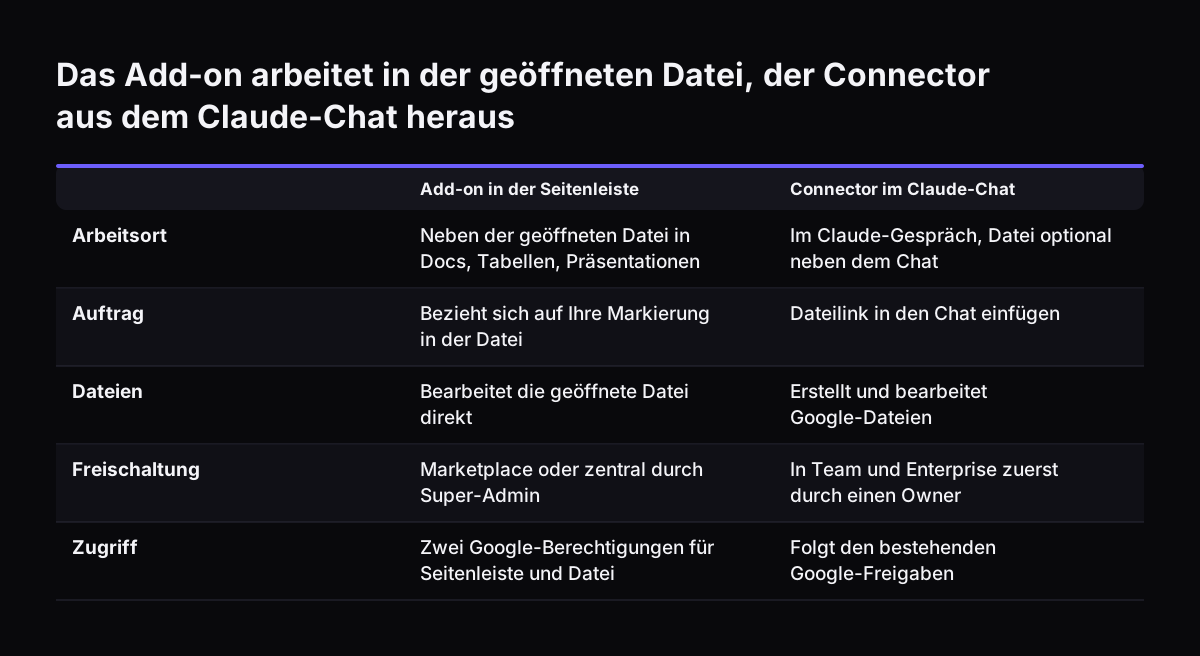
Das Add-on arbeitet in der geöffneten Google-Datei, der Connector arbeitet aus dem Claude-Chat heraus. Ein Connector ist eine Verbindung, über die Claude im Chat auf ein anderes Programm zugreift. Zusammen mit dem Add-on hat Anthropic Beta-Connectors für Docs, Tabellen und Präsentationen vorgestellt.

Mit den Connectors erstellen und bearbeiten Sie Google-Dateien aus einem Claude-Gespräch. Sie können dafür auch einen Dateilink in den Chat einfügen. Unterstützte Umgebungen zeigen die Datei dann neben dem Chat an. Auch hier folgt der Zugriff den bestehenden Google-Freigaben. In den Tarifen Team und Enterprise schaltet ein Owner die Connectors zuerst frei.

Ein dritter Weg ist die Integration mit Ihren Unternehmenssystemen. Die Tabelle stellt die drei Wege nebeneinander:

KriteriumAdd-on in der DateiConnector im ChatIntegration mit Unternehmensdaten
Wo Sie arbeitenSeitenleiste in Docs, Tabellen, PräsentationenClaude-Chat, Datei danebenClaude oder ein Agent, je nach Aufbau
Was Claude erreichtDie geöffnete Datei und Ihre MarkierungGoogle-Dateien, die Sie öffnen dürfenFreigegebene Daten aus CRM, Service oder Buchhaltung
Wer freischaltetSuper-Admin oder Nutzer über den MarketplaceOwner im Team- oder Enterprise-TarifIhre IT nach Entscheidung über den Verbindungsweg
Typische AufgabeText kürzen, Formel prüfen, Folie bauenNeues Dokument aus einem Gespräch anlegenBericht mit aktuellen Kundendaten erzeugen

Für die meisten Teams ergänzen sich Add-on und Connector. Die Integration wird erst nötig, wenn die Inhalte aus Systemen stammen sollen, die kein Google-Dokument sind.

Das Add-on arbeitet in der geöffneten Datei, der Connector aus dem Claude-Chat heraus. Add-on in der Seitenleiste / Connector im Claude-Chat. Arbeitsort: Neben der geöffneten Datei in Docs, Tabellen, Präsentationen / Im Claude-Gespräch, Datei optiona

Prüfregeln für geteilte Dateien: Bearbeitungsmodus, Versionsverlauf, Diagramme

In geteilten Dateien gilt eine Grundregel: Jede Änderung von Claude ist sofort Teil des Dokuments. Laut UX News landen Claudes Änderungen in Docs als direkte Bearbeitung und nicht im Vorschlagsmodus von Google. Ihre Kollegen sehen also keinen Vorschlag, den sie annehmen oder ablehnen könnten.

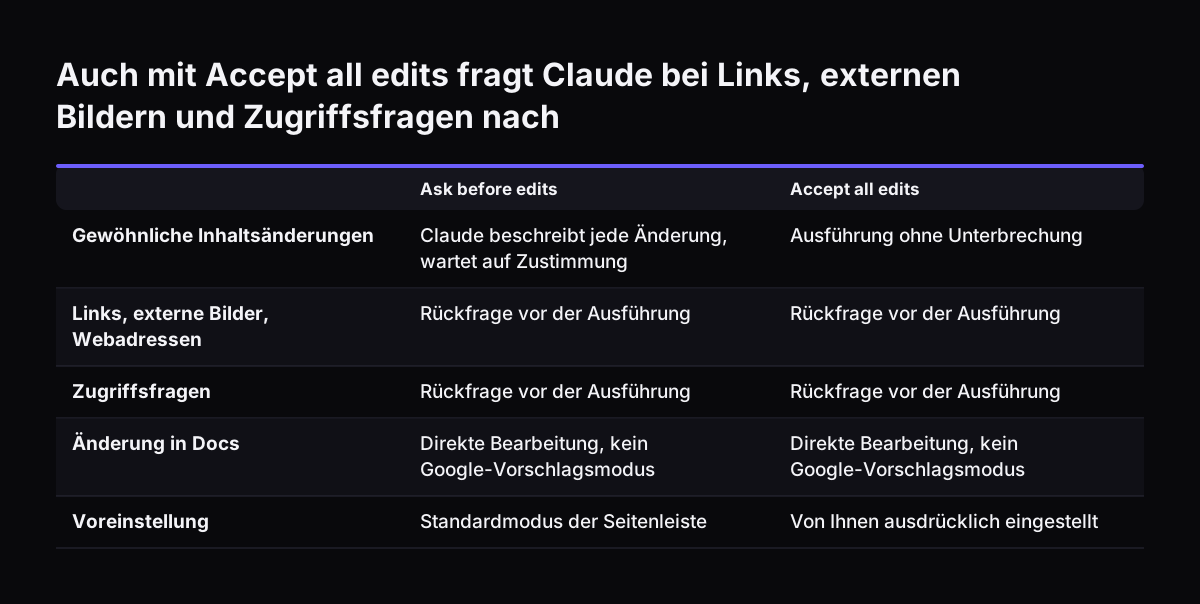
Der Bearbeitungsmodus ist deshalb die erste Stellschraube. „Ask before edits" ist der Standardmodus, in dem Claude jede geplante Änderung beschreibt und auf Ihre Zustimmung wartet. „Accept all edits" lässt Claude gewöhnliche Inhaltsänderungen ohne Unterbrechung ausführen. Auch in diesem Modus fragt Claude bei Links, externen Bildern, Webadressen und Zugriffsfragen nach. Diese Aktionen tragen die Kennzeichnung „Security review" und lassen sich nicht dauerhaft erlauben.

Der Versionsverlauf ist die zweite Absicherung. Google verbucht Claudes Änderungen unter Ihrem Namen. Sie erscheinen unter Datei, Versionsverlauf wie Ihre eigenen Bearbeitungen. Rückgängig machen Sie sie über Rückgängig oder über eine frühere Version. Für das Team bedeutet das: Wer Claude arbeiten lässt, verantwortet das Ergebnis.

Bei Svennis vereinbaren wir mit dem Team bei der Einführung eine feste Regel: In geteilten Dateien bleibt „Ask before edits" eingestellt, „Accept all edits" gilt nur für eigene Entwürfe. So bleibt jede Änderung in gemeinsamen Dokumenten eine bewusste Entscheidung einer Person.

Diagramme und Zahlen gesondert prüfen

Ein Diagramm kann plausibel aussehen und trotzdem den falschen Nenner verwenden oder eine Kategorie weglassen. Prüfen Sie deshalb die Formel hinter jeder Kennzahl, bevor eine Folie das Team verlässt.

Auch mit Accept all edits fragt Claude bei Links, externen Bildern und Zugriffsfragen nach. Ask before edits / Accept all edits. Gewöhnliche Inhaltsänderungen: Claude beschreibt jede Änderung, wartet auf Zustimmung / Ausführung ohne Unterbrechung; Li

Beispiel: Quartalsbericht von der Google-Tabelle bis zur Präsentation

Ein durchgängiges Beispiel zeigt, wie Sie Claude in Google Tabellen und Präsentationen für einen Quartalsbericht einsetzen. Angenommen, Ihre Vertriebsleitung pflegt eine Tabelle „Umsatz Q3" mit Spalten für Region, Produkt und Betrag. Daraus soll eine Präsentation für die Geschäftsführung entstehen.

  1. Tabelle öffnen und Seitenleiste starten. Öffnen Sie die Tabelle und starten Sie Claude im Menü Erweiterungen. Prüfen Sie, dass „Ask before edits" eingestellt ist.
  2. Bereich markieren und Auftrag präzise formulieren. Markieren Sie die Spalten Region bis Betrag. Bitten Sie Claude, ein neues Tabellenblatt mit einer Pivot-Tabelle nach Region anzulegen. Die Rohdaten sollen unverändert bleiben.
  3. Änderung freigeben. Lesen Sie die Beschreibung der geplanten Änderung und bestätigen Sie erst dann.
  4. Zahlen prüfen. Vergleichen Sie die Summe der Pivot-Tabelle mit der Summe der Rohdaten. Fehlt eine Region, stimmt der Bereich nicht.
  5. Präsentation öffnen. Öffnen Sie den Foliensatz Ihres Unternehmens. Bitten Sie Claude, eine Folie mit den drei stärksten Regionen im vorhandenen Layout anzulegen.
  6. Hinweise abarbeiten. Beheben Sie gemeldete Überlappungen und schwer lesbaren Text.

Ein Punkt verlangt danach Aufmerksamkeit. Das Diagramm auf der Folie ist ein Bild und aktualisiert sich nicht. Ändern sich die Zahlen in der Tabelle, erzeugen Sie die Folie neu. Notieren Sie dafür das Datum des Datenstands auf der Folie.

Der Bericht stammt in diesem Beispiel vollständig aus einer Tabelle, die jemand von Hand pflegt. Sobald die Zahlen direkt aus dem CRM kommen sollen, reicht die Seitenleiste nicht mehr aus.

Ab wann sich eine Integration mit CRM- und Unternehmensdaten lohnt

Eine Integration lohnt sich, sobald Ihre Mitarbeitenden Daten aus einem System von Hand in Google-Dateien übertragen, nur damit Claude damit arbeiten kann. Die Seitenleiste sieht ausschließlich die geöffnete Datei. Kundendaten in Zoho CRM oder Kennzahlen in Zoho Analytics erreicht sie nicht.

Drei Signale zeigen, dass dieser Punkt erreicht ist:

  • Derselbe Bericht entsteht jede Woche neu aus kopierten Zahlen.
  • Angebote oder Präsentationen brauchen aktuelle Preise und Kontakte aus dem CRM.
  • Mehrere Personen pflegen dieselben Daten parallel in Tabelle und System.

In diesen Fällen verbinden wir Claude direkt mit dem System, aus dem die Daten stammen. Für jede Verbindung bauen wir einen Connector, einen MCP server, ein plugin oder einen skill. Ein MCP server ist ein kleines Programm, das Claude über einen offenen Standard kontrollierten Zugriff auf ein System gibt. Wir zeigen Ihnen die Möglichkeiten mit ihren Kosten, und Sie entscheiden. Die Rechte legen Sie dabei pro Verbindung fest, etwa nur Lesen im CRM.

Die Google-Dateien bleiben dabei das Werkzeug für die letzte Bearbeitung. Claude holt die Zahlen aus dem System. Ein Mensch prüft und formuliert das Ergebnis in Docs oder Präsentationen. So entfällt das Abtippen, während die Freigabe bei einer Person bleibt.

Was das Google-Add-on für Unternehmen in Deutschland, Österreich und der Schweiz bedeutet

Für Unternehmen im deutschsprachigen Raum zählt vor allem der Umgang mit den Daten. Anthropic verwendet die Inhalte aus dem Add-on nicht zum Training seiner Modelle. Eingaben und Ausgaben werden laut Help Center grundsätzlich innerhalb von 30 Tagen aus den Systemen von Anthropic gelöscht, mit den dort beschriebenen Ausnahmen. Eigene Aufbewahrungsfristen Ihrer Organisation gelten für das Add-on nicht. Eine Variante ohne Datenspeicherung (Zero Data Retention) gibt es derzeit nicht. Diese Angaben gehören in Ihre Datenschutzprüfung.

Im Enterprise-Tarif gelten zusätzliche Kontrollen auch für das Add-on. Dazu gehören die Compliance API, kundenverwaltete Schlüssel zur Verschlüsselung und der Export von Prüfprotokollen über OpenTelemetry. Wer Nachweise für Revision oder Datenschutzbeauftragte braucht, findet hier die technischen Anknüpfungspunkte.

Die Beta hat für regulierte Umgebungen aber Grenzen. Eine Verarbeitung über Google Cloud Vertex AI oder Amazon Bedrock ist nicht möglich. Unternehmen, die Claude aus Gründen der Datenhaltung nur über eine dieser Plattformen nutzen, warten daher besser oder beschränken das Add-on auf unkritische Dateien. Welche Daten grundsätzlich in Claude gehören, erklärt die Seite Claude im Unternehmen: Daten, DSGVO, KI-Verordnung.

Praktisch empfiehlt sich eine schriftliche Regel für das Team. Sie legt fest, welche Ordner mit Claude bearbeitet werden dürfen und welcher Bearbeitungsmodus in geteilten Dateien gilt. Außerdem sollte sie festhalten, wer Zahlen in Präsentationen vor dem Versand prüft.

Nächste Schritte für den Einsatz von Claude in Google Workspace

Starten Sie mit einer kleinen Pilotgruppe und klaren Regeln, bevor Sie das Add-on im ganzen Unternehmen verteilen. Diese Schritte reichen für den Anfang:

  1. Prüfen Sie, ob alle Pilotnutzer einen bezahlten Claude-Tarif und einen unterstützten Browser haben.
  2. Verteilen Sie das Add-on über die Google Admin-Konsole an eine Gruppe.
  3. Legen Sie fest, dass in geteilten Dateien „Ask before edits" gilt.
  4. Entscheiden Sie, ob ein Owner die Connectors für Docs, Tabellen und Präsentationen aktiviert.
  5. Notieren Sie zwei Wochen lang, wo Mitarbeitende Daten aus anderen Systemen kopieren.

Die Liste aus Schritt fünf zeigt Ihnen, ob eine Integration lohnt. Wenn Sie diese Frage strukturiert klären möchten, ist der Claude-Workshop der erste von vier Schritten. Danach folgt entweder Pilot Claude A, ein KI-Agent auf Claude für einen Prozess, oder Pilot Claude B mit Claude Team für das ganze Team. Anschließend kommen die Aktivierung der Abteilung und der monatliche Betrieb.

Für einen Überblick über Tarife, Daten und Einstieg hilft die Seite Claude für Unternehmen. Wer Claude zusätzlich auf dem Desktop mit lokalen Dateien nutzen will, findet im Leitfaden Claude Cowork im Unternehmen einsetzen die passenden Prüfschritte.

Quellen

  1. Claude Help Center: Use Claude in Google Docs, Sheets, and Slides
  2. UX News: Claude Can Now Edit Google Docs, Sheets and Slides
  3. eesel AI: Claude Slides Test (2026)
Kostenlos, 30 Minuten

Wählen Sie einen Termin. Bringen Sie den Prozess mit, an den Sie beim Lesen gedacht haben.

Sie erhalten ein klares Ja oder Nein zur Automatisierung mit Claude und den passenden Schritt laut veröffentlichter Preisliste. Sie sprechen mit den Menschen, die die KI-Agenten bauen, nicht mit dem Vertrieb.

Lieber anrufen? +40 722 567 135 · Lieber erst selbst ausprobieren? Zuerst die kostenlose Analyse.

30 Minuten · Video · kostenlos
  1. 1Termin
  2. 2Ihre Angaben
  3. 3Gebucht