
Svennis AI
9 Min. Lesezeit

Besprechungsnotizen mit Claude ins CRM übernehmen: Kontakte, Aufgaben, Freigaben

Claude fasst Gesprächsnotizen zusammen und schlägt Kontakte, Aufgaben und Termine vor. Dieser Leitfaden zeigt, wie Sie daraus geprüfte Einträge in Zoho CRM machen.

Abstrakte Linien, die aus losen Fragmenten in ein geordnetes Raster aus Feldern übergehen

Besprechungsnotizen mit Claude ins CRM übernehmen: der Ablauf in Kürze

Besprechungsnotizen mit Claude ins CRM übernehmen heißt: Claude liest Ihre Notizen oder das Transkript und schlägt daraus Zusammenfassung, Kontakt, Aufgaben und Termine vor. Erst nach Ihrer Prüfung entstehen daraus Einträge in Zoho CRM. Claude entwirft, ein Mensch gibt frei.

Ein strukturierter CRM-Eintrag ist ein Datensatz, dessen Inhalt in festen Feldern steht statt in einem Freitext. Dazu gehören etwa der zugeordnete Kontakt, eine Aufgabe mit Fälligkeit und Verantwortlichem oder ein Folgetermin. Eine Besprechungsnotiz ist das Gegenteil: Stichworte, Halbsätze und Abkürzungen, die nur der Verfasser sicher versteht.

Der Ablauf besteht aus vier Schritten:

  1. Die Quelle bereitstellen: Notizen einfügen oder ein Transkript über einen Connector lesen lassen.
  2. Ein festes Zielformat vorgeben, damit Claude immer dieselben Felder liefert.
  3. Jeden Vorschlag einem bestehenden Kontakt zuordnen oder eine Neuanlage ausdrücklich markieren.
  4. Die Einträge freigeben und erst dann in Zoho CRM schreiben lassen.

Dieser Leitfaden zeigt jeden Schritt, vergleicht drei Wege ins CRM und rechnet ein Beispiel von einem Vertriebsgespräch bis zur Aufgabe in Zoho CRM durch.
Warum die Nachbereitung von Besprechungen im CRM liegen bleibt

Die Nachbereitung von Besprechungen bleibt liegen, weil sie Zeit kostet, die im Vertrieb ohnehin knapp ist. Die Studie „State of Sales 2026“ von Salesforce zeigt laut dem Beitrag von HappyScribe zum Nachfassen von Discovery-Calls: Ein durchschnittlicher Vertriebsmitarbeiter verbringt nur 40 % seiner Zeit mit dem Verkaufen. Der Rest verteilt sich auf Verwaltung, Abstimmung und Dokumentation.

Die Folgen im CRM sind bekannt. Ein Gespräch fand statt, aber im Datensatz steht nichts dazu. Eine zugesagte Unterlage wird nie verschickt, weil die Aufgabe nur im Notizbuch stand. Ein Kollege ruft denselben Kunden an, ohne zu wissen, was zwei Tage vorher vereinbart wurde.

Die Bereitschaft, KI dafür einzusetzen, ist vorhanden. Derselbe HappyScribe-Beitrag zitiert eine HubSpot-Umfrage unter Vertriebsprofis weltweit. Laut dieser Umfrage sagen 84 % der befragten Vertriebsmitarbeiter, KI spare Zeit und optimiere Prozesse. 83 % der Befragten sagen, KI helfe, den Kontakt mit Interessenten zu personalisieren.

Zeitersparnis allein reicht jedoch nicht. Ein CRM, in das eine KI ungeprüft schreibt, füllt sich schnell mit Dubletten und falsch zugeordneten Aufgaben. Der Nutzen entsteht erst, wenn die Übernahme der Besprechungsnotizen in Zoho CRM nach festen Regeln läuft und ein Mensch jeden Eintrag freigibt. Die folgenden Abschnitte beschreiben diese Regeln.

Welche Quellen Claude für Besprechungsnotizen lesen kann

Claude kann eingefügte Stichworte, vollständige Transkripte und Notizen aus angebundenen Diensten lesen. Alle aktuellen Claude-Modelle unterstützen laut Anthropics Modellübersicht Text- und Bildeingabe, mehrere Sprachen, Bildverständnis und den Einsatz von Werkzeugen. Ein abfotografierter Notizzettel ist damit ebenso eine Quelle wie ein getipptes Protokoll.

Die Anbindung an andere Dienste läuft über das Model Context Protocol (MCP), einen offenen Standard, über den Claude mit externen Anwendungen verbunden wird. Für die Besprechungsnotizen sind zwei Beispiele aus dem Quellenmaterial interessant:

  • HappyScribe: Der Connector verbindet die Transkriptionsbibliothek mit Claude und gibt Zugriff auf 40 HappyScribe-Tools. Claude beantwortet eine einzelne Frage mit bis zu 50 Transkriptionen auf einmal.
  • Evernote: Die Claude-Integration von Evernote soll bestehende Notizen lesen und neue anlegen. Der MCP-Server befindet sich laut Evernote noch in der Entwicklung.

Für den Datenschutz ist der Zugriffsweg wichtig. Der HappyScribe-Connector authentifiziert sich über Ihr Konto, Claude erreicht also nur Workspaces und Ordner, für die dieses Konto bereits berechtigt ist. Trennen Sie den Connector, bleiben die Transkripte unberührt. Bei Evernote gilt: Die KI ändert oder löscht bestehende Notizen nicht, sie fügt nur neue hinzu. Dieses Prinzip, nur anlegen und nie überschreiben, ist auch für Zoho CRM ein guter Ausgangspunkt.

Das Zielformat festlegen: welche Felder Claude aus einer Notiz zieht

Ein festes Zielformat sorgt dafür, dass Claude aus jeder Besprechungsnotiz dieselben Bestandteile in derselben Reihenfolge liefert. Ohne Vorgabe formuliert Claude jede Zusammenfassung anders, und die Prüfung dauert länger als das Abtippen. Legen Sie deshalb einmal fest, welche Bestandteile Sie brauchen und wie Claude sie prüfen soll.

Die folgende Tabelle zeigt ein bewährtes Grundgerüst:

Bestandteil der NotizEintrag in Zoho CRMRegel für Claude
Teilnehmende PersonenKontakt, ggf. FirmaNur Namen aus der Notiz, nie ergänzen
Inhalt des GesprächsNotiz am KontaktFünf bis acht sachliche Sätze
Zusagen beider SeitenAufgabe mit VerantwortlichemWer hat was zugesagt, wörtlich belegt
Genannte FristenFälligkeit der AufgabeLeer lassen, wenn keine Frist genannt wurde
Vereinbartes FolgegesprächTerminNur bei ausdrücklicher Vereinbarung
Offene FragenNotiz oder AufgabeAls offen kennzeichnen

Die wichtigste Regel betrifft Lücken. Der HappyScribe-Beitrag empfiehlt, in Prompts festzulegen: Wurde etwas nicht besprochen, schreibt Claude „Nicht besprochen“, statt eine Antwort abzuleiten. Ein leeres Feld ist im CRM harmlos, eine erfundene Frist dagegen nicht. Wie Sie solche Prompts prüfen und Änderungen nachvollziehen, beschreibt unser Leitfaden zum Testen und Versionieren von Claude-Prompts.

Drei Wege, Besprechungsnotizen in Zoho CRM zu schreiben

Besprechungsnotizen gelangen auf drei Wegen von Claude in Zoho CRM: per Kopieren, über eine MCP-Verbindung oder über Claude in Chrome. Die Wege unterscheiden sich vor allem darin, wie viel Einrichtung sie verlangen und wie fein Sie steuern, was Claude schreiben darf.

WegVoraussetzungKontrolleGeeignet für
Ergebnis kopieren und selbst eintragenEin Claude-KontoVollständig beim MenschenErste Wochen, wenige Gespräche
MCP-Verbindung zu Zoho CRMServer, Zugangsdaten, RechtekonzeptÜber Rechte des verbundenen KontosRegelmäßiger Einsatz im Team
Claude in ChromeBezahlter Tarif (Pro, Max, Team, Enterprise)Über Berechtigungsmodus je AktionEinzelne Nutzer ohne eigene Integration

Für eine MCP-Verbindung brauchen Sie laut Anthropics Dokumentation zu entfernten MCP-Servern die nötigen Zugangsdaten und die Anleitung des jeweiligen Server-Anbieters. Die Einrichtung für Zoho beschreiben wir Schritt für Schritt in Claude mit Zoho CRM über MCP verbinden.

Claude in Chrome bedient die Weboberfläche von Zoho CRM wie ein Nutzer. Laut dem Berechtigungsleitfaden von Claude in Chrome ist die Funktion in Claude Cowork und Claude Code verfügbar und im Chrome-Browser als Beta. Dieser Weg eignet sich für den Einstieg, ersetzt aber kein Rechtekonzept für ein ganzes Team.

Kontakte, Aufgaben und nächste Schritte in Zoho CRM richtig zuordnen

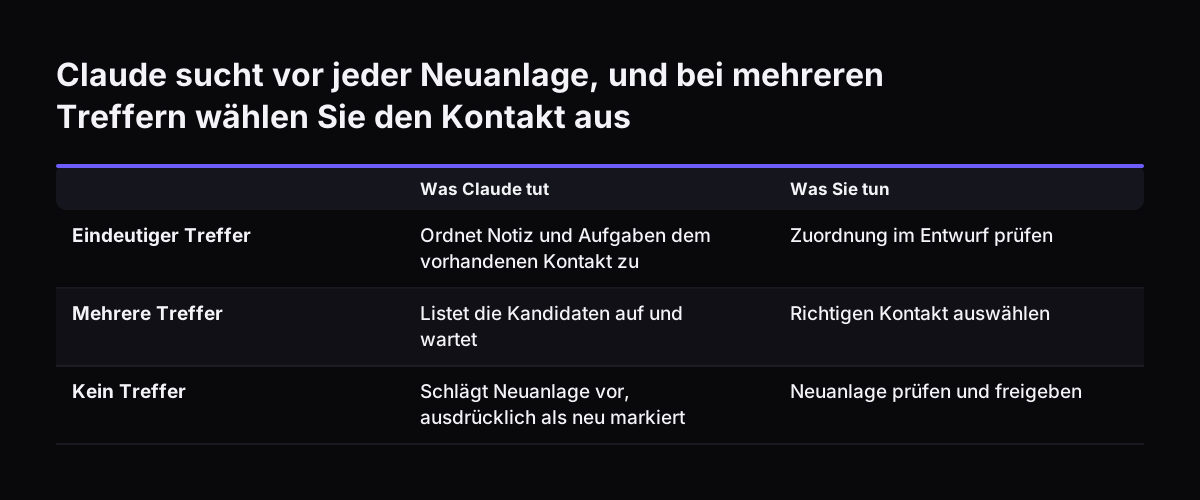
Die richtige Zuordnung beginnt mit einer Suche: Claude prüft zuerst, ob der genannte Kontakt in Zoho CRM schon existiert, bevor es eine Neuanlage vorschlägt. Eine Notiz nennt oft nur „Herrn Weber von der Logistik“. Ohne Suche entsteht daraus ein zweiter Datensatz neben dem vorhandenen.

Für die Zuordnung haben sich drei Regeln bewährt:

  • Eindeutiger Treffer: Claude ordnet Notiz und Aufgaben dem vorhandenen Kontakt zu.
  • Mehrere Treffer: Claude listet die Kandidaten auf und wartet auf Ihre Auswahl.
  • Kein Treffer: Claude schlägt eine Neuanlage vor und kennzeichnet sie ausdrücklich als neu.

Bei Svennis lassen wir Claude vor jeder Neuanlage nach dem bestehenden Kontakt suchen und jeden nicht eindeutigen Treffer zur Prüfung durch den Vertrieb markieren. Die Dubletten, die wir bei Kunden sehen, entstehen fast immer dort, wo dieser Suchschritt fehlt.

Aufgaben brauchen außerdem einen Verantwortlichen. „Wir schicken das Angebot“ sagt nicht, wer es schickt. Claude soll in solchen Fällen den Verfasser der Notiz als Vorschlag eintragen und die Aufgabe zur Bestätigung markieren. Wie gut die Suche funktioniert, hängt vom Zustand Ihrer Daten ab. Unser Leitfaden zum Vorbereiten und Bereinigen von CRM-Daten für Claude zeigt, was Sie vorher aufräumen sollten.

Claude sucht vor jeder Neuanlage, und bei mehreren Treffern wählen Sie den Kontakt aus. Was Claude tut / Was Sie tun. Eindeutiger Treffer: Ordnet Notiz und Aufgaben dem vorhandenen Kontakt zu / Zuordnung im Entwurf prüfen; Mehrere Treffer: Listet die

Beispiel: vom Discovery-Call zur Aufgabe in Zoho CRM

Das folgende Beispiel führt ein Erstgespräch im Vertrieb bis zum fertigen Eintrag in Zoho CRM. Firma und Personen sind erfunden, die Einstellungen stammen aus den Dokumentationen der Anbieter.

  1. Transkript bereitstellen. Das Gespräch mit Frau Keller von der Beispiel GmbH liegt als Transkript in HappyScribe. In Claude fügen Sie den Connector über „Connector > Add connector > Browse Connectors“ hinzu und suchen HappyScribe im Verzeichnis.
  2. Auswertung anstoßen. Sie bitten Claude, das Transkript nach dem festen Zielformat auszuwerten. Die Regel „Nicht besprochen“ steht im Prompt.
  3. Entwurf prüfen. Claude liefert eine Zusammenfassung, Frau Keller als Kontakt, die Aufgabe „Angebot für Variante B senden“ und den Hinweis, dass keine Frist genannt wurde.
  4. Zuordnen. Über die MCP-Verbindung sucht Claude in Zoho CRM nach Frau Keller und findet einen eindeutigen Treffer.
  5. Freigeben. Sie ergänzen die Frist, bestätigen den Verantwortlichen und geben frei. Claude legt Notiz und Aufgabe am Kontakt an.

Danach bleiben zwei Anschlussarbeiten. Die Nachfass-E-Mail lässt sich aus demselben Entwurf erzeugen. Wie Sie Entwürfe für E-Mails mit Freigabe steuern, steht in unserem Leitfaden zu E-Mail-Triage und Entwürfen mit Claude. Das Angebot selbst entsteht in einem eigenen Ablauf mit Preisen aus dem CRM.

Freigaben und Rechte: was Claude in Zoho CRM schreiben darf

Claude sollte in Zoho CRM nur anlegen, was ein Mensch freigegeben hat, und nur mit den Rechten eines dafür vorgesehenen Kontos. Beide Punkte lassen sich technisch absichern.

Claude in Chrome bietet drei Berechtigungsmodi. Bei Manually approve hält Claude vor jeder Aktion an, und Sie wählen Erlauben oder Ablehnen. Bei Automatically approve prüft Claude jede Aktion selbst auf Sicherheit und blockiert, was es für unsicher hält. Dieser Modus ist im Seitenpanel von Cowork voreingestellt und verbraucht mehr vom Nutzungslimit.

Bei Skip all approvals prüft nichts mehr automatisch. Für das Schreiben ins CRM empfehlen wir den manuellen Modus.

Einige Grenzen gelten unabhängig vom Modus. Auch mit „Always allow actions on this site“ fragt Claude vor dem Eingeben potenziell sensibler Daten ausdrücklich nach. Endgültige Löschungen sind Claude in Chrome grundsätzlich untersagt. Team- und Enterprise-Administratoren können zudem Freigabe- und Sperrlisten für Websites festlegen.

Wer das Zielformat als Agent Skill hinterlegt, also als Ordner mit Anweisungen, Skripten und Ressourcen, sollte die Version festschreiben. Laut Anthropics Skills-Dokumentation ändert sonst eine von irgendwem im Workspace hochgeladene Version sofort, was produktive Agenten ausführen. Skills laufen ohne Netzwerkzugriff. Das Schreiben in Zoho CRM übernimmt daher die MCP-Verbindung, nicht der Skill.

Welches Claude-Modell Besprechungsnotizen auswertet

Für das Auswerten von Besprechungsnotizen reicht in vielen Fällen ein kleines, schnelles Modell. Anthropic positioniert Claude Haiku 5.5 für Aufgaben mit hohem Volumen und kurzer Antwortzeit, ausdrücklich auch für Extraktion. Genau das ist das Herausziehen von Namen, Zusagen und Fristen aus einem Text.

Die Preise laut Modellübersicht pro Million Token, also pro Million Text-Bausteine, in US-Dollar:

  • Claude Haiku 5.5: ab 0,10 für die Eingabe und ab 0,50 für die Ausgabe.
  • Claude Sonnet 5.5: 2 für die Eingabe und 10 für die Ausgabe.
  • Claude Opus 5.5: 4 für die Eingabe und 20 für die Ausgabe.

Anthropic empfiehlt, im Zweifel mit Claude Opus 5.5 zu beginnen. Für die Nachbereitung lohnt sich ein Vergleich: Werten Sie dieselben zehn Notizen mit Haiku 5.5 und mit Opus 5.5 aus und prüfen Sie, wo die Zuordnung abweicht. Lange Transkripte sind kein Engpass, denn alle aktuellen Modelle haben ein Kontextfenster von einer Million Token.

Ein Grundsatz gilt für jedes Modell. Evernote weist für seine Integration darauf hin, dass Antworten von Claude nicht immer genau sein müssen, auch wenn sie aus den eigenen Notizen stammen. Die Freigabe durch einen Menschen ersetzt deshalb kein Modell.

Was die Übernahme von Besprechungsnotizen für Unternehmen in Deutschland, Österreich und der Schweiz bedeutet

Für Unternehmen im deutschsprachigen Raum entscheidet vor allem der Datenweg, ob die Übernahme von Besprechungsnotizen in Zoho CRM tragfähig ist. Gesprächsnotizen enthalten Namen, Funktionen, Telefonnummern und oft vertrauliche Einschätzungen über Kunden. Bevor Sie Notizen an Claude geben, sollten Vertrag, Speicherort und Zugriffsrechte geklärt sein. Wird ein Gespräch aufgezeichnet und transkribiert, brauchen Sie vorher die Einwilligung aller Teilnehmenden und müssen sie über die Verarbeitung informieren.

Drei Punkte aus den Dokumentationen der Anbieter sind dabei relevant:

  • Agent Skills fallen nicht unter Vereinbarungen ohne Datenspeicherung (Zero Data Retention). Skill-Definitionen und Ausführungsdaten werden nach Anthropics Standardrichtlinie aufbewahrt.
  • Connectors wie der von HappyScribe greifen nur auf das zu, wofür das verbundene Konto berechtigt ist.
  • Administratoren können bei Claude in Chrome festlegen, welche Websites Claude überhaupt aufrufen darf.

Die Sprache ist dagegen kein Hindernis. Alle aktuellen Claude-Modelle verarbeiten mehrere Sprachen, auch Notizen mit deutschen und englischen Fachbegriffen gemischt.

Welche Verträge Sie brauchen und welche Daten nie ins Modell gehören, beschreibt unser Leitfaden Claude DSGVO-konform nutzen. Für Unternehmen in der Schweiz gilt zusätzlich das revidierte Datenschutzgesetz (revDSG). Klären Sie diese Fragen, bevor das erste echte Kundengespräch durch Claude läuft. Ansprechpartner ist Ihre Datenschutzbeauftragte oder Ihr Datenschutzbeauftragter. Haben Sie niemanden benannt, wenden Sie sich an eine datenschutzrechtlich fachkundige Person.

Nächste Schritte: mit einem Gesprächstyp in Zoho CRM beginnen

Beginnen Sie mit einem einzigen Gesprächstyp, etwa dem Erstgespräch im Vertrieb, und erweitern Sie erst, wenn die Zuordnung zuverlässig klappt. So bleibt der Prüfaufwand am Anfang überschaubar.

Eine sinnvolle Reihenfolge für die ersten Wochen:

  1. Zielformat schriftlich festlegen, einschließlich der Regel „Nicht besprochen“.
  2. Zehn vorhandene Notizen von Claude auswerten lassen und die Ergebnisse von Hand mit dem CRM vergleichen.
  3. Kontaktdaten in Zoho CRM bereinigen, bevor Claude dort sucht.
  4. Die Verbindung zu Zoho CRM einrichten und mit einem Konto mit begrenzten Rechten testen.
  5. Erst nach einer stabilen Testphase die Freigabe vereinfachen, nie ganz abschaffen.

Der wichtigste technische Schritt ist die Verbindung selbst. Unser Leitfaden Claude mit Zoho CRM über MCP verbinden zeigt Einrichtung, Rechte und typische Fehler. Wenn mehrere Personen im Team dieselben Abläufe nutzen sollen, hilft der Leitfaden Claude Cowork im Unternehmen einsetzen bei Tarif, Installation und Rechten.

Quellen

  1. 1. Anthropic: Models overview
  2. 2. Anthropic: Newsroom
  3. 3. Anthropic: Server MCP remoti
  4. 4. Anthropic: Using Agent Skills with the API
  5. 5. Claude Help Center: Claude in Chrome permissions guide
  6. 6. HappyScribe: Discovery-Calls mit Claude in Nachfass-E-Mails verwandeln
  7. 7. Evernote: Claude Evernote Integration

Verwandte Beiträge