Zum Inhalt springen
SVENNISAIWe speak Claude.
Blog · Claude

Datenauswertung im Chat: CSV-Dateien mit Claude analysieren und prüfen

CSV-Export hochladen, Claude in der Sandbox rechnen lassen, Zahlen gegen das Quellsystem prüfen: der Ablauf, die Netzwerkeinstellung des Owners und der richtige Zeitpunkt für eine feste Anbindung.

10 Min. Lesezeit
Beitrag · 10 Min. Lesezeit
Abstrakte Darstellung von Datenreihen, die in ein geschlossenes Feld fließen und als geordnete Säulen austreten

CSV-Dateien mit Claude analysieren: so läuft die Datenauswertung im Chat

Die Datenauswertung im Chat mit Claude läuft in drei Schritten ab. Sie laden einen CSV-Export hoch, Claude rechnet mit eigenem Code in einer Sandbox, und Sie prüfen die Ergebnisse gegen das Quellsystem. So können Sie CSV-Dateien mit Claude analysieren, ohne selbst Formeln zu bauen. Entscheidend ist der dritte Schritt, denn erst die Prüfung macht aus einer Antwort eine belastbare Zahl.

Datenauswertung im Chat ist die Auswertung einer hochgeladenen Datei durch Claude, bei der Claude Programmcode schreibt und ausführt, statt die Zahlen nur zu lesen. Ein Leitfaden des Softwareanbieters Zemith hält fest, dass Claude echten Python-Code auf hochgeladenen Dateien ausführt und daraus Diagramme erstellt. Python ist eine verbreitete Programmiersprache für Datenanalyse. Die Sandbox ist laut Anthropic ein isolierter Container, in dem die Arbeit getrennt von Ihren eigenen Systemen stattfindet.

Typische Quellen sind Exporte aus CRM, Buchhaltung oder Helpdesk, etwa aus Zoho CRM, Zoho Books oder Zoho Desk. Wer zuerst wissen möchte, was das Modell grundsätzlich leistet, findet die Grundlagen zu Claude auf Deutsch. Dieser Guide behandelt Voraussetzungen, die Netzwerkeinstellung, ein durchgerechnetes Beispiel und die Prüfschritte. Am Ende steht die Frage, ab wann eine wiederkehrende Auswertung besser als feste Anbindung läuft.
Voraussetzungen für die CSV-Auswertung: Codeausführung, Tarif und Dateitypen

Die Codeausführung ist die Voraussetzung dafür, dass Claude eine CSV-Datei durchrechnet statt sie nur zu lesen. Laut Anthropic steht Codeausführung und Dateierstellung allen Tarifen zur Verfügung: Free, Pro, Max, Ultra, Team und Enterprise. Die Funktion arbeitet im Browser, in Claude Desktop und in der mobilen App.

In den Einzeltarifen Free, Pro, Max und Ultra ist die Funktion standardmäßig eingeschaltet, mit Netzwerkzugriff auf freigegebene Paketquellen. In Claude Team und Enterprise ist der Netzwerkzugriff der Sandbox zunächst ausgeschaltet. Dort entscheidet der Owner der Organisation über die Freigabe. Excel-Dateien im Format XLSX können Sie laut Hilfe-Center erst hochladen, wenn die Codeausführung in Ihrem Konto aktiviert ist.

Für Exporte aus Geschäftssystemen nennt das Hilfe-Center von Anthropic diese Dateitypen und Grenzen:

  • Dateitypen: unter anderem CSV, XLSX, JSON und TXT.
  • Anzahl: bis zu 20 Dateien pro Chat.
  • Größe bei Codeausführung und Dateierstellung: 30 MB pro Datei, für das Hochladen wie für das Herunterladen.
  • Kontingent: Dateierstellung verbraucht mehr von Ihrem Nutzungslimit als ein normaler Chat.

Der letzte Punkt zählt im Alltag. Wer täglich große Auswertungen mit mehreren Ausgabedateien erstellt, stößt schneller an die Grenzen seines Tarifs als jemand, der nur Fragen stellt. Planen Sie umfangreiche Analysen deshalb gebündelt, statt dieselbe Datei in vielen kleinen Chats neu auszuwerten.

Netzwerkzugriff der Sandbox: welche Einstellung der Owner wählt

Der Netzwerkzugriff der Sandbox legt fest, ob Claude während einer Auswertung Verbindungen ins Internet aufbauen darf. In Claude Team und Enterprise ist er standardmäßig deaktiviert, und nur Owner können ihn in den Organisationseinstellungen aktivieren. Der Artikel im Claude Hilfe-Center zum Erstellen von Dateien beschreibt vier Stufen:

  • Allow network egress toggled off: Claude arbeitet nur mit vorinstallierten Paketen und hat keinen Internetzugang.
  • Package managers only: Claude darf freigegebene Paketquellen wie npm, PyPI oder GitHub erreichen, um fehlende Software nachzuinstallieren.
  • Package managers and specific domains: zusätzlich zu den Paketquellen sind Domains erreichbar, die Ihre Organisation in einer Freigabeliste festlegt.
  • All domains: voller Internetzugang außer den Domains auf der rechtlichen Sperrliste von Anthropic. Anthropic nennt diese Stufe selbst die riskanteste Option.

Für die Auswertung von CSV-Exporten genügt meist die ausgeschaltete Stufe, weil die Analyse mit den vorinstallierten Paketen auskommt. Der Grund für Zurückhaltung ist Prompt Injection, also eine versteckte Anweisung in Daten, die Claude zu einer unerwünschten Handlung verleiten soll. Laut Anthropic könnte Claude bei aktivem Netzwerk theoretisch dazu gebracht werden, Daten an externe Server zu senden. Ein abgeschalteter Netzwerkzugriff beseitigt dieses Risiko vollständig.

Zwei Punkte gehören zur Entscheidung des Owners dazu. Anthropic setzt einen Klassifikator ein, der manipulierte Anweisungen erkennen und die Ausführung stoppen soll. Sind MCP-Integrationen aktiv, bleibt Netzwerkkommunikation über diese Verbindungen aber unabhängig von der Einstellung möglich. Sandbox-Umgebungen werden laut Anthropic nie zwischen Nutzern geteilt.

Beispiel: offene Verkaufschancen aus Zoho CRM im Chat auswerten

Ein durchgerechnetes Beispiel zeigt den Ablauf am häufigsten Fall. Eine Vertriebsleiterin will wissen, wie sich die offenen Verkaufschancen aus Zoho CRM auf Phasen und Monate verteilen. Sie arbeitet in Claude Team, und der Owner hat die Einstellung Allow network egress toggled off gewählt.

  1. Export: Sie exportiert die offenen Verkaufschancen als CSV mit den Spalten Phase, Betrag, erwartetes Abschlussdatum und zuständige Person. Kontaktdaten lässt sie weg.
  2. Kontrollwerte: Vor dem Hochladen notiert sie aus dem CRM-Bericht die Zahl der Datensätze und die Summe der Beträge.
  3. Hochladen: Sie zieht die Datei in einen neuen Chat.
  4. Auftrag: Sie formuliert einen klaren Auftrag mit festen Ausgaben.
  5. Abgleich: Sie vergleicht Zeilenzahl und Gesamtsumme mit ihren notierten Werten.
  6. Ausgabe: Erst nach erfolgreichem Abgleich lässt sie Diagramm und Zusammenfassung als Dateien erstellen.

Der Auftrag im vierten Schritt lautet zum Beispiel so:

Lies die Datei vollständig ein. Nenne zuerst die Anzahl der Zeilen, die Spaltennamen und die Summe der Spalte Betrag. Gruppiere dann die Beträge nach Phase und nach Monat des Abschlussdatums. Zeige die berechnete Tabelle und nenne alle Zeilen, die du nicht auswerten konntest.

Die Reihenfolge im Auftrag ist bewusst gewählt. Zeilenzahl und Summe kommen zuerst, damit die Vertriebsleiterin den Abgleich vor jeder weiteren Rechnung machen kann. Die Frage nach nicht auswertbaren Zeilen deckt leere oder falsch formatierte Felder auf, die sonst still aus der Summe fallen.

Diagramme und Zusammenfassung als Excel, PowerPoint, Word oder PDF

Claude erstellt aus einer Auswertung fertige Dateien: Excel-Tabellen (.xlsx), PowerPoint-Präsentationen (.pptx), Word-Dokumente (.docx) und PDF. Sie können die Dateien herunterladen oder direkt in Google Drive speichern. Für eine Runde mit der Geschäftsführung reicht oft eine Folie mit Diagramm und wenigen Sätzen Einordnung.

Bitten Sie bei jeder Auswertung um zwei Dateien. Die Excel-Tabelle enthält die berechneten Werte, die Präsentation oder das PDF das Diagramm und die Zusammenfassung. So kann eine Kollegin jede Zahl im Diagramm in der Tabelle nachvollziehen, ohne den Chat öffnen zu müssen.

Beim Teilen der Ergebnisse gilt eine Einschränkung. In den Tarifen Free, Pro, Max und Ultra hat Anthropic das öffentliche Teilen von Unterhaltungen deaktiviert, die Dateien aus dieser Funktion enthalten. Die Ergebnisse erreichen Ihr Team also über die heruntergeladenen Dateien oder über Google Drive.

Exporte aus dem Helpdesk enthalten neben Zahlen oft Freitext, etwa Ticketbeschreibungen oder Kundenkommentare. Für solche Spalten reicht eine Summe nicht, dort braucht es eine Einordnung nach Themen. Wie das geht, zeigt der Beitrag Kundenfeedback mit Claude systematisch auswerten. Denken Sie daran, dass jede erstellte Datei Ihr Nutzungslimit stärker belastet als eine reine Textantwort.

Grenzen bei Dateigröße und Zeilenzahl, und woran Sie unvollständige Auswertungen erkennen

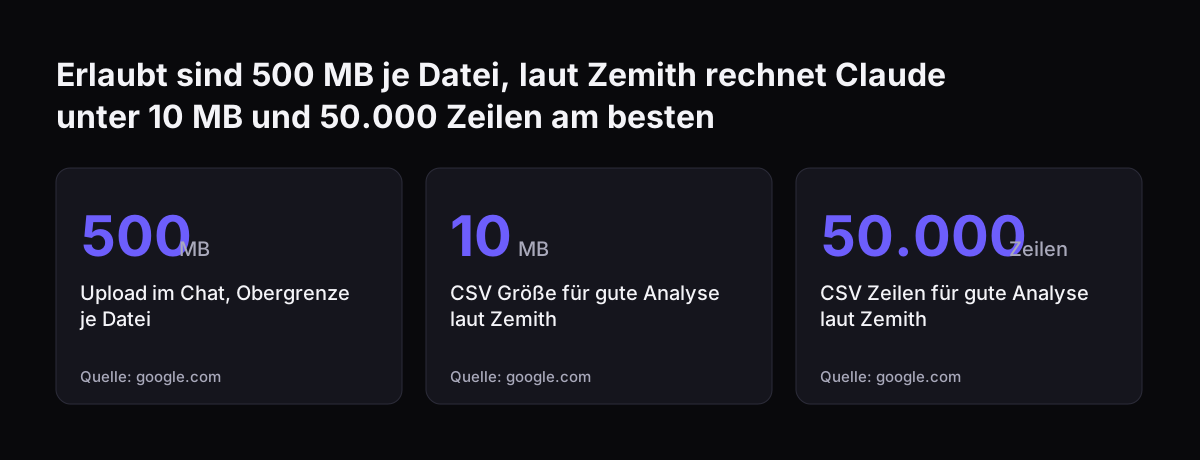
Große oder komplex aufgebaute Exporte sind die häufigste Ursache für unvollständige Auswertungen. Der Leitfaden von Zemith schreibt, die Datenanalyse in Claude funktioniere am besten mit strukturierten CSV-Dateien unter 10 MB und 50.000 Zeilen. Bei großen oder komplexen Dateien verarbeite Claude manchmal nur eine Vorschau. Das sind Erfahrungswerte eines Drittanbieters, keine von Anthropic festgelegte Grenze.

Eine nur teilweise eingelesene Datei erkennen Sie an diesen Anzeichen:

  • Die genannte Zeilenzahl liegt unter der Zahl im Quellsystem.
  • Die Gesamtsumme weicht von Ihrem Kontrollwert ab.
  • Am Ende des Zeitraums fehlen Monate oder Kategorien.
  • Claude spricht von den ersten Zeilen oder einer Stichprobe statt von der ganzen Datei.

Teilen Sie einen großen Export in solchen Fällen nach Monaten oder Regionen auf und lassen Sie die Teile einzeln auswerten. Datenbankdateien wie .sqlite oder .db verarbeitet Claude laut Zemith nicht direkt, hier ist ein CSV-Export der Weg.

Auch Projects haben eigene Regeln. Dateien in einem Project stehen über mehrere Unterhaltungen hinweg zur Verfügung, werden laut Hilfe-Center aber nur als extrahierter Text genutzt. Ihr Gesamtinhalt muss in das Kontextfenster passen. Für Rechenaufgaben laden Sie die CSV-Datei deshalb direkt in den Chat. Projects eignen sich eher für Begleitmaterial wie Feldbeschreibungen oder eine feste Prüfanleitung.

Erlaubt sind 500 MB je Datei, laut Zemith rechnet Claude unter 10 MB und 50.000 Zeilen am besten: Upload im Chat, Obergrenze je Datei 500 MB, CSV Größe für gute Analyse laut Zemith 10 MB, CSV Zeilen für gute Analyse laut Zemith 50.000 Zeilen
Quelle: google.com

Zahlen gegen die Quelle prüfen: fünf Kontrollschritte für verlässliche Ergebnisse

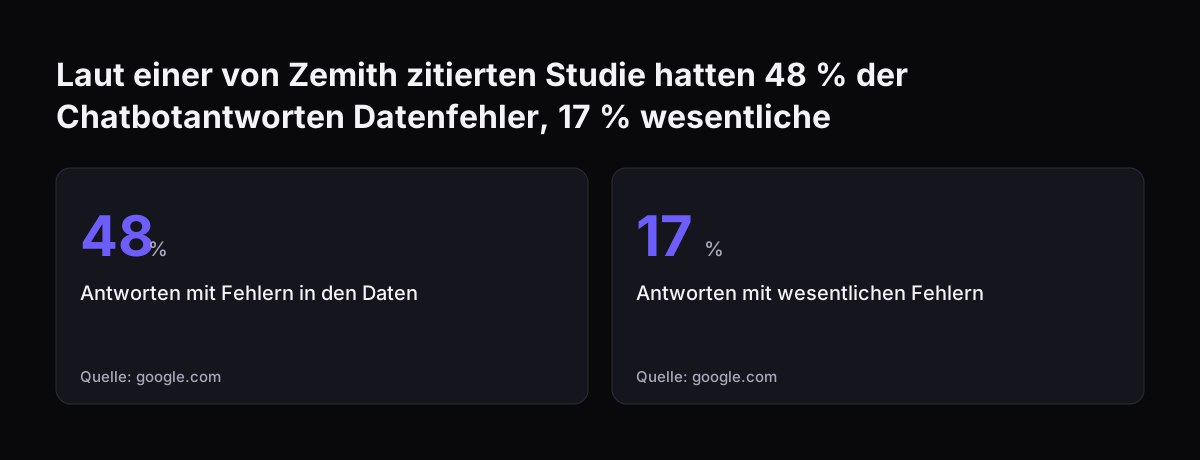
Jede Kennzahl aus dem Chat ist erst verlässlich, wenn sie gegen das Quellsystem geprüft ist. Untersuchungen zu KI-Chatbots zeigen, dass Antworten regelmäßig sachliche Fehler enthalten. Auch mit Codeausführung bleibt deshalb zu prüfen, ob Claude die richtige Datei vollständig und korrekt gelesen hat.

Diese fünf Kontrollschritte machen eine Auswertung belastbar:

  1. Zeilenzahl: Die Zahl der eingelesenen Zeilen entspricht der Zahl der Datensätze im Quellsystem.
  2. Kontrollsumme: Die Summe einer Betragsspalte stimmt mit dem Bericht im System überein.
  3. Formate: Datum, Dezimalzeichen und Spaltentrenner sind richtig erkannt. Ein als Text gelesener Betrag fällt aus jeder Summe.
  4. Stichprobe: Drei einzelne Datensätze schlagen Sie im System nach und vergleichen sie mit der Auswertung.
  5. Rechenweg: Claude zeigt die Zwischentabelle oder den verwendeten Code, damit die Gruppierung nachvollziehbar ist.

Bei Svennis lassen wir Claude vor jeder Auswertung die Zeilenzahl und die Summe einer Betragsspalte ausgeben und gleichen beide mit dem Bericht im Quellsystem ab. Weicht einer der Werte ab, geben wir keine Kennzahl weiter, bis die Ursache im Export geklärt ist.

Die meisten Abweichungen entstehen nicht in der Rechnung, sondern im Export selbst. Typisch sind ein aktiver Filter in der Listenansicht oder ein abweichender Zeitraum. Prüfen Sie daher zuerst den Export, bevor Sie an der Analyse zweifeln.

Laut einer von Zemith zitierten Studie hatten 48 % der Chatbotantworten Datenfehler, 17 % wesentliche: Antworten mit Fehlern in den Daten 48 %, Antworten mit wesentlichen Fehlern 17 %
Quelle: google.com

Was Unternehmen in Deutschland bei Exporten aus Buchhaltung und CRM beachten

Für Unternehmen in Deutschland ist die wichtigste Entscheidung vor dem Hochladen, welche Spalten ein Export überhaupt braucht. Exporte aus CRM, Buchhaltung und Helpdesk enthalten oft Namen, E-Mail-Adressen oder Bankdaten von Kunden und Mitarbeitenden. Für eine Auswertung nach Phase, Monat oder Kategorie sind diese Spalten fast nie nötig. Lassen Sie sie im Export weg, statt sie später in Claude zu ignorieren.

Zweitens zählt das Konto. Arbeiten Sie mit Firmendaten in einem Firmenkonto wie Claude Team oder Enterprise, nicht in privaten Einzelkonten. Dort steuert der Owner den Netzwerkzugriff zentral. Für Claude Team und Enterprise gelten zudem die Commercial Terms von Anthropic mit einem Auftragsverarbeitungsvertrag nach Art. 28 DSGVO.

Private Einzelkonten laufen dagegen unter den Verbraucherbedingungen ohne einen solchen Vertrag. Enthält ein Export personenbezogene Daten, prüfen Sie vor dem Hochladen, ob der Vertrag für Ihre Organisation gilt. Laut Anthropic werden Inhalte aus Claude Team und Enterprise nach den Commercial Terms standardmäßig nicht für das Training der Modelle verwendet.

Drittens das Zahlenformat. Wenn Ihr System Beträge mit Dezimalkomma und Spalten mit Semikolon ausgibt, nennen Sie das im Auftrag ausdrücklich. Prüfen Sie danach mit der Kontrollsumme, ob Claude die Beträge richtig gelesen hat.

Viertens die Verantwortung. Eine Auswertung, die an Steuerberatung, Bank oder Geschäftsführung geht, prüft ein Mensch gegen das Buchhaltungssystem. Claude liefert den Entwurf und den Rechenweg, die Freigabe bleibt bei Ihnen. Legen Sie intern fest, wer diese Freigabe für welche Art von Bericht erteilt.

Wiederkehrende Auswertungen: wann eine feste Anbindung den Chat ersetzt

Eine feste Anbindung lohnt sich, sobald dieselbe Auswertung regelmäßig wiederkehrt, etwa jede Woche oder jeden Monat. Im Chat beginnt jeder Durchlauf mit einem manuellen Export, dem Hochladen und denselben Kontrollschritten. Bei einer Anbindung liest Claude die Daten direkt aus dem System, mit festen Rechten und gleichem Rechenweg.

WegPasst fürDatenstandAufwand je Durchlauf
Hochladen im Chateinmalige Fragen und Ad-hoc-AnalysenStand des ExportsExport, Hochladen und Kontrollschritte jedes Mal
Project mit Begleitdateienwiederkehrende Fragen mit gleichen FeldbeschreibungenStand des Exports, Anleitung liegt festExport und Hochladen bleiben, Prüfanleitung ist hinterlegt
Feste Anbindungwöchentliche oder monatliche Berichteaktueller Stand im Systemeinmal einrichten, danach ohne manuellen Export

Für eine feste Anbindung baut Svennis je Verbindung einen connector, einen MCP server, ein plugin oder einen skill. Ein MCP server ist ein kleiner Dienst nach dem Model Context Protocol, über den Claude kontrolliert auf ein System zugreift. Wir zeigen die Optionen mit ihren Kosten, und Sie wählen. Denken Sie daran, dass über MCP-Verbindungen Netzwerkkommunikation unabhängig von der Sandbox-Einstellung möglich bleibt.

Wer Auswertungen über die Claude API automatisiert, nutzt das Code execution tool. Laut Dokumentation läuft es mit Python 3.11, 5 GiB Arbeitsspeicher und ohne Internetzugang, nur mit vorinstallierten Bibliotheken. Container-Daten bleiben bis zu 30 Tage gespeichert. Über die Files API lädt man eine Datei einmal hoch und nutzt sie in mehreren Anfragen, sichtbar für den gesamten Workspace.

Nächste Schritte: vom ersten Export zur festen Auswertung

Der praktische Einstieg ist eine einzige Auswertung, die Sie heute schon in einer Tabellenkalkulation erstellen. Gehen Sie dabei in dieser Reihenfolge vor:

  1. Wählen Sie einen Export, den Sie regelmäßig brauchen, etwa offene Verkaufschancen oder offene Posten.
  2. Lassen Sie den Owner Ihres Claude-Kontos die Netzwerkeinstellung der Sandbox prüfen.
  3. Entfernen Sie nicht benötigte Spalten und notieren Sie Zeilenzahl und Kontrollsumme.
  4. Führen Sie die Auswertung mit dem Auftrag aus dem Beispiel durch und gleichen Sie die Werte ab.
  5. Halten Sie fest, wie oft Sie dieselbe Auswertung brauchen und wie lange ein Durchlauf dauert.

Kehrt eine Auswertung jede Woche oder jeden Monat wieder, ist sie ein Kandidat für eine feste Anbindung. Svennis arbeitet dafür in vier Schritten: Workshop, Pilot, Activation der Abteilung und anschließend monatlicher Betrieb. Der Pilot ist entweder Pilot Claude A, ein KI-Agent auf Claude für einen Prozess, oder Pilot Claude B, Claude Team für das ganze Team.

Im Claude-Workshop zur KI-Planung klären Sie, welche Auswertungen sich für eine Anbindung eignen. Für einen einzelnen Bericht beschreibt die Seite zum Pilot Claude A mit einem KI-Agenten den Ablauf. Die laufenden Lizenzkosten finden Sie in der Übersicht der aktuellen Claude-Preise für Pro, Team und Max.

Quellen

  1. Claude Help Center: Create and edit files with Claude
  2. Claude Help Center: Upload files to Claude
  3. Claude Platform Docs: Code execution tool
  4. Claude Platform Docs: Files API
  5. Zemith: Datenanalyse mit KI, praktischer Leitfaden 2026
Kostenlos, 30 Minuten

Wählen Sie einen Termin. Bringen Sie den Prozess mit, an den Sie beim Lesen gedacht haben.

Sie erhalten ein klares Ja oder Nein zur Automatisierung mit Claude und den passenden Schritt laut veröffentlichter Preisliste. Sie sprechen mit den Menschen, die die KI-Agenten bauen, nicht mit dem Vertrieb.

Lieber anrufen? +40 722 567 135 · Lieber erst selbst ausprobieren? Zuerst die kostenlose Analyse.

30 Minuten · Video · kostenlos
  1. 1Termin
  2. 2Ihre Angaben
  3. 3Gebucht