Zum Inhalt springen
SVENNISAIWe speak Claude.
Blog · Claude

Docs, Slides und Design direkt im Claude-Chat: erstellen, exportieren, teilen

Claude erstellt Dokumente, Präsentationen und gestaltete Entwürfe direkt neben dem Chat. Dieser Leitfaden zeigt Einrichtung, Export, Teilen und die Grenze zur echten Integration.

10 Min. Lesezeit
Beitrag · 10 Min. Lesezeit
Abstrakte Flächen, die sich neben einer Gesprächsspalte zu geordneten Seiten und Folien zusammensetzen

Docs, Slides und Design im Claude-Chat: was heute zuverlässig geht

Docs, Slides und Design direkt im Claude-Chat bedeutet: Sie bitten Claude in einer normalen Unterhaltung um ein Dokument, eine Präsentation oder einen gestalteten Entwurf. Das Ergebnis öffnet sich neben dem Chat. Dort bearbeiten, präsentieren und exportieren Sie es, etwa als PowerPoint oder PDF. Alle drei Funktionen sind laut Anthropic in Beta auf bezahlten Tarifen.

Technisch sind Docs, Slides und Design Vorlagen für sogenannte Artifacts. Ein Artifact ist alles, was Claude für Sie erstellt und was Sie jemandem vorlegen würden: ein Entwurf, eine Präsentation, ein Dokument, ein Dashboard oder ein kleines interaktives Werkzeug. So beschreibt es das Hilfe-Center von Anthropic zu Artifacts. Grundlagen zum Erstellen und Teilen von Artifacts finden Sie in unserem Beitrag Claude Artifacts im Unternehmen erstellen und teilen.

Der Bedarf ist groß. Laut Anthropic Economic Index vom Juni 2026 endet etwa jede dritte Unterhaltung mit Claude in einem schriftlichen Ergebnis wie einem Dokument oder einer Präsentation.

Zuverlässig ist Claude bei Struktur, Formulierung und Layout. Bei Fakten arbeitet Claude nur mit dem, was Sie liefern. Fehlt eine Zahl in Ihrem Material, soll Claude nachfragen oder einen sichtbaren Platzhalter auf der Folie lassen und ihn in der Antwort erwähnen. Prüfen Sie deshalb jede Folie, bevor sie zu Kunden oder zur Geschäftsführung geht.
Voraussetzungen: Tarif, Beta-Status und die Einstellung für Dateien

Damit Claude Dokumente und Präsentationen erstellen kann, muss in den Einstellungen unter Settings > Capabilities die Option „Cloud code execution and file creation“ eingeschaltet sein. Im neuen Einstellungslayout heißt sie „Create and edit files“. Ohne diese Option erzeugt Claude keine Artifacts.

Artifacts gibt es auf den Tarifen Free, Pro, Max, Ultra, Team und Enterprise. Die Vorlagen Docs, Slides und Design sind dagegen in Beta und nur auf bezahlten Tarifen verfügbar. Was die Tarife kosten, zeigt unsere Übersicht der Claude-Preise in Euro.

Zwei weitere Vorlagen sind ebenfalls in Beta:

  • Dashboards: auf Pro, Max, Ultra, Team und Enterprise.
  • Motion: auf Team und Enterprise, mit Export als MP4-Video.

Eine Präsentation können Sie im Web, in der Desktop-App, in der mobilen App oder in Claude Code anfordern. Gleichzeitig führt Anthropic Cowork und den Chat zu einem gemeinsamen Claude zusammen. Die Umstellung läuft zuerst auf Pro, Max und Ultra, Team und Free folgen. Für Claude Enterprise ist die zusammengeführte Oberfläche seit dem 23. Oktober allgemein verfügbar.

Bestehende Chats, Projects, Artifacts, connectors und skills aus Cowork bleiben erhalten. Wie Cowork im Betrieb eingerichtet wird, beschreibt unser Leitfaden Claude Cowork im Unternehmen einsetzen.

Eine Präsentation im Chat erstellen: Beispiel Quartalsbericht für die Geschäftsführung

Eine Vertriebsleiterin soll der Geschäftsführung in zehn Folien das Quartal vorstellen. So geht sie im Claude-Chat vor:

  1. Sie prüft unter Settings > Capabilities, ob „Create and edit files“ eingeschaltet ist.
  2. Sie lädt ihre Notizen und die Umsatztabelle des Quartals in eine neue Unterhaltung.
  3. Sie schreibt einen Auftrag mit Zielgruppe, Umfang und Ton.
  4. Claude öffnet die Präsentation neben dem Chat.
  5. Sie liest jede Folie und ergänzt fehlende Werte an den Platzhaltern.

Ein Auftrag für Schritt 3 kann so lauten:

Erstelle eine Präsentation mit zehn Folien für die Geschäftsführung zum dritten Quartal. Nutze nur die Zahlen aus der angehängten Tabelle. Eine Folie pro Kernaussage, Diagramm für den Umsatz je Monat, letzte Folie mit drei Entscheidungen, die wir brauchen.

Der Satz „Nutze nur die Zahlen aus der angehängten Tabelle“ ist der wichtigste. Fehlt ein Wert, soll Claude nachfragen oder einen sichtbaren Platzhalter setzen. Ein leerer Platzhalter fällt beim Durchsehen auf, eine erfundene Zahl nicht.

Beachten Sie bei Diagrammen eine Grenze. Ein Diagramm zeigt die Daten aus dem Moment, in dem Claude es gebaut hat. Ändern sich die Zahlen, bitten Sie Claude ausdrücklich um eine Aktualisierung. Auch Fotos kann Claude nicht immer finden oder erzeugen.

Halten Sie eigene Bilder bereit, wenn die Präsentation welche braucht. Die vollständige Anleitung steht im Tutorial der Claude Academy zu Präsentationen.

Folien bearbeiten, kommentieren und präsentieren ohne Speichern-Knopf

Claude speichert jede Änderung an einer Präsentation sofort, einen Speichern-Knopf gibt es nicht. Sie ändern Text direkt auf der Folie. Größere Umbauten beschreiben Sie im Chat, etwa „Folie 4 und 5 zusammenlegen“.

Für gezielte Korrekturen hinterlassen Sie einen Kommentar an der betreffenden Stelle, und Claude antwortet dort. Dafür brauchen Sie Bearbeitungsrechte an der Präsentation. Wer nur Leserechte hat, kann keinen Kommentar an Claude senden.

Zum Vortragen bietet Slides zwei nützliche Funktionen:

  • Present with speaker notes: öffnet ein zweites Fenster mit Ihren Notizen, einer Uhr sowie der aktuellen und der nächsten Folie.
  • Skip slide: lässt eine Folie beim Präsentieren und beim Herunterladen weg, ohne sie zu löschen.

Mit „Skip slide“ halten Sie eine Langfassung und eine Kurzfassung in einer Datei. Für die Geschäftsführung blenden Sie Detailfolien aus, für das Fachteam zeigen Sie alle.

Eine Einschränkung betrifft die Barrierefreiheit. In Chrome 150 bis 152 und in Claude Desktop liest VoiceOver Text in einem Textfeld auf einer Folie nicht vor. Anthropic empfiehlt Chrome 153 oder neuer. Arbeiten Mitarbeitende mit Screenreader, klären Sie die Browserversion vor dem Einsatz.

Dokumente mit Claude Docs schreiben und als Word oder PDF exportieren

Claude Docs erstellt Textdokumente neben dem Chat, etwa ein Besprechungsprotokoll, eine Verfahrensanweisung oder eine Projektskizze. Ein Inhalt wird in der Regel dann zu einem eigenen Artifact, wenn er umfangreich und in sich geschlossen ist, typischerweise länger als 15 Zeilen. Kurze Antworten bleiben im Chat.

Fertige Dokumente exportieren Sie in vier Formate:

Im Alltag bewährt sich eine klare Aufteilung. Claude liefert Gliederung und ersten Entwurf, die fachlich verantwortliche Person prüft Inhalt und Zahlen. Geben Sie Claude dafür Vorlagen mit, zum Beispiel ein älteres Protokoll im gewünschten Aufbau. Claude übernimmt Struktur und Tonfall dann zuverlässiger als aus einer bloßen Beschreibung.

Ein Dokument aus dem Chat bleibt ein Entwurf. Es kennt nur die Inhalte, die Sie in der Unterhaltung geliefert haben. Für verbindliche Unterlagen wie Verträge oder Angebote gehört eine Freigabe durch einen Menschen fest in den Ablauf.

Gestaltete Entwürfe mit Claude Design und dem eigenen Designsystem

Claude Design gestaltet Entwürfe wie Einseiter, Flyer oder Titelfolien und arbeitet jetzt auch direkt in Unterhaltungen. Anthropic begründet die Zusammenführung damit, dass Nutzer es mühsam fanden, zu entscheiden, ob eine Aufgabe in Cowork oder in Design gehört. Das eigenständige Claude Design unter claude.ai/design funktioniert weiter wie bisher.

Ein Designsystem ist die Sammlung Ihrer Gestaltungsregeln: Farben, Schriften, Logo-Platzierung und wiederkehrende Elemente. Liegt Ihr Designsystem im eigenständigen Claude Design, müssen Sie es erst migrieren. Erst danach kann Claude es im Chat verwenden. Planen Sie diesen Schritt ein, bevor das ganze Team gebrandete Unterlagen im Chat erstellt.

Für einen gebrandeten Entwurf im Chat empfiehlt sich diese Reihenfolge:

  1. Designsystem migrieren oder Logo, Farbwerte und Schriftvorgaben in die Unterhaltung geben.
  2. Den Zweck nennen, etwa „Einseiter für eine Messe, Zielgruppe Einkaufsleiter“.
  3. Entwurf prüfen und Abweichungen vom Corporate Design per Kommentar korrigieren.

Rechnen Sie bei Bildern mit Lücken. Claude kann nicht immer passende Fotos finden oder erzeugen. Halten Sie freigegebene Bilder aus Ihrer Mediathek bereit und fügen Sie diese selbst ein.

Export nach PowerPoint, PDF und Google Slides: was dabei erhalten bleibt

Eine Präsentation aus Claude Slides lässt sich in fünf Formaten herunterladen oder an Google Slides senden. Welches Format passt, hängt davon ab, wer die Datei danach bearbeitet. Die Tabelle fasst die Angaben der Claude Academy zusammen.

FormatWas erhalten bleibtGeeignet für
PDFLayout als feste SeitenVersand, Ablage, Druck
Webseite (.html)Läuft im Browser wie „Present“, Folienübergänge bleibenVortrag ohne Claude-Konto
Aktuelle Folie als PNGEin Bild der gerade gezeigten FolieE-Mail, Intranet, Chat
PowerPoint, current fontsSchriften der Präsentation; Diagramme, Symbole und Formen werden zu BildernWeiterbearbeitung, wenn die Schriften installiert sind
PowerPoint, basic fontsSchriften durch solche ersetzt, die jeder Rechner hatWeitergabe an Externe
Google SlidesBearbeitbare Kopie, nur mit verbundenem Google DriveTeams in Google Workspace

Beim PowerPoint-Export fallen zwei Dinge weg: Folienübergänge und ausgeblendete Folien. Da Diagramme als Bilder ankommen, ändern Sie Zahlen besser vor dem Export in Claude. In PowerPoint lässt sich ein solches Diagramm nicht mehr über die Datentabelle anpassen.

Präsentationen und Dokumente im Team teilen: Link, Konto und Freigabe nach außen

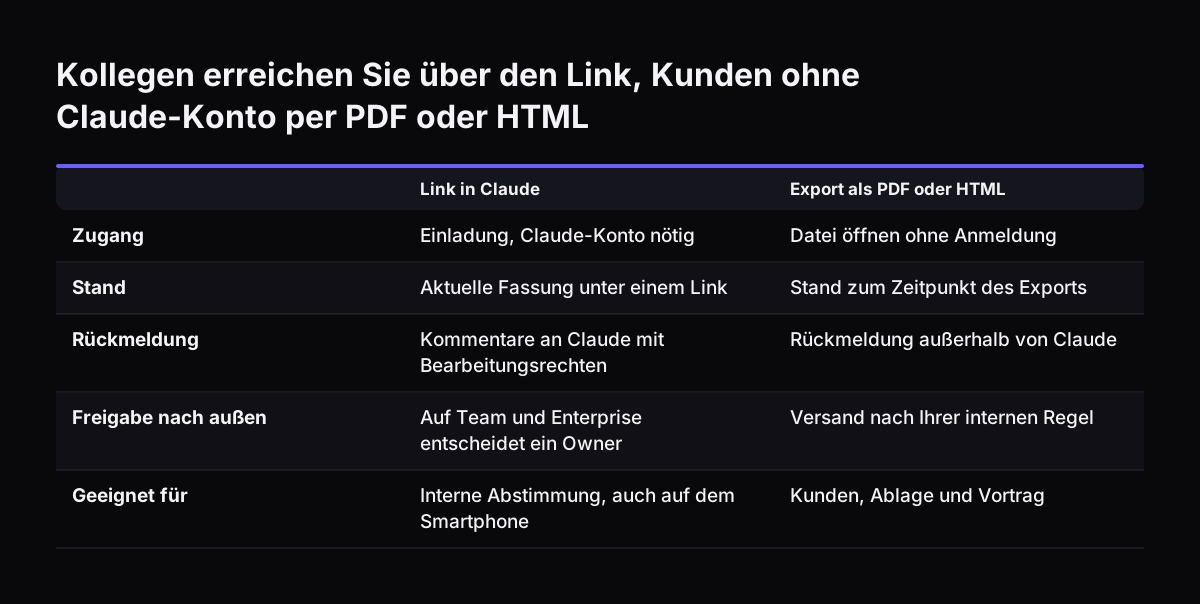
Alles, was Sie mit Claude Design, Slides oder Docs erstellen, liegt unter einem teilbaren Link. Diesen Link öffnen Sie auch auf dem Smartphone. Damit entfällt das Verschicken von Dateiversionen per E-Mail.

Für das Teilen gelten drei Regeln:

  • Eingeladene Personen brauchen ein Claude-Konto.
  • Auf Team und Enterprise entscheidet ein Owner der Organisation, ob Sie außerhalb der Organisation teilen dürfen.
  • Nur wer Bearbeitungsrechte hat, kann Kommentare an Claude senden.

Für Kunden ohne Claude-Konto ist deshalb oft ein Export der bessere Weg. Ein PDF oder die HTML-Fassung zeigt die Präsentation, ohne dass der Empfänger sich anmelden muss.

Ein Kostenpunkt betrifft interaktive Artifacts. Ruft ein Artifact selbst Claude auf, läuft das auf der Infrastruktur von Anthropic. Die Nutzung zählt dann gegen die Tariflimits der jeweiligen Person, nicht gegen Ihre. Teilen Sie ein solches Werkzeug mit dem ganzen Team, verbraucht jede Person ihr eigenes Kontingent. Bei reinen Dokumenten und Präsentationen spielt das keine Rolle.

Kollegen erreichen Sie über den Link, Kunden ohne Claude-Konto per PDF oder HTML. Link in Claude / Export als PDF oder HTML. Zugang: Einladung, Claude-Konto nötig / Datei öffnen ohne Anmeldung; Stand: Aktuelle Fassung unter einem Link / Stand zum Zei

Was ein Enterprise-Admin für Docs, Slides und Design einschaltet und steuert

Auf Claude Enterprise entscheidet die Administration, ab wann Docs, Slides und Design im Unternehmen verfügbar sind. Laut Hilfe-Center schalten sich die Vorlagen auf Enterprise am 15. Oktober 2026 standardmäßig ein. Owner konnten sie schon vorher aktivieren. Vor weiteren Änderungen für ihre Organisation erhalten Enterprise-Admins mindestens 30 Tage vorher Nachricht.

Diese Stellschrauben sollte die Administration kennen:

  • Capabilities: die Option „Create and edit files“, ohne die keine Artifacts entstehen.
  • Gruppen und Rollen: Nutzer lassen sich manuell oder per SCIM aus dem Identitätsanbieter in Gruppen ordnen, jede mit einer eigenen Rolle für die erlaubten Claude-Funktionen.
  • Teilen nach außen: ein Owner legt fest, ob Inhalte außerhalb der Organisation geteilt werden dürfen.
  • Handlungen ohne Rückfrage: standardmäßig fragt Claude vor einer Aktion nach, selbstständiges Weiterarbeiten muss eingeschaltet werden.

Zwei Altbestände verdienen Aufmerksamkeit. Artifacts, die vor dem 16. September 2026 in einem Chat entstanden, gelten als Legacy Artifacts. Sie funktionieren weiter und lassen sich teilen, neue dieser Art entstehen aber nicht mehr. Artifacts aus Cowork von vor dem 19. August 2026 laufen weiter, lassen sich aber nicht direkt bearbeiten.

Wo Kopieren aus dem Chat endet und eine Integration in CRM oder Helpdesk mehr bringt

Der Chat reicht für Unterlagen, die einmal entstehen und von einem Menschen geprüft werden. Eine Integration lohnt sich, sobald dieselben Zahlen regelmäßig aus einem System kommen oder Ergebnisse dorthin zurück müssen. Der Grund liegt in der Arbeitsweise: Claude kennt im Chat nur, was Sie hineinkopieren, und Diagramme zeigen den Stand beim Erstellen.

AufgabeChat mit KopierenIntegration
Einmalige Präsentation für eine VeranstaltungReichtNicht nötig
Monatlicher Vertriebsbericht mit Pipeline-ZahlenFehleranfällig, Zahlen veraltenZahlen frisch aus dem CRM lesen
Angebot mit Preisen und RabattenRisiko falscher PreisePreise aus dem System, Freigabe durch Menschen
Antwortentwürfe auf KundenanfragenViel Hin- und HerkopierenDirekt am Ticket im Helpdesk

Bei Svennis sehen wir oft, dass Teams Pipeline-Zahlen aus Zoho CRM in den Chat kopieren und die Folie zur nächsten Besprechung schon nicht mehr stimmt. Wir verbinden deshalb die Quelle direkt mit Claude, damit jeder Bericht die aktuellen Werte liest und die Freigabe beim Menschen bleibt.

Für jede Verbindung baut Svennis einen connector, einen MCP server, ein plugin oder einen skill, zeigt die Optionen mit ihren Kosten, und Sie wählen. Beachten Sie: connector-Werkzeuge, die für jede Aktion eine Bestätigung verlangen, stehen Artifacts nicht zur Verfügung. Wie das bei Angeboten aussieht, zeigt der Beitrag Angebote mit Claude erstellen. Für Tickets in Zoho Desk gilt dasselbe Prinzip.

Was Docs, Slides und Design für Unternehmen in Deutschland, Österreich und der Schweiz bedeuten

Für Unternehmen im deutschsprachigen Raum zählen bei Docs, Slides und Design vor allem drei Punkte: wer Inhalte sieht, wie Schriften ankommen und wer Zahlen verantwortet.

Wer Inhalte sieht

Jede Präsentation liegt unter einem teilbaren Link, und Eingeladene brauchen ein Claude-Konto. Ob Inhalte die Organisation verlassen dürfen, entscheidet auf Team und Enterprise ein Owner. Legen Sie diese Einstellung bewusst fest und halten Sie sie in Ihrer internen KI-Richtlinie fest. Klären Sie dort auch, welche Kundendaten überhaupt in eine Unterhaltung gehören.

Wie Schriften beim Empfänger ankommen

Viele Unternehmen arbeiten mit einer lizenzierten Hausschrift. Beim Export „PowerPoint, current fonts“ bleibt diese Schrift nur erhalten, wenn sie auf dem Rechner des Empfängers installiert ist. Für Kunden und Partner ist „PowerPoint, basic fonts“ oder ein PDF die sicherere Wahl.

Wer Zahlen verantwortet

Zahlen für Geschäftsführung, Aufsichtsgremien oder Banken gehören nicht ungeprüft auf eine Folie. Benennen Sie für jede wiederkehrende Unterlage eine Person, die Zahlen und Aussagen freigibt. Das gilt unabhängig davon, ob die Zahlen kopiert oder über eine Integration gelesen werden.

Nächste Schritte: Docs, Slides und Design im Team einführen

Für den Start mit Docs, Slides und Design im Claude-Chat genügt eine kurze Prüfliste:

  1. Tarif prüfen: Docs, Slides und Design sind in Beta auf bezahlten Tarifen. Gehören Kundendaten oder andere personenbezogene Daten in die Unterhaltung, nutzen Sie Claude Team oder Enterprise, denn nur dort gilt der Auftragsverarbeitungsvertrag von Anthropic.
  2. Unter Settings > Capabilities „Create and edit files“ einschalten.
  3. Bei Bedarf das Designsystem aus dem eigenständigen Claude Design migrieren.
  4. Festlegen, ob nach außen geteilt werden darf und welches Exportformat für Kunden gilt.
  5. Maßnahmen zur KI-Kompetenz festlegen, etwa eine kurze Schulung zu Prüfung und Grenzen der Ergebnisse, wie es Artikel 4 der KI-Verordnung verlangt.
  6. Eine wiederkehrende Unterlage wählen und eine Person für die Freigabe benennen.
  7. Prüfen, ob die Zahlen dafür regelmäßig aus CRM oder Helpdesk kommen.

Reicht der Chat, sind Sie nach diesen Schritten arbeitsfähig. Kommen die Zahlen aus Ihren Systemen, ist eine Verbindung der nächste sinnvolle Schritt. Svennis geht dabei in vier Schritten vor: Workshop, dann Pilot Claude A mit einem KI-Agenten auf Claude für einen Prozess oder Pilot Claude B mit Claude Team für das ganze Team, danach die Activation der Abteilung und schließlich der laufende monatliche Betrieb.

Einen Überblick über Kosten, Datenwege und den Einstieg gibt die Seite Claude für Unternehmen. Haben Sie bereits Lizenzen, die kaum genutzt werden, hilft der Claude-Neustart für bezahlte Lizenzen.

Quellen

  1. Claude Academy: Making slides and presentations with Claude
  2. Claude Help Center: What are artifacts and how do I use them?
  3. Anthropic: Claude Cowork and chat are now one Claude
  4. Claude Help Center: Release notes
Kostenlos, 30 Minuten

Wählen Sie einen Termin. Bringen Sie den Prozess mit, an den Sie beim Lesen gedacht haben.

Sie erhalten ein klares Ja oder Nein zur Automatisierung mit Claude und den passenden Schritt laut veröffentlichter Preisliste. Sie sprechen mit den Menschen, die die KI-Agenten bauen, nicht mit dem Vertrieb.

Lieber anrufen? +40 722 567 135 · Lieber erst selbst ausprobieren? Zuerst die kostenlose Analyse.

30 Minuten · Video · kostenlos
  1. 1Termin
  2. 2Ihre Angaben
  3. 3Gebucht