Zum Inhalt springen
SVENNISAIWe speak Claude.
Blog · Claude

Claude in PowerPoint: Präsentationen im Firmendesign erstellen und prüfen

Was das Claude-Add-in in PowerPoint kann, wie es mit Masterfolien, Farben und Schriften arbeitet und wie Sie jede Präsentation vor dem Versand an einen Kunden prüfen.

10 Min. Lesezeit
Beitrag · 10 Min. Lesezeit
Abstrakte Komposition aus gestapelten Rechtecken, die sich zu einer geordneten Folienreihe ausrichten

Claude in PowerPoint: was das Add-in ist und was es leistet

Claude in PowerPoint ist ein Add-in von Anthropic, das Claude als Seitenleiste direkt in PowerPoint öffnet. Das Claude PowerPoint-Add-in erstellt Folien in Ihrer Firmenvorlage. Es bearbeitet markierte Inhalte und erzeugt native Diagramme. In allen bezahlten Claude-Tarifen ist es allgemein verfügbar. Bevor eine Präsentation zum Kunden geht, prüft ein Mensch Zahlen, Quellen und Freigabe.

Ein Add-in ist eine Erweiterung, die sich in eine Office-Anwendung einfügt und dort eigene Funktionen anbietet. Anthropic führt das PowerPoint-Add-in als Teil von Claude for Microsoft 365. Dieses Angebot arbeitet in Excel, PowerPoint, Word und Outlook. Innerhalb eines Gesprächs nimmt Claude den Kontext von einer Anwendung in die nächste mit, etwa von einer Excel-Tabelle in die Präsentation.

Technisch liest und schreibt das Add-in die Inhalte Ihrer geöffneten Datei, also Folien und Tabellenzellen. Laut der Microsoft-Zertifizierung geschieht das über Office.js. Office.js ist die Programmierschnittstelle, über die Office-Add-ins auf ein Dokument zugreifen. Native Diagramme bedeutet: Claude legt Diagrammobjekte von PowerPoint selbst an und fügt keine Bilder ein.

Für Geschäftsführung, Vertrieb und Marketing ändert sich damit vor allem der erste Entwurf. Die Gliederung, die Folien im richtigen Layout und erste Diagramme entstehen in der gewohnten Anwendung. Die Verantwortung für Inhalt und Zusagen bleibt bei Ihrem Team. Wer Claude insgesamt noch nicht kennt, findet die Grundlagen im Beitrag Was ist Claude.
Tarife für Claude in PowerPoint: alle bezahlten Pläne

Claude in PowerPoint steht in allen bezahlten Claude-Tarifen zur Verfügung. Anthropic nennt die Add-ins für Excel, PowerPoint und Word allgemein verfügbar. Das Add-in für Outlook befindet sich dagegen noch in der Beta-Phase. Für eine Firma heißt das: Sie brauchen keinen Sondervertrag, sondern einen bezahlten Platz pro Person.

Die Preisseite von Anthropic nennt folgende Tarife, jeweils in US-Dollar:

  • Pro: 17 Dollar pro Monat bei jährlicher Zahlung, 20 Dollar bei monatlicher Abrechnung.
  • Max: ab 100 Dollar pro Monat, mit wahlweise fünf- oder zwanzigmal mehr Nutzung als Pro.
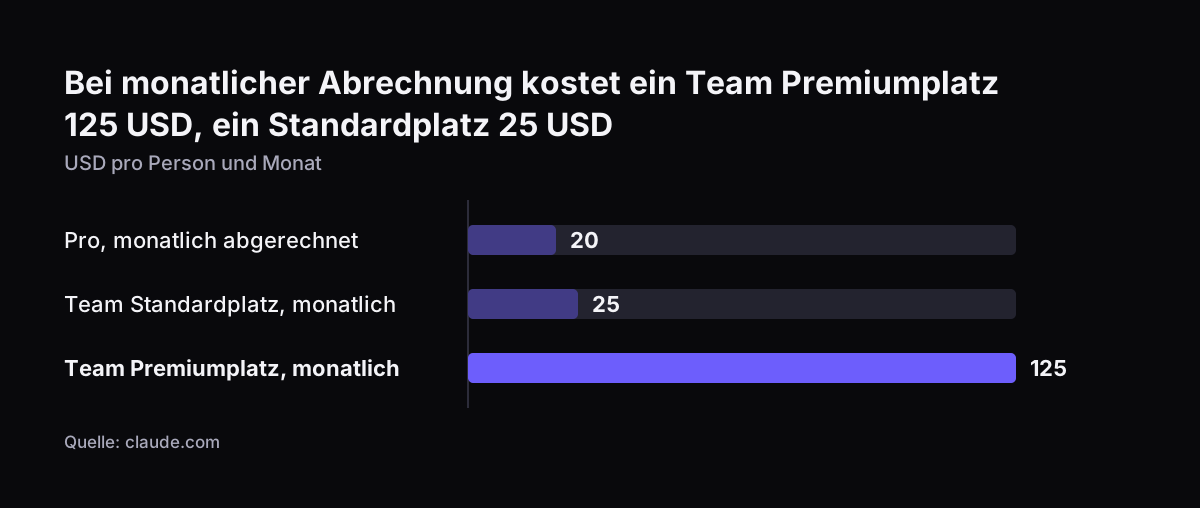
  • Team, Standard-Platz: für Teams von 2 bis 150 Personen, 20 Dollar pro Platz und Monat jährlich oder 25 Dollar monatlich.
  • Team, Premium-Platz: fünfmal mehr Nutzung als der Standard-Platz, 100 Dollar jährlich oder 125 Dollar monatlich pro Platz und Monat.
  • Enterprise: 20 Dollar pro Platz und Monat bei jährlicher Zahlung, mindestens 20 Plätze, zuzüglich Nutzung zu API-Preisen.

Jeder Tarif hat Nutzungsgrenzen. Sie setzen sich in einem fortlaufenden Fenster von fünf Stunden zurück. Bezahlte Tarife haben zusätzlich Wochengrenzen. Wer täglich viele Präsentationen erstellt, sollte das bei der Wahl zwischen Standard- und Premium-Platz bedenken.

Das Add-in ist noch jung. Laut einem Fachbeitrag auf Medium erschien Claude in PowerPoint am 5. Februar 2026 als Forschungsvorschau für Max-, Team- und Enterprise-Nutzer. Heute nennt Anthropic es allgemein verfügbar. Die Preise in Euro und die Rechnung für ein ganzes Team zeigt unsere Übersicht Claude Preise und Kosten 2026.

Bei monatlicher Abrechnung kostet ein Team Premiumplatz 125 USD, ein Standardplatz 25 USD: Pro, monatlich abgerechnet 20, Team Standardplatz, monatlich 25, Team Premiumplatz, monatlich 125 (USD pro Person und Monat)
Quelle: claude.com

Installation und Verteilung im Unternehmen: Version, Anmeldung, Zugang

Claude in PowerPoint läuft ab PowerPoint 2016 unter Windows und macOS sowie in PowerPoint im Web. Das steht in den Anwendungsinformationen der Microsoft 365 App Certification, Stand 28. April 2026. Dort ist das Add-in als „Claude von Anthropic für PowerPoint“ mit der ID WA200010001 geführt. Mit dieser ID findet Ihre IT den richtigen Eintrag und verwechselt ihn nicht mit Nachahmern.

Für die Anmeldung gibt es zwei Wege. Nutzer melden sich mit ihrem Claude-Konto an. Alternativ verbinden sie sich über einen bestehenden Cloud-Anbieter. Anthropic nennt dafür Amazon Bedrock, Gemini Enterprise Agent Platform und Microsoft Foundry. Für die meisten mittelständischen Firmen ist das Claude-Konto aus dem Team-Tarif der einfachere Weg.

Ein Punkt überrascht IT-Abteilungen oft. Laut Microsoft-Zertifizierung bindet sich das Add-in nicht an Microsoft Entra ID an, den Identitätsdienst von Microsoft für die einmalige Anmeldung. Es nutzt auch Microsoft Graph nicht, die Schnittstelle zu Daten in Microsoft 365. Wer Claude in PowerPoint nutzen darf, steuern Sie deshalb über die Plätze in Ihrer Claude-Organisation.

Wie die IT das Add-in auf die Rechner bringt, entscheidet sie im Rahmen ihrer üblichen Office-Verwaltung. Sinnvoll ist eine kleine Testgruppe aus Vertrieb und Marketing vor der Ausrollung an alle. Beachten Sie eine Voreinstellung: Laut den Versionshinweisen von Anthropic ist die Gedächtnisfunktion in Team- und Enterprise-Organisationen standardmäßig ausgeschaltet. Ob Sie sie einschalten, gehört in dieselbe Entscheidung wie die Zugangsregeln.

Claude und die Firmenvorlage: Masterfolien, Farben, Schriften

Claude baut Folien in der Vorlage der geöffneten Präsentation. So beschreibt es Anthropic auf der Produktseite: „Build slides in your template“. Entscheidend ist also, welche Datei offen ist. Öffnen Sie deshalb eine Präsentation, die auf Ihrer Firmenvorlage beruht, bevor Sie Claude den ersten Auftrag geben.

Eine Firmenvorlage besteht in PowerPoint aus drei Teilen. Der Folienmaster mit seinen Layouts legt fest, wo Titel, Text und Bilder stehen. Die Designfarben bestimmen die Farbpalette für Flächen und Diagramme. Die Designschriftarten legen Überschrift und Fließtext fest. Weil das Add-in die Folien der Datei direkt liest und schreibt, arbeitet Claude mit genau diesen Vorgaben.

Die Qualität der Vorlage bestimmt damit die Qualität des Entwurfs. Bei Svennis beginnen wir deshalb mit der Vorlage selbst: Wir ordnen die Layouts im Folienmaster und benennen sie eindeutig, bevor ein Team die erste Präsentation erstellen lässt. Wo Layouts doppelt oder unbenannt sind, sehen wir regelmäßig, dass Claude ein unpassendes Layout wählt und das Team von Hand nacharbeitet.

Wenn ein Ablauf einmal stimmt, speichern Sie ihn als Skill. Ein Skill ist ein gespeicherter, wiederholbarer Ablauf, mit dem Sie Claude beibringen, wie Ihr Team arbeitet. Laut Anthropic nutzt das Team einen solchen Skill in allen vier Anwendungen auf dieselbe Weise. Ein Skill „Angebotspräsentation“ kann zum Beispiel festhalten, welche Layouts für welche Folie gelten und welche Begriffe tabu sind. Wie Skills und gemeinsame Projects im Team zusammenspielen, zeigt unser Überblick Claude für Unternehmen.

Aus Notizen, Tabelle oder Dokument: welche Ausgangsmaterialien Claude in PowerPoint verarbeitet

Claude in PowerPoint verarbeitet Text aus der Seitenleiste, angehängte Dokumente und Daten aus Excel im selben Gespräch. Für die Arbeit im Vertrieb und Marketing reichen damit die Unterlagen, die ohnehin schon vorliegen. Eine eigene Vorbereitung der Daten ist für einen ersten Entwurf nicht nötig.

Diese drei Ausgangsmaterialien kommen in der Praxis am häufigsten vor:

  • Notizen: Sie fügen eine Gesprächsnotiz oder Stichpunkte in die Seitenleiste ein und beschreiben, welche Folien entstehen sollen.
  • Dokumente: Sie ziehen ein PDF oder ein Word-Dokument in die Seitenleiste. Claude liest es neben der geöffneten Präsentation und kann sich in anderen Anwendungen darauf beziehen.
  • Tabellen: Sie arbeiten in Excel mit einer Tabelle und wechseln im selben Gespräch nach PowerPoint. Der Kontext geht laut Anthropic mit, und Claude erzeugt daraus native Diagramme.

Neben neuen Folien bearbeitet Claude auch bestehende. Sie markieren einen Textblock oder eine Folie und geben einen Auftrag, etwa „kürzer und ohne Fachjargon“. Laut Produktseite bearbeitet Claude dann genau das Markierte. Das eignet sich gut, um eine fremde Präsentation an die eigene Sprache anzupassen.

Die Ausgangsmaterialien verlassen dabei Ihren Rechner. Die Microsoft-Zertifizierung nennt, was an die Schnittstelle von Anthropic geht: Nachrichten, Gesprächsverlauf, Dateimetadaten, markierte Bereiche, hochgeladene Dateien und Zelleninhalte. Was das für Kundendaten bedeutet, behandelt der Abschnitt zum Datenweg weiter unten.

Beispiel: Angebotspräsentation aus einer Bedarfsnotiz Schritt für Schritt

Aus einer Bedarfsnotiz entsteht mit Claude in PowerPoint in wenigen Schritten ein prüffähiger Entwurf. Das folgende Beispiel zeigt den Ablauf für eine Vertriebsleiterin nach einem Erstgespräch. Ihre Notiz liegt in Zoho CRM und beschreibt Ausgangslage, Anforderungen und gewünschten Starttermin des Kunden.

  1. Vorlage öffnen: Sie legen eine neue Präsentation aus der Firmenvorlage an und öffnen die Claude-Seitenleiste.
  2. Material geben: Sie kopieren die Bedarfsnotiz in die Seitenleiste. Ihre Standard-Leistungsbeschreibung ziehen Sie als PDF dazu.
  3. Auftrag formulieren: „Erstelle aus dieser Bedarfsnotiz eine Angebotspräsentation mit sechs Folien: Ausgangslage, Ziele, Lösungsvorschlag, Ablauf, Konditionen, nächste Schritte. Nutze nur Layouts aus dem Folienmaster. Erfinde keine Zahlen. Markiere jede fehlende Angabe mit [OFFEN].“
  4. Diagramm ergänzen: Sie öffnen im selben Gespräch die Excel-Tabelle mit den Projektphasen und bitten um ein natives Zeitdiagramm auf der Folie „Ablauf“.
  5. Folien nachschärfen: Sie markieren den Text der Folie „Lösungsvorschlag“ und verlangen eine kürzere Fassung in der Sprache des Kunden.
  6. Konditionen eintragen: Preise schreibt nicht Claude, sondern Ihr Team aus der gültigen Preisliste.

Das Ergebnis ist ein Entwurf im Firmendesign mit sichtbaren [OFFEN]-Markierungen. Die Markierungen zeigen der prüfenden Person sofort, wo Angaben fehlen. Die Anweisung „Erfinde keine Zahlen“ ersetzt die Prüfung nicht, sie macht sie nur leichter.

Wie Preise sauber aus Zoho CRM in ein Angebot kommen und wer es freigibt, beschreibt unser Beitrag Angebote mit Claude erstellen. Die Präsentation ergänzt das Angebot, sie ersetzt das Angebotsdokument nicht.

Prüfschritt vor dem Versand: Zahlen, Quellen, Freigabe

Keine Präsentation aus Claude geht ohne eine namentlich benannte Freigabe an einen Kunden. Claude erstellt einen Entwurf, die Verantwortung für Zahlen und Zusagen trägt Ihre Firma. Anthropic verfolgt in Outlook dasselbe Prinzip: Entwürfe warten im Verfassen-Fenster, bis ein Mensch auf Senden klickt. In PowerPoint gibt es diesen Knopf nicht, deshalb brauchen Sie eine feste Regel.

Die folgende Prüfliste deckt die typischen Fehlerquellen ab:

PrüfpunktFrageZuständig
ZahlenStammt jede Zahl aus Preisliste, CRM oder Kundenunterlage? Sind alle [OFFEN]-Markierungen aufgelöst?Ersteller
QuellenIst jede Aussage über Markt oder Kunde belegt und die Quelle auf der Folie genannt?Ersteller
ZusagenVerspricht die Präsentation Leistungen, Termine oder Ergebnisse, die nicht im Angebot stehen?Vertriebsleitung
VertraulichkeitEnthält sie Daten anderer Kunden oder interne Notizen?Ersteller
DesignNutzt jede Folie ein Layout aus dem Folienmaster, mit Designfarben und Designschriftarten?Marketing
FreigabeHat die zuständige Person die Endfassung gelesen und freigegeben?Vertriebsleitung

Halten Sie die Freigabe schriftlich fest, etwa als Vermerk am Angebot. Die Prüfliste selbst eignet sich gut als Skill. Dann prüft Claude den Entwurf vorab auf offene Markierungen und fremde Layouts, und der Mensch prüft den Rest.

Datenweg von Claude in PowerPoint: was die Microsoft-Zertifizierung zeigt

Die Inhalte, mit denen Claude in PowerPoint arbeitet, gehen an die Schnittstelle von Anthropic und werden laut Microsoft-Zertifizierung in den USA gespeichert. Die Anwendungsinformationen auf Microsoft Learn beruhen auf Angaben des Herstellers, Stand 28. April 2026. Sie sind ein guter Ausgangspunkt für Ihre Datenschutzprüfung, ersetzen aber nicht den Auftragsverarbeitungsvertrag mit Anthropic und die Prüfung der Grundlage für die Übermittlung in die USA.

Diese Angaben sind für eine Bewertung im Unternehmen wichtig:

  • Das Add-in läuft als Software-Dienst, gehostet bei Google Cloud (GCP).
  • Nachrichten, Gesprächsverlauf, Metadaten, hochgeladene Dateien und Zelleninhalte gehen an die /messages-Schnittstelle von Anthropic.
  • Nach Kündigung des Kontos bleiben Daten weniger als 30 Tage gespeichert.
  • Es liegen eine SOC-2-Typ-2-Prüfung vom 17. November 2025, ein SOC-3-Bericht und eine ISO-27001-Zertifizierung vor.
  • Laut Angabe meldet Anthropic Datenschutzverletzungen innerhalb von 72 Stunden.

Die Meldepflicht bleibt dennoch bei Ihnen. Soweit Anthropic für Ihr Unternehmen als Auftragsverarbeiter tätig ist, informiert es Sie. Die Meldung an die Aufsichtsbehörde und gegebenenfalls die Benachrichtigung der Betroffenen bleiben Pflicht Ihres Unternehmens als Verantwortlicher (Art. 33 und 34 DSGVO).

Zwei Punkte prüfen Sie über den Eintrag hinaus. Prüfen Sie die aktuelle Liste der Unterauftragsverarbeiter von Anthropic zusammen mit dem Auftragsverarbeitungsvertrag. Fragen Sie außerdem nach dem Notfallwiederherstellungsplan mit Sicherungs- und Wiederherstellungsstrategie.

Dazu kommt eine Zusage aus der Preisseite. In Team- und Enterprise-Tarifen trainiert Anthropic seine Modelle standardmäßig nicht mit Ihren Inhalten. Das spricht für einen Firmentarif statt einzelner privater Pro-Konten im Vertrieb.

Claude in PowerPoint für Unternehmen in Deutschland: Datenschutz, Tarif, Abgrenzung

Für Unternehmen in Deutschland entscheidet vor allem der Datenweg in die USA, welche Inhalte in Claude-Präsentationen gehören. Interne Schulungsfolien und anonyme Marktübersichten sind meist unkritisch. Präsentationen mit personenbezogenen Daten von Kunden oder Beschäftigten gehören vorher in die Datenschutzprüfung, durch Ihren Datenschutzbeauftragten oder die für Datenschutz zuständige Person. Legen Sie das Ergebnis schriftlich fest, bevor die Testgruppe startet.

Wählen Sie den Tarif nach Verwaltbarkeit, nicht nur nach Preis. Im Team-Tarif vergeben Sie Plätze zentral und entziehen sie beim Austritt einer Person. Das Training mit Ihren Inhalten ist standardmäßig aus, die Gedächtnisfunktion ebenfalls. Einzelne Pro-Konten auf private Kreditkarten bieten diese Steuerung nicht.

Viele deutsche Firmen arbeiten bereits mit Microsoft 365. Microsoft hat sein eigenes Werkzeug 365 Copilot in Word, Excel, PowerPoint, Outlook und Teams integriert, wie Business Insider berichtet. Die Frage lautet daher selten „ob KI in PowerPoint“, sondern „welcher Assistent für welche Aufgabe“. Claude punktet dort, wo dieselben Skills auch außerhalb von Office gelten sollen, etwa in Projects oder Cowork.

Sprachlich gibt es keine Hürde. Laut Anthropic unterstützen alle aktuellen Claude-Modelle mehrere Sprachen. Präsentationen auf Deutsch entstehen daher ohne Umweg über eine englische Fassung. Achten Sie trotzdem auf Fachbegriffe Ihrer Branche und halten Sie die bevorzugten Begriffe im Skill fest.

Wer Lizenzen bereits bezahlt, sie aber kaum nutzt, sollte erst die Grundlagen ordnen und dann über PowerPoint sprechen. Wie das gelingt, beschreibt die Seite Claude-Neustart für bezahlte Lizenzen.

Nächste Schritte: Vorlage bereinigen, Testgruppe schulen, Freigaberegel festlegen

Der sinnvolle Einstieg in Claude in PowerPoint ist ein kleiner, geregelter Test mit einer bereinigten Firmenvorlage. Eine große Ausrollung ohne Vorlage und ohne Freigaberegel führt meist zu Präsentationen, die Marketing nachbessern muss. Vier Schritte bilden den Anfang.

  1. Vorlage prüfen: Ordnen und benennen Sie die Layouts im Folienmaster. Prüfen Sie Designfarben und Designschriftarten.
  2. Testgruppe schulen und starten: Geben Sie zwei bis drei Personen aus Vertrieb und Marketing einen Team-Platz. Schulen Sie die Testgruppe vor dem Start im Umgang mit Claude, etwa zu Grenzen, typischen Fehlern und den Regeln für Kundendaten. Lassen Sie sie dann echte, aber unkritische Präsentationen erstellen.
  3. Freigaberegel festlegen: Übernehmen Sie die Prüfliste aus diesem Leitfaden und benennen Sie, wer freigibt.
  4. Bewährte Abläufe speichern: Halten Sie den Ablauf, der funktioniert, als Skill fest, damit das ganze Team ihn gleich nutzt.

Die Schulung ist keine Kür. Als Betreiber eines KI-Systems muss Ihr Unternehmen nach Art. 4 KI-Verordnung Maßnahmen zur KI-Kompetenz der Beschäftigten ergreifen.

Klären Sie parallel den Datenweg mit Ihrem Datenschutzbeauftragten oder der für Datenschutz zuständigen Person. Die Angaben aus der Microsoft-Zertifizierung geben dafür einen Ausgangspunkt.

Wenn Sie den Einsatz von Claude über PowerPoint hinaus planen möchten, ist der erste Schritt bei Svennis der Workshop. Dort klären wir, welche Abläufe sich lohnen, welche Tarife passen und welche Programme Claude erreichen soll. Für jede Verbindung zeigen wir die Optionen, also connector, MCP server, plugin oder skill, mit ihren Kosten, und Sie wählen. Die Einzelheiten stehen auf der Seite Claude-Workshop: in zwei Wochen zum KI-Plan.

Quellen

  1. Claude for Microsoft 365 (Anthropic)
  2. Plans & pricing (Anthropic)
  3. Release notes, Claude Help Center (Anthropic)
  4. Models overview, Claude Platform Docs (Anthropic)
  5. Anwendungsinformationen für Claude von Anthropic für PowerPoint, Microsoft 365 App Certification (Microsoft Learn)
  6. Claude AI PowerPoint Integration, Product Powerhouse (Medium)
  7. KI: Claude direkt in Excel oder PowerPoint nutzen (Business Insider)
Kostenlos, 30 Minuten

Wählen Sie einen Termin. Bringen Sie den Prozess mit, an den Sie beim Lesen gedacht haben.

Sie erhalten ein klares Ja oder Nein zur Automatisierung mit Claude und den passenden Schritt laut veröffentlichter Preisliste. Sie sprechen mit den Menschen, die die KI-Agenten bauen, nicht mit dem Vertrieb.

Lieber anrufen? +40 722 567 135 · Lieber erst selbst ausprobieren? Zuerst die kostenlose Analyse.

30 Minuten · Video · kostenlos
  1. 1Termin
  2. 2Ihre Angaben
  3. 3Gebucht