
Svennis AI
10 Min. Lesezeit

Leads mit Claude in Zoho CRM qualifizieren und sauber priorisieren

Claude bewertet jede neue Anfrage nach Ihren Kriterien und schreibt Punktzahl und Begründung in Zoho CRM. Die Einstufung bestätigt danach Ihr Vertrieb.

Abstrakte Formen, die durch einen Trichter fließen und sich in geordnete Reihen sortieren

Leads mit Claude in Zoho CRM qualifizieren: so funktioniert es

Leads mit Claude in Zoho CRM qualifizieren heißt zunächst: Claude liest jede neue Anfrage und bewertet sie nach Ihren schriftlichen Kriterien. Punktzahl, Einstufung und Begründung schreibt Claude in eigene Felder des Lead-Datensatzes. Ob der Lead an den Vertrieb geht, bestätigt danach ein Mensch aus Ihrem Vertriebsteam.

Lead-Qualifizierung ist die Prüfung, ob ein Interessent zu Ihrem Angebot passt und ob sich ein Vertriebsgespräch jetzt lohnt. Ein Lead ist in Zoho CRM ein potenzieller Kunde, der Interesse gezeigt hat. Er bildet die erste Stufe des Vertriebsprozesses, in der Sie Informationen für die weitere Bearbeitung sammeln.

Der Nutzen liegt vor allem in der Geschwindigkeit. Bei manueller Qualifizierung wartet eine Anfrage laut Kipps.AI manchmal Stunden, manchmal einen ganzen Arbeitstag, bevor jemand sie ansieht. Claude bewertet die Anfrage dagegen in dem Moment, in dem der Datensatz entsteht.

Technisch bringt Claude dafür alles mit. Laut der Modellübersicht von Anthropic verarbeiten alle aktuellen Modelle Text, beherrschen mehrere Sprachen und können Werkzeuge aufrufen. Werkzeugaufruf bedeutet hier: Claude kann Daten aus dem CRM lesen oder dorthin zurückschreiben, wenn die Anbindung es erlaubt. Die eigentliche Arbeit liegt deshalb nicht im Modell, sondern in klaren Kriterien, sauberen Feldern und einer festen Freigabe.
Qualifizierungskriterien schriftlich festlegen, bevor Claude bewertet

Claude kann Leads nur so gut bewerten, wie Ihre Kriterien formuliert sind. Was nur im Kopf der Vertriebsleitung existiert, kann das Modell nicht anwenden. Schreiben Sie die Kriterien deshalb als Tabelle oder Liste auf, bevor Sie irgendetwas anbinden.

Bewährt haben sich wenige, prüfbare Kriterien. Kipps.AI nennt als typische Qualifizierungsmerkmale Budget, Zeitrahmen und Kaufabsicht. Diese Kriterien eignen sich als Ausgangspunkt für die meisten Unternehmen:

  • Budget: Ist ein Budget genannt oder freigegeben?
  • Zeitrahmen: Gibt es einen konkreten Zeitpunkt für die Umsetzung?
  • Kaufabsicht: Fragt die Person nach einem Angebot oder nur nach Informationen?
  • Passung: Entspricht Branche oder Unternehmensgröße Ihrem Zielkundenprofil?
  • Entscheidungsbefugnis: Entscheidet die anfragende Person selbst mit?

Für jedes Kriterium legen Sie drei Stufen fest: erfüllt, teilweise erfüllt, nicht erfüllt. Daraus ergibt sich der Lead-Score. Ein Lead-Score ist eine Punktzahl, die zusammenfasst, wie gut ein Lead zu Ihren Kriterien passt. Hinzu kommt eine Einstufung in wenige Klassen, etwa A, B, C und „nicht geeignet“.

Zwei Regeln gehören ausdrücklich in die Anweisung an Claude. Erstens: Jede Bewertung wird mit einer Stelle aus der Anfrage begründet. Zweitens: Fehlt eine Information, schreibt Claude „unbekannt“ und rät nicht. Diese beiden Regeln machen die spätere Prüfung durch den Vertrieb schnell, weil jede Einstufung nachvollziehbar ist.

Felder in Zoho CRM für Punktzahl, Begründung und Freigabe anlegen

Claudes Bewertung gehört in eigene Felder im Modul Leads, nie in die bestehenden Statusfelder. So bleibt jederzeit sichtbar, was die KI vorgeschlagen hat und was ein Mensch entschieden hat. Diese Felder brauchen Sie mindestens:

  • KI-Punktzahl: Zahlenfeld für den Lead-Score.
  • KI-Einstufung: Auswahlliste mit A, B, C und „nicht geeignet“.
  • KI-Begründung: mehrzeiliges Textfeld mit der Begründung je Kriterium.
  • Freigabe Vertrieb: Auswahlliste mit „offen“, „bestätigt“ und „korrigiert“.
  • Einstufung Vertrieb: Auswahlliste, die nur ein Mensch befüllt.

Legen Sie dazu eine Listenansicht an, die alle Leads mit „Freigabe Vertrieb = offen“ zeigt. Diese Ansicht ist die Arbeitsliste Ihres Vertriebsteams. Sie ersetzt das Durchsehen des gesamten Posteingangs.

Auch die Rechte gehören in diesen Schritt. In Zoho CRM regeln Profile die funktionalen Rechte, also wer exportieren, löschen oder Massenänderungen vornehmen darf. Rollen regeln dagegen, wer welche Datensätze sieht. Geben Sie dem technischen Benutzer, über den Claude schreibt, ein eigenes Profil ohne Lösch- und Exportrechte.

Prüfen Sie außerdem die vorhandenen Daten. Doppelte Leads oder leere Pflichtfelder verfälschen jede Bewertung. Wie Sie den Bestand vorher ordnen, beschreibt unser Beitrag zum Thema CRM-Daten für Claude vorbereiten und bereinigen.

Drei Wege, Claude für die Lead-Bewertung an Zoho CRM anzubinden

Claude lässt sich auf drei Wegen an Zoho CRM anbinden: über eine eigene Automatisierung in Zoho, über externe Plattformen ohne Programmierung oder über eine MCP-Verbindung. Welcher Weg passt, hängt davon ab, ob jede Anfrage automatisch bewertet werden soll oder nur auf Abruf.

Automatisierung innerhalb von Zoho

Eine Workflow-Regel in Zoho CRM startet beim Anlegen eines Leads. Als Aktion ruft sie eine benutzerdefinierte Funktion in Deluge auf, der Skriptsprache von Zoho. Die Funktion sendet die Anfrage an Claude und schreibt die Antwort in Ihre Felder. Alternativ bauen Sie denselben Ablauf in Zoho Flow mit einer grafischen Oberfläche, oft ohne Code. Die Einzelheiten zeigt unser Beitrag Claude in Flow und Deluge einbinden.

Externe Plattformen ohne Programmierung

Latenode bietet für Zoho CRM einen Auslöser, „Created or Updated Object“, und acht Aktionen. Claude steht dort als verbindbare Anwendung im Katalog. Kipps.AI führt dagegen selbst Gespräche per Chat, Telefon oder WhatsApp und ordnet Merkmale wie Budget oder Zeitrahmen bestimmten Zoho-Feldern zu. Laut Anbieter gelingt die gesamte Einrichtung ohne Programmierung.

MCP-Verbindung für die Prüfung auf Abruf

Über MCP, ein Protokoll für den Zugriff von Claude auf externe Werkzeuge, arbeitet Claude im Gespräch direkt mit Ihren CRM-Daten. Das eignet sich für die gemeinsame Durchsicht offener Leads, weniger für die automatische Bewertung jeder Anfrage. Die Einrichtung beschreibt unser Beitrag Claude mit Zoho CRM über MCP verbinden.

Welches Claude-Modell sich für die Lead-Bewertung eignet

Für die Bewertung kurzer Webanfragen genügt in den meisten Fällen Claude Haiku 5.5. Anthropic positioniert dieses Modell ausdrücklich für Aufgaben mit hohem Volumen wie Klassifizierung, Extraktion und Weiterleitung. Lead-Qualifizierung ist im Kern genau das: eine Einordnung nach festen Regeln.

Laut der Modellübersicht von Anthropic kosten die aktuellen Modelle je Million Tokens (Textbausteine, nach denen abgerechnet wird) Folgendes:

ModellPreis Eingabe / AusgabeEinsatz bei der Lead-Bewertung
Claude Haiku 5.5ab 0,10 / ab 0,50 USDStandardfall: kurze Anfragen, viele Leads, feste Kriterien
Claude Sonnet 5.52 / 10 USDLängere Anfragen mit Anhängen oder mehreren Beteiligten
Claude Opus 5.54 / 20 USDVon Anthropic empfohlener Startpunkt, wenn die Wahl unklar ist
Claude Fable 5.110 / 50 USDAnspruchsvolles Schlussfolgern; für Lead-Bewertung selten nötig

Alle vier Modelle haben laut Anthropic ein Kontextfenster von einer Million Tokens. Eine Webanfrage samt Kriterienkatalog nutzt davon nur einen Bruchteil. Der Preisunterschied fällt deshalb erst bei großen Lead-Mengen ins Gewicht.

Praktisch empfiehlt sich ein Vergleich. Lassen Sie dieselben Testanfragen von Haiku 5.5 und Opus 5.5 bewerten und vergleichen Sie die Begründungen. Weichen die Einstufungen kaum ab, bleiben Sie beim günstigeren Modell. Für die Planung hilfreich: Haiku 5.5 wird laut Anthropic nicht vor dem 7. Oktober 2027 eingestellt.

Beispiel: eine Webanfrage vom Formular bis zur Freigabe im Vertrieb

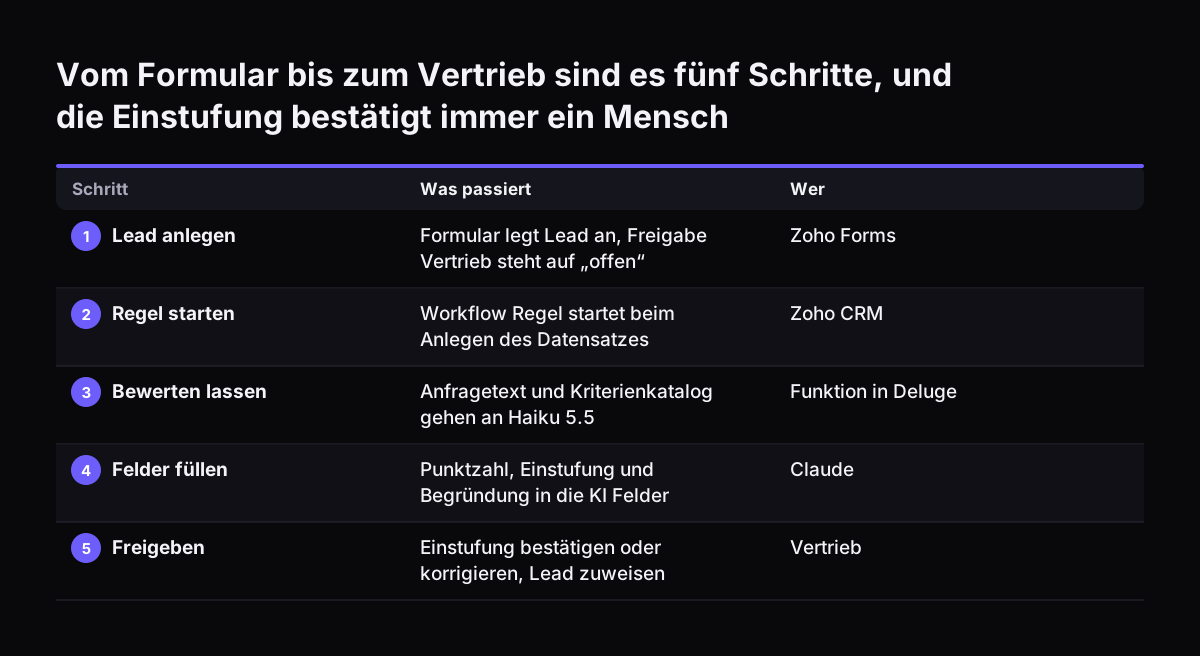
Das folgende Beispiel zeigt den vollständigen Ablauf für einen Lead, der über ein Webformular eintrifft. Das Formular stammt aus Zoho Forms und legt bei jeder Übermittlung automatisch einen Lead in Zoho CRM an. Die Anfrage lautet: „Wir planen im zweiten Quartal die Umstellung von drei Standorten. Das Budget ist freigegeben. Ich bin IT-Leiter.“

Der Ablauf in Zoho CRM besteht aus diesen Schritten:

  1. Das Formular legt den Lead an, das Feld „Freigabe Vertrieb“ steht auf „offen“.
  2. Eine Workflow-Regel mit dem Auslöser „Bei einer Datensatz-Aktion“ startet beim Anlegen des Datensatzes.
  3. Die Aktion „Funktion aufrufen“ sendet den Anfragetext und Ihren Kriterienkatalog an Claude Haiku 5.5.
  4. Claude liefert Punktzahl, Einstufung und Begründung, die Funktion schreibt sie in die KI-Felder.
  5. Der Lead erscheint in der Ansicht „Freigabe offen“ bei der zuständigen Vertriebsmitarbeiterin.
  6. Sie prüft die Begründung und setzt „bestätigt“ oder „korrigiert“ samt eigener Einstufung.

Claudes Begründung sieht in diesem Fall etwa so aus. Budget: erfüllt, Beleg „Das Budget ist freigegeben“. Zeitrahmen: erfüllt, Beleg „im zweiten Quartal“. Kaufabsicht: teilweise erfüllt, weil kein Angebot ausdrücklich angefragt wird.

Entscheidungsbefugnis: teilweise erfüllt, weil unklar ist, ob die Geschäftsführung mitentscheidet. Einstufung: A.

Die Vertriebsmitarbeiterin braucht für die Prüfung weniger als eine Minute. Sie sieht jede Aussage mit Beleg und muss die Anfrage nicht neu lesen. Erst nach ihrer Bestätigung ändert sie den Lead-Status und vereinbart den Termin.

Vom Formular bis zum Vertrieb sind es fünf Schritte, und die Einstufung bestätigt immer ein Mensch. Was passiert / Wer. 1. Lead anlegen: Formular legt Lead an, Freigabe Vertrieb steht auf „offen“ / Zoho Forms; 2. Regel starten: Workflow Regel startet

Wo Vertriebsmitarbeitende die Einstufung von Claude bestätigen müssen

Die Einstufung von Claude ist ein Vorschlag, die Entscheidung trifft der Vertrieb. Claude liest, ordnet ein und begründet. Ein Mensch bestätigt, weist zu und kommuniziert nach außen. Diese Aufteilung hat sich für die Lead-Qualifizierung in Zoho CRM bewährt:

SchrittClaudeVertrieb
Kriterien festlegen und ändernneinja, Vertriebsleitung
Anfrage lesen und Kriterien prüfenjastichprobenartig
Punktzahl, Einstufung, Begründung schreibenja, nur in KI-Feldernein
Einstufung bestätigen oder korrigierenneinja, bei jedem Lead
Lead-Status ändern und zuweisenneinja
Absage an den Interessenten sendenneinja

Besonders wichtig ist die Freigabe bei Leads, die Claude als „nicht geeignet“ einstuft. Solche Leads sollten im CRM erhalten bleiben. Kipps.AI beschreibt dasselbe Muster: Nicht qualifizierte Leads werden für spätere Pflege protokolliert, lösen aber keine Weiterleitung oder Benachrichtigung aus.

Werten Sie außerdem regelmäßig aus, wie oft der Vertrieb Claudes Einstufung korrigiert. Steigt der Anteil, sind meist die Kriterien unscharf, nicht das Modell. Welche Kennzahlen sich dafür eignen, behandelt unser Beitrag Welche Kennzahlen Claude aus Zoho CRM berichten soll.

Typische Fehler bei der Lead-Bewertung mit Claude und wie Sie sie vermeiden

Die meisten Probleme bei der Lead-Bewertung mit Claude entstehen in der Einrichtung, nicht im Modell. Vier Fehler treten besonders häufig auf.

Kriterien, die niemand aufgeschrieben hat

Bei Svennis lassen wir die Vertriebsleitung die Kriterien zuerst als Tabelle mit Beispielanfragen ausfüllen, bevor wir eine Zeile automatisieren. Am häufigsten sehen wir Projekte stocken, in denen diese Tabelle fehlt und jede Korrektur des Vertriebs eine neue Grundsatzdiskussion auslöst.

Doppelte Datensätze

Meldet sich ein Interessent zum zweiten Mal, sollte der bestehende Datensatz aktualisiert werden. Ein zweiter Lead verfälscht Bewertung und Auswertung. Kipps.AI rät ausdrücklich, das Verhalten bei wiederkehrenden Kontakten vor dem Start in großem Umfang zu prüfen. Das gilt für jede Anbindung, auch für eine selbst gebaute.

Claude schreibt direkt in den Lead-Status

Wenn Claude den Status selbst ändert, fehlt die Freigabe. Ein falsch eingestufter Lead landet dann ohne Prüfung in der Ablage. Beschränken Sie die Schreibrechte der Integration deshalb auf die KI-Felder.

Werkzeuge, die die Organisation abgeschaltet hat

Soll Claude Anfragen zusätzlich per Websuche anreichern, prüfen Sie die Einstellungen Ihrer Organisation. Laut Anthropic kann eine Anfrage scheitern, wenn ein Administrator die Websuche deaktiviert hat, obwohl das Modell sie unterstützt.

Was die Lead-Bewertung mit Claude für Unternehmen in Deutschland, Österreich und der Schweiz bedeutet

Für Unternehmen im deutschsprachigen Raum ist die Lead-Bewertung mit Claude vor allem eine Frage des Datenwegs. Jede Anfrage enthält personenbezogene Angaben wie Name, E-Mail-Adresse und Funktion. Senden Sie deshalb nur die Felder an Claude, die für die Bewertung tatsächlich nötig sind.

Für die Kriterienprüfung braucht Claude meist nur den Anfragetext, die Branche und die Unternehmensgröße. Telefonnummer oder Adresse sind dafür überflüssig. Welche vertraglichen Grundlagen Sie brauchen und was nie ins Modell gehört, beschreibt unser Beitrag Claude DSGVO-konform nutzen.

Ein zweiter Punkt betrifft die Sprache. Viele Anfragen kommen auf Deutsch, manche auf Englisch oder in weiteren Sprachen, etwa aus Grenzregionen. Alle aktuellen Claude-Modelle sind laut Anthropic mehrsprachig. Schreiben Sie den Kriterienkatalog trotzdem auf Deutsch und verlangen Sie die Begründung auf Deutsch, damit Ihr Vertrieb sie ohne Übersetzung prüfen kann.

Drittens zur Kostenplanung: Anthropic rechnet in US-Dollar ab. Bei den in diesem Beitrag genannten Preisen je Million Tokens bleibt der Aufwand für typische Webanfragen gering. Planen Sie dennoch eine Obergrenze, falls ein fehlerhafter Workflow denselben Lead wiederholt bewerten lässt.

Behalten Sie schließlich jede Entscheidung über eine Person beim Menschen. Dokumentieren Sie die Begründung im Datensatz. Das schützt Ihr Unternehmen und macht spätere Rückfragen von Interessenten beantwortbar.

Nächste Schritte: Kriterien, Testlauf und Anbindung an Zoho CRM

Der Einstieg in die Lead-Qualifizierung mit Claude gelingt am besten in kleinen, prüfbaren Schritten. Diese Reihenfolge hat sich bewährt:

  1. Schreiben Sie mit Ihrer Vertriebsleitung fünf Kriterien mit je drei Stufen auf.
  2. Sammeln Sie zwanzig echte, bereits entschiedene Anfragen als Testmaterial.
  3. Lassen Sie Claude Haiku 5.5 diese Anfragen im Chat bewerten und vergleichen Sie mit den damaligen Entscheidungen.
  4. Legen Sie in Zoho CRM die KI-Felder, das Freigabefeld und die Ansicht „Freigabe offen“ an.
  5. Binden Sie Claude über eine Workflow-Regel, eine Plattform ohne Programmierung oder MCP an.
  6. Lassen Sie in der Anfangsphase jeden Lead vom Vertrieb bestätigen und werten Sie die Korrekturen aus.

Schritt drei ist der wichtigste. Er zeigt ohne jede Technik, ob Ihre Kriterien tragen. Weichen Claudes Einstufungen stark von Ihren früheren Entscheidungen ab, schärfen Sie zuerst die Kriterien nach.

Für die technische Anbindung ist unser Beitrag Claude mit Zoho CRM über MCP verbinden der nächste sinnvolle Schritt. Er zeigt Einrichtung, Rechte und typische Fehler. Danach entscheiden Sie, ob die Bewertung auf Abruf genügt oder jede neue Anfrage automatisch bewertet werden soll.

Quellen

  1. 1. Anthropic: Newsroom
  2. 2. Anthropic: Models overview
  3. 3. Kipps.AI: Lead Qualification AI Agent for Zoho CRM
  4. 4. Latenode: Zoho CRM Integrations

Verwandte Beiträge