
Svennis AI
10 Min. Lesezeit

Claude for Small Business: die neuen Workflows erklärt und für Zoho eingeordnet

Seit dem 15. September 2026 umfasst Claude for Small Business 43 Workflows. Welche sich sofort lohnen und welche erst mit sauberer Anbindung an Zoho CRM, Books und Desk Nutzen bringen.

Abstrakte Formen, die sich zu einer geordneten Abfolge verbinden, als Sinnbild für verknüpfte Geschäftsabläufe

Claude for Small Business: ein Plugin für fertige Geschäftsabläufe in Ihren Werkzeugen

Claude for Small Business ist ein Plugin für Claude, das fertige Geschäftsabläufe über die Werkzeuge ausführt, die ein kleines Unternehmen bereits nutzt. Seit dem 15. September 2026 gehören dazu 43 Workflows und 27 neue Integrationen. Die neuen Workflows sind in wenigen Minuten installiert. Den vollen Nutzen bringen die meisten aber erst mit einer sauberen Anbindung an CRM und Buchhaltung.

Ein Plugin bündelt nach der Definition der Anthropic Academy eine Reihe von Skills und die Connectors, aus denen diese Skills lesen. Ein Skill ist eine Anleitung für eine bestimmte Aufgabe, etwa den Monatsabschluss. Ein Connector ist die Verbindung zu einem angebundenen System, zum Beispiel zu Ihrer Buchhaltung oder Ihrem CRM. Anthropic spricht von Workflows, wenn solche Skills als fertige Abläufe bereitstehen.

Für Unternehmen mit Zoho ist die Neuerung konkret. Zoho CRM, Zoho Books und Zoho Desk gehören zu den Partner-Connectors des Plugins. Laut Anthropic kann ein Inhaber damit eine einzige Frage stellen. Die Antwort greift dann auf alle drei Systeme zurück.
Neu seit dem 15. September 2026: 43 Workflows, 27 Integrationen, 37 Connectors

Claude for Small Business ist seit Mai 2026 verfügbar und wurde am 15. September 2026 deutlich erweitert. Anthropic stellte das Paket am 13. Mai 2026 mit 15 fertigen Workflows und 15 Skills vor.

Die Abläufe deckten Finanzen, Betrieb, Vertrieb, Marketing, Personal und Kundenservice ab. Seitdem wurde das Plugin nach Angaben von Anthropic mehr als 900.000 Mal installiert.

Laut dem Blogbeitrag von Anthropic zur Erweiterung umfasst das Plugin nun 43 Workflows und 27 neue Integrationen. Dazu zählen Shopify, Salesforce, TikTok, Atlassian, Zoom, Xero, Gusto, Square, Stripe und Zapier. Insgesamt arbeitet das Plugin mit 37 Partner-Connectors. Neben den drei Zoho-Anwendungen nennt Anthropic unter anderem QuickBooks, PayPal, HubSpot, Docusign, Google Workspace, Microsoft 365 und Slack.

Die Auswahl der neuen Workflows beruht auf Gesprächen mit mehr als 1.000 Inhabern in 10 Städten während einer Tour im Frühjahr. Etwa ein Drittel wünschte sich Hilfe beim Wachstum: Leads gewinnen, eingehende Anfragen beantworten und Angebote schreiben. Die Hälfte der Befragten nannte Datensicherheit als größte Hürde beim Einsatz von KI.

Technisch läuft das Plugin in Claude Cowork. Claude Cowork ist die Desktop-App, in der Claude direkt mit Ihren Dateien und angebundenen Werkzeugen arbeitet. Für Claude for Small Business brauchen Sie also diese Desktop-App.

Voraussetzungen und Preise: Desktop-App und ein bezahlter Claude-Tarif

Claude for Small Business setzt die Claude-Desktop-App und einen bezahlten Tarif voraus: Pro, Max, Team oder Enterprise. Das Plugin ist in jedem bezahlten Tarif enthalten. Für Unternehmen mit mehr als einer Person empfiehlt Anthropic den Team-Tarif. Alle Preise nennt die Preisseite in US-Dollar.

TarifPreis laut AnthropicUmfang
Pro17 USD pro Monat bei Jahreszahlung (200 USD vorab), 20 USD bei monatlicher Zahlungeine Person, mindestens 5-mal mehr Nutzung pro Fünf-Stunden-Sitzung als Free
Maxab 100 USD pro Monatwahlweise 5- oder 20-mal mehr Nutzung als Pro
Team, Standardplatz20 USD pro Platz und Monat bei Jahreszahlung, 25 USD bei monatlicher ZahlungTeams von 2 bis 150 Personen
Team, Premium-Platz100 USD pro Platz und Monat bei Jahreszahlung, 125 USD bei monatlicher Zahlung5-mal mehr Nutzung als ein Standardplatz
Enterprise20 USD pro Platz und Monat plus Nutzung zu API-Preisen, jährliche Abrechnungzusätzlich SCIM, Audit-Logs, eigene Aufbewahrungsfristen und rollenbasierte Zugriffe

Jeder Tarif hat Nutzungsgrenzen, die in einem rollierenden Fünf-Stunden-Fenster zurückgesetzt werden. Bezahlte Tarife haben zusätzlich wöchentliche Grenzen. Wenn mehrere Personen regelmäßig umfangreiche Workflows starten, sollten Sie diese Grenzen im Blick behalten. Premium-Plätze lassen sich im Team-Tarif gezielt für die Vielnutzer einsetzen.

Installation in Claude Cowork: drei Klicks und der Befehl /smb-onboard

Die Installation von Claude for Small Business erledigen Sie in wenigen Schritten in Claude Cowork. Die Installationsanleitung der Anthropic Academy beschreibt den Weg so:

  1. Öffnen Sie Cowork und klicken Sie in der linken Seitenleiste auf Customize.
  2. Klicken Sie unter Plugins auf +.
  3. Suchen Sie Small Business und klicken Sie auf Install.
  4. Geben Sie im Chat /smb-onboard ein oder schreiben Sie „set me up".

Der Befehl /smb-onboard startet den Einrichtungs-Skill. Er fragt nach Ihrem Unternehmen, hilft beim Verbinden Ihrer Werkzeuge und speichert diesen Kontext. So kennt jeder andere Skill die Angaben. Nehmen Sie sich für diesen Schritt Zeit, denn alle späteren Workflows bauen darauf auf.

Einen Skill starten Sie auf zwei Wegen. Sie tippen / in die Chatzeile und wählen ihn aus der Liste. Oder Sie beschreiben die Aufgabe in normaler Sprache, und Claude wählt den passenden Skill. Wie Sie Cowork mit Tarif und Rechten im Team aufsetzen, beschreibt unser Leitfaden Claude Cowork im Unternehmen einsetzen.

Die in der Academy genannten Werkzeuge sind Voreinstellungen. Beim Anpassen des Plugins richten Sie einen Skill auf die Werkzeuge aus, die Sie tatsächlich nutzen. Das gilt für Zahlungsdienstleister, Buchhaltungsprogramm und CRM.

Freigabemodus und Berechtigungen: Claude entwirft, Sie geben frei

Der Freigabemodus ist der Standardzustand jedes Workflows in Claude for Small Business. Claude entwirft und bereitet die Arbeit vor. Gesendet, veröffentlicht oder bezahlt wird erst nach Ihrer Zustimmung.

Anthropic konkretisiert das für Finanzabläufe. Die Lohnabrechnung wird so vorbereitet, dass Sie sie selbst einreichen. Rechnungen warten vor der Zahlung auf Ihre Freigabe. Claude reicht nichts in Ihrem Namen ein. Erst wenn Sie einem Workflow vertrauen, lassen Sie ihn nach eigenem Zeitplan laufen.

Bestehende Rechte gelten auch in Claude

Claude liest nur, was Ihr Benutzerkonto im jeweiligen Werkzeug lesen darf. Anthropic formuliert es so: Was ein Mitarbeiter heute in Gmail oder Docusign nicht sieht, sieht er auch über Claude nicht. Die Rechte werden damit übernommen, nicht verschärft. Sind die Rechte in Ihrem CRM zu weit gefasst, gilt das also auch für den Zugriff über Claude.

Tarif im angebundenen Werkzeug

Manche Funktionen hängen vom Tarif im angebundenen Werkzeug ab. Designs erzeugen oder Sendungen vorbereiten kann dort eine höhere Stufe erfordern. Prüfen Sie das, bevor Sie einen Workflow fest einplanen.

Die Workflows im Überblick: was sofort läuft und was eine Anbindung braucht

Die Workflows von Claude for Small Business unterscheiden sich darin, wie stark sie von angebundenen Daten abhängen. Laut Anthropic läuft jeder Workflow auch aus einer Tabelle, einem PDF oder einer weitergeleiteten E-Mail. Mit jedem angebundenen Werkzeug wird er besser. Die folgende Tabelle ordnet die wichtigsten Workflows für ein Unternehmen in der EU ein.

WorkflowWas er tutDatenquellenEinordnung
/monday-briefWochenbriefing zum Montagalle 37 Partner-Connectors zulässigsofort nutzbar
cash-flow-snapshotLiquiditätsvorschau für 30, 60 und 90 Tage mit markierten engen WochenBuchhaltung, Kontodatenmit Exportdatei testbar, dauerhaft mit Connector
/speed-to-leadbeantwortet neue Anfragen nachts und am Wochenende mit echten Terminvorschlägen und trägt sie ins CRM einCRMerst mit sauberem CRM
crm-autopilothält das CRM aus E-Mails, Anrufen und Meetings aktuell und markiert eingeschlafene DealsCRM, E-Mail, Besprechungenerst mit sauberem CRM
/close-monthgleicht die Bücher mit den Zahlungsdienstleistern ab und schreibt das Abschlusspaket für die SteuerberatungBuchhaltung, Zahlungsdiensteerst mit Anbindung
/tax-prepQuartalssteuern oder US-Formulare 1099Buchhaltungfür Deutschland nur eingeschränkt passend
build-connectorverbindet ein Werkzeug ohne offiziellen ConnectorConnector-Verzeichnis, Zapierbei Lücken
build-agentmacht eine wöchentliche Handarbeit zum Workflowje nach Aufgabenach den ersten Wochen

Die letzte Spalte ist unsere Einschätzung aus Sicht der Umsetzung, nicht die von Anthropic.

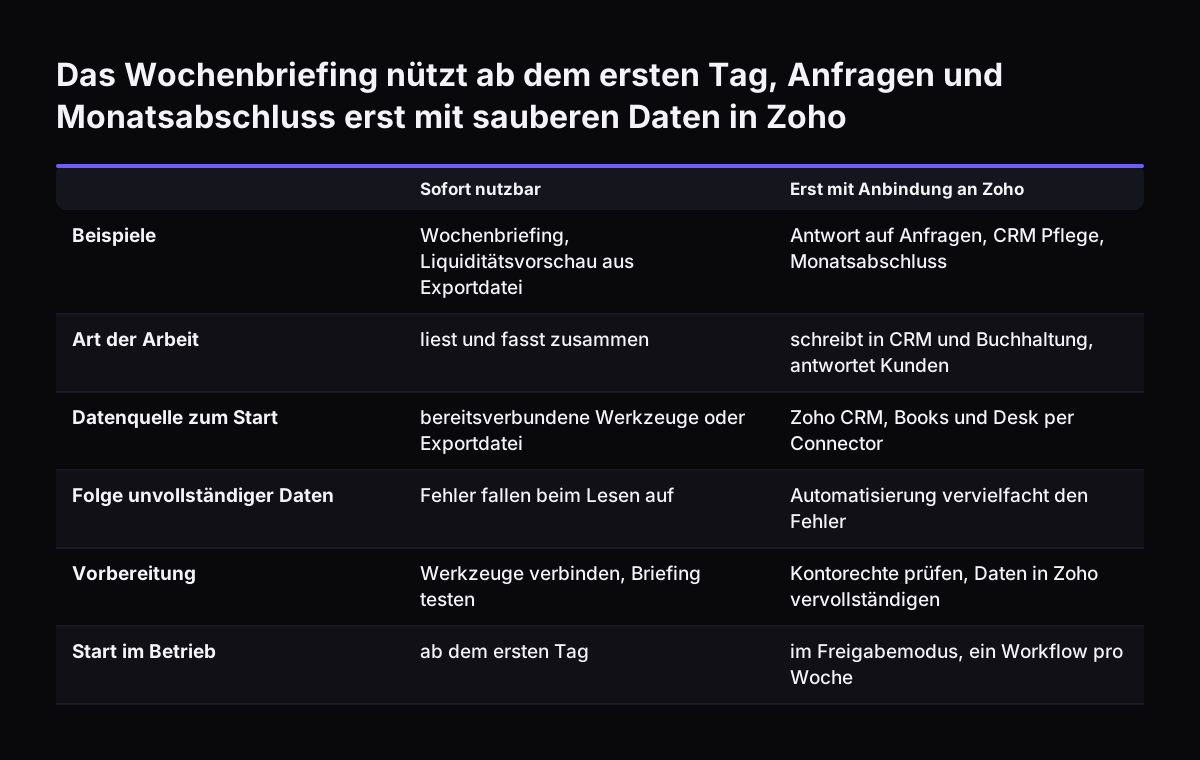
Das Wochenbriefing nützt ab dem ersten Tag, Anfragen und Monatsabschluss erst mit sauberen Daten in Zoho. Sofort nutzbar / Erst mit Anbindung an Zoho. Beispiele: Wochenbriefing, Liquiditätsvorschau aus Exportdatei / Antwort auf Anfragen, CRM Pflege,

Sofort lohnend: das Wochenbriefing /monday-brief und Tests mit Exportdateien

Das Wochenbriefing /monday-brief lohnt sich in Claude for Small Business ab dem ersten Tag. Alle 37 Partner-Connectors sind für das Montagsbriefing zulässig. Es arbeitet also mit dem, was Sie bereits verbunden haben. Jedes weitere Werkzeug macht das Briefing vollständiger.

Der schnelle Nutzen hat einen einfachen Grund: das geringe Risiko. Ein Briefing liest und fasst zusammen. Es sendet nichts an Kunden und zahlt nichts. Fehler fallen beim Lesen auf, bevor sie Folgen haben.

Ähnlich verhält es sich mit Auswertungen aus hochgeladenen Dateien. Ohne Connector laufen laut Anthropic die meisten Workflows aus einer hochgeladenen Tabelle oder einem Kontoauszug. Der Skill cash-flow-snapshot erstellt zum Beispiel eine Vorschau für 30, 60 und 90 Tage und markiert enge Wochen. Ein Test mit einer Exportdatei zeigt Ihnen, ob solche Ergebnisse brauchbar sind. Erst danach binden Sie ein System dauerhaft an.

Beginnen Sie deshalb mit lesenden Workflows. Sie lernen dabei, wie Claude Ihre Daten versteht, ohne dass Kunden oder Konten betroffen sind.

Erst mit sauberer Zoho-Anbindung: Lead-Beantwortung, CRM-Pflege und Monatsabschluss

Workflows, die in Ihre Systeme schreiben oder Kunden antworten, bringen erst mit einer sauberen Anbindung echten Nutzen. Dazu gehören /speed-to-lead, crm-autopilot und /close-month. Sie verlassen sich auf die Daten im CRM und in der Buchhaltung. Sind diese Daten unvollständig, vervielfacht die Automatisierung den Fehler.

Beispiel: ein Unternehmen mit Zoho CRM, Books und Desk

Nehmen wir ein Unternehmen mit zehn Mitarbeitenden. Es nutzt Zoho CRM für den Vertrieb, Zoho Books für die Buchhaltung und Zoho Desk für Anfragen. Alle drei stehen in der Liste der Standardwerkzeuge, aus denen Skills des Plugins lesen.

  1. Während /smb-onboard verbinden Sie die drei Anwendungen mit einem Konto, dessen Rechte zu den geplanten Aufgaben passen.
  2. In den Plugin-Einstellungen richten Sie CRM- und Buchhaltungs-Skills auf die Zoho-Anwendungen aus.
  3. Sie stellen eine übergreifende Frage, etwa: „Welche Kunden mit überfälligen Rechnungen in Zoho Books haben diese Woche ein Ticket in Zoho Desk eröffnet, und wer betreut sie in Zoho CRM?"
  4. Erst danach schalten Sie /speed-to-lead ein, zunächst im Freigabemodus.

Bei Svennis prüfen wir vor dem ersten automatischen Lead-Eintrag, über welches Zoho-Benutzerkonto der Connector läuft, welche Felder es schreiben darf und ob Dubletten im CRM bereinigt sind. Wo dieser Schritt fehlt, sehen wir bei Kunden, dass neue Anfragen bei veralteten Kontakten landen und das Team der Automatisierung nicht mehr traut.

Angebote gehören ebenfalls in diese Gruppe. Wie Text von Claude und Preise aus dem CRM zusammenkommen, zeigt unser Beitrag Angebote mit Claude erstellen.

Werkzeuge ohne Connector und eigene Abläufe: build-connector und build-agent

Mit build-connector und build-agent schließen Sie in Claude for Small Business die Lücken, die die fertigen Workflows offen lassen. build-connector verbindet Claude mit einem Werkzeug, das noch keinen offiziellen Connector hat. Der Skill greift dafür auf das Claude-Connector-Verzeichnis und auf Zapier zurück. Zapier ist selbst einer der 37 Partner-Connectors.

build-agent macht aus einer Aufgabe, die Sie jede Woche von Hand erledigen, einen eigenen Workflow. Diesen starten Sie per Namen oder nach Zeitplan. Typische Kandidaten sind wiederkehrende Auswertungen oder Übergaben zwischen zwei Systemen.

Beide Werkzeuge verlagern Verantwortung zu Ihnen. Ein über Zapier gebauter Connector ist Ihre eigene Verbindung, mit Ihren eigenen Rechten und Fehlerquellen. Einen selbst gebauten Workflow testen und pflegen Sie selbst. Auch hier gilt der Freigabemodus, bis Sie dem Ablauf vertrauen.

Starten Sie build-agent deshalb erst, wenn die Standard-Workflows stabil laufen. Dann wissen Sie genau, welcher Handgriff sich tatsächlich jede Woche wiederholt.

Datennutzung und Sicherheit: was Anthropic für Team und Enterprise zusagt

Anthropic sagt zu, Geschäftsdaten in den Tarifen Team und Enterprise standardmäßig nicht für das Training zu verwenden. Auf der Produktseite zu Claude for Small Business heißt es im Wortlaut:

„By default, we don't train on your business data on Team and Enterprise plans. You own your inputs, outputs, and data."

Sinngemäß: Standardmäßig trainiert Anthropic in den Tarifen Team und Enterprise nicht mit Ihren Geschäftsdaten, und Eingaben, Ausgaben und Daten gehören Ihnen. Diese Zusage nennt ausdrücklich Team und Enterprise. Für Pro und Max sollten Sie die Bedingungen des jeweiligen Tarifs gesondert prüfen, bevor Geschäftsdaten hineinfließen.

Zur Sicherheit nennt Anthropic zwei weitere Punkte. Die Sicherheitskontrollen sind nach dem Standard SOC 2 Type II geprüft. Daten werden bei der Übertragung und im Ruhezustand verschlüsselt. Wer mehr Verwaltung braucht, findet im Enterprise-Tarif SCIM, Audit-Logs, eigene Aufbewahrungsfristen und rollenbasierte Zugriffe.

Für ein Team mit mehreren Personen spricht die Datenzusage damit für den Team-Tarif. Das deckt sich mit der Empfehlung von Anthropic für Unternehmen mit mehr als einer Person.

Claude for Small Business in Deutschland und der EU: was US-zugeschnitten ist

Claude for Small Business ist in Deutschland nutzbar, aber an mehreren Stellen auf den US-Markt zugeschnitten. Wer das vorher weiß, plant realistischer.

  • Steuern: Der Workflow /tax-prep spricht von Quartalssteuern und den US-Formularen 1099.
  • Abrechnung: Die Preisseite nennt alle Tarife in US-Dollar.
  • Workshops: Die kostenlosen Präsenz-Workshops der Tour im Herbst finden in 10 US-Städten statt, von Boston bis Raleigh.
  • Datenstandort: Als regionale Option nennt die Preisseite nur eine US-only-Inferenz zum 1,1-fachen Tokenpreis. Eine EU- oder UK-Datenresidenz führt sie nicht auf.

Ein Vorteil gilt ausdrücklich für Europa. Kunden im Europäischen Wirtschaftsraum und im Vereinigten Königreich können innerhalb der 14-tägigen Widerrufsfrist direkt in der App eine Erstattung beantragen. Der Kurs AI Fluency for Small Business ist zudem kostenlos online verfügbar.

Bei der Buchhaltung lohnt ein genauer Blick. Die genannten Connector-Listen führen Xero und QuickBooks auf, DATEV, lexoffice und sevdesk dagegen nicht. Welche Wege es dafür gibt, beschreibt unser Beitrag Claude mit DATEV, lexoffice oder sevdesk verbinden.

Erste Woche mit Claude for Small Business: ein Plan für zehn Mitarbeitende

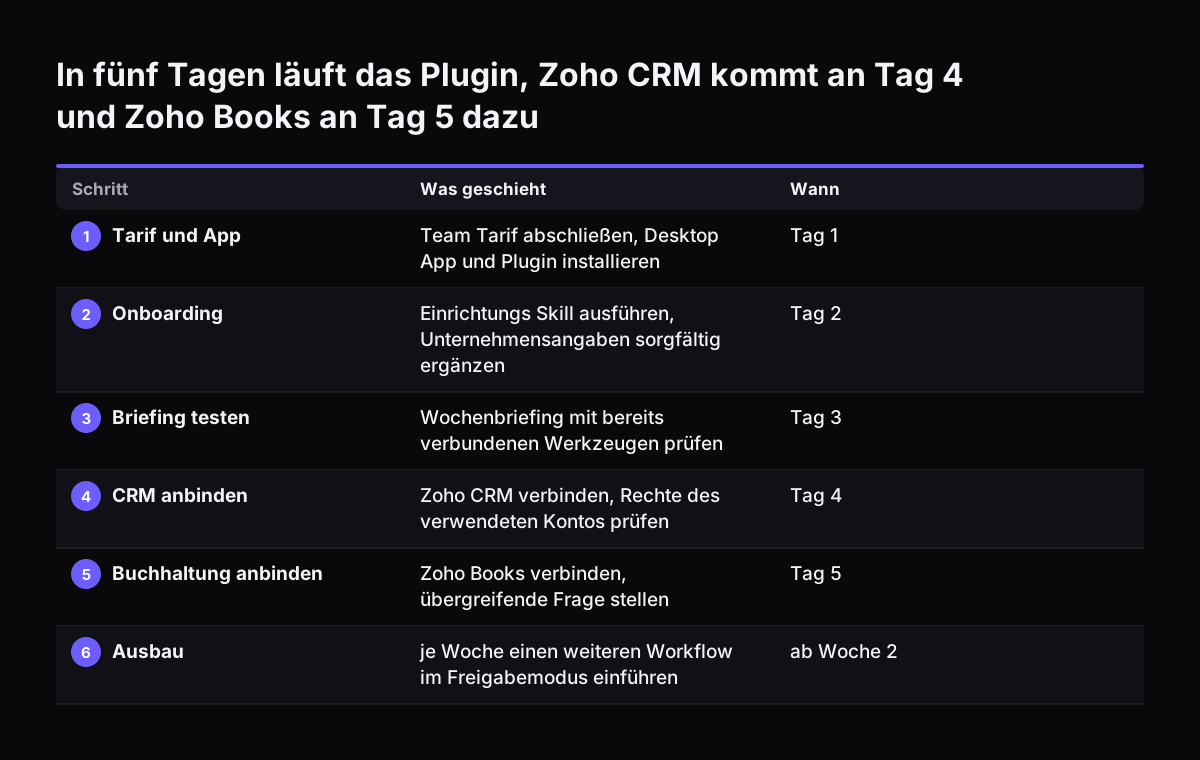
Für ein Unternehmen mit zehn Mitarbeitenden reicht eine Woche, um Claude for Small Business sauber zu starten. Danach folgt ein Workflow pro Woche. Dieser Plan setzt einen Team-Tarif und die Desktop-App voraus.

  1. Tag 1: Team-Tarif abschließen, Desktop-App installieren, Plugin über Customize und Plugins hinzufügen.
  2. Tag 2: /smb-onboard ausführen und Unternehmensangaben sorgfältig ergänzen.
  3. Tag 3: /monday-brief mit den bereits verbundenen Werkzeugen testen.
  4. Tag 4: CRM anbinden, bei Zoho-Nutzern Zoho CRM, und die Rechte des verwendeten Kontos prüfen.
  5. Tag 5: Buchhaltung anbinden, etwa Zoho Books, und eine übergreifende Frage stellen.
  6. Ab Woche 2: jede Woche einen weiteren Workflow im Freigabemodus einführen.

Welche Plugins und Workflows zu Ihrem Unternehmen passen, klären Sie am besten vor Tag 4. Unser Leitfaden Claude Plugins für kleine Unternehmen auswählen und an Zoho CRM anbinden hilft bei dieser Auswahl. Wer das Team zuerst schulen möchte, findet Hinweise im Beitrag Claude lernen mit der Anthropic Academy.

In fünf Tagen läuft das Plugin, Zoho CRM kommt an Tag 4 und Zoho Books an Tag 5 dazu. Was geschieht / Wann. 1. Tarif und App: Team Tarif abschließen, Desktop App und Plugin installieren / Tag 1; 2. Onboarding: Einrichtungs Skill ausführen, Unternehme

Quellen

  1. 1. Claude Plans & Pricing
  2. 2. Claude for Small Business, Produktseite
  3. 3. Small Business Plugin im Claude Marketplace
  4. 4. Claude Academy: How to install and use the Claude for Small Business plugin
  5. 5. Anthropic: Introducing Claude for Small Business
  6. 6. Claude Blog: Claude for Small Business launches new workflows, integrations, and training programs

Verwandte Beiträge