Svennis AI
10 Min. Lesezeit

Claude in Microsoft 365 und Teams: Connector, Freigaben, Weiterleitung an Zoho Desk

Der Microsoft 365 Connector lässt Claude in Outlook, Teams und Kalender lesen. Dieser Leitfaden zeigt die Admin-Freigaben und wie Anfragen per Workflow in Zoho Desk ankommen.

Abstrakte Linien laufen aus einem Gesprächsfeld heraus und verzweigen sich geordnet in mehrere Zielbahnen

Claude in Microsoft 365 und Teams: lesen über den Connector, weiterleiten über einen Workflow

Claude in Microsoft 365 und Teams arbeitet auf zwei Ebenen. Der Microsoft 365 Connector lässt Claude E-Mails, Teams-Nachrichten, Termine und Dokumente lesen, verändert aber nichts. Damit eine Anfrage aus Teams als Ticket in Ihrem Ticketsystem ankommt, brauchen Sie zusätzlich einen Workflow. Dieser Workflow ruft Claude auf und gibt das Ergebnis weiter.

Der Microsoft 365 Connector ist die von Anthropic bereitgestellte Verbindung, über die Claude auf Outlook, Teams, SharePoint, OneDrive und den Kalender zugreift. Er macht Claude zu einem Assistenten, der für die fragende Person nachschlägt und zusammenfasst. Er macht Claude nicht zu einem Mitarbeiter, der Vorgänge in anderen Systemen anlegt.

Für die Weiterleitung, etwa in Zoho Desk, kommen drei Wege in Frage: Zapier, n8n oder ein remoter MCP-Server. Welcher Weg passt, hängt davon ab, wie viel Programmierung Sie zulassen und wo Ihre Daten verarbeitet werden sollen.

Der Leitfaden behandelt die Punkte in dieser Reihenfolge:

  • was der Connector liest und was er nicht kann,
  • was der Microsoft-Administrator und der Claude-Administrator freigeben,
  • wie die Anmeldung per SSO eingerichtet wird,
  • welche Wege eine Teams-Anfrage bis zum Ticket bringen,
  • ein durchgerechnetes Beispiel und die passende Modellwahl.
Der Microsoft 365 Connector liest Outlook, Teams, Kalender, SharePoint und OneDrive

Der Microsoft 365 Connector von Claude steht seit April 2026 in allen Claude-Tarifen zur Verfügung, auch im kostenlosen Tarif. Das berichtet ETDatacenters zur Freigabe des Microsoft 365 Connectors für alle Tarife. Vorher war der Connector auf die Tarife Team und Enterprise beschränkt. Anthropic hat die Änderung auf X angekündigt.

Der Connector deckt laut diesem Bericht vier Bereiche ab:

  • Outlook: E-Mails nach Absender oder Datum durchsuchen und vollständige Verläufe lesen.
  • Teams: Chatnachrichten, Kanalunterhaltungen und Besprechungsprotokolle durchsuchen.
  • Kalender: anstehende Termine prüfen und freie Besprechungszeiten finden.
  • SharePoint und OneDrive: Dokumente, Seiten und Ordner durchsuchen und lesen.

Im Alltag heißt das: Eine Mitarbeiterin fragt Claude, was im Kanal des Vertriebsteams zur letzten Preisänderung besprochen wurde. Claude sucht die Unterhaltung, liest sie und fasst sie zusammen. Genauso kann Claude den E-Mail-Verlauf mit einem Lieferanten der letzten Woche aufbereiten oder einen freien Termin für ein Abstimmungsgespräch vorschlagen.

Der Nutzen liegt also im Finden und Verdichten von Informationen, die bereits in Microsoft 365 liegen. Für viele Teams ist das schon ein spürbarer Gewinn, weil die Suche über mehrere Anwendungen entfällt.

Grenzen des Microsoft 365 Connectors: Claude sendet, bucht und postet nichts

Der Microsoft 365 Connector bietet derzeit nur Lesezugriff. Das meldet ETDatacenters unter Berufung auf Mint. Claude kann Informationen ansehen und auswerten, aber keine Änderungen vornehmen.

Konkret kann Claude über den Connector keine E-Mails senden, keine Besprechungen ansetzen, keine Dokumente anlegen und keine Nachrichten im Namen des Nutzers veröffentlichen. Wer also erwartet, dass Claude eine Anfrage aus einem Teams-Kanal aufnimmt und daraus selbstständig einen Vorgang macht, wird vom Connector allein enttäuscht.

Für die Planung ergibt sich daraus eine klare Trennung:

  • Der Connector beantwortet Fragen der Person, die gerade mit Claude arbeitet.
  • Ein Workflow nimmt Anfragen auf, lässt Claude sie einordnen und schreibt das Ergebnis in ein Geschäftssystem.

Diese Trennung ist kein Nachteil. Ein lesender Connector ist leichter freizugeben, weil er keine Daten verändert. Die schreibenden Schritte laufen in einem Workflow, dessen Rechte Sie einzeln festlegen und prüfen können. So wissen Sie jederzeit, welches Konto welche Aktion in welchem System ausgelöst hat.

Wer nur ein weiteres Chatfenster in Teams aufstellt, bekommt Antworten, aber keine erledigten Vorgänge. Erst die Verbindung aus Lesen und gezieltem Weiterleiten spart Ihren Mitarbeitenden tatsächlich Arbeitsschritte.

Admin-Freigabe für den Microsoft 365 Connector: Entra-Administrator und Workspace Owner

Der Microsoft 365 Connector funktioniert nur mit einem Microsoft-365-Konto, das an einen Microsoft-Entra-Mandanten gebunden ist. Microsoft Entra ID, früher Azure AD, ist der Verzeichnisdienst, in dem Microsoft die Konten Ihres Unternehmens verwaltet. Private Microsoft-Konten werden nicht unterstützt.

Die Freigabe hängt vom Claude-Tarif ab:

Claude-TarifWer gibt freiReihenfolge
Free, Pro, MaxGlobaler Administrator in Microsoft EntraDer Administrator genehmigt den Zugriff für die gesamte Organisation, danach verbinden die Nutzer ihr Konto.
Team, EnterpriseGlobaler Administrator in Entra und Workspace Owner in ClaudeNach der Genehmigung durch den Microsoft-Administrator aktivieren die Workspace Owner den Connector in den Organisationseinstellungen von Claude.

Ein Workspace Owner ist die Rolle in Claude, die Einstellungen für die ganze Organisation verwalten darf. In einem Team- oder Enterprise-Tarif braucht die Freigabe also zwei Personen, die sich abstimmen: jemanden aus der Microsoft-Verwaltung und jemanden aus der Claude-Verwaltung.

Klären Sie vor der Freigabe, welche Abteilungen den Connector nutzen sollen. Der Connector durchsucht auch Besprechungsprotokolle und Kanalunterhaltungen. Diese Reichweite sollte eine bewusste Entscheidung sein und kein Nebeneffekt einer schnellen Genehmigung.

Anmeldung an Claude über SSO mit Entra ID einrichten

Single Sign-on (SSO), also die Anmeldung mit dem bestehenden Firmenkonto, steht in Claude für die Tarife Team und Enterprise sowie für Console-Organisationen zur Verfügung. Einrichten darf es im Team- oder Enterprise-Tarif nur ein Owner oder Primary Owner, in der Claude Console ein Admin. Das beschreibt die Anleitung zur SSO-Einrichtung im Claude Help Center, die auch einen eigenen Leitfaden für Entra ID SAML enthält.

Die Einrichtung läuft in diesen Schritten ab:

  1. Domain verifizieren: Sie tragen einen DNS-TXT-Eintrag ein, dessen Wert mit anthropic-domain-verification- beginnt. Der Wert unterscheidet Groß- und Kleinschreibung.
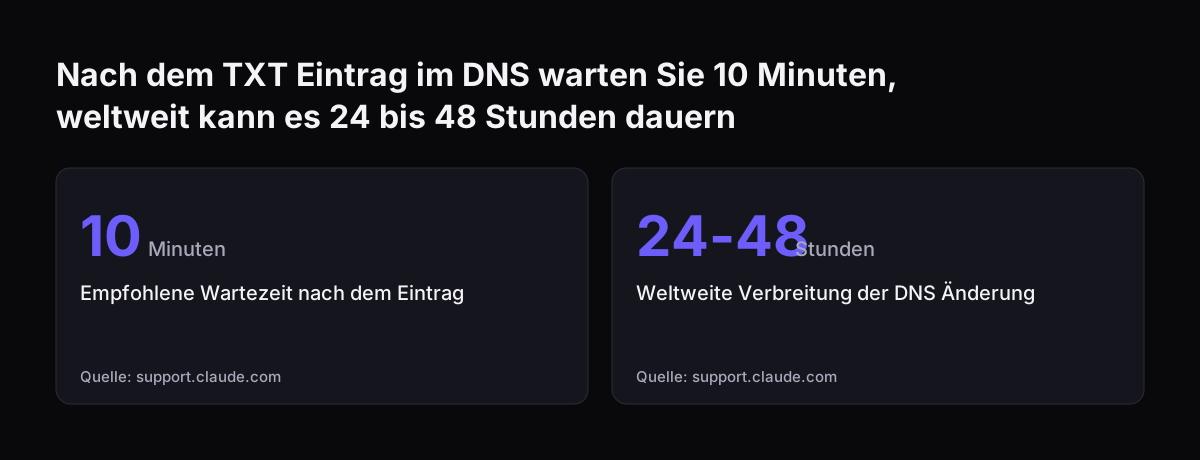
  2. Warten: Anthropic empfiehlt zehn Minuten Wartezeit. Weltweit kann die Verbreitung von DNS-Änderungen 24 bis 48 Stunden dauern.
  3. Organisationserstellung sperren: Mit dem Schalter „Restrict organization creation“ verhindern Sie, dass Mitarbeitende mit Ihrer Domain eigene Claude-Organisationen oder private Konten anlegen.
  4. SSO über den Identitätsanbieter konfigurieren: Anthropic nutzt dafür den Dienstleister WorkOS.
  5. Bereitstellung wählen: Standard ist „Invite only“, bei dem Sie Nutzer direkt in Claude hinzufügen. Bei Just-in-Time-Bereitstellung entsteht das Konto bei der ersten Anmeldung, mit der Rolle „User“.

Notieren Sie den TXT-Wert sofort. Sobald die Domain als „Pending“ erscheint, zeigt die Verwaltungskonsole ihn nicht mehr an. Geht er verloren, müssen Sie die Domain entfernen und neu anlegen, wodurch ein neuer Wert entsteht. Die Verifizierung allein ändert den Zugang bestehender Nutzer nicht. Erst wenn SSO eingerichtet und ausdrücklich erzwungen ist, wirkt es sich aus.

Nach dem TXT Eintrag im DNS warten Sie 10 Minuten, weltweit kann es 24 bis 48 Stunden dauern: Empfohlene Wartezeit nach dem Eintrag 10 Minuten, Weltweite Verbreitung der DNS Änderung 24-48 Stunden
Quelle: support.claude.com

Anfragen aus Teams an Zoho Desk weiterleiten: Connector, Zapier, n8n und MCP im Vergleich

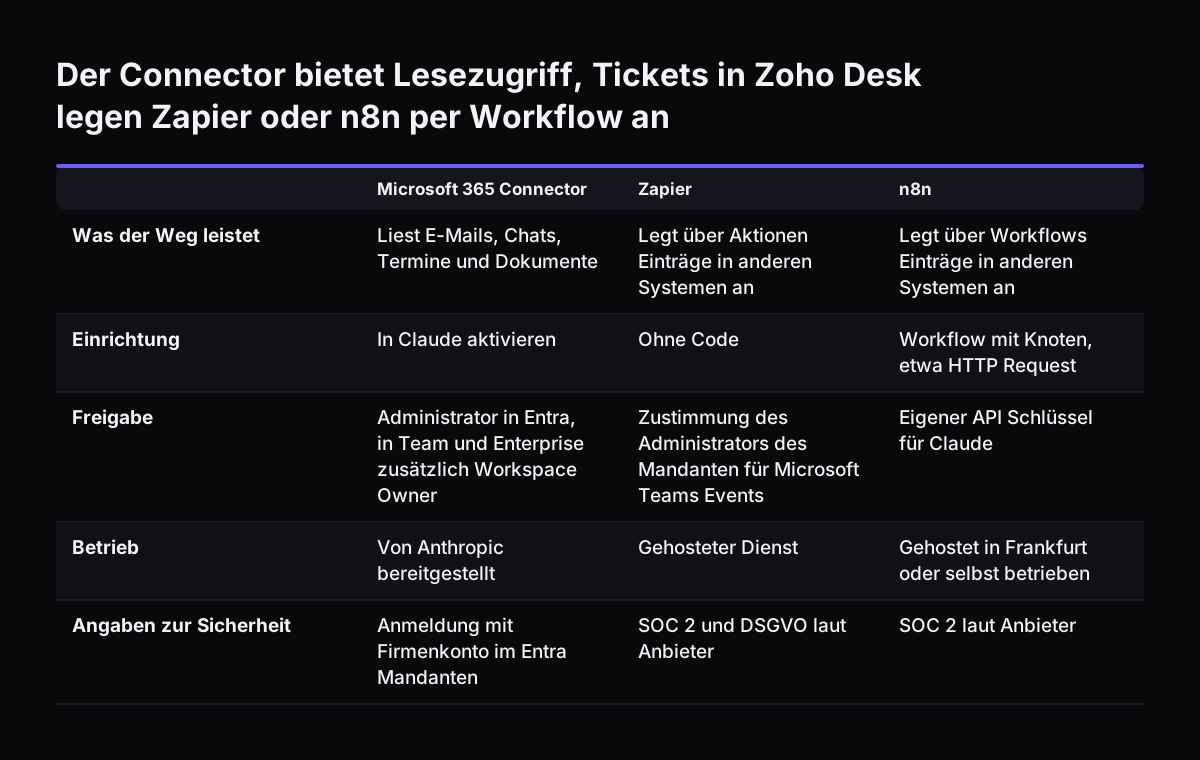
Für die Weiterleitung einer Teams-Anfrage in ein Ticketsystem eignen sich Zapier, n8n oder ein remoter MCP-Server, nicht aber der Connector allein. Ein remoter MCP-Server ist ein Dienst, der Claude über das MCP-Protokoll Zugriff auf Werkzeuge und Dienste eines anderen Systems gibt. Die Tabelle stellt die vier Möglichkeiten nebeneinander.

WegSchreibt in andere SystemeEinrichtungVoraussetzung und Besonderheit
Microsoft 365 ConnectorNein, nur LesezugriffIn Claude aktivierenFreigabe durch Entra-Administrator, in Team und Enterprise zusätzlich durch Workspace Owner
ZapierJa, über AktionenOhne CodeMicrosoft Teams Events erfordert die Zustimmung des Mandanten-Administrators; im Free-Tarif prüft Zapier abfragende Auslöser alle 15 Minuten
n8nJa, über den HTTP Request NodeAPI-Grundkenntnisse nötigAls Cloud-Dienst oder selbst betrieben; abgerechnet werden vollständige Workflow-Ausführungen
Remoter MCP-ServerJa, soweit der Server Werkzeuge anbietetÜber die MCP-Connector-Schnittstelle von AnthropicZugangsdaten des Servers und dessen eigene Anleitung

Die Zapier-Integration für Microsoft Teams Events und Claude bietet die Aktion „Send Message“, die eine Nachricht an Claude schickt und die Antwort erzeugt. Der Auslöser „New Transcription“ startet sofort, wenn ein neues Besprechungsprotokoll entsteht. Mit „Message Query“ durchsuchen Sie Teams über Microsoft Graph Search.

Die n8n-Seite zu Claude und Microsoft Teams Admin beschreibt den HTTP Request Node. Er ruft eine Programmierschnittstelle mit den Adressen auf, die Sie angeben. Bei einem remoten MCP-Server gilt laut Anthropics Dokumentation zu remoten MCP-Servern: Die Verbindungsanleitung stellt der jeweilige Betreiber bereit.

Der Connector bietet Lesezugriff, Tickets in Zoho Desk legen Zapier oder n8n per Workflow an. Microsoft 365 Connector / Zapier / n8n. Was der Weg leistet: Liest E-Mails, Chats, Termine und Dokumente / Legt über Aktionen Einträge in anderen Systemen a

Beispiel: eine IT-Anfrage aus einem Teams-Kanal als Ticket in Zoho Desk

Das folgende Beispiel zeigt eine Teams-Anfrage, die über einen n8n-Workflow als eingeordnetes Ticket in Zoho Desk ankommt. Eine Mitarbeiterin schreibt im Teams-Kanal „IT-Hilfe“: „Seit heute Morgen bricht meine VPN-Verbindung alle paar Minuten ab.“ Sie soll dafür kein Formular ausfüllen und kein zweites Programm öffnen.

  1. Auslöser: Der Workflow startet über ein App-Ereignis oder einen Webhook-Aufruf, sobald im Kanal eine neue Nachricht eingeht. n8n nennt beide als mögliche Auslöser.
  2. Einordnen durch Claude: Ein HTTP Request Node schickt den Text an die Claude-Schnittstelle, authentifiziert mit einer generischen Methode und Ihrem API-Schlüssel. Die Anweisung verlangt Kategorie, Dringlichkeit und eine Zusammenfassung in einem festen Format, zum Beispiel „Netzwerk“, „hoch“ und ein Satz Beschreibung.
  3. Ticket anlegen: Ein zweiter HTTP Request Node schreibt diese Felder zusammen mit dem Originaltext und dem Namen der Mitarbeiterin als Ticket in Zoho Desk.
  4. Rückmeldung: Der Workflow meldet die Ticketnummer über ein eigenes Konto im Kanal zurück. Bei Zapier kann die Aktion „Update Message With Card“ nur Nachrichten ändern, die das verbundene Konto selbst gesendet hat.

Mit Zapier sieht der Ablauf gleich aus, nur ohne eigenen Code. Dort übernimmt „Send Message“ den Schritt des Einordnens.

Prüfen Sie die Microsoft-Schnittstellen vor dem Bau an der offiziellen Dokumentation. n8n weist selbst darauf hin, dass die auf seiner Seite gelisteten Teams-Admin-Endpunkte von einem KI-Workflow aus Webseiten gesammelt wurden.

Welches Claude-Modell für das Einordnen von Teams-Anfragen passt

Für das Einordnen von Anfragen reicht häufig ein schnelles, günstiges Modell, für schwierige Fälle lohnt ein stärkeres. Alle aktuellen Claude-Modelle verarbeiten Text und Bilder, arbeiten mehrsprachig und können Werkzeuge nutzen. Deutsche Anfragen und Bildschirmfotos einer Fehlermeldung sind damit kein Hindernis.

Die Modellübersicht von Anthropic nennt diese Preise je Million Token für Eingabe und Ausgabe:

ModellPreis Eingabe / AusgabeKontextfensterFrühestes Ausmusterungsdatum
Claude Haiku 4.51 / 5 USD200.000 Token15. Oktober 2026
Claude Sonnet 52 / 10 USD1 Million Token30. Juni 2027
Claude Opus 5.54 / 20 USD1 Million Token22. September 2027

Anthropic beschreibt Claude Haiku 4.5 als schnellstes Modell mit nahezu höchster Leistungsfähigkeit. Das passt zu kurzen Texten, die schnell eine Kategorie brauchen. Beachten Sie aber das frühe Ausmusterungsdatum: Ein Workflow, der fest auf Haiku 4.5 verweist, braucht bald eine Umstellung.

Wenn Sie unsicher sind, empfiehlt Anthropic, mit Claude Opus 5.5 zu beginnen. Legen Sie die Modellbezeichnung im Workflow als eigene Einstellung ab. Dann tauschen Sie das Modell später an einer Stelle aus, ohne den Ablauf neu zu bauen.

Was Sie beim Einrichten nicht anfassen: Require SSO, geteilte Zugänge und Schreibrechte

Drei Einstellungen verursachen bei der Anbindung von Claude an Microsoft 365 und Teams die meisten vermeidbaren Probleme. Sie betreffen die Anmeldung, die Zugangsdaten und die Rechte des Workflows.

„Require SSO“ nicht ohne Zertifikatsplanung einschalten

Wenn „Require SSO“ aktiv ist und das Zertifikat des Identitätsanbieters abläuft, kann sich niemand in der Organisation mehr anmelden. Auch das Aktualisieren ist dann nicht möglich, weil jede Anmeldung über SSO läuft. Tragen Sie das Ablaufdatum des Zertifikats deshalb in einen Kalender ein, bevor Sie SSO erzwingen.

Persönliche Zugänge nicht als Teamwerkzeug verwenden

Die MCP-Server-Adresse von Zapier ist an das jeweilige Konto gebunden. Geben Sie sie nicht im Team weiter, sonst laufen alle Aktionen unter einem einzigen Namen. Das Gleiche gilt für API-Schlüssel in n8n: Legen Sie sie in der verschlüsselten Zugangsdatenverwaltung ab, nicht im Text eines Workflows.

Schreibrechte des Workflows klein halten

Wir bei Svennis richten für solche Workflows ein eigenes technisches Konto ein, das in Zoho Desk nur Tickets anlegen darf. Neue Zuordnungsregeln lassen wir zuerst neben der manuellen Zuordnung laufen, bevor der Workflow allein entscheidet. So sehen Sie Fehlzuordnungen, bevor sie Ihre Kolleginnen und Kollegen erreichen.

Claude in Teams für Unternehmen in Deutschland: Datenstandort und interne Abstimmung

Für Unternehmen in Deutschland ist der Verarbeitungsort der Workflow-Daten oft die erste Frage. n8n speichert Daten in seinen gehosteten Tarifen innerhalb der EU auf Servern in Frankfurt. Alternativ können Sie n8n selbst betreiben, was n8n für volle Kontrolle empfiehlt. Nach eigener Angabe ist n8n SOC-2-konform und bietet verschlüsselte Übertragung, sichere Ablage von Zugangsdaten und rollenbasierte Rechte.

Zapier gibt an, SOC-2- und DSGVO-konform zu sein. Beide Aussagen stammen von den Anbietern selbst. Prüfen Sie sie mit Ihrem Datenschutzbeauftragten gegen Ihre eigenen Anforderungen, bevor produktive Anfragen durch den Workflow laufen.

Der Microsoft 365 Connector wirft eine zweite Frage auf. Er durchsucht Chats, Kanalunterhaltungen und Besprechungsprotokolle. Legen Sie intern fest, welche Gruppen ihn nutzen und welche Inhalte dafür in Frage kommen. Stimmen Sie das mit den intern zuständigen Stellen ab, bevor der Entra-Administrator die Freigabe erteilt.

Halten Sie außerdem fest, wer welche Rolle hat. In Deutschland liegen Microsoft-Verwaltung, Datenschutz und Fachabteilung häufig bei verschiedenen Personen. Ein kurzes gemeinsames Dokument mit Freigaben, Rollen und Ansprechpartnern erspart später lange Rückfragen. Für gemeinsame Anweisungen, die alle Mitarbeitenden gleich nutzen sollen, helfen Claude Projekte und Skills für ein Team.

Nächste Schritte: vom lesenden Connector zum weiterleitenden Assistenten in Teams

Beginnen Sie mit dem lesenden Connector und bauen Sie die Weiterleitung danach für einen einzigen Anfragetyp. So lernen Sie die Freigaben kennen, bevor ein Workflow in Ihre Geschäftssysteme schreibt.

  1. Klären Sie mit dem Entra-Administrator, ob und für welche Gruppen der Microsoft 365 Connector freigegeben wird.
  2. Richten Sie im Team- oder Enterprise-Tarif SSO ein und notieren Sie den TXT-Wert sowie das Ablaufdatum des Zertifikats.
  3. Wählen Sie einen Anfragetyp mit klaren Kategorien, etwa IT-Hilfe, und legen Sie fest, welche Felder im Ticket ankommen sollen.
  4. Entscheiden Sie sich anhand der Vergleichstabelle für Zapier, n8n oder einen remoten MCP-Server und legen Sie ein technisches Konto mit schmalen Rechten an.
  5. Lassen Sie den Workflow einige Zeit neben der manuellen Zuordnung laufen und vergleichen Sie die Ergebnisse, bevor er allein entscheidet.

Wenn Ihr Team statt Teams hauptsächlich Slack nutzt, folgt die Anbindung demselben Muster. Die Anleitung zu Claude in Slack für den internen Support zeigt das Einordnen und die Übergabe an das Ticketsystem Schritt für Schritt. Für Arbeiten, die Claude am Rechner der Mitarbeitenden selbst erledigen soll, beschreibt der Leitfaden zu Claude Cowork im Unternehmen Tarif, Rechte und Prüfschritte.

Wer vor dem Workflow erst die Grundlagen im Team festigen will, findet im Beitrag Claude wie ein Power User nutzen einen Weg vom Chatfenster zum arbeitenden System. Welche fertigen Erweiterungen sich dafür lohnen, fasst der Beitrag zu Claude Plugins für kleine Unternehmen zusammen.

Quellen

  1. 1. ETDatacenters: Claude AI can now pull data from Outlook, Teams, OneDrive for free users
  2. 2. Claude Help Center: Set up single sign-on (SSO)
  3. 3. Zapier: Microsoft Teams Events Anthropic (Claude) Integration
  4. 4. n8n: Claude and Microsoft Teams Admin
  5. 5. Anthropic: Server MCP remoti
  6. 6. Anthropic: Models overview

Verwandte Beiträge