Skip to content
SVENNISAIWe speak Claude.
Blog · Claude for Word

Claude în Word: drafturi și revizie în document, cu reguli clare pentru echipă

Add-in-ul Claude pentru Word scrie drafturi din notițe și propune modificări urmărite pe care le acceptă un om. Ghidul arată instalarea, un exemplu complet și regulile de echipă.

10 min de citit
Articol · 10 min de citit
Compoziție abstractă cu straturi de pagini care se suprapun și linii care marchează modificări propuse

Claude în Word: ce face add-in-ul pentru drafturi și revizie

Claude în Word: drafturi și revizie în document înseamnă că lucrezi cu Claude într-un panou lateral din Word, direct pe fișierul deschis. Nu mai faci copy-paste. Scrii primul draft din notițe și ceri rescrierea în stilul firmei. Modificările vin ca modificări urmărite, iar un om din echipă le acceptă sau le respinge.

Claude for Word este add-in-ul Anthropic pentru Microsoft Word. Add-in-ul aduce Claude în fluxul de editare: pui întrebări despre document, revizuiești text și verifici documente pe loc. Utilizatorii lucrează printr-un sidebar, adică un panou deschis în dreapta paginii, fără să iasă din Word.

Disponibilitatea s-a schimbat de la lansare. Atunci, Times Now scria că add-in-ul era în beta pentru clienții Team și Enterprise. Azi, pagina Claude for Microsoft 365 spune că Claude for Excel, PowerPoint și Word sunt disponibile general pe toate planurile Claude plătite. Claude for Outlook este încă în beta pe planurile plătite.

Ghidul acoperă cinci lucruri:

  • instalarea add-in-ului;
  • draftul pornit din notițe;
  • rescrierea în stilul firmei;
  • modificările propuse, acceptate de un om;
  • verificarea înainte de trimitere.

La final găsești regulile de echipă care țin versiunile și datele sensibile sub control. Dacă abia începi cu Claude, citește întâi ce este Claude pentru firme și cum se folosește.
Instalarea add-in-ului Claude în Word, pas cu pas

Add-in-ul Claude se instalează din Word, în câteva minute. Ai nevoie de un plan Claude plătit. Pașii de mai jos urmează descrierea publicată de Azhar Ahmed și pagina Anthropic.

  1. Deschide Word și mergi în fila Home.
  2. Apasă Add-ins.
  3. Caută „Claude by Anthropic”.
  4. Instalează add-in-ul și deschide sidebar-ul.
  5. Autentifică-te cu contul Claude sau prin furnizorul cloud pe care firma îl folosește deja.
  6. Alege modelul. Dacă nu știi ce să alegi, documentația Anthropic recomandă Claude Opus 5.5 pentru majoritatea sarcinilor.

Formatul fișierului contează. Times Now notează că add-in-ul lucrează cu fișiere .docx și .docm. Un document vechi .doc trebuie salvat întâi ca .docx, altfel Claude nu lucrează pe el.

Un detaliu schimbă felul în care lucrezi. Potrivit Wondershare, istoricul conversației din Claude for Word nu se păstrează între sesiuni. Instrucțiunile date ieri în sidebar nu mai sunt acolo azi. Ce trebuie să rămână, cum ar fi stilul firmei sau structura unei oferte, mută într-un skill, despre care vorbim mai jos.

Planul îl alegi după cât de mulți oameni lucrează în documente. Comparația planurilor, în euro, este pe pagina cu prețurile Claude pentru Pro, Max, Team și API.

Primul draft din notițe, fără copy-paste

Primul draft cu Claude în Word pornește din materialul pe care îl ai deja. Pui în sidebar un PDF sau un alt document, iar Claude îl citește alături de fișierul deschis. Azhar Ahmed descrie și încărcarea de fișiere Word, CSV sau imagini, pe lângă PDF.

Structura documentului o dai tu, nu Claude. Deschide șablonul firmei, cu titlurile deja puse. Times Now citează Anthropic: Claude se adaptează la titlurile, stilurile și listele existente, în loc să le suprascrie. Un șablon gol cu titluri bune produce un draft mai bun decât o pagină albă.

Cererea scrisă în sidebar poate fi scurtă și concretă. Un exemplu:

Folosește notițele din PDF-ul atașat. Completează secțiunile „Context”, „Ce propunem” și „Pașii următori” din documentul deschis. Păstrează titlurile existente. Unde notițele nu spun ceva, lasă un comentariu în loc să completezi.

Ultima propoziție e cea mai importantă. Fără ea, orice model completează golurile cu text plauzibil. Cu ea, golurile devin comentarii pe care le rezolvă un om.

Sursele rămân legate de text. Times Now scrie că, atunci când încarci material sursă, Claude include trimiterile cu citări. Wondershare adaugă că răspunsurile despre document vin cu citări pe care dai click și ajungi exact la locul din fișier. Asta face verificarea mult mai rapidă.

Rescrierea în stilul firmei, cu stilurile și numerotarea păstrate

Rescrierea în stilul firmei este partea în care Claude în Word economisește cel mai mult timp. Anthropic spune că add-in-ul actualizează conținutul folosind stilurile firmei. Claude preia stilurile de titlu și numerotarea. Când editezi un fragment selectat, formatarea, stilurile și structura din jur rămân neatinse.

Stilul de scriere e altceva decât stilul vizual. Tonul, termenii preferați și formulele de adresare trebuie spuse explicit. Aici intră skill-ul. Un skill este o instrucțiune salvată care îl învață pe Claude un flux repetabil, adaptat felului în care lucrează firma. Pagina Anthropic spune că, atunci când un proces iese bine, îl salvezi ca skill, iar echipa îl folosește la fel în Word, Excel, PowerPoint și Outlook.

Un skill de stil pentru o firmă din România poate cuprinde:

  • adresarea către client, cu „dumneavoastră” în oferte și contracte;
  • termenii interni care rămân neschimbați, cum ar fi numele produselor;
  • lungimea maximă a unei fraze și a unui paragraf;
  • formulele interzise, pe care nu vrei să le vezi în niciun document.

După rescriere, verifică uniformitatea cu unelte din Word. Calea Home, Editing, Select, Select Text with Similar Formatting selectează tot textul cu aceeași formatare. Find and Replace, cu More și apoi Format, găsește și înlocuiește formatări, nu doar cuvinte. Așa prinzi un titlu rămas în alt stil.

Documentele de referință pentru stil, cum ar fi un ghid intern, merită ținute într-un singur loc. Felul în care le pregătești este explicat în ghidul despre o bază de cunoștințe pentru Claude din documentele firmei.

Modificări urmărite și comentarii: Claude propune, omul acceptă

Modificările urmărite sunt mecanismul care păstrează controlul la om. Anthropic spune că Claude for Word editează cu modificări urmărite și răspunde în firele de comentarii. Times Now descrie același lucru din partea utilizatorului: vezi ce s-a schimbat, nu primești rescrieri invizibile.

Comentariile devin un canal de lucru. Lași o notă pe o secțiune, de exemplu „prea lung, păstrează doar condițiile de livrare”. Claude citește nota și actualizează textul vizat. Potrivit Wondershare, Claude revizuiește fragmentul legat de comentariu și răspunde în fir cu o explicație scurtă despre ce a schimbat.

Regula de lucru e simplă: Claude nu acceptă nimic. Fiecare modificare propusă rămâne marcată până când un om o acceptă sau o respinge. Asta are trei avantaje:

  • vezi exact ce a schimbat Claude, rând cu rând;
  • poți respinge o singură frază fără să pierzi restul;
  • documentul păstrează urma deciziilor, nu doar rezultatul final.

Cea mai frecventă greșeală este acceptarea tuturor modificărilor dintr-un singur click. Documentul arată curat, dar nimeni nu a citit ce s-a schimbat. Pentru documente care pleacă la clienți, cere ca modificările să fie citite una câte una. Pentru un draft intern, poți fi mai relaxat.

Comentariile lăsate de Claude acolo unde lipsesc informații contează la fel de mult. Ele arată exact ce trebuie să completeze un om. Un document nu pleacă din firmă cu astfel de comentarii nerezolvate.

Un exemplu complet: o ofertă de la notițele de întâlnire la versiunea trimisă

Exemplul urmărește o ofertă scrisă cu Claude în Word într-o firmă de distribuție. Ana, managerul de vânzări, a avut o întâlnire cu un client. Are notițele într-un PDF și lista de prețuri aprobată, tot ca PDF. Firma are un șablon de ofertă .docx și un skill de stil salvat de echipă.

  1. Deschide șablonul. Ana salvează șablonul ca document nou și deschide sidebar-ul Claude.
  2. Adaugă sursele. Trage în sidebar notițele de întâlnire și lista de prețuri. Claude le citește alături de ofertă.
  3. Cere draftul. Ana scrie: „Completează oferta din notițe. Prețurile vin doar din lista atașată. Unde lipsește o informație, lasă un comentariu.”
  4. Aplică stilul. Folosește skill-ul de stil al firmei, ca adresarea și termenii să fie cei obișnuiți.
  5. Revizuiește prin comentarii. Ana lasă două comentarii: unul pe termenul de livrare, altul pe un paragraf prea lung. Claude propune modificări urmărite și explică în fir ce a schimbat.
  6. Acceptă manual. Ana citește fiecare modificare și le acceptă una câte una. Respinge o frază care promitea mai mult decât s-a discutat.
  7. Verifică și trimite. Urmează lista de verificare din secțiunea următoare, apoi Ana trimite oferta.

Pașii 3 și 6 fac diferența. Instrucțiunea despre comentarii oprește completarea golurilor cu text inventat. Acceptarea una câte una oprește o frază greșită să ajungă la client.

Contextul circulă între aplicații. Pagina Anthropic spune că, într-o conversație, contextul trece din Outlook în Word, Excel și PowerPoint. Ana poate porni de la e-mailul clientului din Outlook și continua în ofertă fără să copieze nimic.

Verificarea documentului înainte de trimitere: termeni, trimiteri, cifre

Verificarea înainte de trimitere este pasul pe care nu îl delegi complet lui Claude. Claude ajută la găsirea problemelor. Decizia că documentul e gata rămâne la un om.

Claude poate face o primă trecere. Times Now scrie că add-in-ul semnalează termeni folosiți inconsecvent, trimiteri interne rupte și probleme de numerotare. O cerere utilă în sidebar sună așa: „Verifică documentul pentru termeni inconsecvenți, trimiteri greșite la secțiuni și numerotare. Nu modifica nimic, doar listează problemele.”

Lista de verificare înainte să trimiți un document din Word:

  1. Fiecare cifră, preț sau dată se potrivește cu sursa. Folosește citările pe care dai click ca să ajungi direct la locul din fișierul sursă.
  2. Nu au rămas modificări urmărite neacceptate.
  3. Nu au rămas comentarii, nici ale echipei, nici ale lui Claude.
  4. Numele clientului și datele de contact sunt cele corecte.
  5. Formatarea e uniformă, verificată cu Select Text with Similar Formatting.

Documentele primite din afară cer o atenție aparte. Wondershare citează avertismentul Anthropic: prompt injection, adică instrucțiuni ascunse care încearcă să deturneze modelul, poate sta în textul documentului, în comentarii, în modificări urmărite, în antet sau în subsol. Un contract trimis de altă firmă este un document din afară. Citește tu propunerile lui Claude pe un astfel de document, înainte să le accepți.

Regulile de echipă pentru versiuni și date sensibile

Regulile de echipă pentru Claude în Word se scriu înainte ca toată lumea să primească acces. Fără ele, fiecare lucrează altfel, iar versiunile se încurcă. La Svennis, când pregătim add-in-ul pentru o echipă, scriem întâi regula de acceptare a modificărilor și skill-ul de stil, apoi deschidem accesul. Când ordinea e inversă, vedem drafturi acceptate în bloc, fără ca cineva să fi citit modificările.

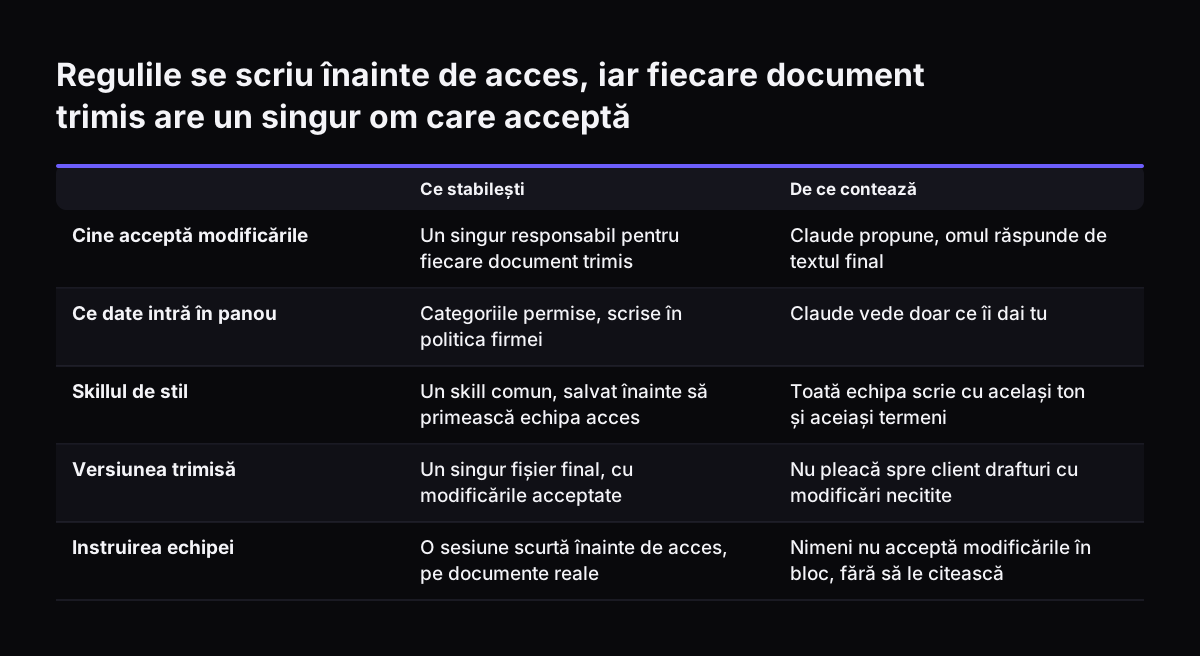
Tabelul de mai jos adună deciziile pe care le iei o singură dată:

RegulaCe stabileștiDe ce contează
Cine acceptă modificărileUn singur responsabil pentru fiecare document trimis în afarăClaude propune, omul răspunde de textul final
Ce date intră în sidebarCategoriile de date permise, din politica AI a firmeiDatele clienților nu ajung în Claude din obișnuință
Stilul și structuraUn skill comun, nu instrucțiuni scrise de fiecare datăIstoricul conversației nu se păstrează între sesiuni
Documentele din afarăVerificare manuală a propunerilor pe orice fișier primitPrompt injection poate sta în comentarii, antet sau subsol
Memoria și antrenareaVerifici setările organizației pe planul TeamPe Team, memoria e oprită implicit, iar conținutul nu antrenează modelul implicit
Urma deciziilorVersiuni salvate și modificări urmărite până la finalAdd-in-ul nu are încă auditul complet pe care îl așteaptă unele firme mari

Ultimul rând merită subliniat. Wondershare citează Anthropic: Claude for Word nu include acum aceeași observabilitate și același suport de audit pe care unele echipe enterprise le așteaptă. Până atunci, urma o ții tu, prin versiuni și modificări urmărite.

Regulile se scriu înainte de acces, iar fiecare document trimis are un singur om care acceptă. Ce stabilești / De ce contează. Cine acceptă modificările: Un singur responsabil pentru fiecare document trimis / Claude propune, omul răspunde de textul f

Ce înseamnă Claude în Word pentru o firmă din România

Pentru o firmă din România, Claude în Word lucrează direct pe documentele în limba română. Documentația Anthropic spune că toate modelele actuale au capabilități multilingve. Ofertele, contractele și procedurile interne pot fi scrise și revizuite în română, cu diacritice, în șabloanele pe care firma le are deja.

Documentele cu cele mai multe ore de muncă sunt de obicei aceleași: oferte, contracte cu clauze standard, răspunsuri la cereri de ofertă și proceduri interne. Pentru fiecare tip merită un șablon .docx și un skill separat. Așa, un coleg nou produce din prima un document care arată ca restul.

Add-in-ul vede doar ce îi dai. Nu citește singur datele clienților din Zoho CRM și nici facturile din SmartBill sau factureaza.ro. Pentru legături directe cu aceste programe e nevoie de o conexiune separată. Factureaza.ro are propriul MCP server, pe care îl adaugi în Claude ca connector personalizat, cu autorizare OAuth, din abonamentul Standard.

Pentru SmartBill, Svennis construiește un connector sau un MCP server. Pentru fiecare conexiune îți arătăm opțiunile cu costul lor, iar tu alegi.

Datele personale ale clienților cer cea mai multă grijă. Un contract cu CNP-uri sau adrese intră în sidebar doar dacă firma are un temei legal pentru această prelucrare, iar politica internă o permite explicit. Regula se scrie pe categorii de date, nu pe documente, ca oamenii să o poată aplica fără să întrebe de fiecare dată.

Pașii următori: un tip de document, un skill, o regulă

Primul pas practic cu Claude în Word este să alegi un singur tip de document. Alege documentul pe care echipa îl scrie cel mai des și care arată cel mai diferit de la un om la altul. Oferta comercială este de obicei candidatul bun.

Pentru prima lună, pașii arată așa:

  1. Instalează add-in-ul pentru doi sau trei oameni care scriu acel document.
  2. Curăță șablonul .docx: titluri cu stiluri, numerotare automată, secțiuni clare.
  3. Scrie skill-ul de stil și testează-l pe documente vechi.
  4. Stabilește cine acceptă modificările și ce date intră în sidebar.
  5. Compară timpul până la versiunea trimisă, înainte și după.

Dacă rezultatul e bun, extinzi la celelalte tipuri de documente și la restul echipei. Dacă nu, ajustezi șablonul și skill-ul înainte să mai adaugi oameni.

Când vrei ajutor, Svennis lucrează în patru pași: Workshop, Pilot Claude A (un agent AI (Claude) pentru un proces) sau Pilot Claude B (Claude Team pentru toată echipa), Activarea departamentului, apoi operarea lunară. Pentru documentele din Word, punctul firesc de pornire este Pilot Claude B, cu Claude Team instalat în 30 de zile. Dacă vrei întâi un plan, începe cu workshop-ul de pregătire Claude.

Surse

  1. Claude for Microsoft 365, Anthropic
  2. Plans & pricing, Anthropic
  3. Release notes, Claude Help Center
  4. Models overview, Claude Platform Docs
  5. What Can Claude for Word Do? Features, Limitations, and PDF Workflow Fit, Wondershare
  6. Claude AI Can Now Beat Writer's Block, Draft And Edit Your Word Docs, Times Now
  7. Use Claude in Microsoft Word with Add-ins, Azhar Ahmed (LinkedIn)
Gratuit, 30 de minute

Alege o oră. Vino cu procesul la care te-ai gândit citind articolul.

Pleci cu un da sau un nu la automatizare și cu prețul de pe scara publicată. Vorbești cu cine construiește agenții, nu cu un agent de vânzări.

Preferi să suni? +40 722 945 189 · Încă nu vrei să vorbim? Vezi întâi pe firma ta.

30 de minute · apel video · gratuit
  1. 1Ora
  2. 2Datele tale
  3. 3Programat