Skip to content
SVENNISAIWe speak Claude.
Blog · Claude Enterprise

Jurnale de audit și exportul datelor din Claude: cum le configurezi pentru echipa ta

Un ghid pentru administratorul Claude: unde găsești jurnalele de audit și exporturile de date, pe ce plan există, ce conțin și cum le folosești când vin conformitatea sau IT-ul cu întrebări.

9 min de citit
Articol · 9 min de citit
Linii orizontale suprapuse care se adună într-un singur flux ordonat, sugerând evenimente înregistrate în timp

Jurnalele de audit și exportul datelor din Claude, pe scurt

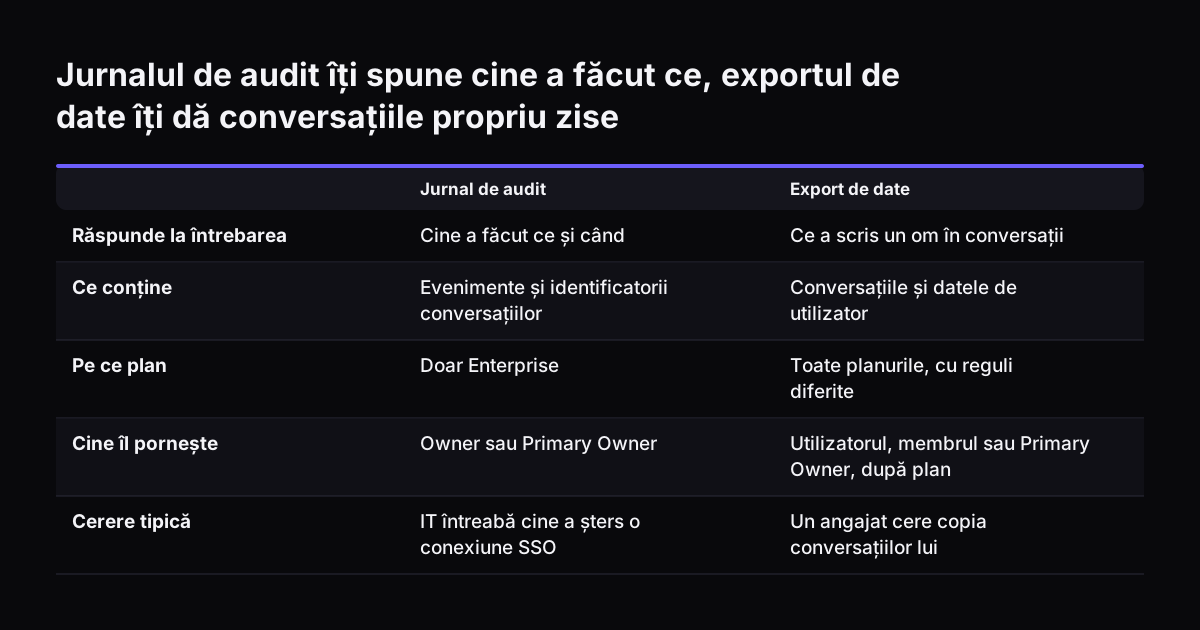
Jurnalele de audit și exportul datelor din Claude sunt două unelte diferite. Jurnalele de audit există doar pe planul Enterprise și arată cine a făcut ce în organizație. Exportul datelor scoate conversațiile propriu-zise și există pe toate planurile, dar cu reguli diferite. Le găsești pe amândouă în Organization settings > Data and privacy.

Diferența contează când vine o întrebare. Dacă IT-ul vrea să știe cine a șters o conexiune SSO, răspunsul e în jurnalul de audit. Dacă un fost angajat sau un client cere datele care îl privesc, verifică atât exportul de date, cât și jurnalul de audit, pentru că amândouă pot conține date despre persoana respectivă. Jurnalul de audit nu conține textul conversațiilor, ci doar identificatorii lor.

Ghidul de față este scris pentru administratorul care configurează Claude în firmă. Îți arată ce primești pe fiecare plan, cum rulezi un export pas cu pas, cât timp îți acoperă un export și cum folosești datele la o cerere internă sau GDPR. Pentru setările generale ale echipei, cum ar fi seat-urile și rolurile, citește pagina despre adopția Claude Team în firmă. Aici rămânem la audit și export.
Jurnalul de audit înregistrează cine a făcut ce, nu ce s-a scris

Un jurnal de audit este lista evenimentelor din organizația ta Claude: cine a acționat, ce a acționat, când și de pe ce program. Fiecare rând descrie un eveniment, de exemplu o conexiune SSO ștearsă sau un export de date pornit. Jurnalul servește echipelor de securitate, conformitate și IT, care trebuie să reconstituie ce s-a întâmplat.

Jurnalul de audit nu păstrează conținutul. Centrul de ajutor Claude spune clar că titlul și conținutul conversațiilor și al proiectelor nu se exportă în jurnalele de audit. Se exportă doar identificatorii lor unici. Așa vezi că o conversație a existat și cine a lucrat în ea, fără să vezi ce a scris omul.

Această separare este utilă pentru tine ca administrator. Poți da jurnalul unei echipe de securitate fără să îi dai și textul discuțiilor cu clienții. Când ai nevoie și de conținut, folosești exportul de date, pe care îl face doar Primary Owner. Primary Owner este proprietarul principal al organizației, rolul cu cele mai multe drepturi. În plus, jurnalele de audit sunt disponibile doar pentru organizațiile Enterprise, conform paginii Access audit logs din Claude Help Center.

Exportul datelor din Claude are trei niveluri: personal, membru și organizație

Exportul datelor din Claude este o arhivă cu conversațiile și datele de utilizator ale unui cont. Se descarcă printr-un link primit pe e-mail. Cine poate porni exportul depinde de plan și de rol.

Exportul personal, pe Free, Pro, Max și Ultra

Un utilizator individual își exportă singur informațiile și istoricul conversațiilor din Settings > Privacy. Merge din aplicația web sau din Claude Desktop. Din Claude pentru iOS sau Android nu poți porni un export.

Exportul unui membru, pe Team sau Enterprise

Un membru al organizației își poate exporta propriile conversații doar după ce un owner activează setarea „Allow members to export their own data”. Exportul conține conversațiile lui. Nu conține conținutul fișierelor pe care le-a încărcat.

Exportul întregii organizații

Primary Owner exportă datele întregii organizații din Organization settings > Data and privacy, nu din setările personale. Este singurul export care strânge conversațiile tuturor membrilor la un loc.

O limită merită știută dinainte. Datele exportate nu pot fi importate în alt cont personal Claude. Dacă un angajat are un cont personal și intră în organizație, contul lui poate fi mutat direct în spațiul organizației, fără export. Detaliile sunt pe pagina Export your Claude data.

Ce jurnale de audit și exporturi primești pe fiecare plan Claude

Planul decide ce poți vedea și ce poți scoate. Pe planurile individuale ai doar exportul personal. Pe Team ai exporturile, dar nu și jurnalele de audit. Pe Enterprise ai tot, plus controlul retenției și monitorizarea prin OpenTelemetry, un standard deschis de monitorizare pentru sistemele IT.

FuncțieFree, Pro, Max, UltraTeamEnterprise
Export personal al conversațiilorDa, din Settings > PrivacyDa, după ce owner-ul activează setareaDa, după ce owner-ul activează setarea
Export al întregii organizațiiNu se aplicăDa, de către Primary OwnerDa, de către Primary Owner
Jurnale de audit cu butonul „Export logs”NuNuDa, Owner și Primary Owner
Evenimente de audit în Compliance APINuNuDa
Retenție personalizată a datelorNuNuDa
Monitorizare OpenTelemetryNuNuDa

Compliance API este interfața prin care un program poate prelua automat evenimentele de audit, fără ca un om să apese un buton. Pagina Claude Enterprise de la Anthropic precizează că retenția datelor și monitorizarea OpenTelemetry sunt disponibile doar pe Enterprise. Enterprise cere și un angajament anual și minimum 20 de seat-uri. Pentru costuri, vezi prețurile Claude pe planuri, în euro.

Exportul jurnalelor de audit pas cu pas, pe un exemplu

Exportul jurnalelor de audit durează câteva clicuri, dar linkul de descărcare expiră repede. Ia un exemplu concret. O firmă de distribuție are Claude Enterprise. Responsabilul de securitate vrea să afle cine a dezactivat o conexiune SSO luna trecută. Directorul general este Owner în organizația Claude.

  1. Directorul intră în Organization settings > Data and Privacy.
  2. Apasă butonul Export logs.
  3. Claude strânge toate jurnalele organizației din ultimele 180 de zile. Poate trece ceva timp până vine e-mailul, cât timp jurnalele se agregă.
  4. Owner-ul care a cerut exportul primește un e-mail cu un link de descărcare.
  5. Linkul este activ 24 de ore. Directorul descarcă fișierul și îl trimite responsabilului de securitate.
  6. Responsabilul caută evenimentul pentru SSO dezactivat și vede cine l-a declanșat și când.

Două roluri pot face acest export: Owner și Primary Owner. Un membru obișnuit nu vede butonul. Dacă linkul expiră înainte de descărcare, reporniți exportul.

La Svennis, când configurăm Enterprise la un client, stabilim din prima zi cine primește linkul și cine îl descarcă. Am văzut exporturi pierdute pentru că linkul a ajuns la un Owner plecat în concediu, așa că setăm mereu un al doilea Owner care poate rula exportul.

Ce arată un jurnal de audit Claude: evenimente, entități și coloane

Un jurnal de audit Claude are un rând pe eveniment și mai multe coloane care descriu evenimentul. Câteva coloane apar des în analize. Le explic aici ca să știi ce cauți.

  • entity_info descrie entitatea afectată de operație, adică ce anume a fost atins de eveniment.
  • user_agent conține informații despre programul folosit pentru eveniment, preluate din antetul User Agent.
  • client_platform arată platforma mobilă, iOS sau Android, când evenimentul vine de pe telefon.

Entitățile au și ele nume tehnice. O chat_conversation este o conversație cu Claude, într-un proiect sau separată. Un chat_project_document este un document din baza de cunoștințe a unui proiect.

Lista de evenimente crește în timp. Evenimentele pentru ștergerea, dezactivarea și activarea unei conexiuni SSO au fost adăugate pe 10 septembrie 2024. Evenimentele org_data_export_started și cel pentru export finalizat au apărut pe 15 iulie 2025. Ele înregistrează și dacă Anthropic a pornit exportul, prin câmpul initiated_by_anthropic. Pentru o echipă de conformitate, acest câmp spune dacă datele organizației au fost scoase din inițiativa voastră sau a furnizorului.

Cât păstrezi jurnalele de audit: fereastra de 180 de zile și arhiva ta

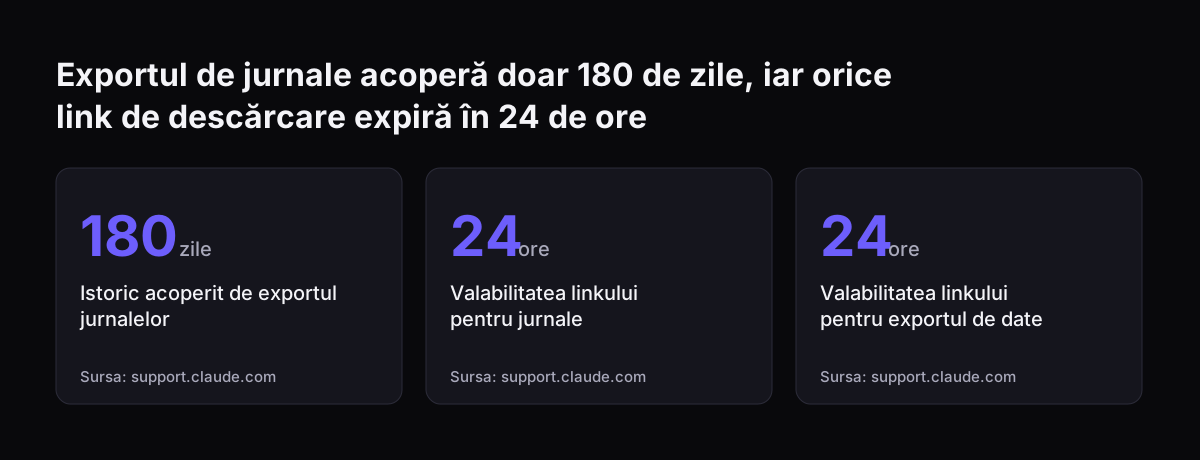
Un export al jurnalelor de audit acoperă doar ultimele 180 de zile. Orice eveniment mai vechi nu mai apare în exportul pornit azi. Dacă politica firmei cere un istoric mai lung, verifică mai întâi cu responsabilul cu protecția datelor dacă păstrarea jurnalelor intră sub art. 5 din Legea nr. 190/2018. Acest articol limitează în principiu stocarea datelor din monitorizarea angajaților la 30 de zile, cu excepția cazurilor temeinic justificate.

Durata de păstrare o decide firma, nu Claude. Responsabilul cu protecția datelor sau consultantul juridic stabilește cât timp țineți jurnalele, în funcție de obligațiile voastre. Rolul tău ca administrator este să faci regula practică. Un export la intervale fixe, mai scurte de 180 de zile, nu lasă goluri în arhivă.

Câteva lucruri de stabilit în scris:

  • cine rulează exportul și cine îl preia ca rezervă;
  • la ce interval se face exportul, ca ferestrele să se suprapună;
  • unde se păstrează fișierele și cine are acces la ele;
  • cât timp se păstrează și cine le șterge la final.

Pentru conținutul conversațiilor, Enterprise oferă retenție personalizată a datelor. Asta înseamnă că poți decide cât timp rămân păstrate datele în Claude, separat de jurnalele de audit. Dacă firma are nevoie de monitorizare continuă, nu de exporturi manuale, Compliance API și OpenTelemetry pe Enterprise sunt variantele de urmărit.

Exportul de jurnale acoperă doar 180 de zile, iar orice link de descărcare expiră în 24 de ore: Istoric acoperit de exportul jurnalelor 180 zile, Valabilitatea linkului pentru jurnale 24 ore, Valabilitatea linkului pentru exportul de date 24 ore
Sursa: support.claude.com

Cum răspunzi la o cerere internă sau GDPR cu exporturile din Claude

La o cerere internă sau GDPR, alegi exportul după întrebare. Întrebările despre acțiuni se rezolvă cu jurnalul de audit. Întrebările despre conținut se rezolvă cu exportul de date.

Cererea internă de securitate

Echipa IT întreabă cine a schimbat setările SSO sau cine a exportat datele organizației. Rulezi „Export logs” și cauți evenimentul. Nu ai nevoie de conținutul conversațiilor, iar jurnalul nici nu îl conține.

Cererea unui angajat pentru propriile date

Un angajat vrea copia conversațiilor lui. Dacă owner-ul a activat „Allow members to export their own data”, angajatul o face singur, din aplicația web sau din Claude Desktop. Dacă angajatul face o cerere de acces în baza GDPR, autoexportul nu este suficient. Fișierele încărcate nu intră în export, iar firma rămâne obligată să îi furnizeze o copie a datelor care îl privesc, inclusiv a celor din fișiere și din jurnalul de audit, după ce elimină datele altor persoane.

Cererea unei persoane din afara firmei

Un client cere să afle ce date despre el au fost procesate. Doar Primary Owner poate scoate conversațiile tuturor membrilor, prin exportul organizației din Organization settings > Data and privacy. Linkul de descărcare expiră la 24 de ore după livrare și cere ca Primary Owner să fie autentificat. Verifică și jurnalul de audit, pentru că și el poate conține date despre persoana respectivă. Apoi juristul vostru decide ce trimiteți persoanei, după ce scoateți datele altor persoane.

Pregătește aceste trasee înainte de prima cerere. O cerere venită fără un proces stabilit înseamnă căutări în grabă și linkuri expirate.

Jurnalul de audit îți spune cine a făcut ce, exportul de date îți dă conversațiile propriu zise. Jurnal de audit / Export de date. Răspunde la întrebarea: Cine a făcut ce și când / Ce a scris un om în conversații; Ce conține: Evenimente și identifica

Limitele exporturilor Claude: chei de criptare proprii, fișiere și mobil

Exporturile Claude au câteva limite care pot încurca un administrator nepregătit. Le treci în procedura internă, ca să nu le descoperi în ziua cererii.

  • Chei de criptare gestionate de client. Enterprise permite chei de criptare gestionate de firma ta. Dacă le folosești, butonul „Export logs” nu mai funcționează. Pentru evenimentele de audit rămâne Compliance API.
  • Fișierele încărcate. Exportul unui membru pe Team sau Enterprise conține conversațiile, nu conținutul fișierelor încărcate.
  • Aplicațiile mobile. Din Claude pentru iOS sau Android nu poți porni un export. Folosești aplicația web sau Claude Desktop.
  • Linkul de 24 de ore. Atât linkul pentru jurnale, cât și cel pentru date expiră în 24 de ore. Dacă expiră, repeți exportul.
  • Fără import între conturi personale. Un export nu se poate încărca în alt cont personal Claude.

Prima limită contează cel mai mult la alegerea configurației. Cheile proprii de criptare sunt un control puternic, dar schimbă felul în care scoți jurnalele. Decide împreună cu IT-ul dacă aveți nevoie de ele și cine va lucra cu Compliance API dacă le activați.

Ce înseamnă jurnalele de audit Claude pentru o firmă din România

Pentru o firmă din România, jurnalele de audit și exporturile sunt o parte practică a conformității GDPR în Claude. Anthropic listează pe pagina Enterprise conformitatea cu SOC 2, ISO 27001, GDPR și CCPA. Tot acolo scrie că datele introduse și răspunsurile nu sunt folosite implicit pentru antrenarea modelelor. Responsabilitatea pentru ce introduc angajații rămâne însă a firmei tale.

Alegerea planului vine din această responsabilitate. O firmă mică pe Team are exporturile, dar nu are jurnale de audit. Dacă un client mare, un auditor sau propria politică vă cer o evidență a acțiunilor, Enterprise devine necesar. Ține cont și de pragul de 20 de seat-uri și de angajamentul anual.

Connectorii sunt al doilea subiect. Pe Enterprise, administratorii aprobă ce connectori sunt disponibili în toată organizația și setează permisiuni pe fiecare unealtă. Un connector bine configurat folosește contul fiecărui utilizator. Astfel angajatul vede prin Claude doar ce vede și în programul respectiv, de exemplu în Zoho CRM, în SmartBill sau în factureaza.ro. Verifică acest lucru pentru fiecare connector înainte de activare.

Pentru imaginea completă despre unde ajung datele, citește unde ajung datele tale cu Claude, nivel cu nivel și cum rulează Claude în firma ta: cont, date, lege.

Pașii următori pentru administratorul Claude

Primul pas este să afli pe ce plan ești și cine are rolurile Owner și Primary Owner. Apoi treci prin lista de mai jos, în ordine.

  1. Verifică planul. Pe Team ai exporturi, pe Enterprise ai și jurnale de audit.
  2. Informează angajații în scris, înainte de activarea Claude Enterprise, ce evenimente din Claude sunt înregistrate în jurnalele de audit, în ce scop și cât timp se păstrează.
  3. Verifică cu responsabilul cu protecția datelor dacă jurnalele de audit intră sub art. 5 din Legea nr. 190/2018; dacă da, consultați sindicatul sau reprezentanții angajaților înainte de activarea Claude Enterprise.
  4. Numește un al doilea Owner care poate rula „Export logs” când primul lipsește.
  5. Decide dacă activezi „Allow members to export their own data” și anunță echipa.
  6. Stabilește intervalul de export al jurnalelor, mai scurt de 180 de zile.
  7. Alege locul de păstrare a fișierelor și cine are acces la ele.
  8. Scrie traseul pentru cereri: securitate, angajat, persoană din afară.
  9. Rulează un export de probă și verifică că linkul ajunge și se descarcă în 24 de ore.

Dacă vrei ajutor la configurare, Svennis lucrează în patru pași. Începe cu Workshop-ul. Urmează Pilot Claude A, un agent AI (Claude) pentru un singur proces, sau Pilot Claude B, adică Claude Team pentru toată echipa. Apoi vine Activarea pe departament și, la final, operarea lunară. Pentru detaliile despre echipă, vezi adopția Claude Team în două săptămâni.

Surse

  1. Claude Enterprise plan, Anthropic
  2. Export your Claude data, Claude Help Center
  3. Access audit logs, Claude Help Center
Gratuit, 30 de minute

Alege o oră. Vino cu procesul la care te-ai gândit citind articolul.

Pleci cu un da sau un nu la automatizare și cu prețul de pe scara publicată. Vorbești cu cine construiește agenții, nu cu un agent de vânzări.

Preferi să suni? +40 722 945 189 · Încă nu vrei să vorbim? Vezi întâi pe firma ta.

30 de minute · apel video · gratuit
  1. 1Ora
  2. 2Datele tale
  3. 3Programat