Zum Inhalt springen
SVENNISAIWe speak Claude.
Blog · Claude Meetings

Claude Meetings in Google Meet: Einrichtung und Information der Teilnehmenden

Claude Meetings tritt Google-Meet-Terminen als sichtbarer Teilnehmer bei. Dieser Beitrag zeigt die Einrichtung, die Standardwerte für Team und Enterprise und wie Sie Teilnehmende vorab informieren.

10 Min. Lesezeit
Beitrag · 10 Min. Lesezeit
Abstrakte Komposition aus Kreisen, die sich um eine zentrale Form ordnen, verbunden durch feine Linien

Claude Meetings in Google Meet: Einrichtung in drei Schritten und Information der Teilnehmenden

Bei Claude Meetings in Google Meet werden Einrichtung und Einwilligung oft in einem Atemzug genannt, rechtlich sind sie aber getrennt zu betrachten. Die Einrichtung hat drei Schritte. Ein Owner gibt den Google Calendar connector für die Organisation frei. Danach verbinden die Mitarbeitenden ihren Kalender. Zuletzt legen Sie fest, ob Claude an Terminen mit externen Gästen teilnehmen darf. Die Information der Teilnehmenden regeln Sie, indem Sie alle Personen vor dem Termin in der Einladung informieren. Eine Information ist keine Einwilligung. Auf welcher Rechtsgrundlage Sie transkribieren, klären Sie gesondert.

Claude Meetings ist eine Beta-Funktion von Anthropic, mit der Claude als sichtbarer Teilnehmer einem Google-Meet-Termin beitritt. Claude schreibt die Notizen, beantwortet Fragen und erstellt während des Gesprächs Dokumente, Whiteboards und Folien. Standardmäßig antwortet Claude schriftlich. Mit Erlaubnis kann Claude auch Ihre verbundenen Programme nutzen, etwa um eine Slack-Nachricht zu senden.

Wer Claude noch nicht kennt, findet die Grundlagen in unserer Einführung Was ist Claude?. Dieser Beitrag richtet sich an Inhaber und Büroleitungen, die Claude Meetings im eigenen Team einführen wollen. Er behandelt die Voraussetzungen, die Standardeinstellungen, das Verhalten bei externen Gästen, die gespeicherten Daten und einen Hinweistext für Ihre Einladungen.

Dass Claude sichtbar teilnimmt, ersetzt keine Information der Teilnehmenden. Alle Personen im Termin sehen Claude in der Teilnehmerliste. Was Claude aufzeichnet und wer die Ergebnisse erhält, erfahren sie dort aber nicht. Diese Lücke schließen Sie mit einer klaren Regel vor dem ersten Einsatz.
Voraussetzungen für Claude Meetings: Tarif, Beta-Status und ausgeschlossene Konfigurationen

Claude Meetings steht nur in den Tarifen Team und Enterprise zur Verfügung, in Claude im Browser und in Claude Desktop. Anthropic führt die Funktion als Beta schrittweise ein. Es kann also sein, dass Ihre Organisation sie noch nicht sieht, obwohl Sie den passenden Tarif haben.

Unterstützt wird derzeit nur Google Meet. Anthropic kündigt weitere Plattformen an, nennt aber keinen Termin. Wer seine Besprechungen in einer anderen Videoplattform führt, kann Claude Meetings dort heute nicht einsetzen.

Konfigurationen, für die Claude Meetings in der Beta nicht verfügbar ist

Einige Organisationen sind während der Beta ausgeschlossen. Laut Hilfeseite zu Claude Meetings betrifft das unter anderem diese Konfigurationen:

  • Zero Data Retention (ZDR), also eine Vereinbarung, nach der Anthropic Eingaben nicht speichert
  • eine HIPAA-ready-Konfiguration für Gesundheitsdaten nach US-Vorgaben
  • Customer-Managed Encryption Keys (CMEK), also Verschlüsselungsschlüssel, die der Kunde selbst verwaltet

Prüfen Sie diese Punkte, bevor Sie eine Einführung planen. Gerade Organisationen mit strengen Vorgaben haben oft eine dieser Konfigurationen gewählt.

Der Beta-Status hat eine praktische Folge. Verhalten und Einstellungen können sich ändern. Lesen Sie die Hilfeseite deshalb vor dem Start noch einmal und halten Sie Ihre interne Regel kurz, damit Sie sie leicht anpassen können.

Google Calendar connector: ohne ihn kann Claude keinem Termin beitreten

Claude Meetings braucht den Google Calendar connector, sonst können Sie Claude keinem Termin hinzufügen. Ein connector ist eine freigegebene Verbindung zwischen Claude und einem anderen Programm. Über den Kalender erfährt Claude, welcher Termin es ist und wo es beitreten soll.

Die Google-Workspace-connectors für Gmail, Google Calendar und Google Drive stehen grundsätzlich allen Nutzern von Claude und Claude Desktop zur Verfügung. In Team und Enterprise gilt eine Reihenfolge. Zuerst muss ein Owner oder Primary Owner die connectors auf Organisationsebene aktivieren. Erst danach können sich einzelne Mitarbeitende mit ihrem Google-Konto anmelden.

Rechte, Speicherung und Training beim Kalender-Zugriff

Claude übernimmt die bestehenden Berechtigungen in Google Workspace. Niemand sieht über Claude Kalender oder Dateien, auf die er nicht ohnehin Zugriff hat. Daten, die Claude über connectors abruft, liegen auf Servern von Anthropic und bleiben mit dem jeweiligen Chat verbunden. Löschen Sie den Chat, löschen Sie auch diese Daten.

Anthropic erklärt, die Daten aus den connectors für Gmail, Drive und Calendar nicht zum Training seiner Modelle zu nutzen. Die Einzelheiten stehen in der Hilfeseite Google Workspace connectors verwenden.

Lässt Ihre Google-Verwaltung Drittanbieter-Apps nur nach Freigabe zu, muss der Google-Administrator Claude zuerst als vertrauenswürdig eintragen. Danach dauert es laut Anthropic etwa 15 Minuten, bis die Richtlinie greift. Erst dann gelingt die Verbindung.

Standardeinstellungen für Claude Meetings im Team- und im Enterprise-Tarif

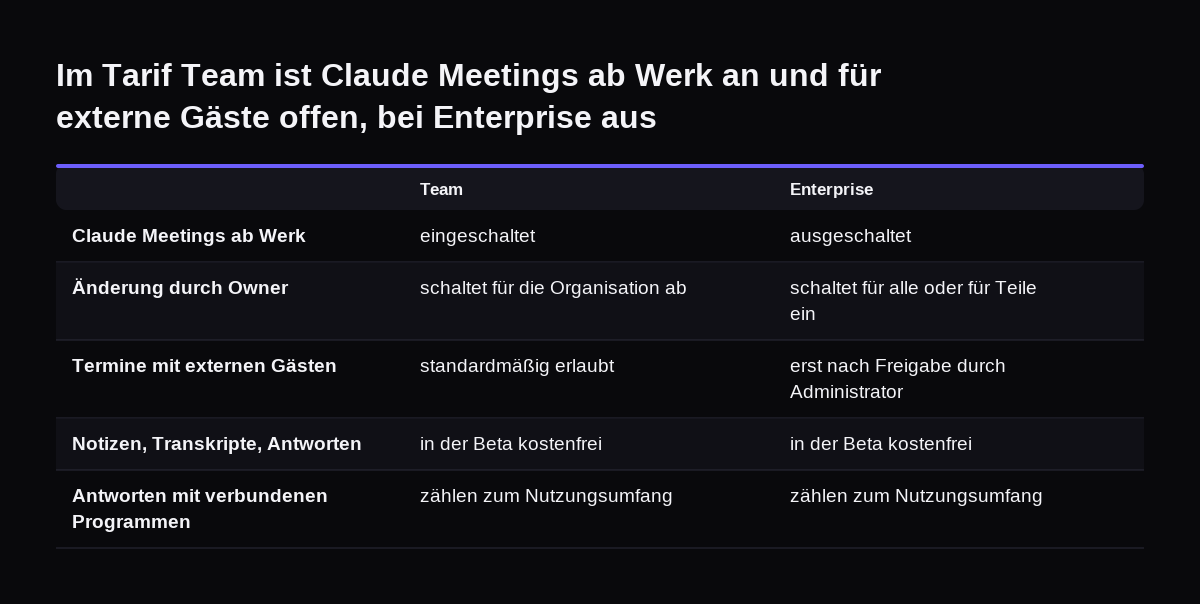
Im Team-Tarif ist Claude Meetings standardmäßig eingeschaltet, im Enterprise-Tarif standardmäßig aus. Im Team-Tarif kann ein Owner die Funktion abschalten. Im Enterprise-Tarif schaltet ein Owner sie für die ganze Organisation oder für einen Teil davon ein.

Für ein kleines Unternehmen mit Team-Tarif bedeutet das: Sobald die Beta bei Ihnen ankommt und der Kalender verbunden ist, können Mitarbeitende Claude zu Terminen hinzufügen. Eine Entscheidung der Geschäftsführung ist dafür technisch nicht nötig. Organisatorisch sollte es sie trotzdem geben, bevor jemand Claude zum ersten Kundentermin mitnimmt.

Verbundene Programme im Gespräch

Claude nutzt im Gespräch die verbundenen Programme jeder Person nur mit deren Erlaubnis. Claude fragt beim ersten Mal. Ein Ja gilt danach dauerhaft. Wer im Termin also einmal zustimmt, dass Claude eine Slack-Nachricht senden darf, wird beim nächsten Mal nicht erneut gefragt.

Prüfen Sie außerdem, ob Ihre Organisation Freigaben verlangt. Der Auto-Modus ist ein Modus, in dem Aktionen über connectors ohne Rückfrage laufen, sofern keine automatische Prüfung sie als riskant markiert. Anthropic weist darauf hin, dass diese Prüfung riskante Aktionen übersehen kann.

Dauer eines Termins

Claude kann bis zu acht Stunden in einem Termin bleiben. Vor dem Verlassen warnt Claude die Teilnehmenden. Für ganztägige Workshops reicht das in der Regel, für mehrtägige Formate brauchen Sie mehrere Termine.

Im Tarif Team ist Claude Meetings ab Werk an und für externe Gäste offen, bei Enterprise aus. Team / Enterprise. Claude Meetings ab Werk: eingeschaltet / ausgeschaltet; Änderung durch Owner: schaltet für die Organisation ab / schaltet für alle oder f

Externe Gäste: wie sich Claude in Terminen mit Kunden verhält

Ob Claude an Terminen mit Personen außerhalb Ihrer Organisation teilnimmt, hängt vom Tarif und von der Einstellung des Administrators ab. Im Team-Tarif darf Claude standardmäßig auch an Terminen mit externen Gästen teilnehmen. Im Enterprise-Tarif bleibt Claude solchen Terminen fern, bis ein Administrator es erlaubt.

Die folgende Übersicht zeigt das Verhalten von Claude in den typischen Situationen, nach den Angaben von Anthropic:

SituationVerhalten von ClaudeWas externe Gäste erhalten
Interner Termin, nur Ihre OrganisationNimmt teil, schreibt Notizen, beantwortet Fragen, erstellt DokumenteKeine externen Gäste im Termin
Termin mit externen Gästen, Gäste erlaubt (Standard im Team-Tarif)Hört zu, schreibt Notizen, postet einen Hinweis im Meet-Chat, antwortet dort aber nichtWeder die Meeting-Seite noch die Zusammenfassung per E-Mail
Termin mit externen Gästen, Gäste nicht erlaubt (Standard im Enterprise-Tarif)Tritt dem Termin nicht beiNichts, Claude ist nicht im Termin
Externe Person oder fremder Notizbot tritt während des Termins bei, Gäste nicht erlaubtVerlässt den TerminNichts weiter

Der letzte Fall ist wichtig für Gespräche mit anderen Firmen. Als externe Person zählt auch der Notizbot eines anderen Unternehmens. Bringt Ihr Kunde also seinen eigenen KI-Protokollanten mit, verlässt Claude bei gesperrten Gästen den Termin.

Beachten Sie den Unterschied zwischen den beiden Chats. Alles, was Claude in den Meet-Chat schreibt, sehen alle Teilnehmenden. Der Chat auf der Meeting-Seite in Claude bleibt dagegen intern in Ihrer Organisation.

Was Claude Meetings speichert und was nicht

Claude Meetings speichert ein Transkript, eine Zusammenfassung und Beschreibungen geteilter Bildschirme, aber keine Tonaufnahme. Diese Angabe gehört in jeden Hinweis an Teilnehmende. Viele Menschen verbinden mit einem KI-Protokollanten eine Audioaufzeichnung, und genau die entsteht hier nicht.

Ein Transkript ist trotzdem eine wörtliche Mitschrift. Wer etwas sagt, steht danach im Text. Die Beschreibungen geteilter Bildschirme halten fest, was im Termin gezeigt wurde. Zeigen Sie also keine Kundendaten oder Gehaltslisten auf dem Bildschirm, wenn diese nicht im Protokoll landen sollen.

Die Meeting-Seite

Die Meeting-Seite ist eine Seite in Claude, die im Meet-Chat verlinkt wird. Während des Termins enthält sie das laufende Transkript, den internen Chat und alles, was Claude erstellt hat. Nach dem Termin finden Sie dort Notizen, Zusammenfassung, Aufgaben und das Transkript.

Externe Gäste erhalten weder die Meeting-Seite noch die Zusammenfassung per E-Mail. Wenn Ihr Kunde ein Protokoll bekommen soll, senden Sie es ihm selbst, nachdem Sie es geprüft haben. So entscheiden Sie, welche internen Anmerkungen nicht nach außen gehen.

Weitergabe an andere Programme

Anthropic arbeitet mit Gong, Attention, Granola, Fireflies.ai, Otter und Plaud zusammen. Transkripte sollen sich bald an diese Programme senden lassen. Solange das nicht freigeschaltet ist, bleiben die Ergebnisse in Claude. Wie Sie Dokumente aus Claude in Google weiterbearbeiten, beschreibt unser Beitrag zu Claude in Google Docs, Tabellen und Präsentationen.

Teilnehmende und Kunden vor dem ersten Einsatz von Claude Meetings informieren

Informieren Sie alle Teilnehmenden, bevor Claude einem Termin beitritt, und zwar in der Einladung, nicht erst im Gespräch. Claude postet zwar einen Hinweis im Meet-Chat. Zu diesem Zeitpunkt läuft der Termin aber schon, und wer widersprechen möchte, steht unter Zeitdruck.

Bei Svennis aktivieren wir Claude Meetings bei der Einführung zunächst nur für interne Termine. Termine mit externen Gästen geben wir erst frei, wenn der Hinweistext für Kunden mit der Geschäftsführung abgestimmt ist und in den Einladungsvorlagen steht.

Ein Hinweistext für Ihre Einladungen

Der folgende Text eignet sich als Vorlage für die Kalendereinladung. Passen Sie ihn an Ihre Ansprache und Ihre interne Regel an:

In diesem Termin nimmt Claude, ein KI-Assistent von Anthropic, als sichtbarer Teilnehmer teil. Claude erstellt ein Transkript, eine Zusammenfassung und Beschreibungen geteilter Bildschirme. Eine Tonaufnahme wird nicht gespeichert. Wenn Sie das nicht wünschen, teilen Sie es uns bitte vor dem Termin mit. Wir führen das Gespräch dann ohne Claude. Wer für die Verarbeitung verantwortlich ist, auf welcher Rechtsgrundlage wir das Transkript erstellen, wie lange wir es aufbewahren und welche Rechte Sie haben, lesen Sie in unseren Datenschutzhinweisen unter [Link].

Wenn jemand widerspricht

Legen Sie vorab fest, was bei einem Widerspruch geschieht. Am einfachsten ist eine feste Regel: Widerspricht eine Person, nimmt Claude an diesem Termin nicht teil. Die Notizen schreibt dann wieder ein Mensch. Diskussionen im laufenden Gespräch vermeiden Sie so.

Halten Sie außerdem fest, wer im Unternehmen die Regel pflegt. Bei einer Beta-Funktion ändert sich das Verhalten möglicherweise. Dann muss jemand den Hinweistext prüfen und die Vorlagen anpassen.

Beispiel: Claude Meetings in einem Handwerksbetrieb mit Team-Tarif einrichten

Das folgende Beispiel zeigt die Einrichtung in einem fiktiven Betrieb, der Becker Gebäudetechnik GmbH. Der Betrieb nutzt Claude im Team-Tarif und Google Workspace. Die Büroleiterin, Frau Schulz, ist Owner in Claude und führt die Einrichtung durch.

  1. Frau Schulz prüft in den Einstellungen der Organisation, ob Claude Meetings angezeigt wird. Im Team-Tarif ist die Funktion standardmäßig eingeschaltet, sobald die Beta verfügbar ist.
  2. Sie aktiviert die Google-Workspace-connectors, darunter Google Calendar, auf Organisationsebene.
  3. Der Google-Administrator des Betriebs trägt Claude als vertrauenswürdige App ein. Danach wartet Frau Schulz etwa 15 Minuten, bis die Richtlinie greift.
  4. Jeder Mitarbeitende verbindet seinen eigenen Google Calendar mit Claude.
  5. Die Geschäftsführung entscheidet, dass Claude vorerst nicht an Terminen mit externen Gästen teilnimmt. Frau Schulz stellt das entsprechend ein.
  6. Frau Schulz ergänzt den Hinweistext in den Einladungsvorlagen für interne Besprechungen.
  7. Die wöchentliche Montagsrunde dient als Test. Danach prüft das Team auf der Meeting-Seite, ob Notizen und Aufgaben stimmen.

Nach einigen Wochen bespricht die Geschäftsführung die Ergebnisse. Erst dann entscheidet sie, ob Claude auch an Kundenterminen teilnehmen darf. Für diesen Schritt formuliert sie einen eigenen Hinweistext für Kunden.

Ein Punkt fällt im Test oft auf: Wer im Termin eine Aktion mit einem verbundenen Programm erlaubt, erlaubt sie dauerhaft. Frau Schulz bittet deshalb alle Mitarbeitenden, diese Rückfragen von Claude bewusst zu beantworten.

Kosten von Claude Meetings während der Beta: was frei ist und was zur Nutzung zählt

Während der Beta sind Notizen, Transkripte und Antworten von Claude Meetings in Team und Enterprise kostenfrei. Eine Ausnahme gibt es: Nutzt eine Antwort eines Ihrer verbundenen Programme, zählt sie zum Nutzungsumfang Ihres Tarifs.

Dokumente und Whiteboards, die Claude in einem Termin erstellt, sind bis zum 10. Februar 2027 kostenfrei. Die Nutzung verbundener Programme zählt dagegen zum eigenen Nutzungsumfang der Person. Laut Anthropic kann sie für Ihre Organisation zu Kosten führen.

Für die Planung heißt das: Die Grundfunktion belastet Ihr Budget in der Beta nicht. Kosten entstehen dort, wo Claude im Termin auf andere Programme zugreift. Wenn Sie viele Termine mit solchen Zugriffen planen, beobachten Sie die Nutzung in den ersten Wochen genau.

Die aktuellen Tarife und was sie umfassen, finden Sie auf unserer Seite zu Claude Preisen und Kosten. Beachten Sie, dass die kostenfreie Phase für in Terminen erstellte Dokumente ein festes Enddatum hat. Notieren Sie sich den 10. Februar 2027 und prüfen Sie vorher, wie Anthropic die Nutzung danach abrechnet.

Was Claude Meetings für Unternehmen in Deutschland, Österreich und der Schweiz bedeutet

Für Unternehmen im deutschsprachigen Raum ist vor allem die Standardeinstellung im Team-Tarif wichtig. Dort darf Claude auch an Terminen mit externen Gästen teilnehmen, sofern Sie das nicht ändern. Viele Kunden erwarten aber, vorher gefragt zu werden, wenn ein KI-Assistent mitschreibt.

Klären Sie deshalb mit der Person, die bei Ihnen für Datenschutz zuständig ist, drei Fragen. Auf welcher Grundlage nehmen Sie Gespräche mit Transkript auf? Wie lange bewahren Sie Meeting-Seiten und Chats auf? Wer darf sie einsehen? Die technischen Angaben dafür liefern die Hilfeseiten von Anthropic: Daten aus connectors liegen auf Servern von Anthropic, bleiben mit dem Chat verbunden und lassen sich mit dem Chat löschen.

Besonders vertrauliche Gespräche

Manche Gespräche gehören grundsätzlich nicht in ein KI-Protokoll. Dazu zählen oft Personalgespräche und Bewerbungsgespräche. Was bei Bewerbungen gilt, beschreibt unser Beitrag zu Claude in der Personalauswahl. Legen Sie solche Terminarten in Ihrer internen Regel ausdrücklich als Ausnahme fest.

Wenn Ihr Unternehmen ZDR oder kundenseitig verwaltete Schlüssel nutzt, steht Claude Meetings während der Beta ohnehin nicht zur Verfügung. Für alle anderen gilt: Die Funktion ist schnell eingeschaltet, die Regel für Teilnehmende braucht etwas mehr Zeit.

Nächste Schritte: Einstellungen prüfen, Hinweistext festlegen, intern testen

Mit diesen Schritten führen Sie Claude Meetings in Ihrem Unternehmen geordnet ein:

  1. Prüfen Sie Ihren Tarif und ob Claude Meetings bei Ihnen bereits angezeigt wird.
  2. Lassen Sie einen Owner den Google Calendar connector auf Organisationsebene aktivieren.
  3. Entscheiden Sie, ob Claude an Terminen mit externen Gästen teilnehmen darf, und stellen Sie das ein.
  4. Legen Sie den Hinweistext für Einladungen fest und benennen Sie Terminarten, die ausgeschlossen bleiben.
  5. Wenn es in Ihrem Betrieb einen Betriebsrat gibt, beteiligen Sie ihn vor dem ersten Einsatz, denn die Einführung von Claude Meetings ist in der Regel mitbestimmungspflichtig.
  6. Testen Sie die Funktion in einer internen Besprechung und prüfen Sie die Meeting-Seite.

Sollen Aufgaben aus dem Gespräch danach in Zoho CRM landen, braucht Claude eine Verbindung zu diesem System. Für jede Verbindung bauen wir einen connector, einen MCP server, ein plugin oder einen skill. Wir zeigen Ihnen die Möglichkeiten mit ihren Kosten, und Sie wählen.

Wenn Sie Claude Meetings in einen größeren Plan einbetten wollen, ist der Claude-Workshop der passende Einstieg. Danach folgt entweder Pilot Claude A, ein KI-Agent auf Claude für einen Prozess, oder Pilot Claude B, Claude Team für das ganze Team. Anschließend kommen die Aktivierung der Abteilung und der monatliche Betrieb.

Quellen

  1. Claude Help Center: Use Google Workspace connectors
  2. Anthropic: Introducing Claude Meetings, now in beta
  3. Claude Help Center: Use Claude Meetings
Kostenlos, 30 Minuten

Wählen Sie einen Termin. Bringen Sie den Prozess mit, an den Sie beim Lesen gedacht haben.

Sie erhalten ein klares Ja oder Nein zur Automatisierung mit Claude und den passenden Schritt laut veröffentlichter Preisliste. Sie sprechen mit den Menschen, die die KI-Agenten bauen, nicht mit dem Vertrieb.

Lieber anrufen? +40 722 567 135 · Lieber erst selbst ausprobieren? Zuerst die kostenlose Analyse.

30 Minuten · Video · kostenlos
  1. 1Termin
  2. 2Ihre Angaben
  3. 3Gebucht