Zum Inhalt springen
SVENNISAIWe speak Claude.
Blog · Claude Code

Erste Claude-Einrichtung: CLAUDE.md, ein Skill und /goal Schritt für Schritt

Drei Dinge zuerst: eine CLAUDE.md mit Ihren Regeln, ein Skill für eine wöchentliche Aufgabe und /goal-Aufträge mit Endzustand und Grenze. Mit Beispielen zum Übernehmen.

10 Min. Lesezeit
Beitrag · 10 Min. Lesezeit
Abstrakte Komposition aus drei gestapelten Ebenen, die in eine gemeinsame Zielmarke münden

Erste Claude-Einrichtung: CLAUDE.md, ein Skill und /goal in dieser Reihenfolge

Die erste Claude-Einrichtung mit CLAUDE.md, einem Skill und /goal braucht genau drei Bausteine. Eine kurze CLAUDE.md enthält Ihre Projektregeln. Ein Skill übernimmt eine Aufgabe, die jede Woche anfällt. Ein /goal-Auftrag nennt einen messbaren Endzustand und eine Grenze. Mehr brauchen Sie für den Anfang nicht.

Alle drei Bausteine gehören zu Claude Code. Claude Code ist die Arbeitsumgebung, in der Claude in einem Projektordner Dateien liest, bearbeitet und Werkzeuge nutzt. Sie läuft im Terminal, in VS Code und in der Desktop-App. Wer nicht programmiert, arbeitet meist in der Desktop-App. Eine Einordnung des Produkts finden Sie unter Was ist Claude?.

Die Reihenfolge hat einen Grund. Jede Sitzung in Claude Code beginnt laut Anthropic mit einem leeren Kontextfenster. Die CLAUDE.md sorgt dafür, dass Ihre Regeln trotzdem in jeder Sitzung gelten. Der Skill baut auf diesen Regeln auf. Der /goal-Auftrag nutzt beides, um eine Arbeit ohne ständiges Nachfragen zu Ende zu bringen.

Eine neue Sitzung läuft auf den meisten Tarifen mit Claude Opus 5.5 bei mittlerem Aufwand. Neue Sitzungen im Terminal und in VS Code starten im automatischen Modus. Dort prüft ein Klassifikator jede riskante Aktion, bevor sie ausgeführt wird. Diese Voreinstellungen müssen Sie für den Einstieg nicht ändern.
CLAUDE.md: dauerhafte Projektregeln, die Claude bei jedem Start liest

Eine CLAUDE.md ist eine Markdown-Datei mit dauerhaften Anweisungen für ein Projekt, für Ihre persönliche Arbeitsweise oder für die ganze Organisation. Claude liest sie zu Beginn jeder Sitzung. Damit ersetzt die Datei das wiederholte Erklären von Ton, Formaten und Ablageregeln.

Anthropic empfiehlt weniger als 200 Zeilen pro CLAUDE.md. Längere Dateien verbrauchen mehr Kontext und senken die Treue, mit der Claude die Regeln befolgt. Schreiben Sie deshalb nur, was Claude sonst falsch machen würde. Allgemeines Wissen über Ihr Fachgebiet gehört nicht hinein.

Den ersten Entwurf erzeugen Sie mit dem Befehl /init. Claude Code legt damit eine CLAUDE.md an. Vorhandene Regeldateien anderer Werkzeuge, etwa aus Cursor oder Copilot, liest /init mit und übernimmt die passenden Teile. Danach kürzen und schärfen Sie den Entwurf von Hand.

Neben der CLAUDE.md gibt es das automatische Gedächtnis. Das automatische Gedächtnis sind Notizen, die Claude selbst aus Ihren Korrekturen und Vorlieben schreibt. Es ist in lokalen Sitzungen standardmäßig eingeschaltet. Die CLAUDE.md bleibt trotzdem der Ort für Regeln, die Sie bewusst festlegen und im Team teilen.

Eine Einschränkung gilt für beide: Claude behandelt sie als Kontext, nicht als erzwungene Konfiguration. Der Inhalt der CLAUDE.md kommt als Nutzernachricht nach dem Systemprompt an. Eine strikte Befolgung ist nicht garantiert.

Beispiel-CLAUDE.md für ein Vertriebsteam mit Zoho CRM

Das folgende Beispiel zeigt eine CLAUDE.md für ein kleines Vertriebsteam, dessen Kundendaten in Zoho CRM liegen. Speichern Sie die Datei unter dem Namen CLAUDE.md direkt im Projektordner, in dem Sie mit Claude Code arbeiten. Die Datei hat unter 20 Zeilen und bleibt damit weit unter der empfohlenen Grenze.

# Projektregeln Vertrieb

Sprache und Ton
- Schreiben Sie auf Deutsch, formell, immer mit "Sie".
- Datumsformat TT.MM.JJJJ, Beträge mit Komma, zum Beispiel 1.250,00 EUR.

Daten
- Kundendaten stammen nur aus Zoho CRM.
- Erfinden Sie keine Preise. Fehlt ein Preis, schreiben Sie "Preis offen".

Ablage
- Entwürfe liegen im Ordner entwuerfe/ und werden nie direkt versendet.
- Dateinamen: JJJJ-MM-TT_kunde_thema.md

Rückfragen
- Ist eine Anweisung unklar, fragen Sie nach, statt zu raten.

Drei Stellen passen Sie an Ihr Unternehmen an. Unter Sprache und Ton stehen Ihre Schreibregeln, etwa Anrede und Zahlenformat. Unter Daten nennen Sie das führende System, aus dem Claude Fakten holen darf. Unter Ablage legen Sie Ordner und Dateinamen fest, damit jeder Entwurf auffindbar bleibt.

Jede Zeile ist eine einzelne, prüfbare Anweisung. Vermeiden Sie weiche Formulierungen wie "möglichst" oder "in der Regel". Wenn zwei Anweisungen sich widersprechen, wählt Claude laut Anthropic womöglich willkürlich eine davon. Lesen Sie die Datei deshalb nach jeder Ergänzung einmal komplett durch.

Harte Regeln gehören in Deny-Regeln und Hooks, nicht in die CLAUDE.md

Was Claude unter keinen Umständen tun darf, gehört nicht in die CLAUDE.md, sondern in die Einstellungen. Anthropic unterscheidet zwei Arten von Anweisungen. Prompt, CLAUDE.md und Skill liest das Modell, und das Modell entscheidet, was es damit tut. Hooks, Deny-Regeln und verwaltete Einstellungen setzt dagegen Claude Code selbst durch, jedes Mal.

Eine Deny-Regel ist ein Verbot in den Einstellungen, das eine bestimmte Aktion sperrt. Deny-Regeln gelten in jedem Berechtigungsmodus, auch im automatischen Modus und in bypassPermissions. Ein Hook ist ein Skript, das Claude Code an einer festen Stelle ausführt. Für ein hartes Verbot vor einer Aktion nennt Anthropic den PreToolUse-Hook.

Eine Lücke sollten Sie kennen. Eine WebFetch-Deny-Regel für eine Domain verhindert keinen Aufruf derselben Domain per curl, solange die Sandbox ausgeschaltet ist. Die Sandbox begrenzt Claudes Befehle auf macOS, Linux und WSL2. Ein Verbot wirkt also nur so weit, wie der gesperrte Weg der einzige ist.

Für die erste Einrichtung heißt das konkret:

  • Stil, Formate und Ablage schreiben Sie in die CLAUDE.md.
  • Verbote wie "nie Dateien außerhalb des Projekts löschen" setzen Sie als Deny-Regel.
  • Unternehmensweite Vorgaben setzt die IT über verwaltete Einstellungen, die keine persönliche Einstellungsdatei überschreiben kann.

Ein Skill speichert eine Aufgabe, die jede Woche wiederkehrt

Ein Skill ist eine Datei namens SKILL.md mit einem kurzen Kopfbereich und Anweisungen, die Claude befolgt, wenn der Skill läuft. Der Kopfbereich steht im YAML-Format und sagt Claude, wann der Skill passt. Darunter folgen die Arbeitsschritte in Markdown. Gespeichert wird der Skill unter .claude/skills/<name>/SKILL.md.

Claude nutzt einen Skill auf zwei Wegen. Entweder erkennt Claude selbst, dass eine Anfrage zum Skill passt. Oder Sie rufen ihn direkt mit /skill-name auf. Frühere eigene Befehle unter .claude/commands/ sind in Skills aufgegangen und funktionieren weiter.

Das wichtigste Feld im Kopfbereich ist die Beschreibung, das Feld description. Laut dem Leitfaden von TurboDocx ist sie der Auslöser: Claude hält Name und Beschreibung aller Skills ständig bereit und liest den Rest erst, wenn eine Aufgabe passt. Laut Anthropic sind alle Felder optional, empfohlen wird nur description. Beschreibung und das Feld when_to_use werden in der Übersicht zusammen nach 1.536 Zeichen abgeschnitten.

Ein Skill kostet kaum Kontext, solange er ruht. Anders als der Inhalt der CLAUDE.md lädt der Hauptteil eines Skills erst, wenn er gebraucht wird. TurboDocx empfiehlt, diesen Hauptteil unter 500 Zeilen zu halten. Skills folgen dem offenen Standard Agent Skills. Anthropic übergibt diesen Standard an die Agentic AI Foundation, und mehr als 70 Agentenplattformen haben ihn seit Dezember 2025 eingebunden.

Beispiel-Skill für den wöchentlichen Vertriebsbericht

Der folgende Skill erstellt jeden Montag den Vertriebsbericht für die Geschäftsführung. Legen Sie im Projektordner den Ordner .claude/skills/wochenbericht/ an und speichern Sie darin den Text als SKILL.md. Danach steht der Skill als /wochenbericht bereit.

---
name: wochenbericht
description: >
  Erstellt den wöchentlichen Vertriebsbericht für die Geschäftsführung.
  Verwenden, wenn jemand den Wochenbericht oder die Wochenzahlen anfordert.
---

# Wochenbericht Vertrieb

1. Fragen Sie nach der Kalenderwoche, falls sie nicht genannt ist.
2. Holen Sie aus Zoho CRM die neuen Leads sowie gewonnene und verlorene Abschlüsse der Woche.
3. Gliedern Sie den Bericht in drei Teile: Zahlen, Auffälligkeiten, offene Fragen.
4. Höchstens eine Seite. Nennen Sie zu jeder Zahl ihre Quelle.
5. Speichern Sie den Entwurf als entwuerfe/JJJJ-MM-TT_wochenbericht.md.
6. Versenden Sie nichts. Der Entwurf geht zur Freigabe an die Vertriebsleitung.

Drei Zeilen ändern Sie für Ihr Unternehmen. Die Zeile description enthält die Wörter, mit denen Ihr Team den Bericht tatsächlich anfordert. Schritt 2 nennt die Kennzahlen, die Sie sehen wollen. Schritt 6 legt fest, wer freigibt.

Schritt 2 setzt voraus, dass Claude Zugriff auf Zoho CRM hat, etwa über einen connector. Ohne diese Verbindung kann der Skill die Zahlen nicht holen. Wie ein vollständiger Wochenbericht mit Zoho-Daten aufgebaut ist, zeigt der Beitrag Einen Wochenbericht mit Claude automatisieren.

Wenn Sie lieber nicht selbst schreiben: Anthropic veröffentlicht laut TurboDocx einen Skill namens skill-creator. Er befragt Sie, schreibt die SKILL.md und testet sie.

/goal: ein messbares Endziel, auf das Claude ohne Nachfragen hinarbeitet

Der Befehl /goal setzt eine Abschlussbedingung, und Claude arbeitet darauf hin, ohne dass Sie jeden Schritt anstoßen. Nach jeder Runde prüft ein separates Modell, ob die Bedingung erfüllt ist. Ist sie es nicht, startet Claude die nächste Runde, statt Ihnen die Kontrolle zurückzugeben. Pro Sitzung kann ein Ziel aktiv sein.

Der Prüfer liefert eines von drei Urteilen, jeweils mit kurzer Begründung: noch nicht erfüllt, erfüllt oder unmöglich. Entscheidend ist eine Einschränkung. Der Prüfer führt keine Befehle aus und liest keine Dateien. Er beurteilt die Bedingung nur anhand dessen, was Claude im Gesprächsverlauf zeigt.

Formulieren Sie die Bedingung deshalb so, dass Claudes eigene Ausgabe sie belegen kann. "Der Bericht ist gut" kann niemand prüfen. "Der Bericht liegt in entwuerfe/ und sein Inhalt ist im Chat angezeigt" schon. Die Bedingung darf bis zu 4.000 Zeichen lang sein, aber kurze Bedingungen lassen sich leichter beurteilen.

Ein Ziel ändert Ihren Berechtigungsmodus nicht. Damit Claude die Runden ohne Rückfragen abarbeitet, starten Sie /goal im automatischen Modus. Vier Fehlerarten löschen das Ziel: ein Anmeldefehler, ein aufgebrauchtes Guthaben, ein nicht lösbarer Kontextüberlauf und ein nicht verfügbares Modell. Macht Claude mehrere Runden lang keine Werkzeugaufrufe, stoppt Claude Code die Schleife und gibt Ihnen die Kontrolle zurück.

Die Prüfung kostet wenig. Die Tokens des Prüfers laufen über das kleine, schnelle Modell Ihres Anbieters und sind laut Anthropic meist vernachlässigbar.

Drei /goal-Aufträge mit Endzustand und Grenze

Die folgenden drei Aufträge geben Sie in einer laufenden Sitzung von Claude Code ein, jeweils als eigene Zeile. Jeder Auftrag enthält einen Endzustand, den Claude im Chat belegen kann, und eine Grenze, die festlegt, was unberührt bleibt.

/goal Wochenbericht KW 44 liegt in entwuerfe/ und ist im Chat gezeigt; nur entwuerfe/ geändert
/goal Alle Angebote in angebote/ nutzen die Sie-Anrede; Dateiliste im Chat; keine Datei gelöscht
/goal Dubletten der Leadliste im Chat aufgelistet; in Zoho CRM nichts geändert

Der erste Auftrag nutzt den Skill aus dem vorigen Abschnitt. Ersetzen Sie die Kalenderwoche durch die aktuelle. Die Grenze "nur entwuerfe/ geändert" hält Claude von anderen Ordnern fern.

Der zweite Auftrag prüft vorhandene Dokumente gegen eine Regel aus der CLAUDE.md. Den Ordnernamen angebote/ ändern Sie auf Ihren eigenen. Die Dateiliste im Chat ist der Beleg, den der Prüfer braucht. Wie Angebote mit Claude insgesamt entstehen, beschreibt der Beitrag Angebote mit Claude erstellen.

Der dritte Auftrag ist rein lesend. Er eignet sich als erster Test, weil nichts verändert wird. Beachten Sie aber: Eine Grenze im Ziel ist ein Kriterium für den Prüfer, keine technische Sperre. Soll Claude in Zoho CRM wirklich nichts schreiben können, regeln Sie das über Rechte und Deny-Regeln.

Nehmen Sie eine unterbrochene Sitzung wieder auf, stellt Claude Code das aktive Ziel wieder her. Rundenzahl, Zeitmessung und Tokenverbrauch beginnen dann neu.

Entscheidungstabelle: CLAUDE.md, Skill, /goal oder Deny-Regel

Die vier Werkzeuge der ersten Einrichtung unterscheiden sich darin, wann sie wirken und ob Claude Code sie erzwingt. Die Tabelle hilft bei der Frage, wohin eine neue Anweisung gehört.

WerkzeugWann es wirktErzwungen?Typischer Inhalt
CLAUDE.mdZu Beginn jeder Sitzung geladenNein, Kontext für das ModellAnrede, Formate, Ablage, führendes System
SkillHauptteil lädt erst bei BedarfNein, Anweisung für das ModellWiederkehrende Aufgabe wie der Wochenbericht
/goalNach jeder Runde geprüft, eine Sitzung langPrüfung durch ein Modell, kein festes RegelwerkMessbarer Endzustand mit Grenze
Deny-Regel oder HookBei jeder betroffenen AktionJa, durch Claude CodeVerbote, etwa Löschen außerhalb des Projekts

Die Faustregel lautet: Was Claude wissen soll, steht in der CLAUDE.md. Was Claude regelmäßig tun soll, wird ein Skill. Was Claude heute fertigstellen soll, wird ein /goal-Auftrag. Was Claude nie tun darf, wird eine Deny-Regel.

Technisch ist /goal übrigens eine Hülle um einen Stop-Hook mit Prompt, der nur für die laufende Sitzung gilt. Ein solcher Hook fragt ein anderes Modell und ist deshalb nicht deterministisch. Daher steht /goal in der Tabelle nicht bei den erzwungenen Werkzeugen.

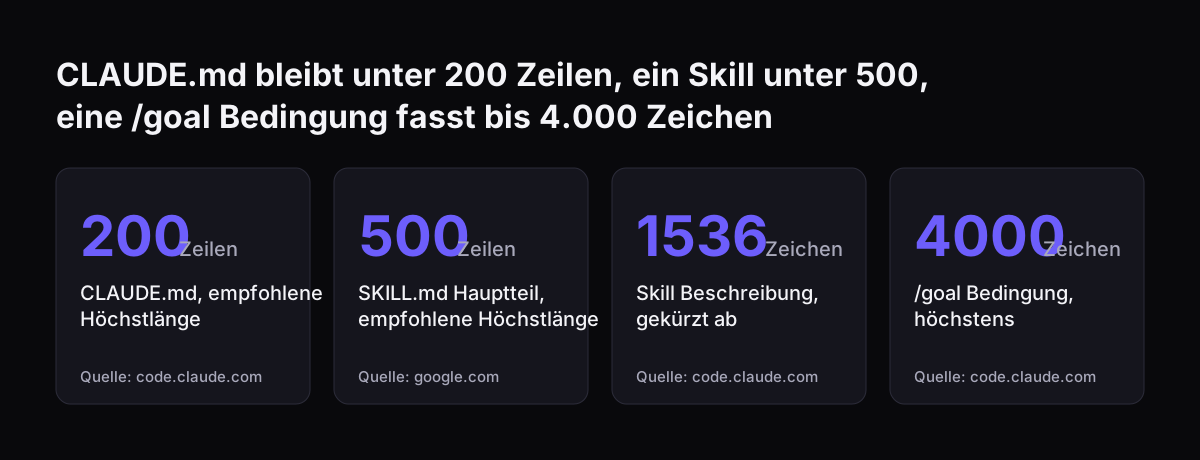
CLAUDE.md bleibt unter 200 Zeilen, ein Skill unter 500, eine /goal Bedingung fasst bis 4.000 Zeichen: CLAUDE.md, empfohlene Höchstlänge 200 Zeilen, SKILL.md Hauptteil, empfohlene Höchstlänge 500 Zeilen, Skill Beschreibung, gekürzt ab 1536 Zeichen, /g
Quelle: code.claude.com, google.com

Typische Fehler bei der ersten Einrichtung: zu viele Skills und widersprüchliche Regeln

Der häufigste Fehler zum Start ist ein zu großes Regelwerk. Ein Nutzer berichtet auf Reddit, er habe Claude Code selbst etwa sieben Agents und sieben Skills für eine Projektmigration einrichten lassen. Die Teile gerieten ständig aus dem Takt, und die Pipeline lief nie sauber durch. Erst Schritt für Schritt in einem einzigen Arbeitsbereich gelang die Migration.

Ähnlich rät ein Beitrag auf LinkedIn, der 50 Skills vorstellt, ausdrücklich davon ab, alle zu installieren. Er empfiehlt, Skills schrittweise einzuführen. Für Unternehmen heißt das: Ein Skill, der zuverlässig läuft, bringt mehr als zehn, die sich gegenseitig stören.

Bei Svennis beginnen wir neue Claude-Projekte mit einer kurzen CLAUDE.md und genau einem Skill und ergänzen weitere erst, wenn der erste im Alltag zuverlässig läuft. Am häufigsten sehen wir bei Kunden widersprüchliche Regeln, die zu unterschiedlichen Zeitpunkten von verschiedenen Personen in die CLAUDE.md geschrieben wurden.

Drei weitere Fehler kommen oft vor:

  • Die Beschreibung eines Skills ist zu allgemein, und Claude ruft ihn bei falschen Anfragen auf.
  • Ein /goal-Ziel verlangt etwas, das nur in einer Datei steht, die der Prüfer nicht sieht.
  • Ein Verbot steht nur in der CLAUDE.md statt als Deny-Regel in den Einstellungen.

Den Zustand Ihrer Einrichtung prüft der mitgelieferte Skill /doctor. Er meldet zuerst seine Befunde und fragt vor jeder Änderung nach.

Was die Einrichtung für Unternehmen in Deutschland, Österreich und der Schweiz bedeutet

Für Unternehmen im deutschsprachigen Raum lohnt es sich, Sprachregeln früh und zentral festzulegen. Formelle Anrede, das Datumsformat TT.MM.JJJJ und das Komma als Dezimalzeichen gehören in jede CLAUDE.md. Fehlen diese Regeln, korrigiert jede Person dieselben Punkte in jeder Sitzung neu.

Die IT kann eine zentral verwaltete CLAUDE.md für alle Nutzer eines Rechners ausrollen. Laut Anthropic geht das über MDM, Group Policy, Ansible oder ähnliche Werkzeuge. Einzelne Nutzer können andere CLAUDE.md-Dateien über die Einstellung claudeMdExcludes ausschließen, die zentral verwaltete aber nicht. Damit lassen sich Hausregeln für alle verbindlich hinterlegen.

Zwei Punkte betreffen Teams mit mehreren Geräten. Das automatische Gedächtnis ist an den Rechner gebunden und wird nicht zwischen Geräten oder Cloud-Umgebungen geteilt. Außerdem lesen Cowork-Sitzungen und Cloud-Sitzungen keine Skills aus dem lokalen Ordner ~/.claude/skills/. Sie laden stattdessen die Skills, die im claude.ai-Konto aktiviert sind.

Gemeinsame Skills gehören deshalb in das Konto, nicht nur auf einzelne Laptops. Claude Code lädt synchronisierte Skills aus claude.ai herunter und lädt sie nie hoch. Wie ein Team Wissen und Abläufe gemeinsam pflegt, zeigt der Beitrag Claude Projekte und Skills für ein Team. Die Tarife und ihre Kosten in Euro stehen auf der Seite Claude Preise und Kosten.

Nächste Schritte: in einer Woche zur ersten wiederkehrenden Routine

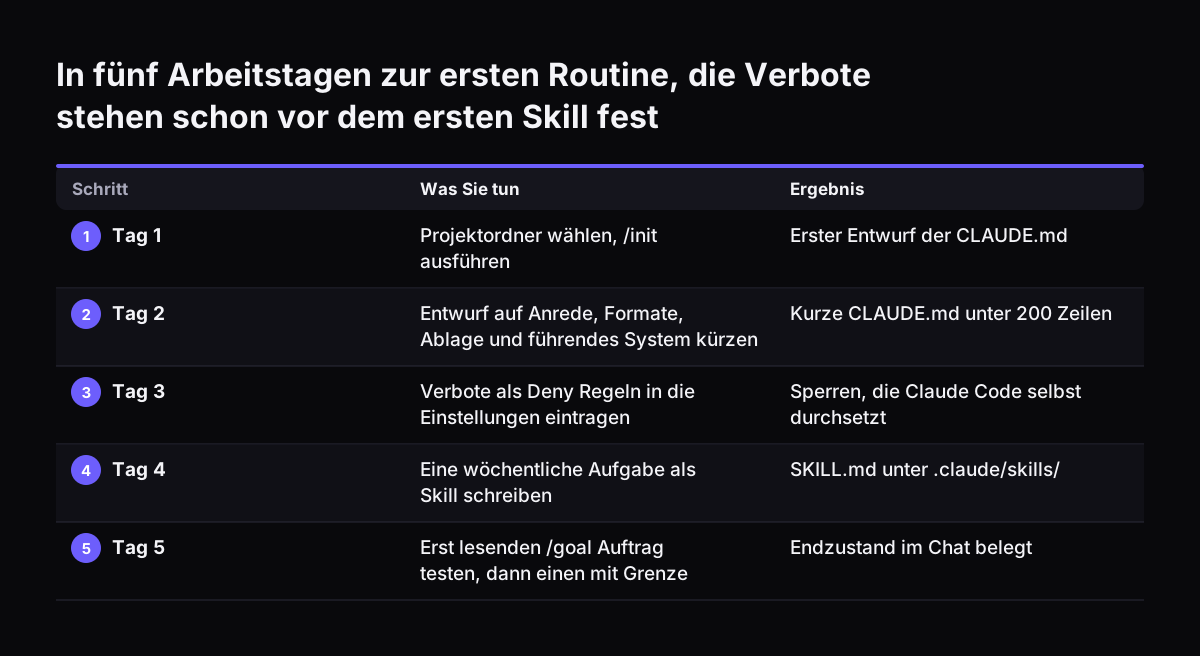
Die erste Einrichtung schaffen Sie in einer Arbeitswoche, wenn Sie pro Tag einen Schritt erledigen. Gehen Sie in dieser Reihenfolge vor:

  1. Wählen Sie einen Projektordner und erzeugen Sie mit /init den ersten Entwurf der CLAUDE.md.
  2. Kürzen Sie den Entwurf auf Anrede, Formate, Ablage und das führende System.
  3. Tragen Sie Verbote als Deny-Regeln in die Einstellungen ein, nicht in die CLAUDE.md.
  4. Wählen Sie eine Aufgabe, die jede Woche gleich abläuft, und schreiben Sie dafür einen Skill.
  5. Testen Sie einen rein lesenden /goal-Auftrag, danach einen mit Endzustand und Grenze.

Prüfen Sie nach der ersten Woche drei Fragen. Hat Claude die Regeln der CLAUDE.md eingehalten? Hat der Skill bei den richtigen Anfragen ausgelöst? Waren die /goal-Bedingungen im Chat belegbar? Wo eine Antwort "nein" lautet, passen Sie genau diese Stelle an, bevor Sie etwas Neues hinzufügen.

Braucht der Skill Daten aus Zoho CRM oder einem anderen System, ist eine Verbindung nötig. Dafür gibt es einen connector, einen MCP server, ein plugin oder einen skill, jeweils mit eigenem Aufwand. Arbeitet Ihr Team bereits mit Cowork, lesen Sie vorab die Seite Claude Cowork und Claude Desktop.

Wenn Sie mehrere Abläufe gleichzeitig angehen wollen, beginnt das Angebot von Svennis mit dem Claude-Workshop. Danach folgen Pilot Claude A für einen Prozess oder Pilot Claude B für das ganze Team, die Activation der Abteilung und der monatliche Betrieb.

In fünf Arbeitstagen zur ersten Routine, die Verbote stehen schon vor dem ersten Skill fest. Was Sie tun / Ergebnis. 1. Tag 1: Projektordner wählen, /init ausführen / Erster Entwurf der CLAUDE.md; 2. Tag 2: Entwurf auf Anrede, Formate, Ablage und füh

Quellen

  1. Claude Code Docs: Best practices for Claude Code
  2. Claude Code Docs: Keep Claude working toward a goal
  3. Claude Code Docs: Extend Claude with skills
  4. Claude Code Docs: How Claude remembers your project
  5. Anthropic Newsroom
  6. Anthropic: Extend Claude with skills
  7. TurboDocx: Claude Skills, The Complete Guide (2026)
  8. Reddit r/ClaudeAI: Wert von Claude Code Skills und Agents
  9. The Design Chronicles (LinkedIn): 50+ Claude Code Skills
Kostenlos, 30 Minuten

Wählen Sie einen Termin. Bringen Sie den Prozess mit, an den Sie beim Lesen gedacht haben.

Sie erhalten ein klares Ja oder Nein zur Automatisierung mit Claude und den passenden Schritt laut veröffentlichter Preisliste. Sie sprechen mit den Menschen, die die KI-Agenten bauen, nicht mit dem Vertrieb.

Lieber anrufen? +40 722 567 135 · Lieber erst selbst ausprobieren? Zuerst die kostenlose Analyse.

30 Minuten · Video · kostenlos
  1. 1Termin
  2. 2Ihre Angaben
  3. 3Gebucht