
Svennis AI
10 min di lettura

Come usare Claude Cowork in azienda partendo dai processi che già funzionano

Una guida pratica a Claude Cowork per piccoli team: piani e costi, installazione, modalità di autorizzazione, i primi tre compiti da affidare e le cartelle da tenere fuori.

Forme geometriche astratte che si separano in cartelle distinte, con un flusso ordinato che attraversa solo alcune di esse

Che cos'è Claude Cowork e perché interessa a un'azienda

Questa guida spiega come usare Claude Cowork in azienda partendo da attività che il Suo team svolge già ogni settimana. Claude Cowork è una funzione di Claude, sviluppata da Anthropic, che porta le capacità agentive di Claude Code al lavoro d'ufficio che va oltre la programmazione. Riceve un compito complesso, composto da più passaggi, e lo esegue per conto dell'utente.

Il termine «agentivo» indica un sistema che non si limita a rispondere a una domanda, ma compie azioni: apre file, li modifica, usa gli strumenti collegati. Secondo il centro assistenza di Anthropic in italiano, Cowork usa la stessa architettura di Claude Code, ma senza richiedere un terminale, cioè senza la riga di comando che usano gli sviluppatori.

Dal 9 aprile 2026 Cowork è disponibile in via generale su macOS e Windows tramite l'app Claude Desktop. Anthropic sta inoltre unificando Cowork e la chat in un unico Claude, che decide da solo se una richiesta merita una risposta rapida o un'attività vera e propria. Il cambiamento arriva in modo graduale, prima sui piani Pro e Max e poi sugli altri.

Per chi dirige un'azienda la questione pratica è un'altra: quali compiti affidargli, con quali permessi e con quali limiti. Il resto del post risponde a queste tre domande con un esempio concreto e una tabella di controllo.
Quale piano include Cowork e quanto costa

Cowork è disponibile solo sui piani a pagamento: Pro, Max, Team ed Enterprise. Il piano gratuito non lo include. La tabella riassume i prezzi pubblicati sulla pagina dei piani di Claude, espressi in dollari.

PianoA chi servePrezzo
ProSingolo utente17 $ al mese con abbonamento annuale (200 $ anticipati), 20 $ con fatturazione mensile
MaxSingolo utente con uso intensoDa 100 $ al mese, con 5 o 20 volte l'uso di Pro
TeamTeam da 2 a 150 personePosto standard 20 $ al mese annuale o 25 $ mensile; posto premium 100 $ o 125 $, con 5 volte l'uso
EnterpriseGrandi organizzazioni20 $ a posto al mese più l'uso alle tariffe API, fatturazione annuale

Ogni piano ha limiti di utilizzo che si azzerano su una finestra mobile di cinque ore, e i piani a pagamento aggiungono limiti settimanali. Questo conta per Cowork, perché un'attività lunga consuma più di una domanda in chat. Claude Code è incluso in tutti i piani a pagamento e condivide gli stessi limiti.

Per un piccolo team la scelta di solito cade tra più abbonamenti Pro individuali e un piano Team. Il piano Team offre agli amministratori controlli sull'organizzazione che i singoli abbonamenti non hanno, come vedremo nelle sezioni sulle impostazioni. Il piano Enterprise si può acquistare direttamente sul sito, senza passare dal reparto vendite.

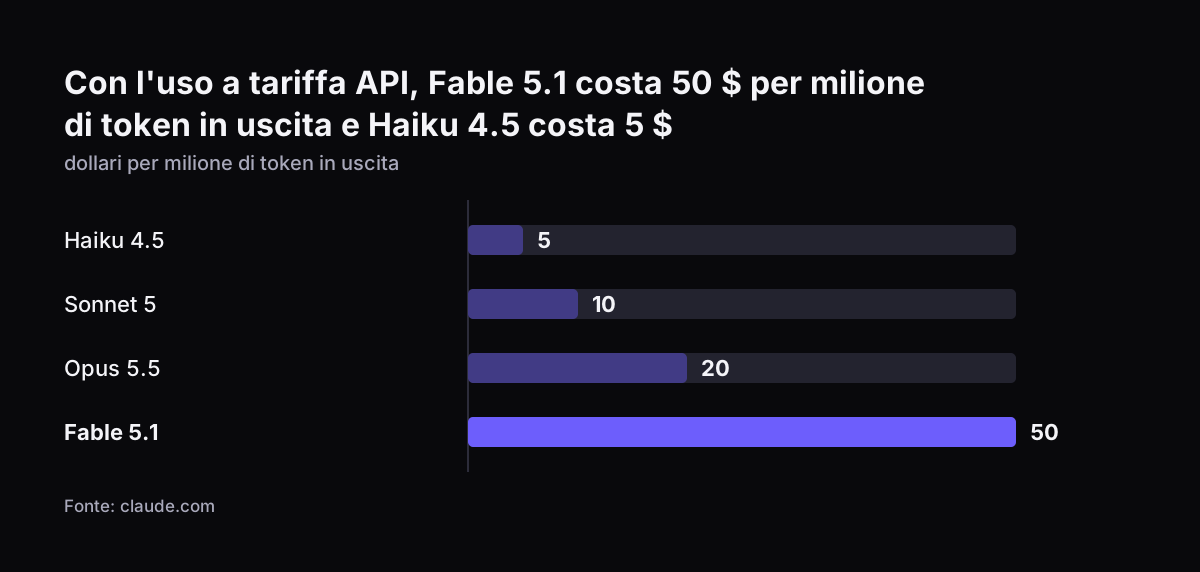
Con l'uso a tariffa API, Fable 5.1 costa 50 $ per milione di token in uscita e Haiku 4.5 costa 5 $: Haiku 4.5 5, Sonnet 5 10, Opus 5.5 20, Fable 5.1 50 (dollari per milione di token in uscita)
Fonte: claude.com

Installazione su Windows e Mac e prime impostazioni

Cowork funziona tramite l'app Claude Desktop, disponibile per macOS e Windows. Si installa l'app sul computer, si accede con l'account del piano a pagamento e si seleziona una cartella locale su cui lavorare. Quando si sceglie una cartella, Cowork aggiunge le cosiddette istruzioni cartella: un contesto specifico per quel progetto, che Claude può anche aggiornare da solo durante la sessione.

Su web e dispositivi mobili Cowork è in beta per i piani Pro, Max e Team, e per Enterprise quando un proprietario dell'organizzazione lo abilita. Alcune funzioni restano legate al desktop: i plugin che includono server MCP locali e gli artefatti live creati prima del 19 agosto 2026 funzionano solo dall'app. MCP, Model Context Protocol, è lo standard con cui Claude comunica con altri software.

Le impostazioni che decide l'amministratore

Sui piani Team ed Enterprise Cowork è attivo di default, e i proprietari dell'organizzazione possono disattivarlo manualmente. L'esecuzione nel cloud, controllata dall'interruttore «Run Cowork in the cloud», è attiva di default su Team e disattivata su Enterprise. Nelle sessioni locali il lavoro gira sul computer dell'utente, con il codice eseguito in una macchina virtuale isolata.

Prima di distribuire l'app al team conviene quindi decidere se l'azienda vuole sessioni locali, sessioni nel cloud o entrambe. La differenza incide su dove finiscono i dati, un punto che riprendiamo più avanti.

Le tre modalità di autorizzazione

Cowork ha tre modalità che stabiliscono quando Claude chiede il permesso prima di un'azione, per esempio prima di usare un connettore verso un altro servizio. La scelta della modalità è la leva principale di controllo che resta in mano all'utente.

  • Manual: Claude chiede conferma prima di agire. È il punto di partenza più prudente, perché le altre due modalità riducono o eliminano le richieste di conferma.
  • Approva automaticamente (Auto): Claude lavora senza fermarsi a ogni passaggio, ma esamina ogni azione per la sicurezza, cercando per esempio sottrazione di dati o istruzioni malevole, e blocca ciò che giudica non sicuro. Proprio per questo controllo aggiuntivo consuma più del limite di utilizzo rispetto alle altre modalità.
  • Salta tutte le approvazioni (Skip): Claude non si ferma a chiedere e nulla controlla automaticamente le sue azioni.

In qualsiasi modalità, Cowork richiede il permesso esplicito prima di eliminare definitivamente un file. Sui piani Team ed Enterprise l'amministratore decide se la modalità Auto è disponibile per l'organizzazione, e di default lo è. Esiste poi un'impostazione separata che permette ai membri di saltare l'approvazione per singola attività sugli strumenti dei connettori in grado di scrivere: è disattivata di default.

La raccomandazione pratica è semplice. Nelle prime settimane usi Manual, passi ad Auto solo per attività che ha già visto funzionare più volte e lasci Skip fuori dall'uso aziendale ordinario.

I primi tre compiti da affidare a un piccolo team

Un buon primo compito ha tre caratteristiche: legge solo materiale che l'azienda controlla, produce un file o una bozza e non un'azione irreversibile, e si ripete con regolarità. Gli utenti che raccontano le proprie esperienze in una discussione della comunità r/ClaudeAI descrivono proprio compiti di questo tipo. Uno di loro paragona Cowork a un assistente junior.

1. Riepiloghi da documenti ricorrenti

Un utente conserva per una settimana le email che sembrano ricevute e il lunedì mattina fa inviare un report delle spese per categoria, con gli allegati, a sé e al suo assistente amministrativo. È un buon modello: input chiaro, output controllabile.

2. Sintesi programmate

Le attività pianificate girano nel cloud, quindi non serve che il computer sia acceso né che l'app desktop sia aperta. Lo stesso utente riceve alle 7 del mattino una sintesi delle discussioni rilevanti trovate nei forum che segue. In azienda l'equivalente è una sintesi quotidiana di materiale interno.

3. Bozze di comunicazioni

Il plugin ufficiale di Slack, verificato da Anthropic, permette di preparare messaggi direttamente da Cowork. Il connettore Microsoft 365 può redigere email e aggiornare file su OneDrive e SharePoint, ma richiede il consenso di un amministratore Microsoft Entra e l'abilitazione da parte di un amministratore dell'organizzazione. All'inizio conviene fermarsi alla bozza e lasciare l'invio a una persona.

Un esempio passo per passo: il riepilogo spese settimanale

Prendiamo il primo compito e trasformiamolo in una procedura che un ufficio amministrativo di cinque persone può seguire. I nomi delle cartelle sono esempi; le impostazioni sono quelle documentate da Anthropic.

  1. Crei una cartella dedicata, per esempio «Ricevute settimana», e vi salvi solo le ricevute. Nessun altro documento dell'amministrazione.
  2. Apra Claude Desktop, selezioni quella cartella in Cowork e scriva nelle istruzioni cartella le categorie di spesa usate dall'azienda e il formato del riepilogo atteso.
  3. Imposti la modalità Manual e chieda un riepilogo per categoria, con l'elenco dei documenti di origine per ogni voce.
  4. Confronti il risultato con le ricevute. Se ci sono errori di categoria, corregga le istruzioni cartella e ripeta.
  5. Condivida il file prodotto con il responsabile. Le sessioni Cowork non si possono condividere, ma i singoli artefatti creati durante la sessione sì.
  6. Solo dopo alcune settimane senza correzioni valuti un'attività pianificata per il lunedì mattina. Le attività pianificate girano nel cloud: verifichi quindi che l'esecuzione nel cloud sia attiva per l'organizzazione.

È lo stesso ordine che seguiamo in Svennis quando colleghiamo Claude ai processi di un cliente: una cartella dedicata, la modalità manuale e permessi allargati solo dopo aver rivisto con il team i primi risultati. Il tempo speso nelle prime revisioni è quello che rende affidabile l'automazione successiva.

Il riepilogo spese parte da una cartella di sole ricevute e resta in modalità Manual fino alla verifica
PassoChe cosa faPerché
1. Cartella dedicataCrei «Ricevute settimana» e vi salvi solo le ricevuteNessun altro documento amministrativo entra nel compito
2. Istruzioni cartellaScriva le categorie di spesa dell'azienda e il formato del riepilogoClaude classifica secondo le Sue categorie
3. Modalità ManualChieda il riepilogo per categoria con i documenti di origine per ogni voceOgni azione passa dalla Sua conferma
4. VerificaConfronti il riepilogo con le ricevute e corregga le istruzioni se serveGli errori di categoria emergono prima dell'uso regolare

Cartelle e account: che cosa può toccare e che cosa no

Anthropic definisce il confine di fiducia come l'insieme delle fonti che l'utente considera sicure e sotto il proprio controllo, come i file personali o le comunicazioni aziendali. Il rischio principale è il prompt injection: istruzioni malevole nascoste in contenuti esterni che Claude legge durante un compito legittimo, con lo scopo di fargli eseguire gli ordini di un terzo. Perché l'attacco riesca servono due condizioni insieme: Claude deve poter leggere informazioni fuori dal confine di fiducia e deve poter compiere azioni dannose.

RisorsaIndicazioneMotivo
Cartella dedicata a un compitoÈ dentro il confine di fiducia e limitata allo scopo
Email da mittenti esterni, pagine webSolo lettura, con cautelaContenuto fuori dal confine, possibile veicolo di istruzioni malevole
Connettori che scrivono (email, calendario, file condivisi)Con approvazione per ogni azioneSono gli strumenti con cui un attacco produce danni
Uso dello schermo (computer use)No su postazioni con dati sensibiliNon c'è sandbox tra Claude e ciò che appare sullo schermo, né i controlli di permesso degli altri strumenti
Account con acquisti o pagamentiNoL'utente resta responsabile di acquisti, messaggi e azioni delle attività pianificate

Un dettaglio tecnico merita attenzione: i permessi di uscita dalla rete non si applicano agli strumenti di ricerca e lettura web né agli MCP, incluso Claude in Chrome. Bloccare la rete, quindi, non basta a isolare un connettore.

Sessioni nel cloud o in locale: dove finiscono i dati

Nel cloud, ogni attività gira in un ambiente isolato e temporaneo sui server di Anthropic, creato per quella sola sessione, che non può raggiungere la rete aziendale e viene rimosso alla fine. I file locali che Claude apre tramite l'app desktop durante una sessione cloud vengono però elaborati sui server di Anthropic e non restano sul computer. Chi pensa di lavorare «in locale» deve sapere quale dei due tipi di sessione sta usando.

Nelle sessioni locali la cronologia delle conversazioni resta sui computer degli utenti. Secondo la guida per i piani Team ed Enterprise, questi dati non seguono le normali politiche di conservazione di Anthropic e gli amministratori non possono gestirli né cancellarli centralmente. Per un'azienda questo significa che la governance dei dati passa dalla gestione dei singoli computer.

Un'attività Cowork eliminata sparisce subito dalla cronologia e viene rimossa dai sistemi di archiviazione entro 30 giorni. Cowork usato da web e mobile è registrato nella Compliance API, e i proprietari dei piani Team ed Enterprise possono inviare gli eventi Cowork ai propri strumenti di monitoraggio tramite OpenTelemetry. Anthropic precisa che questo flusso non sostituisce i registri di audit ai fini di conformità.

Anthropic dichiara infine che, nonostante addestramento del modello e classificatori di contenuto, il rischio di prompt injection non è nullo. È una ragione in più per tenere stretti i permessi.

Che cosa significa per un'azienda italiana

Il primo aspetto è pratico: il centro assistenza di Anthropic ha la guida introduttiva a Cowork in italiano, utile per formare chi non legge la documentazione in inglese. I prezzi restano in dollari, quindi il budget va stimato tenendo conto del cambio e della fatturazione annuale o mensile scelta.

Anthropic indica che dallo Spazio economico europeo il rimborso si può chiedere nell'app entro 14 giorni dall'acquisto. Il diritto di recesso previsto dalla legge spetta però solo a chi acquista come consumatore, non a un'azienda o a un professionista che compra per la propria attività, quindi verifichi le condizioni di Anthropic prima di contare su questa possibilità.

Un secondo aspetto riguarda la memoria di Claude. È attiva di default sui piani Free, Pro e Max e disattivata di default per le organizzazioni Team ed Enterprise. Un'azienda che lascia i collaboratori lavorare con abbonamenti Pro personali parte quindi da un'impostazione diversa da quella di un piano Team, ed è bene saperlo prima di caricare documenti aziendali.

Infine la formazione. La Claude Academy offre un corso introduttivo a Cowork di 14 lezioni, circa 2,5 ore, e un percorso AI Fluency pensato per le piccole imprese, di 9 lezioni. Oltre a essere un modo economico per dare a tutto il team lo stesso punto di partenza, aiutano l'azienda a rispettare l'articolo 4 dell'AI Act, che chiede a chi usa sistemi di AI di adottare misure per sostenere l'alfabetizzazione in materia di AI del personale.

Quando un sistema strutturato su Zoho è la scelta migliore

Cowork è pensato come assistente del singolo utente. Le sessioni non si condividono, i proprietari non possono limitare la creazione di progetti a livello di organizzazione e la cronologia delle sessioni locali sfugge alla gestione centrale. Soprattutto, secondo le condizioni di Anthropic l'utente che avvia l'attività ne resta responsabile, e verso clienti e terzi ne risponde comunque l'azienda.

Questo va bene per riepiloghi, bozze e analisi. Va meno bene quando il lavoro è un processo condiviso tra più persone, con stati, responsabilità e storico: una richiesta di assistenza che passa da un reparto all'altro, un ordine che deve arrivare in fattura, una scheda cliente aggiornata da vendite e amministrazione.

CriterioClaude CoworkSistema strutturato su Zoho
Chi lavoraUn utente, nella sua sessioneTutto il team, sugli stessi dati
StoricoLegato alla sessione e all'accountRegistrato nel sistema aziendale
Adatto aRiepiloghi, bozze, analisi di documentiProcessi con passaggi, stati e responsabili

In questi casi conviene mettere il processo in un sistema come Zoho CRM o Zoho Desk, con i passaggi automatici gestiti da Zoho Flow, e far lavorare l'AI su quel sistema invece che sui file di una persona. La pagina sull'automazione dei processi con l'AI per le PMI descrive questo approccio.

Prossimi passi concreti

Per portare Cowork in azienda senza creare rischi inutili conviene seguire questi passaggi, in quest'ordine.

  1. Scelga il piano. Per un team con più di una persona valuti il piano Team, che dà agli amministratori il controllo su Cowork, sull'esecuzione nel cloud e sulla modalità Auto.
  2. Verifichi il contratto. Prima di caricare dati personali di clienti, fornitori o collaboratori, controlli che il piano scelto preveda un accordo sul trattamento dei dati ai sensi dell'articolo 28 del GDPR e come avvengono i trasferimenti fuori dallo Spazio economico europeo.
  3. Decida le impostazioni prima di installare. Stabilisca se usare sessioni locali, nel cloud o entrambe, e lasci disattivata l'opzione che salta l'approvazione per i connettori in scrittura.
  4. Scelga un solo compito. Un riepilogo ricorrente su una cartella dedicata, come l'esempio delle ricevute, in modalità Manual.
  5. Tenga fuori ciò che non serve. Niente account con pagamenti, niente uso dello schermo su postazioni con dati sensibili, contenuti esterni solo in lettura.
  6. Riveda i risultati per alcune settimane. Solo dopo passi ad Auto o a un'attività pianificata.
  7. Individui i processi condivisi. Se il compito coinvolge più persone e ha bisogno di uno storico, valuti un sistema strutturato invece di un assistente individuale.

Se sta ancora decidendo dove l'AI può servire alla Sua impresa, la guida su come ogni azienda può usare l'AI aiuta a scegliere il primo processo da cui partire.

Fonti

  1. 1. Claude Help Center: Iniziare con Claude Cowork
  2. 2. Claude Help Center: Get started with Claude Cowork
  3. 3. Claude Help Center: Use Claude Cowork safely
  4. 4. Claude Help Center: Use Claude Cowork on Team and Enterprise plans
  5. 5. Anthropic: Plans & Pricing
  6. 6. Anthropic: Release notes, Claude apps
  7. 7. Claude Marketplace: Plugins
  8. 8. Claude Academy: Courses
  9. 9. Reddit r/ClaudeAI: esempi d'uso di Cowork

Articoli correlati