

Skip to content
SVENNISAIWe speak Claude.
Blog · Claude

Approvare i connettori Claude in azienda: verifiche, permessi e registro

Una procedura in quattro passi per decidere quali connettori Claude abilitare, con quali permessi degli strumenti e quali verifiche prima del rilascio, con un modello di registro.

10 min di lettura
Articolo · 10 min di lettura
Forme astratte che passano attraverso una serie di varchi successivi prima di unirsi in un unico flusso ordinato

Approvare i connettori Claude in azienda: la procedura in quattro passi

Approvare i connettori Claude in azienda significa decidere, prima del rilascio, quali servizi Claude può raggiungere, con quali permessi e con quali credenziali. La procedura ha quattro passi. Si classifica il connettore, si verificano dati, lettura o scrittura e autenticazione, si impostano i permessi degli strumenti e si registra la decisione.

Un connettore è il collegamento che permette a Claude di accedere alle Sue applicazioni, recuperare dati e compiere azioni nei servizi collegati. È questa possibilità di agire a rendere necessaria un'approvazione. Un connettore che legge un catalogo di corsi e un connettore che invia fatture non meritano lo stesso trattamento.

La scelta è ampia. Il Claude Marketplace di connettori e plugin elenca 1071 connettori e 528 plugin. Nessuna azienda li valuta tutti. Serve quindi un criterio breve e ripetibile, applicato da una persona con un nome e un ruolo.

Questa guida descrive quel criterio. Si rivolge a titolari e responsabili che usano Claude Team o Enterprise, o che stanno valutando di adottarlo. Per un quadro generale su piani e avvio, la pagina su Claude per le aziende e come iniziare è il punto di partenza. Qui ci si concentra su un solo tema: cosa controllare prima che un connettore arrivi al personale.
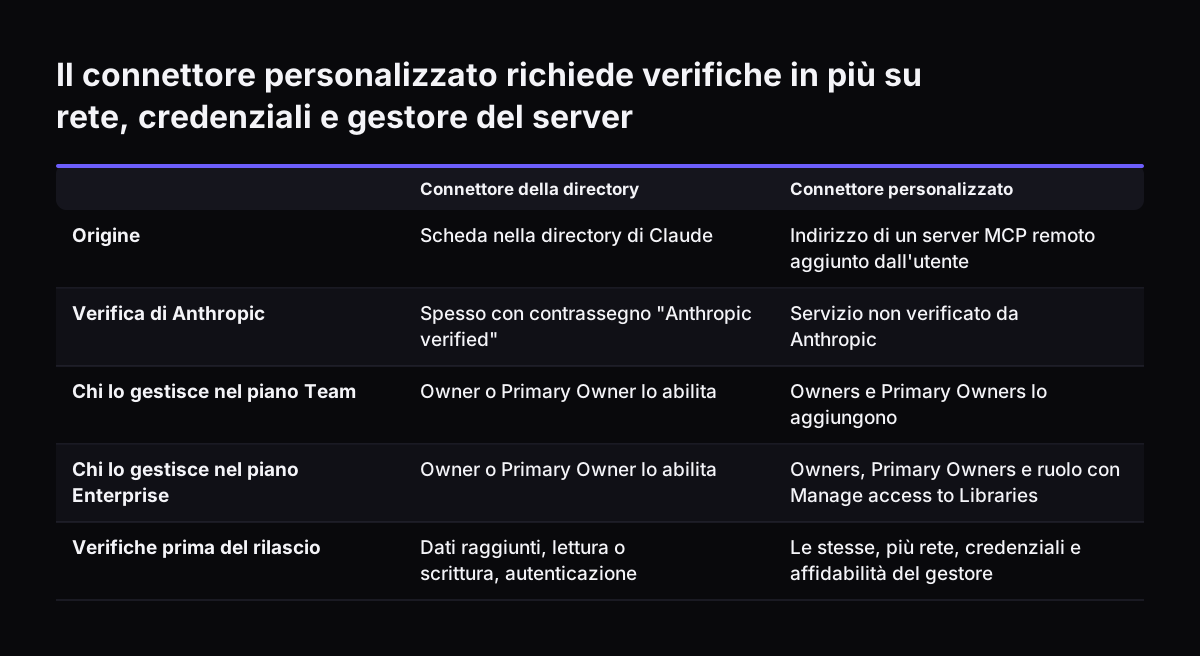

Connettori della directory e connettori personalizzati richiedono controlli diversi

Il primo passo dell'approvazione è stabilire se il connettore viene dalla directory di Claude o se è personalizzato. Molti connettori della directory portano il contrassegno "Anthropic verified", per esempio quello di HubSpot. Un connettore personalizzato, invece, collega Claude a servizi che Anthropic non ha verificato.

Un connettore personalizzato è un connettore aggiunto dall'utente che punta all'indirizzo di un server MCP remoto. MCP, Model Context Protocol, è lo standard aperto creato da Anthropic con cui le applicazioni AI si collegano a strumenti e dati. Un server MCP remoto è ospitato da uno sviluppatore e comunica con Claude via internet, a differenza di un server che gira sul portatile dell'utente.

Il contrassegno di verifica non sostituisce il Suo controllo. Anthropic dichiara di non controllare gli strumenti che gli sviluppatori rendono disponibili tramite i connettori. Dichiara anche di non poter garantire che funzionino come previsto o che non vengano modificati. Il consiglio della scheda di un connettore nella directory è esplicito: usare solo connettori di sviluppatori di cui ci si fida.

In pratica la classificazione orienta il lavoro. Per un connettore verificato si controllano soprattutto dati, permessi e autenticazione. Per un connettore personalizzato si aggiungono le verifiche su chi gestisce il server, dove è raggiungibile e quali credenziali usa.

Il connettore personalizzato richiede verifiche in più su rete, credenziali e gestore del server. Connettore della directory / Connettore personalizzato. Origine: Scheda nella directory di Claude / Indirizzo di un server MCP remoto aggiunto dall'uten

Chi può abilitare un connettore nei piani Team ed Enterprise

Nei piani Team ed Enterprise un connettore lo abilita per l'organizzazione un Owner o un Primary Owner. Abilitarlo non concede però l'accesso a nessuno. Secondo il centro assistenza di Claude sui connettori, ogni persona deve comunque autenticarsi individualmente prima di usarlo.

Per i connettori personalizzati la regola è più stretta. Nei piani Team solo Owners e Primary Owners possono aggiungerli. Nei piani Enterprise possono farlo anche le persone con un ruolo personalizzato che includa Manage access to Libraries. I connettori personalizzati sono disponibili anche nei piani individuali, e il piano Free ne consente uno solo.

Esiste poi un canale dal basso. I membri possono chiedere un connettore all'amministrazione. Queste richieste sono attive per impostazione predefinita nei piani Team e disattivate nei piani Enterprise. Se usa Claude Team, quindi, le richieste arriveranno: conviene sapere in anticipo chi le valuta.

La conseguenza organizzativa è semplice. L'approvazione spetta a chi ha il ruolo di Owner, ma la decisione dovrebbe coinvolgere il responsabile del servizio collegato. Il responsabile della contabilità conosce i dati del gestionale contabile meglio dell'amministratore di Claude. Una richiesta approvata senza di lui è una decisione presa a metà.

Le tre verifiche del responsabile: dati raggiunti, lettura o scrittura, autenticazione

Il cuore dell'approvazione sono tre domande: quali dati raggiunge il connettore, se legge soltanto o anche scrive, e chi si autentica. Ogni risposta si trova in un punto preciso. La tabella riassume dove guardare e cosa decidere.

VerificaDomandaDove si trova la rispostaDecisione
Dati raggiuntiQuali archivi, file o record tocca?Descrizione e strumenti nella scheda del connettoreAmmesso, ammesso con limiti, escluso
Lettura o scritturaPuò creare, modificare o inviare qualcosa?Elenco degli strumenti e permessi in Organization settingsAlways allow, Needs approval o Blocked per ciascuno
AutenticazioneOgni persona con il proprio account o una credenziale condivisa?Configurazione del connettoreIndividuale, managed auth, chiave API condivisa

Per i dati vale una regola utile. Claude eredita i permessi di ciascuna persona nel servizio collegato. Se qualcuno non può vedere un file, un canale o un record nel sistema di origine, nemmeno il connettore lo raggiunge. Il connettore Atlassian, per esempio, lavora con le autorizzazioni Atlassian esistenti.

L'autenticazione può però cambiare il quadro. Un connettore che usa una credenziale condivisa, come una chiave API, dà a chiunque lo usi l'accesso di quella credenziale. Il principio dei permessi individuali, in quel caso, non vale più. Esiste anche l'Enterprise-managed auth, in beta per Team ed Enterprise: il connettore viene autorizzato una volta per tutta l'organizzazione e il team eredita l'accesso al primo accesso.

Permessi degli strumenti: Always allow, Needs approval o Blocked

Ogni strumento di un connettore può essere impostato su Always allow, Needs approval o Blocked. Gli Owners dei piani Team ed Enterprise decidono così quali azioni un servizio collegato può compiere. L'impostazione vale per tutta l'organizzazione e i singoli utenti non possono modificarla.

La distinzione tra lettura e scrittura guida la scelta. Il connettore Intuit QuickBooks Labs, in beta, può categorizzare transazioni bancarie, riconciliare conti, inviare fatture ed eseguire report. Leggere un report e inviare una fattura a un cliente sono azioni di natura diversa. La prima può stare su Always allow, la seconda almeno su Needs approval.

Quando colleghiamo Claude a CRM, contabilità e helpdesk, in Svennis impostiamo tutti gli strumenti di scrittura su Needs approval al rilascio. Li portiamo su Always allow solo dopo che il responsabile del reparto ha controllato le prime azioni reali e confermato che corrispondono a quanto previsto.

Restano due casi da conoscere. Durante la ricerca Claude può invocare gli strumenti dei connettori automaticamente, senza ulteriori approvazioni. Uno strumento di scrittura che non deve mai partire da solo va quindi su Blocked, non solo su Needs approval. Inoltre gli Owners possono disattivare in Organization settings > Connectors le singole chiamate che mostrano connettori interattivi, cioè connettori che visualizzano dashboard o bacheche dentro la conversazione.

Esempio pratico: approvare il connettore Udemy Business passo per passo

Il connettore Udemy Business è un buon esempio di approvazione rapida, perché i suoi strumenti cercano soltanto. Secondo la scheda nella directory, integra in Claude la piattaforma di Udemy Business per lo sviluppo delle competenze. Il personale può trovare corsi selezionati tramite ricerca e consigli personalizzati.

Il responsabile della formazione segue questi passi:

  1. Classifica il connettore: viene dalla directory di Claude.
  2. Legge l'elenco degli strumenti: search_courses, search_learning_paths, search_lectures, search_labs e get_course_curriculum.
  3. Conclude che nessuno strumento crea o modifica dati: sono ricerche nel catalogo e lettura del programma di un corso.
  4. Verifica l'autenticazione: ogni dipendente accede con il proprio account, quindi vede solo ciò che il suo account Udemy Business consente.
  5. Imposta gli strumenti su Always allow e registra la decisione con data e responsabile.

Il controllo richiede poco tempo perché la scheda dice tutto. Lo stesso metodo, applicato a un connettore con strumenti di scrittura, produce un risultato diverso. Il connettore Slack, per esempio, può inviare messaggi, creare canvas e recuperare dati. Il responsabile lascerebbe il recupero dei dati su Always allow e metterebbe l'invio dei messaggi su Needs approval.

L'esempio mostra il punto centrale della procedura. Non si approva un marchio, si approva un elenco di strumenti. Se lo sviluppatore aggiunge strumenti nuovi, l'approvazione va rivista.

Connettori personalizzati su MCP remoto: rete, credenziali e istruzioni nascoste

Un connettore personalizzato richiede tre verifiche in più: la raggiungibilità del server, le credenziali e l'affidabilità di chi lo gestisce. La guida di Anthropic ai connettori personalizzati con MCP remoto le rende tutte concrete.

Rete

Claude si collega al server MCP remoto dall'infrastruttura cloud di Anthropic, non dal dispositivo dell'utente, e questo vale per ogni client. Il server deve quindi essere raggiungibile da internet. Un server su una rete aziendale privata, dietro una VPN o bloccato da un firewall non si collega, salvo inserire gli indirizzi IP di Anthropic in allowlist. I server MCP locali configurati in Claude Desktop tramite claude_desktop_config.json usano la rete locale, ma non sono disponibili in Cowork né su claude.ai.

Credenziali

Chiavi API e altre credenziali fisse vengono conservate cifrate, come le altre credenziali dei connettori. Una chiave condivisa resta comunque una chiave condivisa: chi usa il connettore ne eredita l'intero accesso. Per modificare un connettore personalizzato bisogna rimuoverlo e aggiungerlo di nuovo con i dati aggiornati. Conviene annotarlo, perché ogni modifica comporta una nuova configurazione.

Istruzioni nascoste

Anthropic avverte che server MCP malevoli possono contenere istruzioni nascoste che cercano di far compiere a Claude azioni non previste. Per questo un connettore personalizzato si approva solo se si sa chi gestisce il server e chi risponde delle sue modifiche.

Il registro dei connettori approvati: un modello da compilare

Il registro dei connettori è l'elenco scritto di ciò che l'azienda ha approvato, con quali permessi e chi ne risponde. Serve a tre cose: rispondere a una richiesta di verifica, rivedere i permessi quando cambia un connettore e sapere cosa disattivare se un fornitore smette di essere affidabile. Il modello seguente riporta tre righe di esempio.

ConnettoreTipoDati raggiuntiLettura o scritturaAutenticazionePermessi e responsabile
Udemy BusinessDirectoryCatalogo corsi e percorsiSolo letturaIndividualeAlways allow; responsabile formazione
Microsoft 365Directory, verificatoSharePoint, OneDrive, Outlook, TeamsDa verificare strumento per strumentoIndividuale, permessi ereditatiScrittura su Needs approval; responsabile IT
Server MCP del gestionale internoPersonalizzatoAnagrafiche e ordiniLettura e scritturaChiave API condivisaScrittura su Blocked fino al collaudo; responsabile amministrazione

A queste colonne conviene aggiungere la data di approvazione e la data della prossima revisione. La revisione è utile anche per tenere sotto controllo il numero di connettori attivi. Il centro assistenza di Claude suggerisce di passare all'accesso agli strumenti On demand quando i connettori attivi sono 10 o più, per lasciare più spazio alle conversazioni.

Il registro non sostituisce la policy aziendale sull'AI, la completa. La policy dice cosa i dipendenti possono inserire in Claude. Il registro dice quali sistemi Claude può raggiungere e con quali azioni.

Cosa significa per un'azienda italiana: gestionali, server interni e luogo dei dati

Per un'azienda italiana il punto critico dell'approvazione è spesso il gestionale. Molti software in uso in Italia potrebbero non avere un connettore nella directory di Claude. In quel caso la strada è un connettore personalizzato su un server MCP remoto, con tutte le verifiche descritte sopra.

I gestionali installati in sede pongono un problema preciso. Se il server è sulla rete aziendale o raggiungibile solo via VPN, Claude non può collegarsi. Le alternative sono due: rendere il server MCP raggiungibile da internet con le dovute protezioni, oppure inserire in allowlist gli indirizzi IP di Anthropic. È una decisione che spetta al responsabile IT, non al singolo utente.

Lo stesso vale per i sistemi in cloud. Chi lavora su Zoho CRM, Zoho Books o Zoho Desk verifica prima nella directory se esiste un connettore adatto. Se non esiste, o non espone gli strumenti necessari, valuta un connettore personalizzato.

Il luogo dei dati merita una riga nel registro. I servizi collegati trattano i dati sulla propria infrastruttura, che può trovarsi anche fuori dagli Stati Uniti. Le impostazioni che governano dove gira l'inferenza di Claude, come l'opzione solo USA dei piani Enterprise, non cambiano dove operano i servizi terzi. Va inoltre considerato che nei piani Team ed Enterprise i connettori sono disponibili solo nei progetti privati e le chat con contenuti sincronizzati non si possono condividere.

Prossimi passi per approvare i connettori Claude nella Sua azienda

Il primo passo concreto è compilare il registro con i connettori già attivi o già richiesti. Molte aziende scoprono così connettori abilitati senza una decisione esplicita.

Per avviare la procedura nella Sua azienda può seguire questo ordine:

  1. Elenchi i connettori attivi e le richieste in sospeso, indicando per ciascuno se viene dalla directory o è personalizzato.
  2. Assegni a ogni connettore un responsabile del servizio collegato.
  3. Applichi le tre verifiche: dati raggiunti, lettura o scrittura, autenticazione.
  4. Imposti gli strumenti di scrittura su Needs approval o Blocked prima del rilascio.
  5. Fissi una data di revisione e la riporti nel registro.

Se il personale usa Cowork, la stessa logica vale per i connettori che si affiancano alle cartelle di lavoro. La guida su come usare Claude Cowork in azienda partendo dai processi mostra come sceglierli. Per i costi delle licenze, la pagina sui prezzi di Claude per Team ed Enterprise riporta i piani aggiornati.

Se il connettore che serve non esiste e va costruito su un CRM, un gestionale contabile o un helpdesk, il Pilot A per un agente AI su Claude parte da un solo processo. In quel percorso permessi e registro si decidono prima del collaudo, non dopo.

Fonti

  1. Claude Marketplace: Connectors and plugins
  2. Claude Help Center: Get started with custom connectors using remote MCP
  3. Claude Help Center: Use connectors to extend Claude's capabilities
  4. Claude by Anthropic: Connettore Udemy Business
Gratuita, 30 minuti

Scegliete un orario. Portate il processo a cui avete pensato leggendo.

Uscite con un sì o un no sull'affidarlo a Claude e con il passo giusto, secondo i prezzi pubblicati. Parlate con chi costruisce gli agenti, non con un commerciale.

Preferite telefonare? +39 02 9475 1997 · Non è ancora il momento di parlarne? Fate prima l'analisi gratuita della vostra azienda.

30 minuti · videochiamata · gratuita
  1. 1Orario
  2. 2I vostri dati
  3. 3Prenotato