
Skip to content
SVENNISAIWe speak Claude.
Blog · Claude in Chrome

Claude in Chrome: attività del browser da delegare e quando serve un'integrazione

Una guida a Claude in Chrome: cosa fa, in quali piani si trova, quali attività del browser delegare, quali impostazioni di sicurezza attivare e quando passare a un'integrazione stabile.

9 min di lettura
Articolo · 9 min di lettura
Forme astratte che scorrono da una colonna stretta verso una griglia ordinata, a suggerire un lavoro delegato e controllato

Claude in Chrome delega bene moduli, portali e ricerche, non i flussi ad alto volume

Claude in Chrome: attività del browser da delegare? Si delegano bene i compiti ripetitivi su una pagina che Lei ha già aperto: compilare un modulo, aggiornare un record, cercare dati su più siti. Per un compito che si ripete su ogni record in arrivo, anche quando nessuno guarda lo schermo, conviene invece un'integrazione stabile costruita su Claude.

La differenza sta in chi controlla il lavoro. Con l'estensione, Claude lavora nella scheda davanti a Lei, con i Suoi login, mentre Lei decide il passo successivo. Con un'integrazione, Claude riceve i dati da Zoho CRM o da Zoho Desk attraverso un collegamento progettato, con permessi e controlli fissati in anticipo.

Questa guida spiega cosa fa Claude in Chrome, in quali piani è disponibile, quali attività gli si adattano e quali restano a una persona. Descrive poi le impostazioni di sicurezza da attivare e chiude con una tabella per scegliere tra estensione e integrazione.

Cos'è Claude in Chrome, in quali piani si trova e come si apre

Claude in Chrome è un'estensione per il browser Chrome che legge la pagina su cui Lei ha effettuato l'accesso e poi clicca, scrive e compila moduli. Secondo la pagina ufficiale di Claude in Chrome, Claude lavora con i login che Lei ha già, sulla scheda aperta. Può quindi raggiungere strumenti interni, portali datati, console di amministrazione e sistemi di fatturazione.

L'estensione è disponibile su tutti i piani a pagamento di Claude. Non è sempre stato così: le note di rilascio di Anthropic riportano che a settembre 2025 l'accesso era stato esteso a 10.000 utenti del piano Max.

Tre modi di usare Claude in Chrome

Anthropic indica tre punti di accesso all'estensione:

  • Pannello laterale: quando il lavoro è sulla pagina davanti a Lei e non serve altro.
  • Cowork: quando il browser è un passo di un lavoro più lungo.
  • Claude Code: lo strumento di Anthropic per lo sviluppo, che con il comando /chrome testa il codice nel browser e legge gli errori nella console.

Il pannello laterale esegue una sessione completa di Cowork, l'ambiente di Claude Desktop che porta le capacità agentiche di Claude Code nel lavoro d'ufficio. Le skill (flussi di lavoro ripetibili insegnati a Claude), i plugin e i connector già creati sono disponibili senza configurare nulla nel browser. Le sessioni restano legate all'account: un compito iniziato in Chrome si riprende dal desktop o dal telefono. Cowork ha anche un browser integrato, separato dalla navigazione personale, che è la scelta predefinita se Lei non usa già Claude in Chrome. Per i dettagli c'è la pagina su Claude Cowork e Claude Desktop.

Attività adatte a Claude in Chrome: moduli, portali, ricerche e aggiornamenti

Un'attività si adatta a Claude in Chrome quando vive in una pagina web, segue passi sempre uguali e una persona può controllarne il risultato prima di confermarlo. Le categorie che rispondono a questi criteri sono quattro:

  • Moduli: trascrivere dati da una email o da un documento in un modulo web, campo per campo.
  • Portali senza integrazione: portali di fornitori o gestionali datati raggiungibili solo con un login e un browser.
  • Ricerche su più siti: raccogliere informazioni da più pagine e riassumerle in una tabella.
  • Aggiornamenti di record: cambiare uno stato, aggiungere una nota o completare un campo mancante in Zoho CRM.

Il criterio decisivo è la frequenza. Un compito svolto più volte al giorno da una persona, su pochi record, guadagna molto dall'estensione. Un compito che riguarda ogni record in arrivo, a ogni ora, rende l'estensione un collo di bottiglia. Ogni sessione dipende infatti da una scheda aperta e da una persona che la segue.

Anche le attività adatte hanno un limite di consumo. Secondo la pagina dei piani di Anthropic, ogni piano ha limiti di utilizzo che si azzerano su una finestra mobile di cinque ore. I piani a pagamento aggiungono anche limiti settimanali. Un compito lungo ripetuto molte volte consuma quindi la stessa quota che la persona usa per il resto del lavoro con Claude.

Esempio guidato: aggiornare un record di Zoho CRM dal pannello laterale

Un caso tipico di delega nel browser è l'aggiornamento di un contatto dopo una telefonata. Il commerciale deve cambiare lo stato del contatto in Zoho CRM e aggiungere una nota con il riepilogo. Con Claude in Chrome la sequenza è la seguente:

  1. Aprire la scheda del contatto in Zoho CRM con il proprio login, in una scheda di Chrome.
  2. Aprire il pannello laterale di Claude in Chrome.
  3. Attivare Permissions Mode e concedere l'accesso al solo indirizzo del CRM.
  4. Scrivere l'istruzione, per esempio: «Imposta lo stato su Qualificato e aggiungi una nota: cliente interessato a un'offerta, richiamare la settimana prossima».
  5. Seguire i clic e la digitazione di Claude sulla pagina, poi controllare i campi prima di salvare.

L'aggiornamento avviene con i permessi del commerciale, né più né meno. Claude lavora con i login esistenti: se il commerciale non può modificare un campo, Claude non lo modifica al suo posto. Se il team ha già una skill che descrive come scrivere le note di chiamata, Claude la trova nel pannello, perché la sessione è la stessa di Cowork.

Questo esempio funziona perché ogni aggiornamento ha una persona che lo guarda. Chi vuole estendere lo stesso metodo ad altri processi trova un percorso nella guida su come usare Claude Cowork in azienda partendo dai processi.

Smistare ticket in Zoho Desk: l'estensione aiuta il singolo, un'integrazione regge il volume

Lo smistamento dei ticket in Zoho Desk mostra il confine tra estensione e integrazione. Un operatore può chiedere a Claude in Chrome di leggere il ticket aperto, proporre categoria e reparto e compilare i campi mentre lui controlla. Questo funziona per i ticket che l'operatore apre durante il turno.

Smistare tutti i ticket in arrivo è un lavoro diverso. Deve avvenire anche quando nessuno ha la scheda aperta, con le stesse regole per ogni richiesta. Per questo tipo di compito Anthropic indica un modello preciso: Claude Haiku 5.5 è pensato per attività ad alto volume e sensibili alla latenza, come classificazione, estrazione e smistamento. Un'integrazione lo usa direttamente, senza passare dal browser.

Un'integrazione stabile collega Claude al programma attraverso un connector, un MCP server, un plugin o una skill. Un MCP server è un piccolo servizio che espone a Claude le funzioni di un programma con permessi definiti. Svennis costruisce uno di questi collegamenti per ogni connessione, presenta le opzioni con il loro costo e il cliente sceglie quale adottare.

La regola pratica per Zoho Desk è quindi doppia. Claude in Chrome aiuta l'operatore sul ticket che ha davanti. Un'integrazione smista la coda intera e lascia all'operatore i casi incerti.

Cosa resta a una persona: acquisti, pagamenti, dati sensibili e azioni irreversibili

Claude in Chrome si ferma e attende Lei prima di acquisti, operazioni finanziarie e altre azioni senza ritorno. Anthropic le chiama «porte a senso unico»: una volta attraversate, non si torna indietro. La conferma finale di queste azioni resta quindi sempre a una persona.

Anthropic consiglia inoltre di non usare l'estensione per home banking, cartelle cliniche e qualsiasi accesso con credenziali che Lei non condividerebbe. Lo stesso vale per transazioni finanziarie, gestione delle password e dati personali sensibili.

Il motivo è dichiarato sulla pagina del prodotto. La prompt injection è un attacco in cui qualcuno nasconde istruzioni in una pagina per indurre Claude a compiere azioni non volute, come condividere dati bancari o cancellare file importanti. Anthropic scrive che le sue protezioni non sono infallibili e che gli attacchi evolvono di continuo. Aggiunge che Claude può avere allucinazioni e compiere azioni che Lei non intendeva.

In un'azienda restano quindi a una persona tre tipi di decisione:

  • pagamenti, acquisti e ogni movimento di denaro;
  • accessi a dati personali sensibili e a credenziali riservate;
  • scelte che cambiano il rapporto con un cliente, come annullare un ordine o concedere un rimborso.

Impostazioni di sicurezza di Claude in Chrome: Permissions Mode, allowlist e memoria

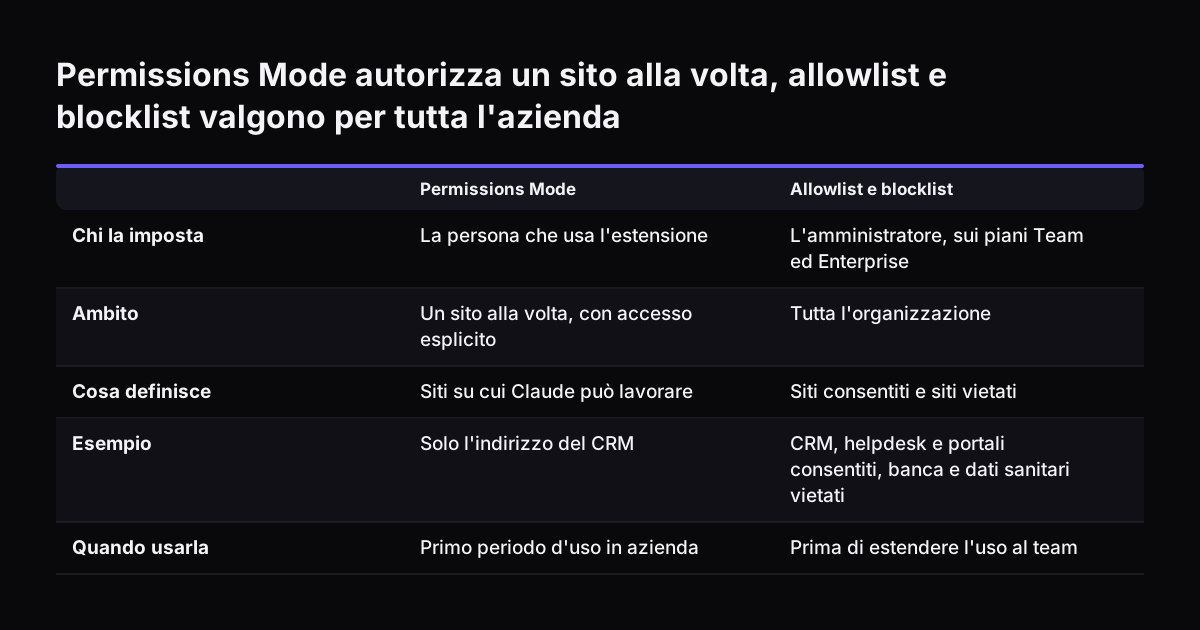
La prima impostazione da attivare in Claude in Chrome è Permissions Mode, la modalità in cui Lei concede l'accesso un sito alla volta. Claude lavora così solo sui siti autorizzati in modo esplicito. Per un primo periodo d'uso in azienda è la scelta più prudente.

Sui piani Team ed Enterprise l'amministratore attiva o disattiva l'estensione per tutta l'organizzazione. Può anche impostare una allowlist, cioè l'elenco dei siti consentiti, e una blocklist, cioè l'elenco dei siti vietati. Una configurazione ragionevole mette in allowlist il CRM, l'helpdesk e i portali dei fornitori. In blocklist vanno l'home banking e i siti con dati sanitari o credenziali riservate.

Due impostazioni del piano lavorano già a favore dell'azienda:

  • sui piani Team ed Enterprise i contenuti non vengono usati per addestrare i modelli, per impostazione predefinita;
  • la memoria, attiva per default su Free, Pro e Max, è disattivata per default nelle organizzazioni Team ed Enterprise.

Queste impostazioni non sostituiscono una regola interna scritta. Il team deve sapere su quali siti l'estensione è ammessa e quali azioni richiedono comunque una conferma umana. Senza questa regola, l'allowlist dell'amministratore resta l'unico controllo.

Permissions Mode autorizza un sito alla volta, allowlist e blocklist valgono per tutta l'azienda. Permissions Mode / Allowlist e blocklist. Chi la imposta: La persona che usa l'estensione / L'amministratore, sui piani Team ed Enterprise; Ambito: Un s

Claude in Chrome o integrazione stabile: la tabella per decidere

La tabella confronta cinque attività ricorrenti su tre criteri: volume, strumento adatto e persona che conferma il risultato.

AttivitàVolumeStrumento adattoChi conferma
Aggiornare un record in Zoho CRM dopo una chiamataPochi record al giorno per personaClaude in Chrome, pannello lateraleIl commerciale
Compilare un modulo su un portale fornitore datatoOccasionaleClaude in Chrome in Permissions ModeChi possiede il login
Ricerca su più siti con riepilogoOccasionaleClaude in Chrome oppure CoworkChi ha chiesto la ricerca
Smistare ogni ticket in arrivo in Zoho DeskContinuo, su ogni richiestaIntegrazione con connector o MCP serverRegole fissate e controlli a campione
Pagare una fattura o disporre un bonificoQualsiasiNessuna delega: Claude si ferma e attendeUna persona

Una regola semplice riassume la tabella. Se il compito dipende da una persona che guarda la pagina, l'estensione basta. Se il compito deve avvenire comunque, con le stesse regole per ogni record, serve un'integrazione.

Il passaggio dall'una all'altra può essere graduale. In Svennis facciamo svolgere il compito prima a Claude in Chrome, in Permissions Mode, accanto alla persona che lo esegue oggi, e solo dopo decidiamo se costruire un connector. Così l'integrazione nasce da passi già verificati sulla pagina, non da un processo descritto a memoria.

Cosa significa Claude in Chrome per un'azienda italiana che lavora su Zoho

Per un'azienda italiana, Claude in Chrome è un modo per provare l'AI sui programmi web già in uso prima di avviare un progetto di integrazione. Il piano Team copre gruppi da 2 a 150 persone. L'amministratore controlla l'estensione per tutta l'organizzazione, con allowlist e blocklist dei siti.

Il punto da chiarire prima è il trattamento dei dati. Una pagina aperta in Chrome può contenere dati personali di clienti e dipendenti, e Claude la legge per lavorare. La pagina come funziona Claude in azienda tra dati, GDPR e AI Act riassume gli aspetti da verificare prima di estendere l'uso al team.

Anthropic pubblica i prezzi dei piani in dollari. Per i valori in euro e il confronto tra Pro, Max e Team c'è la pagina sui prezzi di Claude in euro. Secondo le note di rilascio, i piani Max e Team includono crediti API mensili per eseguire app e agenti propri sulla Claude Platform. La pagina dei piani indica per Team fino a 500 dollari al mese di crediti API condivisi.

Molte aziende hanno già licenze Claude che il team usa poco. In quel caso conviene partire dai compiti nel browser elencati in questa guida, prima di comprarne altre. La pagina sul rilancio delle licenze Claude già pagate descrive come metterle al lavoro.

Prossimi passi: scegliere il primo compito, attivare i controlli, decidere l'integrazione

Per iniziare con Claude in Chrome in modo ordinato servono sei passi:

  1. Elencare i compiti ripetitivi che il team svolge nel browser e annotare quante volte si ripetono.
  2. Verificare il piano: Claude in Chrome richiede un piano a pagamento. Se le pagine contengono dati personali di clienti o dipendenti, usare un piano Team o Enterprise e non un account personale Pro o Max. Secondo Anthropic, in questi piani l'azienda resta titolare del trattamento e Anthropic agisce come responsabile, in base al proprio accordo sul trattamento dei dati. Anthropic sconsiglia comunque di usare l'estensione su pagine con dati personali di altre persone. Conviene quindi limitare l'allowlist ai siti indispensabili e verificare il trattamento con il proprio referente privacy prima della prova.
  3. Chiedere all'amministratore una allowlist con i soli siti necessari e una blocklist per banca e dati sensibili.
  4. Spiegare al team, prima della prova, come funziona l'estensione, quali rischi comporta e quali azioni richiedono comunque una conferma umana. È anche un modo concreto di rispettare l'articolo 4 dell'AI Act, che chiede a chi usa sistemi di IA di adottare misure per sostenere l'alfabetizzazione in materia di IA del personale.
  5. Provare il primo compito in Permissions Mode, con la persona che oggi lo svolge, per un periodo di prova definito.
  6. Separare i compiti che restano all'estensione da quelli ad alto volume che richiedono un'integrazione.

Se il passo successivo è un'integrazione, Svennis lavora in quattro fasi. La prima è il Workshop. Segue Pilot Claude A, un agente AI su Claude per un processo, oppure Pilot Claude B, Claude Team per tutto il team. Poi vengono l'Activation del reparto e infine le operazioni mensili.

La pagina Claude per aziende: costi e primi passi riassume il percorso e indica da dove cominciare.

Fonti

  1. Claude in Chrome, Anthropic
  2. Plans & pricing, Claude by Anthropic
  3. Release notes, Claude Help Center
  4. Models overview, Claude Platform Docs
  5. Annuncio di Claude in Chrome e integrazione con Claude Code, u/ClaudeOfficial su Reddit
Gratuita, 30 minuti

Scegliete un orario. Portate il processo a cui avete pensato leggendo.

Uscite con un sì o un no sull'affidarlo a Claude e con il passo giusto, secondo i prezzi pubblicati. Parlate con chi costruisce gli agenti, non con un commerciale.

Preferite telefonare? +39 02 9475 1997 · Non è ancora il momento di parlarne? Fate prima l'analisi gratuita della vostra azienda.

30 minuti · videochiamata · gratuita
  1. 1Orario
  2. 2I vostri dati
  3. 3Prenotato