
Skip to content
SVENNISAIWe speak Claude.
Blog · Claude

Claude in Google Workspace: Gmail, Drive e Calendar configurati in azienda

Una guida per le aziende su Google Workspace: cosa Claude può leggere e fare in Gmail, Drive e Calendar, come lo abilita l'amministratore e quando serve un'integrazione vera.

10 min di lettura
Articolo · 10 min di lettura
Forme astratte che convergono da tre direzioni verso un centro comune, a suggerire strumenti di lavoro collegati

Claude in Google Workspace: cosa fanno i connector Gmail, Drive e Calendar

Claude in Google Workspace: Gmail, Drive e Calendar funziona tramite tre connector ufficiali. Questi connector permettono a Claude di cercare le Sue email, leggere i documenti e consultare il calendario. Permettono anche di rispondere ai messaggi e di modificare file, sempre con i permessi che Lei ha già. Su un piano Team o Enterprise l'amministratore li abilita una volta, poi ogni persona collega il proprio account.

Un connector è un collegamento che consente a Claude di accedere alle Sue applicazioni e ai Suoi servizi. Con un connector Claude recupera i dati e compie azioni all'interno del servizio collegato. Secondo il Centro assistenza di Claude sui connector Google Workspace, i tre connector Gmail, Google Calendar e Google Drive sono disponibili per tutti gli utenti su Claude e su Claude Desktop.

Questa guida segue l'ordine in cui un'azienda affronta il tema. Prima i permessi, poi l'abilitazione da parte dell'amministratore e le impostazioni da decidere. Seguono gli usi quotidiani in Gmail e Drive, un esempio di preparazione di una riunione e il trattamento dei dati. Infine il punto in cui un connector personale non basta più e serve un'integrazione con CRM e helpdesk.

Se la Sua azienda lavora invece su Microsoft 365, il tema ha regole diverse. Questa guida riguarda solo Google Workspace.
Permessi: Claude vede solo ciò che ogni persona vede già in Google Workspace

I connector Google Workspace rispecchiano i permessi esistenti di ciascun utente. Il Centro assistenza lo dice in modo esplicito: nessuno può accedere tramite Claude a informazioni che non vede già in Google Workspace. Un commerciale senza accesso alla cartella Drive dell'amministrazione non la raggiunge nemmeno chiedendo a Claude.

La stessa regola vale per tutti i connector di Claude, non solo per quelli di Google. Claude eredita i permessi di ogni persona dal servizio collegato. Se qualcuno non può aprire un file, un canale o un record nel sistema di origine, il connector non lo raggiunge da Claude.

Cosa significa in pratica per l'amministratore

La conseguenza è semplice: il lavoro sui permessi si fa in Google Workspace, non in Claude. Se le cartelle condivise di Drive sono aperte a troppe persone, Claude rende quell'apertura più visibile, perché trova i file in pochi secondi. Prima di abilitare i connector conviene quindi verificare chi vede le cartelle con contratti, buste paga e offerte riservate.

Esiste un'eccezione da conoscere, che riguarda i connector personalizzati. Un connector personalizzato che usa una credenziale condivisa raggiunge tutto ciò che quella credenziale può aprire. In quel caso il filtro per singola persona non c'è più, e la scelta della credenziale diventa una decisione di sicurezza. I connector ufficiali Gmail, Drive e Calendar, invece, chiedono a ogni persona di autenticarsi con il proprio account.

Abilitare i connector Google su un piano Team o Enterprise, passo per passo

Su un piano Team o Enterprise un Owner o un Primary Owner deve abilitare i connector Google a livello di organizzazione. Solo dopo i singoli utenti possono autenticarsi. Abilitare un connector lo rende disponibile al team, ma non concede a nessuno l'accesso in automatico.

La sequenza tipica in un'azienda è questa:

  1. L'Owner o il Primary Owner del piano Claude abilita Gmail, Google Calendar e Google Drive per l'organizzazione.
  2. L'amministratore Google Workspace controlla se la policy aziendale blocca le app di terze parti. Se serve, rende Claude un'app attendibile.
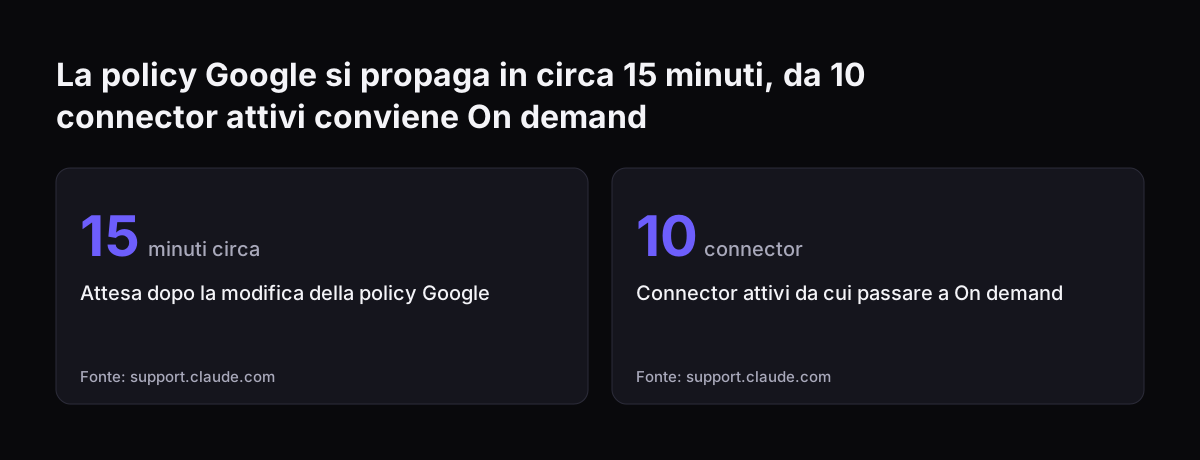
  3. Dopo la modifica della policy Google si attendono circa 15 minuti, il tempo indicato per la propagazione, prima di riprovare il collegamento.
  4. Ogni persona autentica il proprio account Google da Claude. In quel momento Claude riceve i permessi di quella persona e nessun altro.
  5. Un utente di prova verifica che Claude non veda cartelle o caselle a cui quell'utente non dovrebbe accedere.

Per le organizzazioni più grandi esiste l'Enterprise-managed auth, oggi in beta sui piani Team ed Enterprise. Con l'Enterprise-managed auth si autorizza un connector una sola volta per tutta l'organizzazione. Il team eredita poi l'accesso automaticamente al primo login.

Il punto 2 è quello che più spesso fa perdere tempo. Se il collegamento fallisce subito dopo la modifica, di solito la policy non si è ancora propagata.

La policy Google si propaga in circa 15 minuti, da 10 connector attivi conviene On demand: Attesa dopo la modifica della policy Google 15 minuti circa, Connector attivi da cui passare a On demand 10 connector
Fonte: support.claude.com

Le impostazioni che l'amministratore deve decidere prima di aprire ai colleghi

L'amministratore di un piano Team o Enterprise ha quattro leve sui connector, e ognuna ha un valore predefinito diverso. Conviene decidere ciascuna leva prima di comunicare ai colleghi che i connector sono attivi. La tabella riassume le impostazioni documentate nel Centro assistenza di Claude.

ImpostazioneComportamento predefinitoCosa decidere
Abilitazione dei connector GoogleDisponibili solo dopo l'abilitazione da parte di Owner o Primary OwnerQuali dei tre connector aprire e quando
Richieste di connector da parte degli utentiAttive sui piani Team, disattivate sui piani EnterpriseSe i colleghi possono chiedere nuovi connector e chi le valuta
Restrizione delle azioniVale per tutta l'organizzazione, gli utenti non possono aggirarlaQuali azioni del servizio collegato consentire, per esempio l'invio di email
Approvazione prima delle azioni GmailClaude chiede conferma prima di inviare, rispondere o inoltrareSe mantenerla, cosa che consigliamo
Enterprise-managed authIn beta, da attivareSe autorizzare il connector una volta per tutti

La restrizione delle azioni ha un limite utile da ricordare. Restringere le azioni in Claude non concede mai più accesso di quanto permetta il sistema di origine, lo può solo ridurre. Per tenere traccia di chi ha approvato quale connector, la nostra guida su come approvare i connector Claude in azienda con un registro propone un formato pronto.

Gmail con Claude: invio solo dopo approvazione, allegati non letti

Con il connector Gmail Claude può inviare, rispondere e inoltrare email, e per impostazione predefinita chiede l'approvazione prima di ognuna di queste azioni. Questa conferma è il controllo più importante nell'uso quotidiano. L'utente legge la bozza, la corregge se serve e solo dopo la invia.

Gli usi più comuni in ufficio sono tre:

  • trovare un filone di corrispondenza con un cliente senza ricordare le parole esatte dell'oggetto;
  • riassumere una discussione lunga prima di rispondere;
  • preparare una risposta nel tono dell'azienda, da approvare prima dell'invio.

Il limite degli allegati Gmail

Il connector Gmail accede ai metadati delle email, compresi i metadati degli allegati, ma non al contenuto degli allegati. Claude sa quindi che un messaggio contiene un file chiamato, per esempio, "offerta_rev3.pdf". Non ne legge però il testo. Se l'offerta è salvata anche in Google Drive, Claude la può leggere da lì.

Questo limite cambia il modo di lavorare. Se il Suo team tiene i documenti importanti solo come allegati email, Claude vedrà i nomi dei file ma non il loro contenuto. Salvare i documenti di riferimento in Drive rende Claude molto più utile.

Google Drive e Docs con Claude: testo sì, immagini no, modifica dal vivo

Quando Claude legge un file di Google Drive estrae solo il testo, e le immagini inserite nei documenti non vengono elaborate. Un listino con tabelle di testo funziona bene. Uno schema tecnico salvato come immagine dentro un documento resta invece invisibile a Claude.

Claude può anche modificare Google Docs, Sheets e Slides dal vivo, in un riquadro accanto alla chat. Lei e Claude possono lavorare sullo stesso file nello stesso momento. La modifica dal vivo funziona su Claude via web in Chrome e su Claude Desktop con il browser integrato attivo.

Limiti noti di Drive da comunicare al team

  • Claude non può aggiungere grafici a Google Slides.
  • Le modifiche a Slides potrebbero non comparire dal vivo nel riquadro.
  • Il connector Google Drive è disponibile solo per aggiungere file ai Projects privati ed è disattivato nei Projects condivisi.

L'ultimo punto conta per chi organizza il lavoro di squadra con i Projects. Un Project condiviso non può attingere direttamente da Drive tramite il connector. Il team deve quindi decidere quali documenti di riferimento caricare a mano nel Project condiviso e chi li aggiorna.

Se il Suo team lavora soprattutto con presentazioni, la guida su Claude per le presentazioni sul modello aziendale tratta quel caso in dettaglio.

Esempio pratico: preparare una riunione con Calendar, Gmail e Drive

La preparazione di una riunione con un cliente è l'uso in cui i tre connector Google lavorano meglio insieme. Prendiamo una responsabile commerciale, Giulia, in un'azienda con piano Claude Team. L'Owner ha già abilitato Gmail, Google Calendar e Google Drive, e Giulia ha autenticato il proprio account.

La sera prima Giulia scrive a Claude una sola richiesta. Chiede di trovare nel calendario l'incontro di domani con il cliente, riassumere le ultime email scambiate con quel cliente e cercare in Drive l'ultima versione dell'offerta. Claude consulta il calendario, cerca le email in Gmail e legge il testo dell'offerta in Drive.

Il risultato è una nota di preparazione con tre parti:

  1. data, ora e partecipanti dell'incontro presi dal calendario;
  2. i punti aperti emersi nelle ultime email;
  3. le condizioni dell'offerta in vigore, con il nome del file Drive da cui provengono.

Giulia chiede poi una breve email di conferma al cliente. Claude prepara la bozza e, prima di inviarla, chiede l'approvazione come previsto dall'impostazione predefinita. Giulia corregge una riga e approva.

Due dettagli rendono l'esempio realistico. Se l'offerta esiste solo come allegato email, Claude vede il nome del file ma non le condizioni. Se il cliente ha inviato un disegno tecnico come immagine dentro un documento, Claude non lo considera. In entrambi i casi la nota segnala un vuoto che Giulia deve colmare da sola.

Dati e conservazione dei connector Google: cosa significa per un'azienda italiana

I dati recuperati tramite i connector vengono salvati sui server di Anthropic e conservati insieme alla chat in cui sono stati richiamati. Secondo il Centro assistenza di Claude, questi dati restano associati alla chat e si eliminano cancellando la chat. La cancellazione della chat non va però considerata una garanzia di rimozione immediata e completa: le regole di conservazione di Anthropic per i piani Team ed Enterprise vanno verificate a parte. Anthropic dichiara inoltre di non addestrare i propri modelli sui dati dei connector Gmail, Drive e Calendar.

Per un'azienda italiana queste regole hanno tre conseguenze operative. La prima riguarda la conservazione: la policy interna deve dire per quanto tempo si tengono le chat che contengono email di clienti o documenti riservati. La seconda riguarda i permessi: i connector seguono quelli di Google Workspace, quindi un'audit delle cartelle condivise è il primo controllo da fare. La terza riguarda i servizi collegati.

Le impostazioni che decidono dove gira l'elaborazione di Claude, come l'opzione di elaborazione solo negli Stati Uniti sui piani Enterprise, non cambiano dove operano i servizi di terze parti. Google continua a trattare i dati di Gmail e Drive secondo il proprio contratto con la Sua azienda. Chi gestisce la protezione dei dati deve quindi valutare due fornitori, non uno.

Prima di aprire i connector ai colleghi conviene scrivere poche regole chiare. Indichi quali caselle e cartelle sono escluse, chi approva i nuovi connector e come si cancellano le chat sensibili. Per un quadro completo su licenze e avvio, la pagina su Claude per le aziende e come iniziare raccoglie le domande più frequenti.

Dove il connector personale si ferma e serve un'integrazione con CRM e helpdesk

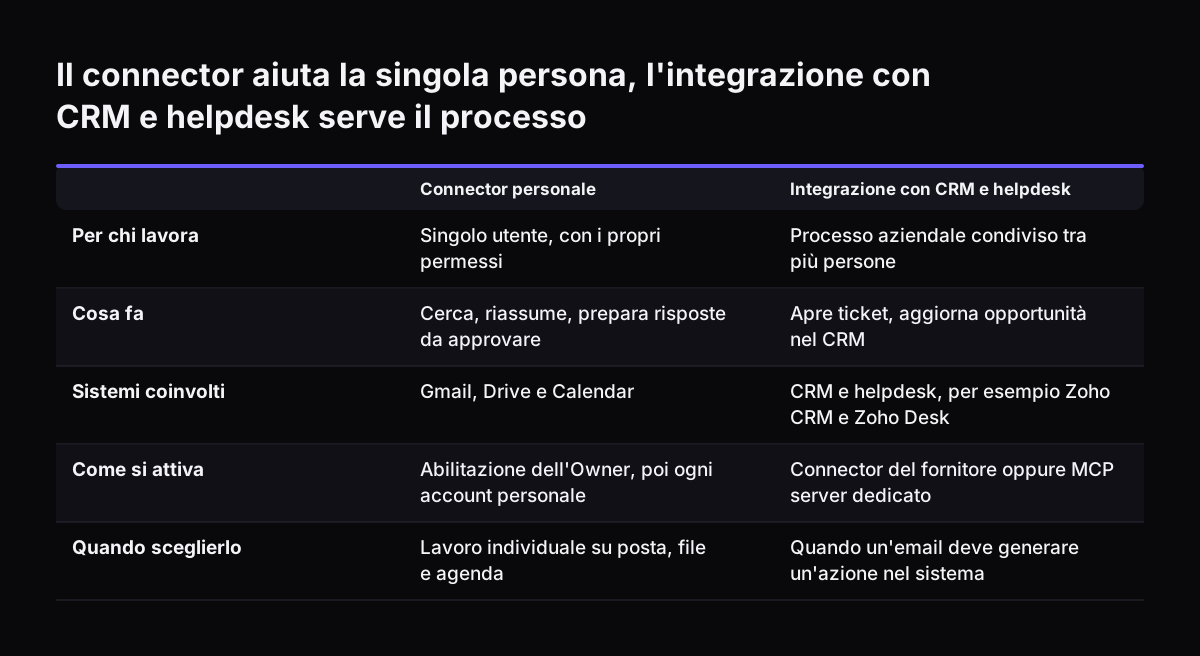
Il connector personale si ferma dove il lavoro smette di essere di una persona sola e diventa un processo aziendale. Gmail, Drive e Calendar aiutano il singolo utente a cercare, riassumere e rispondere. Non sanno però che un'email di reclamo deve aprire un ticket, né che un'offerta accettata deve aggiornare un'opportunità nel CRM.

Per questi casi serve un collegamento con i sistemi in cui vive il processo. Esempi tipici sono Zoho CRM per le vendite e Zoho Desk per l'assistenza. Le opzioni tecniche sono diverse, e ognuna ha un costo diverso:

  • un connector esistente, quando il fornitore del sistema ne pubblica uno;
  • un MCP server, cioè un servizio che espone a Claude le funzioni di un sistema secondo il Model Context Protocol;
  • un plugin o una skill, che danno a Claude istruzioni e procedure per un compito preciso.

Un connector personalizzato verso un MCP server ha due requisiti tecnici. Si collega dal cloud di Anthropic e non dal dispositivo locale, quindi il server deve essere raggiungibile da internet. Se usa una credenziale condivisa, raggiunge tutto ciò che quella credenziale può aprire.

In Svennis, per ogni collegamento ai sistemi di un cliente, costruiamo un connector, un MCP server, un plugin o una skill. Mostriamo le opzioni con il loro costo, e il cliente sceglie. Sui connector Google lasciamo sempre attiva l'approvazione prima di ogni invio Gmail. Con un account di prova verifichiamo poi che Claude non veda cartelle Drive riservate.

Il connector aiuta la singola persona, l'integrazione con CRM e helpdesk serve il processo. Connector personale / Integrazione con CRM e helpdesk. Per chi lavora: Singolo utente, con i propri permessi / Processo aziendale condiviso tra più persone; C

Prossimi passi per configurare Claude sul Suo Google Workspace

Il primo passo concreto è un controllo dei permessi in Google Workspace, prima di qualsiasi abilitazione in Claude. Le cartelle condivise troppo aperte sono il rischio più comune, perché Claude le rende facili da consultare.

Una sequenza ragionevole per una piccola o media azienda è questa:

  1. Verificare chi vede le cartelle Drive riservate e le caselle condivise.
  2. Decidere le impostazioni della tabella: richieste di connector, restrizione delle azioni, approvazione Gmail.
  3. Abilitare i tre connector e farli provare a due o tre colleghi per una settimana.
  4. Scrivere le regole su conservazione delle chat e connector consentiti.
  5. Aprire al resto del team e annotare i casi in cui serve un collegamento con CRM o helpdesk.

Se Lei ha più di dieci connector attivi, il Centro assistenza suggerisce di passare all'accesso agli strumenti On demand. In questo modo le conversazioni hanno più spazio. Per i costi delle licenze, la pagina con i prezzi di Claude per Pro, Max, Team e API riporta le cifre aggiornate.

Quando i connector personali non bastano più, il nostro percorso prevede quattro fasi. Si parte dal Workshop. Segue un pilota: Pilot Claude A, un agente AI su Claude per un processo, oppure Pilot Claude B, Claude Team per tutto il team. Poi vengono l'Activation del reparto e la gestione mensile. Se la Sua azienda ha già licenze Claude poco usate, il servizio di rilancio delle licenze Claude già pagate parte proprio da qui.

Fonti

  1. Claude Help Center: Use Google Workspace connectors
  2. Claude Help Center: Use connectors to extend Claude's capabilities
Gratuita, 30 minuti

Scegliete un orario. Portate il processo a cui avete pensato leggendo.

Uscite con un sì o un no sull'affidarlo a Claude e con il passo giusto, secondo i prezzi pubblicati. Parlate con chi costruisce gli agenti, non con un commerciale.

Preferite telefonare? +39 02 9475 1997 · Non è ancora il momento di parlarne? Fate prima l'analisi gratuita della vostra azienda.

30 minuti · videochiamata · gratuita
  1. 1Orario
  2. 2I vostri dati
  3. 3Prenotato