
Skip to content
SVENNISAIWe speak Claude.
Blog · Claude per Excel

Claude per Excel in amministrazione e controllo: guida pratica per il team finance

Claude per Excel aiuta il team finance su riconciliazioni, scostamenti e report. La guida spiega piani, installazione, controlli sui risultati e quando collegare il gestionale.

10 min di lettura
Articolo · 10 min di lettura
Griglia astratta di celle con alcune evidenziate e linee che convergono verso un punto di verifica

Claude per Excel in amministrazione e controllo: cosa fa e per chi conviene

Claude per Excel in amministrazione e controllo serve a lavorare sui fogli che il team finance usa già, cioè riconciliazioni, analisi degli scostamenti e reportistica. Ogni modifica di Claude compare come cella evidenziata. È disponibile su tutti i piani Claude a pagamento. La responsabilità dei numeri resta al controller, che li verifica prima che escano dall'azienda.

Claude per Excel è il componente aggiuntivo (add-in) di Anthropic che porta Claude dentro la cartella di lavoro. Fa parte di Claude for Microsoft 365, che secondo la pagina di prodotto di Anthropic funziona in Excel, PowerPoint, Word e Outlook. In Excel il pannello di Claude si apre sulla destra, accanto ai fogli.

Lo strumento conviene a un ufficio amministrazione che passa molte ore su file ricorrenti. Pensi alla chiusura mensile, al confronto tra budget e consuntivo, alle slide per la direzione. Conviene meno quando il lavoro richiede dati aggiornati in tempo reale dal gestionale contabile.

In quel caso il foglio diventa un passaggio in più, e serve un collegamento diretto. Questa guida spiega entrambe le situazioni e indica il punto in cui passare dall'una all'altra.

Claude for Microsoft 365: Excel, Word, PowerPoint e Outlook nello stesso contesto

Claude for Microsoft 365 lavora in quattro applicazioni e mantiene il contesto della conversazione tra l'una e l'altra. Anthropic lo descrive così: il contesto passa da Outlook a Word, a Excel, a PowerPoint. Per un ufficio amministrazione questo significa partire da un foglio di calcolo e arrivare al documento finale senza ricopiare i dati a mano.

Ogni applicazione mostra le modifiche di Claude in un modo che il team può controllare:

  • Excel: le modifiche di Claude appaiono come celle evidenziate.
  • Word: Claude modifica con le revisioni tracciate, risponde ai commenti e usa gli stili aziendali.
  • PowerPoint: Claude costruisce slide nel modello aziendale e genera grafici e diagrammi nativi.
  • Outlook: bozze e inviti si aprono nel modulo di composizione e attendono il clic su Invia.

C'è poi la skill. Una skill è un flusso di lavoro salvato, che il team usa nello stesso modo in tutte e quattro le applicazioni. Quando la procedura di analisi degli scostamenti funziona, il controller la salva come skill. Da quel momento i colleghi la richiamano con gli stessi passaggi, invece di riscrivere ogni volta le istruzioni.

Per l'ufficio amministrazione la skill è il punto di arrivo naturale. Rende ripetibile una procedura che oggi vive nella testa di una sola persona.

Piani Claude che includono l'add-in di Excel e account Microsoft necessario

Claude per Excel, PowerPoint e Word è disponibile in versione generale su tutti i piani Claude a pagamento. Claude for Outlook è invece in beta, sempre sui piani a pagamento. Il piano gratuito resta escluso.

I prezzi pubblicati su claude.com/pricing sono in dollari:

  • Pro: 17 dollari al mese con abbonamento annuale, 20 dollari con fatturazione mensile.
  • Max: da 100 dollari al mese, con 5 o 20 volte l'utilizzo di Pro.
  • Team: per gruppi da 2 a 150 persone, seat standard a 20 dollari al mese con fatturazione annuale o 25 mensile.
  • Enterprise: 20 dollari per seat al mese con fatturazione annuale, minimo 20 seat, più l'utilizzo a tariffe API.

Per un ufficio amministrazione la scelta tipica è Claude Team. Nei piani Team ed Enterprise Anthropic non addestra i modelli sui contenuti del cliente per impostazione predefinita. Per un team che lavora su bilanci e dati dei fornitori, questa impostazione conta più del prezzo del singolo seat. Il confronto completo in euro è nella pagina sui prezzi di Claude per piano.

Esiste anche un'alternativa all'account Claude. Claude for Microsoft 365 è disponibile su Amazon Bedrock, Gemini Enterprise Agent Platform e Microsoft Foundry. Un'azienda che ha già un contratto con uno di questi fornitori cloud può collegarsi tramite quello.

Installare e distribuire l'add-in di Excel nel team finance

L'installazione richiede pochi minuti per persona. Serve un account Microsoft di lavoro o di scuola, perché quello personale non funziona. La procedura mostrata passo per passo in un video divulgativo è questa:

  1. Nel Microsoft Marketplace cercare "Claude for Microsoft 365", oppure in Excel aprire Inserisci, poi Componenti aggiuntivi.
  2. Accedere con l'account Microsoft aziendale.
  3. Aprire Excel: il pannello di Claude compare sulla destra.
  4. Accedere con l'account Claude del piano aziendale, oppure tramite il fornitore cloud già in uso.

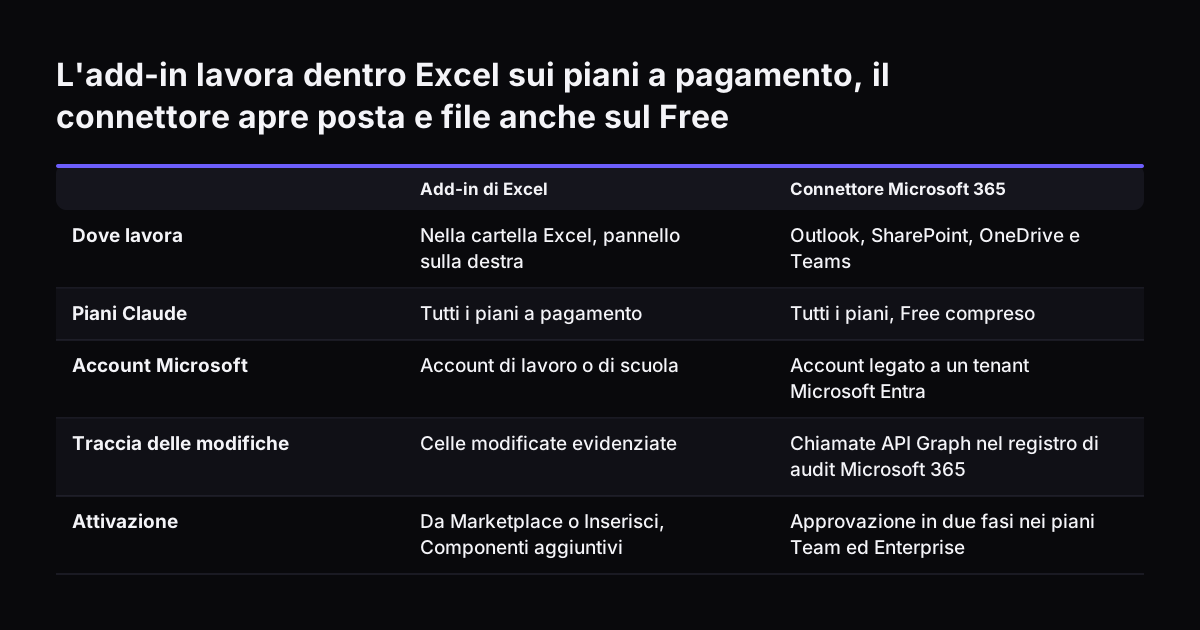
Il componente aggiuntivo non va confuso con il connettore Microsoft 365. Il connettore è un'integrazione ospitata da Anthropic che dà a Claude l'accesso a Outlook, SharePoint, OneDrive e Teams con le autorizzazioni delegate dall'utente. Un amministratore globale di Microsoft Entra deve dare il consenso una sola volta per tutto il tenant. Nei piani Team ed Enterprise l'accesso al connettore richiede poi un'approvazione in due fasi.

Per distribuire lo strumento conviene partire da due o tre persone del team finance. Il gruppo prova l'add-in su un file reale e scrive la prima skill condivisa. Solo dopo si estende agli altri colleghi. I passaggi per il resto dell'organizzazione sono descritti nella guida su Claude Team per tutto il team.

L'add-in lavora dentro Excel sui piani a pagamento, il connettore apre posta e file anche sul Free. Add-in di Excel / Connettore Microsoft 365. Dove lavora: Nella cartella Excel, pannello sulla destra / Outlook, SharePoint, OneDrive e Teams; Piani Cl

Riconciliazioni, scostamenti e reportistica: dove l'add-in aiuta il controller

Il controllo di gestione è l'insieme delle attività che registrano i fatti aziendali e restituiscono un riscontro sull'operato. Gran parte di questo lavoro, nelle PMI, avviene su fogli Excel. Claude per Excel interviene su tre attività ricorrenti.

Riconciliazioni

Una riconciliazione confronta due elenchi che dovrebbero coincidere, per esempio estratto conto bancario e partitario. Il controller chiede a Claude di affiancare le due tabelle e di segnalare le righe senza corrispondenza. Le celle che Claude modifica restano evidenziate, quindi il controllo successivo parte da lì.

Analisi degli scostamenti

L'analisi degli scostamenti misura la differenza tra budget e consuntivo, per voce e per centro di costo. Qui Claude aiuta a leggere un modello costruito da altri e a preparare il commento alle voci principali. Le formule restano quelle del foglio, e il controller le verifica.

Reportistica

La reportistica porta i risultati alla direzione. Poiché il contesto passa da Excel a PowerPoint, la stessa conversazione può produrre le slide nel modello aziendale con grafici nativi. Il testo di accompagnamento si prepara in Word con revisioni tracciate.

In tutti e tre i casi il valore sta nella ripetizione. Una procedura riuscita diventa una skill, e la chiusura del mese successivo parte da quella.

Esempio svolto: analisi degli scostamenti mensili dal foglio Excel alla slide per la direzione

L'esempio segue un controller che prepara l'analisi degli scostamenti di ottobre. La cartella di lavoro si chiama Controllo_Ottobre.xlsx e contiene tre fogli: Budget, Consuntivo e Scostamenti. Il controller usa Claude Team con l'add-in già installato.

  1. Apertura. Apre la cartella in Excel e il pannello di Claude sulla destra.
  2. Richiesta. Scrive: "Nel foglio Scostamenti calcola differenza assoluta e percentuale per ogni centro di costo e segnala le voci oltre il 10%."
  3. Revisione. Claude compila il foglio e le celle modificate compaiono evidenziate. Il controller ricalcola a mano tre voci campione.
  4. Commento. Chiede a Claude una nota di cinque righe sulle voci segnalate, che corregge dove la spiegazione non corrisponde ai fatti noti.
  5. Slide. Nella stessa conversazione passa a PowerPoint e chiede una slide nel modello aziendale con un grafico nativo degli scostamenti.
  6. Skill. Salva la procedura come skill "Analisi scostamenti mensile", che i colleghi useranno a novembre.

La soglia del 10% è una scelta del controller, non un'impostazione di Claude. Ogni ufficio fissa la propria soglia e la scrive nella skill. Così il risultato di novembre resta confrontabile con quello di ottobre.

Il punto 3 è quello che non si salta mai. Le celle evidenziate indicano dove guardare, ma il ricalcolo a campione spetta a una persona.

Controlli prima che un numero prodotto con Claude esca dall'azienda

Un numero preparato con Claude esce dall'azienda solo dopo una verifica umana documentata. La regola vale per la banca, il collegio sindacale, i soci e i clienti. Il controllo richiede poco tempo se è scritto in anticipo.

Prima dell'invio il team finance verifica questi punti:

  • Quadratura: i totali del foglio coincidono con i saldi del gestionale contabile alla stessa data.
  • Celle evidenziate: ogni cella modificata da Claude è stata letta da una persona.
  • Ricalcolo a campione: almeno alcune voci sono state ricalcolate a mano.
  • Testo: ogni affermazione del commento corrisponde a un fatto che il controller conosce.
  • Seconda firma: una seconda persona approva il file prima dell'invio.
  • Invio: la mail parte dalla bozza in Outlook, che attende il clic su Invia.

In Svennis, quando impostiamo l'add-in per un ufficio amministrazione, scriviamo questa lista dentro la skill stessa. Così Claude la ripropone alla fine di ogni analisi, e la seconda firma non dipende dalla memoria di chi chiude il mese.

C'è un'attenzione in più se il team usa anche il connettore Microsoft 365 con gli strumenti di scrittura attivi. Le mail inviate da Claude portano un'intestazione che le attribuisce a un agente. Le scritture di file in OneDrive e SharePoint invece non sono contrassegnate. Per questo il nome del file finale e la persona che lo ha approvato vanno annotati altrove.

Dati, memoria e conservazione: le impostazioni da decidere per il team finance

Il team finance tratta dati sensibili, quindi tre impostazioni vanno decise prima dell'uso quotidiano. Riguardano l'addestramento dei modelli, la memoria e la conservazione delle conversazioni.

Sull'addestramento la risposta è già data dal piano. Nei piani Team ed Enterprise Anthropic non addestra i modelli sui contenuti del cliente per impostazione predefinita. Anche la memoria è spenta per impostazione predefinita nelle organizzazioni Team ed Enterprise, mentre è accesa nei piani Free, Pro e Max.

La conservazione richiede una scelta esplicita. I controlli personalizzati di conservazione sono disponibili nel piano Enterprise e stabiliscono per quanto tempo Claude conserva conversazioni, progetti e artefatti. Senza un periodo impostato, i dati restano conservati a tempo indeterminato. Il periodo minimo è di 30 giorni, e per modificarlo serve il ruolo di Proprietario principale o Proprietario.

Prima di accorciare il periodo, l'ufficio deve sapere che l'effetto è irreversibile. I dati fuori dal nuovo periodo vengono eliminati in modo permanente e non si recuperano. Ogni modifica alla conservazione resta però nei registri di audit.

Il connettore Microsoft 365 ha regole proprie. Recupera i dati solo su richiesta e non memorizza nella cache il contenuto dei file. Tutte le sue chiamate all'API Graph finiscono nel registro di audit di Microsoft 365 dell'organizzazione, dove l'IT può controllarle.

Quando passare dal foglio Excel a un'integrazione diretta con il gestionale contabile

Il passaggio a un'integrazione diretta conviene quando il foglio Excel diventa una copia da tenere allineata a mano. Finché l'analisi si fa una volta al mese su dati chiusi, l'add-in basta. Quando servono dati aggiornati ogni giorno, il gestionale contabile va collegato a Claude.

Situazione dell'ufficioStrumento adattoControllo da mantenere
Chiusura mensile su dati già consolidatiClaude per ExcelCelle evidenziate lette e ricalcolo a campione
File e allegati sparsi tra OneDrive, SharePoint e postaConnettore Microsoft 365Registro di audit di Microsoft 365
Saldi e scadenze consultati ogni giornoIntegrazione diretta con il gestionalePermessi in sola lettura e approvazione delle scritture
Stessa analisi ripetuta da più personeSkill condivisa nel piano TeamRevisione periodica della skill

Il gestionale può essere, per esempio, Zoho Books, con i cruscotti in Zoho Analytics. Per ogni collegamento Svennis costruisce un connector, un MCP server, un plugin o una skill. Prima mostra le opzioni con il relativo costo, poi il cliente sceglie.

Il segnale pratico è semplice. Se il team passa più tempo ad aggiornare il foglio che ad analizzarlo, l'integrazione si ripaga prima del foglio.

Cosa significa per un'azienda italiana con il team finance su Microsoft 365

Per un'azienda italiana il primo requisito è l'account Microsoft aziendale. Il connettore Microsoft 365 non accetta account personali come @outlook.com o @hotmail.com, ma solo account legati a un tenant Microsoft Entra. Un ufficio amministrazione che lavora ancora con caselle personali deve sistemare questo punto prima di tutto.

Il secondo punto riguarda l'IT. Le restrizioni di posizione e rete dell'Accesso condizionale non funzionano con il connettore. Le richieste lato server arrivano sempre dall'intervallo IP di Anthropic, 160.79.104.0/21. Chi gestisce la sicurezza deve saperlo prima di attivare il connettore, non dopo.

Il terzo punto è la lingua. Tutti i modelli Claude attuali supportano più lingue, secondo la panoramica dei modelli di Anthropic. Il controller può quindi scrivere le richieste in italiano e ricevere commenti in italiano per la direzione.

Infine, la dimensione. Il piano Team copre gruppi da 2 a 150 persone, la fascia in cui ricade la maggior parte delle PMI italiane con un ufficio amministrazione interno. I prezzi pubblicati sono in dollari. La conversione e il confronto tra piani sono nella pagina su Claude per aziende, costi e primi passi.

Prossimi passi per portare Claude nei fogli Excel dell'ufficio amministrazione

Il primo passo è scegliere una sola procedura mensile e provarla con l'add-in su un file reale. Una chiusura o un'analisi degli scostamenti va bene. L'obiettivo è una skill che funzioni, non una copertura completa.

  1. Verificare che il team abbia account Microsoft aziendali e un piano Claude a pagamento.
  2. Installare l'add-in su due o tre postazioni del team finance.
  3. Scrivere la lista di controllo prima dell'invio e inserirla nella skill.
  4. Decidere con l'IT se attivare anche il connettore Microsoft 365.
  5. Dopo due chiusure, valutare se il gestionale contabile va collegato direttamente.

Se il connettore è già in uso o in valutazione, la guida su Claude in Microsoft 365 e Teams spiega l'attivazione e le autorizzazioni.

Svennis lavora in quattro passaggi: il Workshop, poi Pilot Claude A (un agente AI su Claude per un processo) o Pilot Claude B (Claude Team per tutto il team), quindi l'Activation del reparto e infine la gestione mensile. Per un ufficio amministrazione che parte dai fogli Excel, il passaggio più vicino è il Pilot B con Claude Team in 30 giorni.

Fonti

  1. Claude for Microsoft 365, Anthropic
  2. Plans & pricing, Anthropic
  3. Release notes, Claude Help Center
  4. Guida alla sicurezza del connettore Microsoft 365, Anthropic Help Center
  5. Controlli personalizzati di conservazione dei dati per i piani Enterprise, Anthropic Privacy Center
  6. Models overview, Claude Platform Docs
  7. Installare Claude for Microsoft 365, La Marketer AI
Gratuita, 30 minuti

Scegliete un orario. Portate il processo a cui avete pensato leggendo.

Uscite con un sì o un no sull'affidarlo a Claude e con il passo giusto, secondo i prezzi pubblicati. Parlate con chi costruisce gli agenti, non con un commerciale.

Preferite telefonare? +39 02 9475 1997 · Non è ancora il momento di parlarne? Fate prima l'analisi gratuita della vostra azienda.

30 minuti · videochiamata · gratuita
  1. 1Orario
  2. 2I vostri dati
  3. 3Prenotato