Skip to content
SVENNISAIWe speak Claude.
Blog · Claude for PowerPoint

Claude per PowerPoint: presentazioni sul modello aziendale senza perdere layout e stile

Claude in PowerPoint costruisce le slide nel Suo modello, ma il risultato vale quanto il modello stesso. Guida con preparazione, esempio svolto, scelta della strada e revisione finale.

9 min di lettura
Articolo · 9 min di lettura
Rettangoli allineati su una griglia regolare, con un blocco in movimento che si incastra nello spazio rimasto vuoto

Claude per PowerPoint rispetta il modello aziendale se il modello è costruito bene

Claude per PowerPoint produce presentazioni sul modello aziendale quando il modello stesso è in ordine. Servono uno schema diapositive pulito, layout con nomi chiari e segnaposto per ogni contenuto ricorrente. Anthropic dichiara che l'add-in costruisce le slide nel template dell'utente. Un template confuso offre però a Claude scelte confuse.

Il lavoro quindi inizia prima di installare l'add-in. Chi cura il marchio deve controllare lo schema, eliminare i doppioni e dare un nome a ogni layout. Solo dopo conviene distribuire Claude ai team commerciali, marketing o direzione.

Restano poi due attività che nessuno strumento elimina:

  • istruzioni di stile esplicite, perché i soli modelli di esempio non bastano a ottenere varietà;
  • una revisione umana prima che la presentazione arrivi al cliente.

Le sezioni seguenti coprono ogni passaggio. Comprendono un esempio svolto dagli appunti di una riunione alla presentazione finita e una tabella per scegliere tra le strade disponibili.

Cos'è Claude for PowerPoint e su quali piani funziona

Claude for PowerPoint è l'add-in che porta Claude dentro PowerPoint, in una barra laterale accanto alla presentazione aperta. Fa parte di Claude for Microsoft 365, che secondo la pagina di Anthropic su Claude for Microsoft 365 lavora dentro Excel, PowerPoint, Word e Outlook. Chi non conosce ancora l'assistente trova una panoramica in che cos'è Claude e come funziona.

In PowerPoint Anthropic indica tre capacità:

  • costruire slide nel template dell'utente;
  • modificare il contenuto selezionato;
  • generare grafici e diagrammi nativi, cioè oggetti di PowerPoint modificabili e non immagini.

Claude for Excel, PowerPoint e Word sono disponibili per tutti i piani Claude a pagamento. Claude for Outlook è invece ancora in beta. L'accesso avviene con un account Claude oppure tramite il fornitore cloud che l'azienda usa già. Anthropic cita Amazon Bedrock, Gemini Enterprise Agent Platform e Microsoft Foundry.

Per un'azienda il piano tipico è Team, che Anthropic propone per gruppi da 2 a 150 persone. Le cifre aggiornate per seat sono riportate nella pagina prezzi di Claude per Pro, Max, Team e API. Lì trova anche il confronto tra seat standard e premium.

Schema diapositive, layout e segnaposto da sistemare prima di distribuire Claude

Lo schema diapositive è la diapositiva principale che fissa caratteri, colori, sfondo e posizione degli elementi per tutta la presentazione. Un layout è una variante dello schema, per esempio "Titolo", "Titolo e contenuto" o "Due colonne". Un segnaposto è la casella predefinita di un layout che riceve un titolo, un testo, un grafico o un'immagine.

Quando Claude costruisce slide nel template, lavora con questi tre elementi. Prima del rilascio conviene quindi controllare il modello con questa lista:

  • un solo schema per il marchio, senza copie rimaste da vecchie versioni;
  • layout con nomi che dicono a cosa servono, come "Agenda" o "Confronto in due colonne";
  • un segnaposto per ogni contenuto ricorrente, al posto di caselle di testo libere;
  • colori e caratteri definiti nel tema, non applicati a mano sulle singole slide;
  • layout inutilizzati eliminati, perché ogni layout in più è una scelta in più.

In Svennis, prima di distribuire l'add-in ai team, apriamo lo schema diapositive del cliente con chi cura il marchio, eliminiamo i layout doppi e rinominiamo quelli rimasti in base al loro uso. Ogni presentazione successiva parte da quel modello, quindi un difetto corretto lì non si ripete in ogni slide generata.

Perché le presentazioni del team finiscono per somigliarsi, e come evitarlo

Le presentazioni generate da Claude tendono a somigliarsi tra loro se le istruzioni di stile restano generiche. Lo racconta un utente di r/ClaudeAI in una discussione su Reddit sugli stili delle slide. Claude in PowerPoint gli fa risparmiare molto tempo sulla prima bozza. Le slide di tutto il team, però, arrivano con un aspetto simile.

Lo stesso utente riferisce che il problema resta anche dopo aver fornito diversi modelli e campioni. Un commentatore osserva che Claude tende a convergere verso uno "stile pulito predefinito", qualunque cosa riceva. Si tratta di esperienze individuali, non di dati misurati. Indicano comunque dove intervenire.

Il commentatore suggerisce di essere esplicito sui vincoli di stile invece di affidarsi ai soli modelli. Altrimenti, scrive, Claude "fa solo una media di tutto". In pratica le istruzioni dovrebbero descrivere quattro aspetti:

  • il tono, per esempio sobrio e tecnico oppure commerciale;
  • la densità, cioè quante righe e quanti punti per slide;
  • i layout da usare per ciascun tipo di contenuto;
  • cosa evitare: icone decorative, colori fuori palette, titoli generici.

Lo stesso commentatore a volte genera la struttura altrove e applica lo stile a mano in PowerPoint, per controllare meglio le variazioni. Un modello ordinato più istruzioni scritte riduce la necessità di quel lavoro manuale.

Esempio svolto: dagli appunti di una visita cliente a una presentazione nel modello

Il caso è quello di una responsabile commerciale che ha preso appunti durante una visita da un cliente. Deve presentare una proposta la settimana successiva. Gli appunti sono in un PDF e il modello aziendale è già stato sistemato come descritto sopra.

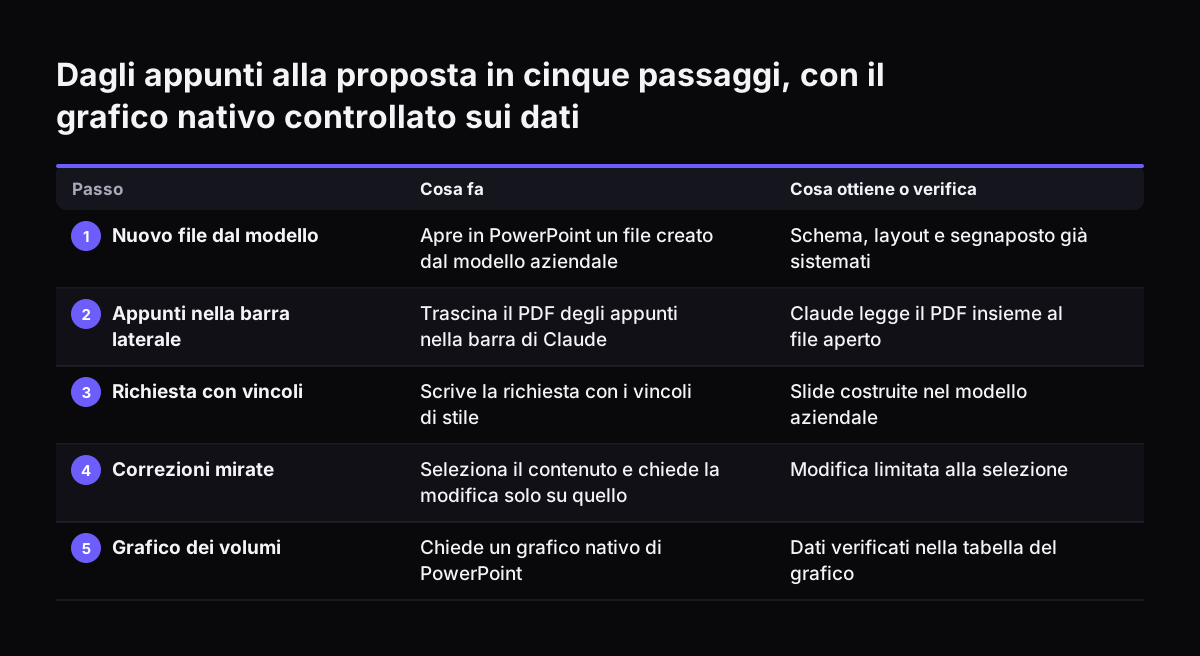
  1. Apre in PowerPoint un file nuovo creato dal modello aziendale.
  2. Apre la barra laterale di Claude e vi trascina il PDF degli appunti. Anthropic indica che Claude legge il documento insieme al file aperto.
  3. Scrive la richiesta con i vincoli di stile, come nell'esempio qui sotto.
  4. Controlla le slide prodotte. Per correggerne una, seleziona il contenuto e chiede la modifica solo su quello.
  5. Chiede il grafico dei volumi come grafico nativo e verifica i valori sul PDF.

Ecco la richiesta del passo 3:

Usa solo i layout del modello aperto, senza caselle di testo aggiunte. Crea otto slide dagli appunti nel PDF: obiettivo dell'incontro, situazione del cliente, tre proposte, tempi, prossimi passi. Tono sobrio, al massimo cinque punti per slide, frasi brevi. Il confronto tra le tre proposte va nel layout "Confronto in due colonne" o in una tabella. Evita icone decorative e colori fuori dal tema. Scrivi le note del relatore per ogni slide.

Le note del relatore servono a chi presenta. Anche fonti indipendenti indicano che Claude può abbozzarle e riorganizzare appunti grezzi in una scaletta slide per slide. Il risultato resta una bozza da rivedere, non un documento pronto per il cliente.

Dagli appunti alla proposta in cinque passaggi, con il grafico nativo controllato sui dati. Cosa fa / Cosa ottiene o verifica. 1. Nuovo file dal modello: Apre in PowerPoint un file creato dal modello aziendale / Schema, layout e segnaposto già sistem

Una skill di stile per tutto il team invece di istruzioni ripetute a mano

Una skill è un'istruzione confezionata che insegna a Claude un flusso di lavoro ripetibile, adattato al modo in cui l'azienda lavora. Anthropic ha pubblicato le skill con uno standard aperto, Agent Skills, perché funzionino su più piattaforme AI. Per le presentazioni significa che i vincoli di stile vengono scritti una volta sola.

Anthropic lo dice in modo diretto: quando un processo funziona, lo si salva come skill. Il team lo usa poi allo stesso modo in Excel, PowerPoint, Word e Outlook. Il contesto passa inoltre da un'applicazione all'altra nella stessa conversazione. Una sintesi preparata in Word, per esempio, può diventare la base delle slide.

Una skill di stile per le presentazioni contiene di solito questi elementi:

  • la corrispondenza tra tipo di contenuto e layout del modello;
  • i limiti di densità per slide;
  • le regole per grafici e tabelle;
  • le parole, i formati e gli elementi grafici da evitare;
  • il formato delle note del relatore.

La skill va mantenuta come il modello. Se il marchio cambia o si aggiunge un layout, la skill va aggiornata lo stesso giorno. Chi lavora già con Cowork, l'applicazione desktop di Claude per il lavoro d'ufficio, trova indicazioni complementari nella guida su come usare Claude Cowork in azienda.

Add-in, file dalla chat, Claude Design o skill della community: quale strada scegliere

Le presentazioni con Claude si possono ottenere per quattro strade. Si differenziano per il luogo in cui si lavora e per l'origine dello stile. L'add-in è la scelta naturale quando il modello aziendale esiste già in PowerPoint.

StradaDove lavoraDa dove prende lo stileQuando sceglierla
Add-in Claude for PowerPointBarra laterale di PowerPoint, piani a pagamentoIl modello aperto nel filePresentazioni sul modello aziendale e modifiche mirate a singole slide
File .pptx creato in chatClaude sul web, Claude Desktop e Claude Mobile, tutti i pianiLe istruzioni e i file caricatiUna prima bozza da scaricare e rifinire in PowerPoint
Claude DesignClaudeUn "design", cioè un template aziendale riutilizzabileCostruire o rifare l'identità visiva per presentazioni e materiali
Skill PPT della communityCoding agent come Claude Code, Codex o CursorIl sistema di layout della skillTeam tecnici che accettano output spesso in HTML

Per i file creati in chat l'help center di Anthropic indica un limite di 30 MB per file. La creazione di file consuma inoltre più del limite di utilizzo rispetto a una chat normale. Le skill PPT descritte da OpenDesign sono in gran parte open source e gratuite, ma richiedono una propria chiave del modello. Secondo la stessa fonte non sono un prodotto ufficiale di Anthropic. Claude Design ha una guida dedicata: Claude Design per design system, slide ed export.

Revisione della presentazione prima che arrivi al cliente

Una presentazione generata con Claude va rivista da una persona prima di uscire dall'azienda. Se possibile, la revisione la fa qualcuno diverso da chi l'ha preparata. Il controllo riguarda i contenuti, la forma e la riservatezza, in quest'ordine.

  1. Numeri e fatti. Ogni cifra, data e nome va confrontato con il documento di origine, per esempio il PDF degli appunti.
  2. Grafici. I grafici nativi si aprono e i dati si verificano nella tabella sottostante, non solo a colpo d'occhio.
  3. Aderenza al modello. Ogni slide deve usare un layout dello schema, senza caselle aggiunte a mano né caratteri cambiati localmente.
  4. Densità e tono. Le slide devono rispettare i limiti scritti nella skill di stile.
  5. Nome e logo del cliente. Si controlla che siano corretti e aggiornati.
  6. Note del relatore. Vanno lette e, se il file viene inviato, ripulite da commenti interni.
  7. Riservatezza. Nessun dato di altri clienti deve finire nelle slide o nelle note.

L'ultimo punto conta più degli altri quando Claude ha letto diversi documenti nella stessa conversazione. Il contesto che passa da un'applicazione all'altra è utile, ma va controllato. Una presentazione che supera questi sette controlli può andare al cliente.

Dati, piani e regole per un'azienda italiana che usa Claude in PowerPoint

Un'azienda italiana deve decidere quattro cose prima di distribuire Claude in PowerPoint. Sono il piano, le impostazioni di rete, la policy interna e la formazione di chi userà l'add-in. La formazione è anche un obbligo. L'AI Act (art. 4) chiede a chi utilizza sistemi di IA di adottare misure per sostenere l'alfabetizzazione in materia di IA del proprio personale. La formazione manageriale italiana tratta già l'argomento. Il corso CFMT "Claude AI in azienda" è rivolto a manager e professionisti del terziario. Copre l'uso di Claude con Word, Excel e PowerPoint tramite i plugin dedicati.

Sui piani Team ed Enterprise Anthropic dichiara che i contenuti dei clienti non vengono usati per addestrare i modelli, per impostazione predefinita. Per l'esecuzione del codice e la creazione di file, l'help center indica l'accesso di rete come disabilitato di default su Team ed Enterprise. Prima del rilascio conviene comunque verificare l'impostazione effettiva nella propria organizzazione. I proprietari dell'organizzazione possono modificarla nelle impostazioni.

L'help center precisa un punto da conoscere. Con l'accesso di rete attivo, Claude potrebbe teoricamente essere indotto a inviare dati a server esterni tramite iniezione di prompt. Se sono attive integrazioni MCP, la comunicazione di rete resta possibile attraverso quelle connessioni, qualunque sia l'impostazione di uscita.

Il corso CFMT inserisce tra i temi anche dati sensibili, GDPR e la stesura di una policy aziendale di utilizzo. Per le presentazioni la policy deve dire quali documenti si possono trascinare nella barra laterale. Il quadro su dati, GDPR e AI Act è nella pagina come funziona Claude in azienda tra dati, GDPR e AI Act.

Prossimi passi per portare Claude in PowerPoint nel Suo team

Il primo passo concreto è aprire lo schema diapositive del modello aziendale con chi cura il marchio. Va usata la lista di controllo della sezione su schema, layout e segnaposto. Le attività successive seguono questo ordine:

  1. Sistemare il modello: un solo schema, layout rinominati, segnaposto al posto delle caselle libere.
  2. Scrivere i vincoli di stile: tono, densità, layout per tipo di contenuto, elementi da evitare.
  3. Provare l'add-in con un piccolo gruppo su presentazioni reali, come nell'esempio svolto.
  4. Salvare come skill le istruzioni che funzionano e condividerle con il team.
  5. Fissare la regola di revisione prima dell'invio al cliente.

Se l'azienda ha già licenze Claude poco usate, la pagina Rilancio Claude per mettere al lavoro le licenze pagate descrive come riattivarle. Per un'adozione più ampia, Svennis lavora in quattro passi. Si parte dal Workshop. Segue Pilot Claude A, un agente AI su Claude per un processo, oppure Pilot Claude B, Claude Team per tutto il team.

Poi vengono l'Activation del reparto e la gestione mensile. Il percorso è descritto in Claude per aziende: costi e primi passi.

Fonti

  1. Anthropic, Claude for Microsoft 365 (PowerPoint)
  2. Anthropic, Plans & pricing
  3. Anthropic Help Center, Creare e modificare file con Claude
  4. Claude Help Center, Release notes
  5. Reddit r/ClaudeAI, stili diversi per le slide create con Claude
  6. CFMT, corso 42977 Claude AI in azienda
  7. OpenDesign, Claude PPT Skills
  8. Jobescape, Claude per PowerPoint
Gratuita, 30 minuti

Scegliete un orario. Portate il processo a cui avete pensato leggendo.

Uscite con un sì o un no sull'affidarlo a Claude e con il passo giusto, secondo i prezzi pubblicati. Parlate con chi costruisce gli agenti, non con un commerciale.

Preferite telefonare? +39 02 9475 1997 · Non è ancora il momento di parlarne? Fate prima l'analisi gratuita della vostra azienda.

30 minuti · videochiamata · gratuita
  1. 1Orario
  2. 2I vostri dati
  3. 3Prenotato