
Svennis AI
10 min di lettura

Usare Claude come un power user nel lavoro quotidiano in azienda

Che cosa separa l'uso occasionale di Claude da quello avanzato in azienda, con un esempio pratico e un percorso di quattro settimane dalla finestra di chat a un sistema che lavora.

Forme geometriche astratte che si collegano in sequenza, dalla singola linea a una rete ordinata di nodi

Che cosa significa usare Claude come un power user

Usare Claude come un power user significa smettere di trattarlo come una finestra di chat in cui si scrive una domanda alla volta. L'obiettivo è trasformarlo in uno strumento che conosce il Suo modo di lavorare, legge i dati dove si trovano e consegna un risultato che si può controllare prima di usarlo.

La differenza con l'uso occasionale non sta nella scelta del modello o in trucchi di formulazione. Sta in quattro abitudini: istruzioni scritte con una struttura precisa, un contesto che non va ripetuto a ogni conversazione, flussi collegati ai sistemi aziendali tramite connettori e server MCP, e un controllo sistematico del risultato.

Su quest'ultimo punto la documentazione di Anthropic è netta. Nella raccolta di consigli per power user scritta dal team di Claude Code, il consiglio indicato come il più efficace in assoluto è la verifica, cioè dare a Claude un modo per controllare il proprio lavoro.

Questa guida definisce i termini, mostra un esempio che può seguire passo per passo e chiude con un percorso di quattro settimane, con l'impostazione da cambiare a ogni passo. È pensata per chi gestisce un'azienda o un reparto e deve decidere quanto investire in questo modo di lavorare.
I termini da conoscere prima di iniziare

Molti equivoci nascono da parole usate in modo impreciso. Ecco le definizioni, prese dalla documentazione ufficiale di Anthropic, che userà nel resto del post.

  • Finestra di contesto: la quantità totale di testo che il modello tiene presente in un dato momento, comprese le Sue richieste, le risposte di Claude e i file letti. Quando si riempie, il contenuto più vecchio viene compattato o scartato.
  • Token: l'unità con cui i modelli misurano il testo, circa tre quarti di una parola.
  • CLAUDE.md: un file di testo in formato markdown che Claude Code legge automaticamente all'inizio di ogni sessione, con regole, convenzioni e liste di controllo.
  • Skill: un pacchetto di istruzioni e file di supporto che insegna a Claude un flusso di lavoro specifico; si richiama con / come i comandi integrati e può caricarsi da solo quando è pertinente.
  • MCP (Model Context Protocol): uno standard aperto per collegare a Claude sistemi esterni, come database, strumenti di gestione dei progetti o API interne.
  • Hook: comandi eseguiti in punti precisi del lavoro di Claude, per esempio prima o dopo un'azione. A differenza di CLAUDE.md, che è un'indicazione, un hook viene eseguito sempre.
  • Utilizzo del computer: la funzione con cui Claude, quando non dispone di un connettore o di uno strumento, lavora direttamente sullo schermo facendo clic, digitando e aprendo applicazioni.

Con questi termini chiari, la differenza tra uso occasionale e uso avanzato diventa una questione di impostazioni concrete, non di talento individuale.

Istruzioni strutturate invece di domande sciolte

Il primo passo è il più economico: scrivere istruzioni con una struttura. La guida alle buone pratiche di prompting di Anthropic raccomanda di mettere i documenti lunghi e i dati in cima alla richiesta, sopra la domanda, le istruzioni e gli esempi, e precisa che questo migliora le prestazioni con tutti i modelli. L'indicazione vale in particolare per input superiori a circa 20.000 token.

Il secondo accorgimento sono gli esempi. La tecnica chiamata few-shot consiste nell'inserire pochi esempi ben scelti per guidare formato, tono e struttura della risposta. Se Lei vuole un verbale in cinque righe con decisioni e responsabili, conviene mostrarne uno invece di descriverlo.

Dichiarare lunghezza e limiti

La stessa guida osserva che Claude Opus 5 produce per impostazione predefinita risposte più lunghe dei modelli precedenti e che alzare o abbassare il livello di impegno non cambia in modo affidabile la lunghezza visibile. La lunghezza va quindi chiesta in modo esplicito. Anthropic segnala anche che Opus 4.5 e Opus 4.6 tendono a complicare il lavoro con file in più o flessibilità non richiesta: scrivere che cosa non va aggiunto è parte dell'istruzione.

Spezzare il lavoro in passaggi

Per compiti complessi la guida descrive il prompt chaining, cioè la divisione del lavoro in richieste successive. Il vantaggio pratico è poter controllare ogni risultato intermedio prima di passare al successivo.

Contesto riutilizzabile: scrivere una volta, usare sempre

L'utente occasionale rispiega ogni volta chi è, che cosa vende e come vuole i testi. Il power user scrive queste informazioni una volta sola in un file che Claude legge da solo. In Claude Code questo file è CLAUDE.md: secondo il cheatsheet ufficiale, ogni sessione ha la propria cronologia di conversazione, mentre la memoria di progetto contenuta in CLAUDE.md resta valida da una sessione all'altra.

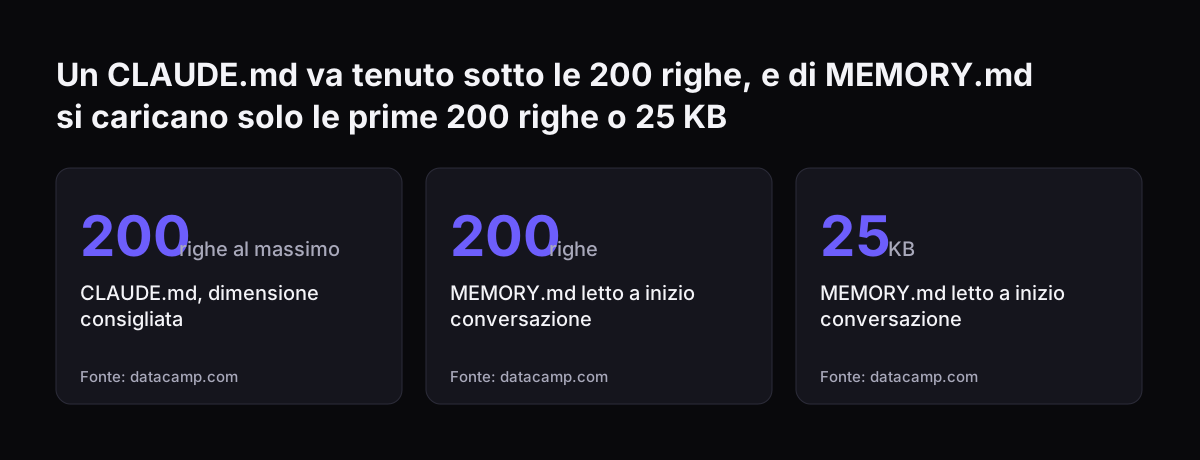
Il tutorial di DataCamp consiglia di tenere ogni CLAUDE.md sotto le 200 righe e ricorda che, dopo la compattazione del contesto, Claude rilegge il file dal disco e lo reinserisce, così le convenzioni non si perdono. Lo stesso tutorial spiega che un file .claude/settings.json di progetto prevale sul file globale ~/.claude/settings.json.

Memoria automatica e file scritti a mano

Accanto al file mantenuto a mano esiste una memoria automatica. Anthropic precisa che viene salvata in una cartella separata per ogni repository, distinta da CLAUDE.md. Secondo DataCamp, le correzioni finiscono in MEMORY.md e ne vengono caricate le prime 200 righe o 25 KB all'inizio di ogni conversazione nello stesso progetto.

C'è un vantaggio organizzativo: la documentazione di Claude Code spiega che terminale, estensioni per IDE, app desktop e web usano lo stesso motore, quindi CLAUDE.md, impostazioni e server MCP funzionano ovunque. Il contesto scritto una volta segue il lavoro, non il dispositivo.

Un CLAUDE.md va tenuto sotto le 200 righe, e di MEMORY.md si caricano solo le prime 200 righe o 25 KB: CLAUDE.md, dimensione consigliata 200 righe al massimo, MEMORY.md letto a inizio conversazione 200 righe, MEMORY.md letto a inizio conversazione 25
Fonte: datacamp.com

Skill: trasformare un metodo in un file

Una skill è il passo successivo al contesto. Se CLAUDE.md dice a Claude chi siete e come lavorate in generale, una skill descrive un flusso preciso: come si prepara un business case, come si analizza una riunione, come si rivede un testo. In Claude Code le skill personalizzate stanno in .claude/skills/<nome>/SKILL.md; il vecchio percorso .claude/commands/ funziona ancora.

Matteo Arnaboldi, in un articolo che raccoglie 36 skill riprese e tradotte in italiano, la riassume così: le skill non rendono Claude più intelligente, rendono il lavoro più strutturato. Tra gli esempi elencati:

  • Meeting Analyzer: analizza le riunioni, sintetizza le decisioni e individua i compiti.
  • Business Case Builder: costruisce business case con ROI, NPV, periodo di recupero e confronto con l'opzione di non fare nulla.
  • Inventory Analyst: analizza l'inventario e crea previsioni a 12 mesi.
  • Skill Builder: produce una skill già strutturata a partire dalla descrizione di ciò che si vuole automatizzare.

Prima di adottare skill trovate in rete, conviene leggerle riga per riga. Anthropic avverte che i plugin della community non sono verificati né approvati dall'azienda, e lo stesso atteggiamento prudente è ragionevole per qualsiasi file di istruzioni di terzi. Nel post sui plugin Claude per una piccola impresa trova i criteri per scegliere cosa installare.

Connettori e server MCP: portare Claude dove stanno i dati

Finché Claude lavora solo su ciò che Lei incolla nella chat, il lavoro resta manuale. I connettori e i server MCP cambiano il quadro: secondo il cheatsheet di Claude Code, se il team ha configurato dei server MCP, Claude può interrogare quei sistemi e agire su di essi direttamente.

La pagina di assistenza di Anthropic sull'utilizzo del computer in Cowork chiarisce l'ordine di preferenza. Claude usa prima i connettori, come Gmail, Google Drive, Microsoft 365 o Slack, che sono il percorso più veloce e affidabile; poi il browser; solo alla fine l'interazione diretta con lo schermo. L'esempio citato è concreto: estrarre messaggi tramite il connettore Slack richiede secondi, mentre navigare Slack attraverso lo schermo richiede molto più tempo ed è più soggetto a errori.

Per un'azienda la conclusione è semplice. Ogni sistema usato spesso, dalla posta al CRM, merita un collegamento stabile invece di un passaggio via schermo. Se lavora con Zoho CRM, la nostra guida passo per passo al collegamento con MCP descrive permessi e controlli da impostare prima di dare accesso ai dati.

Il collegamento va deciso con criterio: un server MCP permette di leggere e anche di agire. Per questo i permessi, trattati più avanti, vanno definiti prima di attivarlo, non dopo il primo errore.

Attività lunghe in Cowork: che cosa può fare e con quali limiti

Cowork è l'ambiente in cui Claude svolge attività più lunghe, anche usando il computer quando manca un connettore. Per le indicazioni operative sull'avvio rimandiamo al post su come usare Claude Cowork in azienda; qui contano i limiti da conoscere prima di affidargli un compito.

  • L'utilizzo del computer è in beta per i piani Pro e Max, in Cowork e Claude Code nell'app Claude Desktop per macOS e Windows. I piani Team ed Enterprise al momento non vi hanno accesso.
  • Il computer deve restare acceso e sveglio, con l'app Claude Desktop aperta.
  • Su macOS 15 o successivo Claude lavora in finestre di sfondo, quindi Lei può continuare a usare il computer.
  • Claude chiede il permesso prima di accedere a ogni applicazione; alcune app, come le piattaforme di investimento, trading e criptovalute, sono bloccate per impostazione predefinita.
  • Claude acquisisce screenshot e può vedere qualsiasi informazione visibile sullo schermo.
  • Non esiste una sandbox tra Claude e le applicazioni, e Anthropic ammette che le protezioni addestrate non sono perfette.

Per i compiti che devono girare senza un computer acceso, Claude Code offre processi pianificati nel cloud che continuano a funzionare anche a portatile chiuso. Anthropic precisa però che queste funzioni sono disattivate per impostazione predefinita e possono essere bloccate dalle policy dell'organizzazione.

Controllare il risultato prima di usarlo

Un risultato non verificato non è un risultato. La guida di Anthropic sul prompting avverte che, senza indicazioni, Claude Opus 4.6 può compiere azioni difficili da annullare o che toccano sistemi condivisi, come eliminare file o pubblicare su servizi esterni. Il controllo va quindi progettato, non improvvisato.

Le impostazioni che proteggono

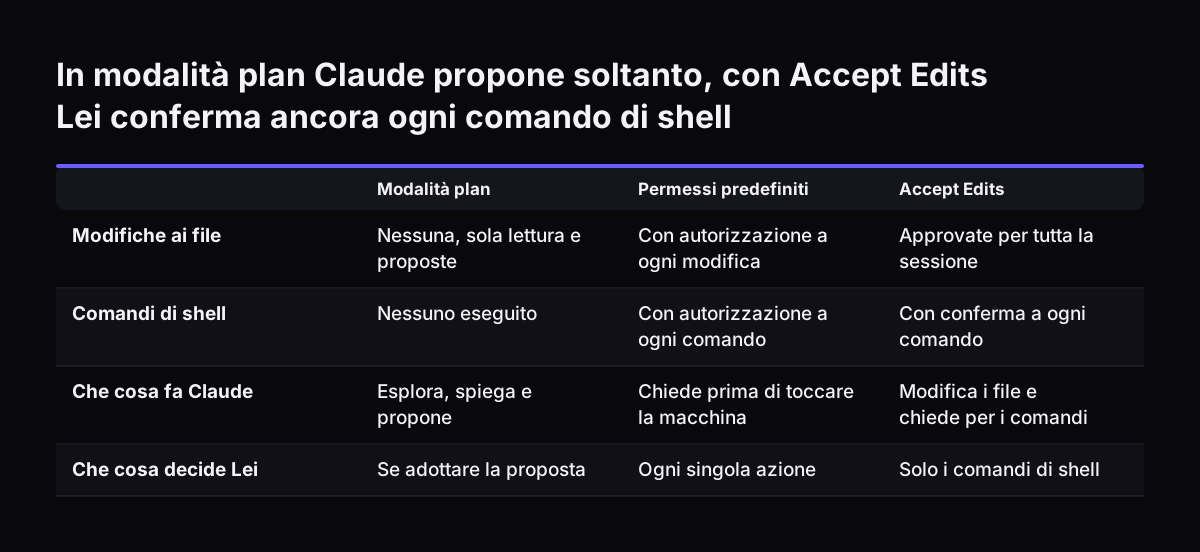
  • Modalità plan: una modalità in sola lettura in cui Claude esplora, spiega e propone, ma non modifica file né esegue comandi.
  • Permessi predefiniti: Claude Code chiede autorizzazione per tutto ciò che tocca la macchina. La modalità Accept Edits approva le modifiche ai file per la sessione, ma i comandi di shell richiedono ancora conferma. Con Shift+Tab si passa tra le modalità.
  • Regole in settings.json: secondo DataCamp vengono valutate nell'ordine deny, ask, allow, e la prima corrispondenza vince. Il pattern suggerito è negare Bash(curl *) e consentire i domini con WebFetch(domain:github.com).
  • Hook: solo il codice di uscita 2 blocca davvero Claude; il codice 1 è un errore non bloccante e Claude prosegue.

Se qualcosa va storto, il selettore Esc+Esc permette di ripristinare la conversazione, il codice o entrambi.

In Svennis, quando impostiamo un flusso su Claude per un cliente, scriviamo il controllo del risultato prima delle istruzioni che lo producono, perché è il controllo a stabilire che cosa significa lavoro finito. L'errore che vediamo più spesso è il contrario: istruzioni curate e nessun criterio per dire se l'output è utilizzabile.

In modalità plan Claude propone soltanto, con Accept Edits Lei conferma ancora ogni comando di shell. Modalità plan / Permessi predefiniti / Accept Edits. Modifiche ai file: Nessuna, sola lettura e proposte / Con autorizzazione a ogni modifica / Appr

Un esempio da seguire: il riepilogo settimanale delle richieste interne

Prendiamo un responsabile operativo che ogni venerdì raccoglie a mano le richieste arrivate su Slack durante la settimana. Poiché quei messaggi contengono dati personali di colleghi e clienti, per un uso aziendale conviene un piano Team o Enterprise coperto dal DPA di Anthropic; con un piano Pro, pensato per l'uso individuale, questo accordo non c'è. Ecco come trasformare quel compito in un flusso ripetibile.

  1. Collegare la fonte. Attivi il connettore Slack invece di lasciare che Claude navighi lo schermo: è il percorso che la documentazione di Anthropic indica come più veloce e affidabile.
  2. Scrivere le istruzioni una volta. Prepari un documento con i canali da leggere, le categorie di richiesta, la lunghezza massima del riepilogo e un esempio di riepilogo ben fatto. Metta i messaggi in cima e la richiesta in fondo.
  3. Trasformarle in una skill. Se il flusso funziona per due settimane di fila, lo salvi come skill, così da richiamarlo con un comando invece di ricopiare le istruzioni.
  4. Stabilire il controllo. Chieda a Claude di elencare, accanto a ogni punto del riepilogo, il messaggio di origine. Lei verifica a campione tre voci prima di inoltrare il documento.
  5. Definire i limiti. Approvi solo le app necessarie quando Claude chiede il permesso e non lasci aperte sullo schermo informazioni che Claude non deve vedere, perché gli screenshot catturano tutto ciò che è visibile.

Il risultato non dipende dalla bravura nel formulare la domanda del venerdì, ma da quattro impostazioni stabili: connettore, istruzioni, skill e controllo. È la stessa logica che si applica a un report commerciale, a un verbale di riunione o a un preventivo.

Il percorso di quattro settimane, dalla chat al sistema

Non serve cambiare tutto insieme. Il percorso che segue introduce un livello alla volta e indica, per ogni settimana, l'impostazione da modificare e il controllo che dice se il passo è riuscito.

SettimanaObiettivoImpostazione da cambiareControllo di riuscita
1Istruzioni strutturateDocumenti lunghi in cima, esempi di output, lunghezza e limiti dichiaratiTre richieste simili producono lo stesso formato
2Contesto riutilizzabileUn CLAUDE.md sotto le 200 righe e una prima skill in .claude/skills/Una sessione nuova rispetta le convenzioni senza spiegazioni
3Flussi collegatiConnettore o server MCP per il sistema più usato, regole deny, ask, allow in settings.jsonIl compito parte dai dati reali, provato prima in modalità plan
4Attività lunghe e verificaCompiti in Cowork con app approvate una per una, hook di controlloOgni output arriva con la verifica già eseguita o con le fonti indicate

Il criterio per passare alla settimana successiva è il controllo di riuscita, non il calendario. Se la seconda settimana non produce risultati coerenti in sessioni nuove, collegare i sistemi amplificherebbe solo l'incoerenza.

Un'ultima osservazione: il percorso richiede tempo delle persone più che licenze. Conviene assegnarlo a chi svolge davvero il compito, non a chi ne ha solo sentito parlare.

Che cosa significa per un'azienda in Italia

Per un'impresa italiana la prima decisione riguarda il piano. L'utilizzo del computer in Cowork è disponibile solo su Pro e Max, che sono piani individuali soggetti ai termini per i consumatori; i piani Team ed Enterprise non hanno oggi questa funzione, ma includono l'accordo sul trattamento dei dati (DPA) di Anthropic, cioè il contratto che l'art. 28 del GDPR richiede quando un fornitore tratta dati personali per conto dell'azienda, come responsabile del trattamento, per esempio dati di dipendenti, clienti o fornitori. Il confronto dei costi è nel post su quanto costa Claude all'anno per un'azienda di dieci persone.

La seconda riguarda i dati. Secondo la pagina di assistenza di Anthropic sull'utilizzo del computer in Cowork, disponibile anche in italiano, la memoria è progettata per non conservare categorie come numeri di identificazione governativi, antecedenti penali, numeri di conto finanziario e stato di immigrazione. Questo non sostituisce una regola interna: gli screenshot dell'utilizzo del computer vedono tutto ciò che è sullo schermo, e i server MCP danno accesso diretto ai sistemi. Una policy su cosa i dipendenti possono inserire in Claude va scritta prima di estendere l'uso oltre il primo gruppo.

La terza riguarda la lingua. Buona parte della documentazione tecnica di Claude Code è in inglese, mentre le risorse della community in italiano sono spesso traduzioni di materiali altrui. Per un team italiano conviene scrivere CLAUDE.md e skill nella lingua in cui si lavora, con esempi reali presi dai propri documenti, così che le istruzioni riflettano il modo in cui l'azienda comunica davvero con clienti e fornitori.

Prossimi passi concreti

Il modo più rapido per capire se questo approccio vale l'investimento è provarlo su un solo compito ricorrente, con un criterio di successo scritto prima di iniziare.

  1. Scelga il compito. Un'attività settimanale, già svolta a mano, con dati che stanno in un sistema collegabile: posta, Slack, Google Drive, Microsoft 365 o il CRM.
  2. Scriva il controllo. Due o tre condizioni che un risultato deve rispettare per essere usato senza ritocchi.
  3. Segua la prima settimana del percorso. Istruzioni strutturate, esempi e lunghezza dichiarata, senza connettori né skill.
  4. Verifichi il piano e le regole. Controlli che il piano in uso includa le funzioni che Le servono, che sia coperto da un DPA per i dati personali che intende trattare e che esista una regola interna sui dati.
  5. Decida dopo quattro settimane. Se il controllo di riuscita è stato superato a ogni passo, estenda il metodo a un secondo compito; in caso contrario, torni al livello che non ha funzionato.

Se vuole inquadrare questi passi in una visione più ampia di come l'intelligenza artificiale entra nei processi, la nostra guida su come ogni azienda può usare l'AI è il punto di partenza più utile.

Fonti

  1. 1. Anthropic Help Center: Consenti a Claude di utilizzare il tuo computer in Cowork
  2. 2. Claude Code Docs: Overview
  3. 3. Claude Platform Docs: Prompting best practices
  4. 4. Claude Help Center: Claude Code power user tips
  5. 5. Claude Help Center: Claude Code cheatsheet
  6. 6. DataCamp: Claude Code Terminal, 7 upgrade al workflow per power user
  7. 7. Matteo Arnaboldi: Le 36 Skill di Claude che cambieranno il tuo modo di lavorare

Articoli correlati