

Skip to content
SVENNISAIWe speak Claude.
Blog · Claude

Analizzare export CSV con Claude senza formule e verificare i numeri prima di decidere

Una guida pratica per analizzare con Claude un export CSV dal CRM o dalla contabilità senza scrivere formule, e per controllare ogni numero prima di usarlo per decidere.

10 min di lettura
Articolo · 10 min di lettura
Righe di dati astratte che scorrono, si ordinano in colonne e convergono verso un unico punto di controllo

Analizzare un export CSV con Claude senza formule: la risposta breve

Per analizzare un export CSV con Claude senza formule, carichi il file in una conversazione e chieda in italiano totali, andamenti e anomalie. Claude esegue i calcoli in un ambiente di esecuzione del codice e Le restituisce risultati e file scaricabili. Prima di usare quei numeri per decidere, li confronti con il programma da cui provengono.

Un export CSV è un file di testo in cui ogni riga rappresenta un record e i valori delle colonne sono separati da un carattere fisso, di solito la virgola o il punto e virgola. Quasi tutti i programmi aziendali lo producono. Un CRM come Zoho CRM esporta trattative e contatti, un gestionale contabile come Zoho Books esporta fatture e incassi.

Questa guida segue l'intero percorso in sei passaggi:

  • i requisiti del piano e i limiti dei file;
  • la preparazione dell'export;
  • un esempio completo su trattative esportate da un CRM;
  • le domande da porre;
  • i file che può farsi restituire;
  • i controlli da fare prima di fidarsi del risultato.

Se Claude Le è ancora poco familiare, la pagina che spiega cos'è Claude e come funziona è un buon punto di partenza.
Requisiti per analizzare un CSV in Claude: piano, funzione file e limite di 30 MB

L'analisi di un CSV in Claude si basa sulla funzione di esecuzione del codice e creazione di file. Secondo il Centro assistenza di Claude, questa funzione è disponibile per tutti gli utenti: Free, Pro, Max, Ultra, Team ed Enterprise. Funziona sul web, in Claude Desktop e in Claude Mobile.

Il limite che conta di più è la dimensione: ogni file può pesare al massimo 30 MB, sia in caricamento sia in download. Un export di un anno intero dal CRM può superare questa soglia. In quel caso conviene esportare per periodo, per esempio un trimestre per file, e chiedere a Claude di unire i risultati.

Il secondo limite riguarda l'uso del piano. La creazione di file attinge agli stessi limiti di utilizzo del Suo abbonamento e ne consuma più di una normale conversazione. Se il team analizzerà export ogni settimana, ne tenga conto nella scelta del piano. Il confronto aggiornato è nella pagina sui prezzi di Claude per Pro, Max, Team e API.

Il modello è l'ultimo requisito. La panoramica dei modelli di Anthropic consiglia di partire da Claude Opus 5.5 per la maggior parte dei lavori, se non è sicuro di quale modello usare. Per un'analisi di dati aziendali questa indicazione è un punto di partenza ragionevole.

Preparare l'export dal CRM o dal gestionale contabile prima di caricarlo

Un export ben preparato riduce gli errori più di qualsiasi istruzione data a Claude. La regola di base è semplice: esporti solo le colonne che servono alla domanda che vuole porre. Meno colonne significano un file più leggero, meno dati personali in circolazione e meno occasioni di confondere un campo con un altro.

Prima di premere il pulsante di esportazione, annoti tre informazioni dal programma di origine:

  • il numero di record mostrati dalla vista o dal filtro che sta esportando;
  • un totale di controllo, per esempio la somma degli importi della stessa vista;
  • i filtri applicati, con il periodo esatto e gli eventuali stati esclusi.

Queste tre annotazioni sono il metro con cui misurerà il lavoro di Claude. Senza di esse, il confronto con la fonte diventa un'impressione e non un controllo.

Conservi poi una copia intatta del file esportato. Se chiederà a Claude di pulire o trasformare i dati, potrà sempre tornare all'originale e capire dove è cambiato qualcosa. Infine verifichi che la prima riga contenga le intestazioni delle colonne. Nomi di colonna chiari, come «Importo» o «Data di chiusura», rendono più affidabili le risposte di Claude e più semplice la Sua verifica.

Esempio pratico: le trattative esportate da un CRM, dal caricamento alla prima risposta

Prendiamo un responsabile commerciale che vuole capire come si è chiuso l'anno. Dal CRM esporta le trattative con cinque colonne: Nome trattativa, Fase, Importo, Data di chiusura e Proprietario. Prima dell'export annota quanti record mostra la vista filtrata e la somma degli importi.

I passaggi, nell'ordine, sono questi:

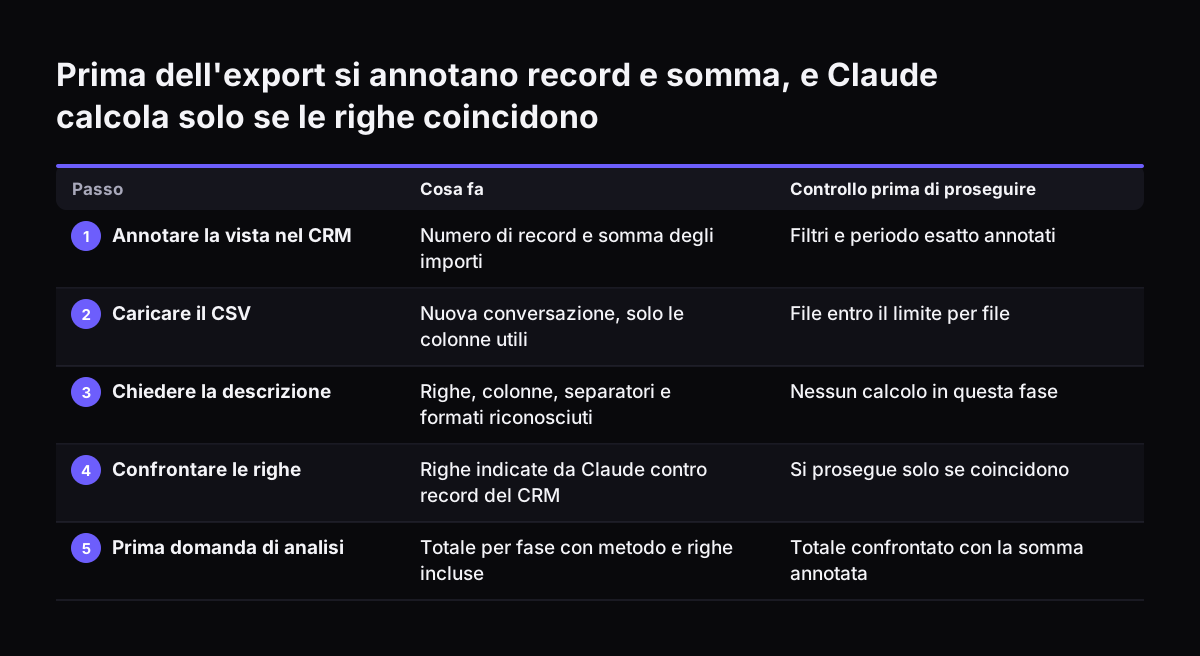
  1. Carica il file CSV in una nuova conversazione con Claude.
  2. Chiede a Claude di descrivere il file prima di analizzarlo.
  3. Confronta il numero di righe indicato da Claude con il numero annotato nel CRM.
  4. Solo se i due numeri coincidono, passa alle domande di analisi.

La prima richiesta può essere formulata così:

Descrivi questo file prima di fare qualsiasi calcolo: quante righe contiene, quali colonne, che tipo di dato hai riconosciuto in ciascuna, quante celle vuote ci sono per colonna e se alcuni importi sono stati letti come testo.

Questa richiesta di descrizione è il passaggio più utile dell'intero esempio. Se Claude riconosce la colonna Importo come testo, ogni somma successiva sarà sbagliata o incompleta. Se il numero di righe non corrisponde, l'export ha perso dei record oppure il filtro era diverso da quello previsto.

Solo dopo questo controllo il responsabile chiede il totale vinto per mese, la ripartizione per proprietario e le trattative con importi fuori scala. Ogni risposta parte così da una base che ha già verificato.

Prima dell'export si annotano record e somma, e Claude calcola solo se le righe coincidono. Cosa fa / Controllo prima di proseguire. 1. Annotare la vista nel CRM: Numero di record e somma degli importi / Filtri e periodo esatto annotati; 2. Caricare

Le domande da fare a Claude su un export: totali, andamenti e anomalie

Le domande migliori su un export CSV sono precise e chiedono sempre il metodo insieme al risultato. Una richiesta vaga come «analizza i dati» produce un riassunto generico. Una richiesta che nomina colonne, periodo e criterio produce un numero che può controllare.

Le tre famiglie di domande più utili sono queste:

  • Totali: «Somma la colonna Importo per le righe con Fase uguale a Chiuso vinto, mese per mese, e dimmi quante righe hai incluso.»
  • Andamenti: «Confronta il totale di ogni trimestre con quello precedente e indica dove la variazione è più forte.»
  • Anomalie: «Elenca le righe con importo vuoto, negativo o molto superiore alla media, e quelle con date fuori dal periodo dell'export.»

A ogni domanda aggiunga una frase come «Spiega quali colonne e quali filtri hai usato e come hai trattato le celle vuote». Questa frase trasforma la risposta in qualcosa di verificabile. Se Claude ha escluso delle righe, lo saprà subito.

Un export contiene spesso anche colonne di testo libero, come note o motivi di perdita. Per quel tipo di contenuto il metodo cambia. La guida su come analizzare il feedback dei clienti con Claude spiega come raggruppare e contare i commenti scritti.

Farsi restituire un file pulito o un report: Excel, PowerPoint, Word e PDF

Claude può restituire il risultato dell'analisi come file vero e proprio, non solo come testo nella conversazione. Il Centro assistenza indica quattro formati: fogli Excel (.xlsx), presentazioni PowerPoint (.pptx), documenti Word (.docx) e PDF. Può scaricare i file oppure salvarli direttamente su Google Drive.

Il formato dipende dall'uso che farà del risultato:

  • un foglio Excel, se il file pulito deve tornare nel lavoro quotidiano o essere reimportato;
  • una presentazione PowerPoint, se le tabelle riassuntive vanno mostrate in una riunione;
  • un documento Word o un PDF, se l'analisi va archiviata o inviata alla direzione.

Quando chiede un file pulito, chieda anche la traccia di ciò che è cambiato. Una buona richiesta è: «Uniforma le date, segnala i possibili duplicati in una nuova colonna senza cancellarli e aggiungi un secondo foglio con l'elenco di ogni modifica.» Segnalare invece di cancellare Le lascia la decisione finale su ogni riga.

Ricordi che anche i file restituiti rispettano il limite di 30 MB per file e consumano parte dei limiti del piano. Per report ricorrenti conviene quindi chiedere solo le tabelle che servono davvero, invece di riprodurre l'intero export.

Verificare i numeri di Claude contro il file di origine: la lista di controllo

Ogni numero prodotto da Claude va verificato contro la fonte prima di entrare in una decisione. La verifica non richiede formule complesse. Richiede le annotazioni prese prima dell'export e qualche minuto di confronto.

La tabella riassume i controlli da fare, nell'ordine consigliato:

ControlloCome farloCosa rivela
Numero di righeConfronti le righe indicate da Claude con i record della vista nel programmaRecord persi nell'export o filtri diversi
Totale di controlloConfronti la somma complessiva di Claude con quella annotata alla fonteImporti letti come testo o righe escluse
Caso campioneScelga un mese o un cliente e lo ricalcoli nel programma di origineErrori di raggruppamento o di periodo
Filtri e periodoChieda a Claude quali criteri ha applicato e li confronti con i SuoiStati o date inclusi per errore
Celle vuote e duplicatiChieda quante righe hanno valori mancanti o ripetuti e come le ha trattateTotali gonfiati o sottostimati

Quando Svennis affianca un team nelle prime analisi con Claude, chiediamo sempre di ricalcolare nel programma di origine il numero di righe e un totale prima di usare il risultato. È il controllo che più spesso fa emergere righe perse o importi letti come testo.

Se un controllo non torna, non corregga il numero a mano. Torni al file originale, capisca la causa e ripeta l'analisi.

Sicurezza dei dati caricati: sandbox, accesso alla rete e connessioni MCP

Quando Claude esegue codice o crea file, lavora in un container isolato, una sandbox, che secondo Anthropic non viene mai condivisa tra utenti. Il file che carica viene elaborato in quell'ambiente separato. Il punto da presidiare è un altro: l'accesso della sandbox a Internet.

Nei piani Team ed Enterprise l'accesso alla rete è disattivato per impostazione predefinita, e solo i proprietari dell'organizzazione possono attivarlo. Con la rete disattivata, Claude lavora soltanto con i pacchetti software già installati. L'opzione opposta, chiamata «All domains», dà accesso a Internet completo tranne i domini bloccati per ragioni legali. Il Centro assistenza la definisce l'opzione più rischiosa.

Il rischio ha un nome preciso. La prompt injection è un'istruzione nascosta nei dati che cerca di manipolare il comportamento di Claude. Con la rete attiva, Claude potrebbe in teoria essere indotto a inviare dati a server esterni. Anthropic ha introdotto un classificatore che riconosce queste manipolazioni e interrompe l'esecuzione, ma il rischio resta da considerare.

Un ultimo dettaglio riguarda le integrazioni MCP. Se sono attive, la comunicazione di rete resta possibile attraverso quelle connessioni, qualunque sia l'impostazione della rete. Per l'analisi di un file già caricato conviene quindi partire dall'impostazione più restrittiva e allargarla solo quando un compito lo richiede davvero.

Export CSV in un'azienda italiana: separatori, importi in euro e dati personali

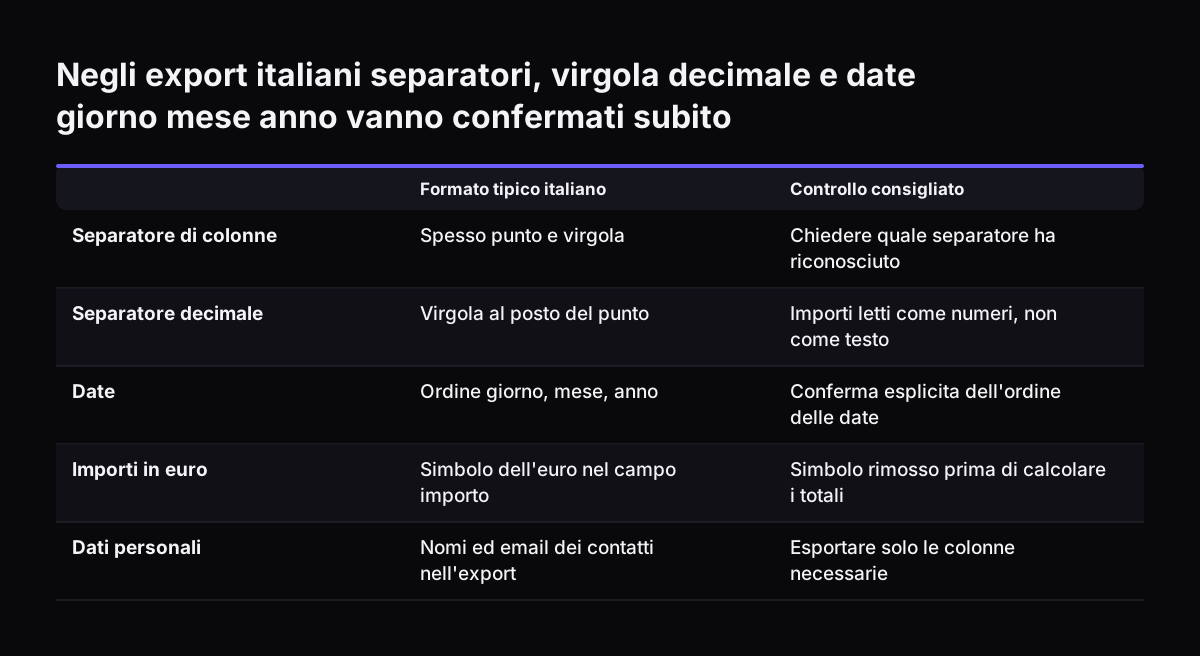
Gli export prodotti da programmi configurati in italiano hanno alcune caratteristiche che conviene verificare subito. Molti usano il punto e virgola come separatore delle colonne e la virgola come separatore dei decimali. Le date seguono spesso l'ordine giorno, mese, anno. Se questi formati vengono interpretati male, i totali risultano sbagliati senza che nulla lo segnali.

La richiesta di descrizione del file, vista nell'esempio, è il modo più rapido per scoprirlo. Aggiunga una domanda esplicita: «Quale separatore di colonne e quale separatore decimale hai riconosciuto? Le date sono nel formato giorno, mese, anno?» Presti attenzione anche agli importi che contengono il simbolo dell'euro o il punto delle migliaia. Sono i casi in cui un numero viene più facilmente letto come testo.

Il secondo tema riguarda i dati personali dei clienti. Un export da un CRM o dalla contabilità contiene spesso nomi, indirizzi email e numeri di telefono. Per calcolare un totale per mese questi campi non servono. Li escluda già in fase di esportazione, oppure li sostituisca con un codice cliente.

In un piano Team conviene infine decidere chi può caricare quali export. Il proprietario dell'organizzazione controlla l'accesso alla rete, quindi è la persona giusta per fissare la regola e comunicarla al team.

Negli export italiani separatori, virgola decimale e date giorno mese anno vanno confermati subito. Formato tipico italiano / Controllo consigliato. Separatore di colonne: Spesso punto e virgola / Chiedere quale separatore ha riconosciuto; Separatore

Prossimi passi: dal primo export manuale al collegamento diretto con i programmi

Il primo passo concreto è scegliere un solo export che il team prepara ogni settimana o ogni mese. Lo analizzi con il metodo di questa guida: annotazioni prima dell'export, descrizione del file, domande con metodo esplicito e lista di controllo. Ripeta la procedura due o tre volte finché i controlli tornano sempre.

Quando la procedura è stabile, conviene renderla ripetibile. Le skill sono il modo con cui si insegnano a Claude flussi di lavoro ricorrenti, adattati al Suo modo di lavorare. Una skill può contenere le domande standard e i controlli da eseguire. Chi lavora spesso con file locali può valutare anche Cowork, che porta le capacità agentiche nell'app desktop. Cowork gira in una macchina virtuale isolata con accesso ai file locali e alle integrazioni MCP, come spiega la pagina su Claude Cowork e Claude Desktop.

Se l'export diventa un'abitudine settimanale, un collegamento diretto al programma evita il passaggio manuale. Per ogni collegamento Svennis costruisce un connector, un MCP server, un plugin o una skill. Le mostra le opzioni con il relativo costo e la scelta resta a Lei.

Il percorso prevede quattro fasi:

  1. il Workshop;
  2. il Pilot Claude A, con un agente AI su Claude per un processo, oppure il Pilot Claude B, con Claude Team per tutto il team;
  3. l'Activation del reparto;
  4. la gestione mensile.

Per un team che vuole partire dall'analisi dei dati, la pagina sul Pilot Claude B con Claude Team in 30 giorni descrive il percorso. I costi sono nella pagina dei prezzi indicata sopra.

Fonti

  1. Create and edit files with Claude, Claude Help Center
  2. Models overview, Claude Platform Docs
  3. Release notes, Claude Help Center
Gratuita, 30 minuti

Scegliete un orario. Portate il processo a cui avete pensato leggendo.

Uscite con un sì o un no sull'affidarlo a Claude e con il passo giusto, secondo i prezzi pubblicati. Parlate con chi costruisce gli agenti, non con un commerciale.

Preferite telefonare? +39 02 9475 1997 · Non è ancora il momento di parlarne? Fate prima l'analisi gratuita della vostra azienda.

30 minuti · videochiamata · gratuita
  1. 1Orario
  2. 2I vostri dati
  3. 3Prenotato