Skip to content
SVENNISAIWe speak Claude.
Blog · Claude

Approvazione automatica o manuale in Claude: quali azioni dell'agente lasciare libere

Auto o Manual in Claude: cosa fa l'agente senza chiedere, quali azioni chiedono sempre, come usare i limiti dei connector e quali team tenere in approvazione manuale.

9 min di lettura
Articolo · 9 min di lettura
Forme astratte che scorrono lungo un percorso e si fermano davanti a una soglia prima di proseguire

Approvazione automatica o manuale in Claude: la risposta in breve

La scelta tra approvazione automatica o manuale in Claude si fa operazione per operazione, in base al rischio. Letture e bozze possono procedere in automatico. Le scritture irreversibili su CRM, contabilità o helpdesk restano in approvazione manuale, oppure vengono bloccate dall'Owner per tutta l'organizzazione.

La modalità di approvazione è l'impostazione che stabilisce se Claude chiede il permesso prima di agire o prosegue da solo con controlli automatici. Nei piani Team, la modalità automatica si sta diffondendo come impostazione predefinita. Per questo conviene decidere le regole prima che i reparti inizino a usare gli agenti.

Due termini servono in tutta la guida. Un connector è il collegamento che permette a Claude di accedere a un'app, recuperarne i dati e compiere azioni al suo interno. Un agente è Claude che svolge un compito in più passaggi e usa i connector per leggere e modificare i dati dei programmi aziendali.

La guida spiega le due modalità, le azioni che chiedono sempre conferma, l'impostazione separata per gli strumenti dei connector e una tabella di decisione. Segue un esempio pratico su un helpdesk, un CRM e un programma di contabilità.
Le due modalità di approvazione, Auto e Manual, e cosa permettono a Claude

Claude offre due modalità di approvazione: Auto e Manual. Secondo il Centro assistenza di Claude sulla nuova esperienza unificata, le due modalità cambiano quanto spesso Claude si ferma durante un compito.

Auto

In modalità Auto, Claude continua a lavorare senza fermarsi a chiedere conferma per ogni passaggio. Prima della maggior parte delle azioni girano controlli di sicurezza automatici. La persona vede il risultato, non ogni singolo passaggio intermedio.

Manual

In modalità Manual, Claude chiede prima di compiere un'azione. L'utente decide se consentire ciascuna azione. Il lavoro è più lento, ma ogni modifica ai dati passa da una persona.

Le impostazioni predefinite per piano

Auto è in distribuzione come impostazione predefinita sui piani Pro, Max, Ultra e Team. Manual resta l'impostazione predefinita sui piani Enterprise, tranne che nel pannello laterale di Cowork in Chrome. Un'azienda su Claude Team che non tocca nulla, quindi, si troverà presto con gli agenti in Auto.

La modalità di approvazione non sostituisce i permessi dei programmi collegati. Claude eredita i permessi che ogni persona ha nel servizio di origine. Se un utente non vede un record nel CRM, nemmeno il connector lo raggiunge.

Perché Auto sta diventando l'impostazione predefinita nei piani Team

Anthropic sta rendendo Auto la modalità predefinita perché le conferme continue non proteggono quanto sembra. Il dato più citato viene da Claude Code, lo strumento per sviluppatori. Secondo un articolo di Salvatore Garro sulla modalità auto di Claude Code, gli sviluppatori approvavano il 97% delle richieste di permesso per riflesso.

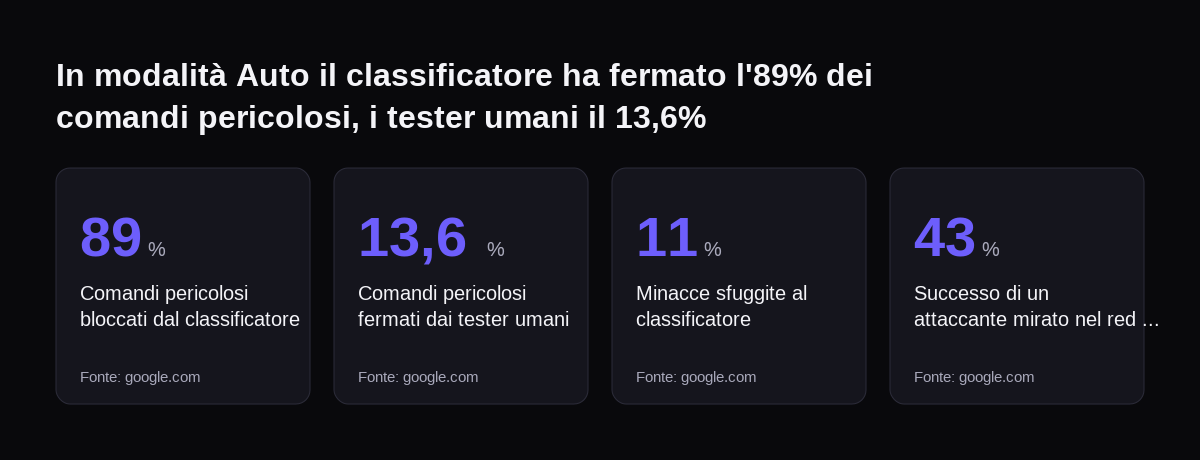
Nello stesso articolo è riportato uno studio di Anthropic su 1.053 persone. La modalità auto ha bloccato l'89% dei comandi pericolosi inseriti apposta. I tester umani ne hanno fermati il 13,6%. A partire dal 14 agosto, sempre secondo l'articolo, auto mode diventa predefinita in Claude Code sui piani Pro, Max e Team.

I limiti dei numeri

Il classificatore automatico non è infallibile. I critici fanno notare che ha comunque mancato l'11% delle minacce. Il ricercatore Simon Willison avverte che i test preparati in laboratorio potrebbero non rappresentare gli attacchi reali alla catena di fornitura del software.

Un approfondimento di Danilo Giudice sulla modalità auto aggiunge altri dati. In un test del team Alignment di Anthropic, un attaccante Claude Opus 5 mirato ai punti ciechi del classificatore è riuscito nel 43% dei casi. Il classificatore blocca inoltre per errore lo 0,4% del traffico normale. Questi dati riguardano Claude Code, ma la lezione vale anche per Cowork: Auto riduce le interruzioni, non elimina il rischio.

In modalità Auto il classificatore ha fermato l'89% dei comandi pericolosi, i tester umani il 13,6%: Comandi pericolosi bloccati dal classificatore 89 %, Comandi pericolosi fermati dai tester umani 13,6 %, Minacce sfuggite al classificatore 11 %, Suc
Fonte: google.com

Le azioni per cui Claude chiede ancora conferma anche in Auto

Anche in modalità Auto, alcune azioni restano soggette a conferma. Conoscerle aiuta a capire quali protezioni esistono già e dove invece serve una regola aziendale.

Le protezioni documentate sono queste:

  • Eliminazione definitiva di file. Per impostazione predefinita Claude chiede prima di eliminare file in modo permanente.
  • Strumenti dei connector che scrivono dati in Cowork. Gli strumenti che modificano dati richiedono un'approvazione per ogni compito, finché l'Owner non abilita l'opzione per consentirli sempre.
  • Rifiuti ripetuti in Claude Code. Se il classificatore nega un'azione, Claude cerca un'altra strada. Dopo 3 rifiuti consecutivi o 20 in totale torna a chiedere all'utente.

C'è un'eccezione importante. La protezione sull'eliminazione definitiva dei file non copre il computer use, cioè la funzione con cui Claude usa direttamente le applicazioni sul computer. Sui piani Team e Enterprise il computer use è in distribuzione graduale in beta e funziona solo dopo che un Owner lo attiva.

In Claude Code valgono inoltre le regole deny, ask e allow definite dall'utente. Le regole deny, che vietano un'azione, valgono in ogni modalità. Ogni azione non coperta da una regola passa al classificatore sui server di Anthropic. Esiste anche la modalità bypassPermissions, che approva tutto tranne quanto riguarda container e macchine virtuali isolati: in un contesto aziendale non è una modalità per i dati di produzione.

L'impostazione separata che consente sempre gli strumenti di scrittura dei connector

La modalità Auto e il permesso di scrittura dei connector sono due impostazioni distinte. Il Centro assistenza su Cowork nei piani Team e Enterprise descrive un'opzione per l'Owner. Questa opzione stabilisce se i membri possono saltare l'approvazione per compito degli strumenti dei connector che scrivono dati. L'opzione è disattivata per impostazione predefinita.

In pratica, un utente in Auto che usa Cowork deve comunque approvare le scritture tramite connector, compito per compito. Solo se l'Owner attiva l'opzione, il membro può scegliere di consentirle sempre. Questa è la leva più importante per un responsabile IT, perché separa il ritmo di lavoro dal rischio sui dati.

Le restrizioni a livello di organizzazione

Gli Owner dei piani Team e Enterprise possono anche limitare le azioni di un servizio collegato per tutta l'organizzazione. Per esempio possono consentire le letture e bloccare le scritture. I singoli utenti non possono aggirare questa restrizione.

Le restrizioni in Claude restringono soltanto. Secondo il Centro assistenza sui connector, non concedono mai più accesso di quanto permetta il sistema di origine. Su Team e Enterprise l'Owner abilita il connector, ma ogni persona deve comunque autenticarsi individualmente. Così la catena dei permessi resta: ruolo nel programma, restrizione dell'Owner, modalità di approvazione.

Una regola semplice: decidere la modalità in base al rischio di ogni operazione

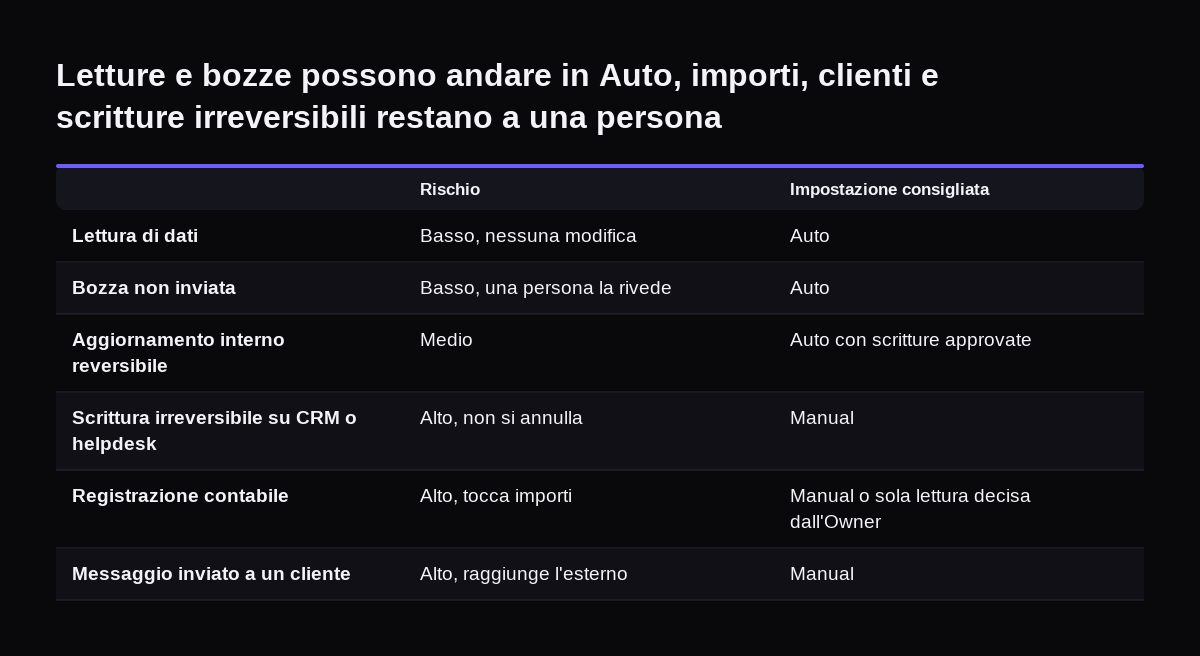
La regola più utile è chiedersi, per ogni operazione, quanto costa un errore e se si può annullare. Se l'errore è invisibile all'esterno e reversibile, Auto va bene. Se l'errore raggiunge un cliente, tocca importi o cancella dati, serve una persona.

La tabella seguente riassume la decisione per le operazioni tipiche di un agente collegato ai programmi aziendali:

OperazioneEsempioRischioImpostazione consigliata
Lettura di datiCercare lo storico di un clienteBasso, nessuna modificaAuto
Bozza non inviataPreparare una risposta a un ticketBasso, una persona la rivedeAuto
Aggiornamento interno reversibileAggiungere una nota o cambiare lo stato di un ticketMedioAuto con scritture approvate per compito
Comunicazione verso l'esternoInviare un'email a un clienteAlto, non si ritiraManual
Dati contabiliRegistrare o modificare una fatturaAlto, effetti fiscaliScritture bloccate dall'Owner, solo lettura
Eliminazione definitivaCancellare record o fileMolto altoManual, o bloccata
Computer useClaude che usa un'applicazione sullo schermoAlto, senza protezione sulle cancellazioniDisattivato finché non serve

Ne deriva una regola per i team. I reparti che lavorano su letture, ricerche e bozze possono usare Auto. Restano in Manual, o in sola lettura, i team che toccano contabilità, pagamenti, contratti e comunicazioni dirette ai clienti.

Letture e bozze possono andare in Auto, importi, clienti e scritture irreversibili restano a una persona. Rischio / Impostazione consigliata. Lettura di dati: Basso, nessuna modifica / Auto; Bozza non inviata: Basso, una persona la rivede / Auto; Agg

Esempio pratico: approvazioni per un agente su Zoho Desk, Zoho CRM e contabilità

Un esempio concreto rende la regola applicabile. Si immagini un'azienda su Claude Team con tre programmi collegati: Zoho Desk per l'assistenza, Zoho CRM per le vendite e Zoho Books per la contabilità.

Le impostazioni seguono questo ordine:

  1. L'Owner abilita i tre connector per l'organizzazione. Ogni persona si autentica con il proprio account.
  2. Per Zoho Books l'Owner consente le letture e blocca le scritture. L'agente può controllare se una fattura risulta pagata, ma non può registrarne una.
  3. Per Zoho Desk e Zoho CRM le scritture restano possibili. L'opzione per consentire sempre gli strumenti di scrittura resta disattivata.
  4. Gli operatori dell'assistenza lavorano in Auto. Claude legge i ticket, prepara le risposte e propone le note, mentre le scritture si approvano per compito.
  5. L'amministrazione, se usa Claude, resta in Manual.

Con questo schema l'agente fa il lavoro ripetitivo senza fermarsi a ogni passaggio. Le scritture però passano sempre da una persona. In Svennis, quando colleghiamo Claude a un helpdesk, lasciamo le scritture in approvazione per compito finché il responsabile del reparto non ha controllato una serie di esecuzioni reali. Solo dopo valutiamo con lui se consentirle sempre.

Per costruire un agente come questo senza scrivere codice, esiste la guida su come creare un agente AI con Claude senza codice.

Controlli dopo l'attivazione: registri, sessioni locali e prompt injection

Scegliere la modalità di approvazione non chiude il lavoro: servono controlli dopo l'attivazione. Il Centro assistenza indica tre punti da presidiare in Cowork.

Registri degli eventi

Gli Owner dei piani Team e Enterprise possono inviare gli eventi di Cowork ai propri strumenti di monitoraggio e SIEM tramite OpenTelemetry. Questo flusso non sostituisce i registri di audit richiesti per la conformità. La Compliance API restituisce le sessioni degli ultimi 30 giorni.

Sessioni locali

Le sessioni di Cowork possono girare nel cloud di Anthropic oppure sul computer dell'utente. Nelle sessioni locali, la cronologia delle conversazioni resta sul computer dell'utente. Gli amministratori non possono gestirla né cancellarla centralmente. Sui piani Team l'esecuzione nel cloud è attiva per impostazione predefinita e l'Owner può disattivarla con l'interruttore "Run Cowork in the cloud".

Prompt injection

La prompt injection è un attacco in cui istruzioni nascoste in un documento o in una pagina web cercano di far compiere all'agente azioni non richieste. Anthropic dichiara che, nonostante le misure di sicurezza, il rischio in Cowork non è nullo. È un motivo in più per non consentire sempre le scritture sui dati che contano. Il blog di Svennis dedica un articolo specifico alla protezione degli agenti Claude dalla prompt injection.

Cosa significa la scelta tra Auto e Manual per un'azienda italiana

Per un'azienda italiana la scelta tra Auto e Manual è soprattutto una questione di responsabilità interne. Chi oggi firma una registrazione contabile o un'email a un cliente dovrebbe restare chi approva quando l'azione la propone Claude. La modalità di approvazione deve rispecchiare l'organigramma, non le abitudini del singolo utente.

Tre aspetti meritano attenzione:

  • Dove vengono trattati i dati. I servizi collegati elaborano i dati sulla propria infrastruttura. Le impostazioni che controllano dove gira l'inferenza di Claude non cambiano dove operano i servizi terzi.
  • Quale piano si usa. Su Team, Auto e Cowork nel cloud sono attivi per impostazione predefinita. Su Enterprise, Manual e l'esecuzione locale sono il punto di partenza.
  • Chi gestisce le impostazioni. Solo un Owner o Primary Owner abilita i connector e limita le azioni. Conviene nominarlo prima di distribuire le licenze.

Un'impresa di dieci o venti persone spesso non ha un responsabile IT a tempo pieno. In quel caso la tabella di decisione vista sopra diventa una breve policy interna. Si scrive una volta, si applica nelle impostazioni dell'Owner e si rivede quando si collega un nuovo programma. Le differenze tra piani sono riassunte nella pagina su Claude Cowork e Claude Desktop.

Prossimi passi per impostare le approvazioni degli agenti Claude

Il primo passo è un elenco delle operazioni che l'agente dovrà compiere, programma per programma. Per ciascuna si annota se legge o scrive, se l'effetto è reversibile e se raggiunge l'esterno.

Poi si procede in quest'ordine:

  1. Verificare il piano e le impostazioni predefinite attive, in particolare Auto su Team.
  2. Applicare le restrizioni dell'Owner: sola lettura per contabilità e dati sensibili.
  3. Lasciare disattivata l'opzione che consente sempre gli strumenti di scrittura dei connector.
  4. Assegnare Manual ai team che toccano importi, contratti o comunicazioni ai clienti.
  5. Rivedere le esecuzioni reali dopo le prime settimane e allentare solo dove i dati lo giustificano.

Per ogni collegamento ai programmi aziendali, Svennis costruisce un connector, un MCP server, un plugin o una skill. Presenta le opzioni con il loro costo e il cliente sceglie. Il percorso ha quattro passi: il Workshop, il Pilot Claude A per un agente su un processo o il Pilot Claude B con Claude Team per tutto il team, l'Activation del reparto, poi la gestione mensile.

Se l'obiettivo è un singolo agente su un processo, la pagina del Pilot A per un agente AI su Claude descrive come si imposta. Per estendere Claude a tutto il team c'è l'adozione di Claude Team. I costi delle licenze sono riportati nella pagina sui prezzi di Claude.

Fonti

  1. Claude Help Center: Use connectors to extend Claude's capabilities
  2. Claude Help Center: Claude Cowork and chat are one Claude
  3. Claude Help Center: Use Claude Cowork on Team and Enterprise plans
  4. Salvatore Garro: Anthropic to default Claude Code to auto mode
  5. Danilo Giudice: auto mode
Gratuita, 30 minuti

Scegliete un orario. Portate il processo a cui avete pensato leggendo.

Uscite con un sì o un no sull'affidarlo a Claude e con il passo giusto, secondo i prezzi pubblicati. Parlate con chi costruisce gli agenti, non con un commerciale.

Preferite telefonare? +39 02 9475 1997 · Non è ancora il momento di parlarne? Fate prima l'analisi gratuita della vostra azienda.

30 minuti · videochiamata · gratuita
  1. 1Orario
  2. 2I vostri dati
  3. 3Prenotato