
Skip to content
SVENNISAIWe speak Claude.
Blog · Claude Cowork

Attività pianificate in Claude Cowork: come configurarle e verificarle in azienda

Un'attività pianificata in Claude Cowork svolge da sola un lavoro ricorrente. Questa guida spiega quali permessi concedere, come provarla e come verificarne il risultato.

9 min di lettura
Articolo · 9 min di lettura
Forme astratte che si ripetono a intervalli regolari lungo un percorso circolare, a evocare il lavoro ricorrente

Attività pianificate in Claude Cowork: cosa sono e quando servono

Le attività pianificate in Claude Cowork affidano a Claude un lavoro ricorrente, come il riepilogo del lunedì o un controllo settimanale. Il lavoro parte da solo a una cadenza fissa. In azienda servono tre cose: un compito descritto con precisione, permessi limitati al necessario e una verifica regolare del risultato.

Claude Cowork è lo spazio in cui si affida a Claude un lavoro reale. Funziona sul desktop, con accesso anche da web e da mobile. Lavora nei file e negli strumenti scelti dall'utente e porta a termine compiti in più passaggi. Secondo le note di rilascio di Anthropic, Cowork gira in locale in una macchina virtuale isolata, con accesso ai file locali e alle integrazioni MCP.

Un'attività pianificata è un compito descritto una volta in Cowork che Claude ripete in background, secondo un calendario, senza che qualcuno lo avvii. Chi scrive di Cowork su LinkedIn lo descrive proprio così: uno strumento pensato per eseguire attività ricorrenti in background, a calendario, senza l'utente davanti allo schermo.

Questa guida tratta la configurazione e i controlli. Per l'introduzione a Cowork nei processi che già funzionano esiste la guida su come usare Claude Cowork in azienda.

Lavori ricorrenti adatti a un'attività pianificata, e quelli da evitare

Un'attività pianificata in Claude Cowork rende bene quando il lavoro si ripete sempre uguale, legge da fonti stabili e produce un documento controllabile. Il risultato deve essere qualcosa che una persona può leggere in pochi minuti e confrontare con l'origine.

Questi sono i lavori ricorrenti con cui conviene iniziare:

  • il riepilogo del lunedì, costruito su email, calendario e documenti della settimana precedente;
  • il controllo settimanale di un foglio condiviso, con l'elenco delle righe incomplete o scadute;
  • il riordino di un foglio di contatti, con la segnalazione dei clienti non ancora contattati;
  • una ricerca periodica su un tema fisso, che secondo lo stesso autore su LinkedIn è una funzione già presente in Cowork.

Le attività che scrivono nei gestionali vanno evitate, almeno all'inizio. Lo stesso vale per l'invio di email ai clienti e per le modifiche ai dati contabili senza revisione. Cowork lavora in autonomia per più passaggi. Un errore nelle istruzioni si ripete quindi a ogni esecuzione, senza nessuno che lo osservi.

Una regola pratica aiuta a decidere. Se il risultato sbagliato di una settimana costerebbe più del tempo risparmiato, l'attività resta manuale. In alternativa, produce soltanto una bozza che una persona approva.

Permessi richiesti: connector, browser e schermo

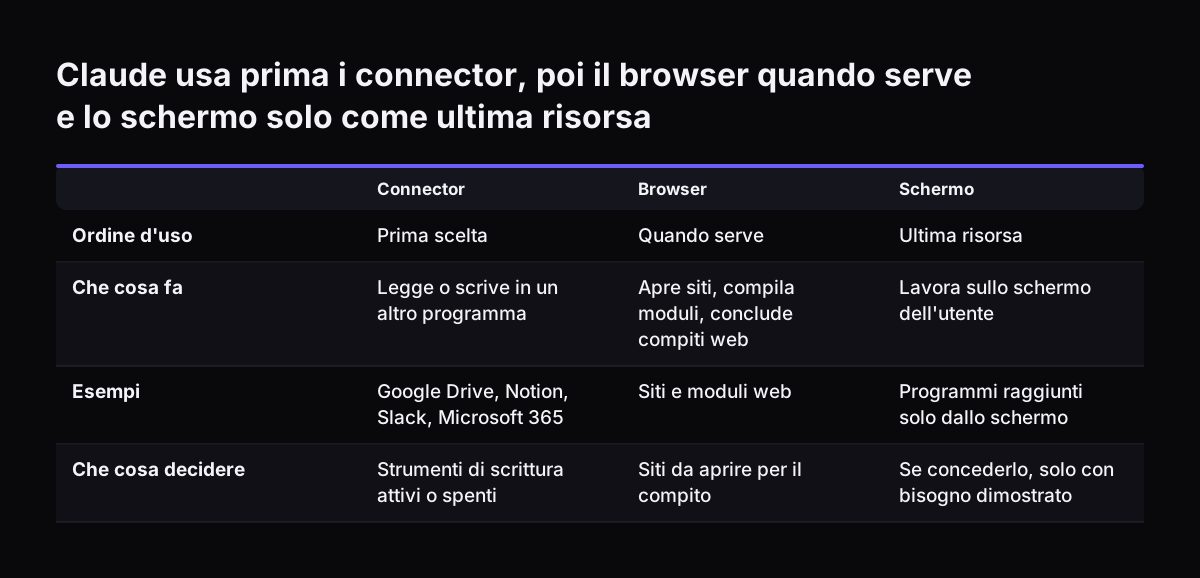
Un'attività pianificata in Claude Cowork usa soltanto le fonti a cui l'utente dà accesso. La scelta dei permessi è quindi la decisione più importante della configurazione. La pagina di prodotto di Anthropic indica l'ordine in cui Claude lavora: prima i connector e le integrazioni, poi il browser quando serve, lo schermo solo come ultima risorsa.

Connector

Un connector è il collegamento che permette a Claude di leggere o scrivere in un altro programma. Google Drive, Notion e Slack sono esempi citati per organizzare o estrarre dati. Il connector Microsoft 365 merita attenzione. Con gli strumenti di scrittura attivi, Claude può redigere e inviare email, gestire eventi di calendario e modificare file in OneDrive e SharePoint.

Teams resta in sola lettura. Per un'attività che produce un riepilogo, gli strumenti di scrittura non servono.

Browser

Il browser integrato in Cowork, annunciato il 26 agosto 2026, apre siti, compila moduli e completa attività web. È disponibile nell'app desktop di Cowork sui piani Pro, Max, Ultra e Team. Per estrarre dati più in profondità dal web, l'autore su LinkedIn rimanda all'estensione per Chrome. Lo stesso autore avverte che l'estensione può creare un rischio per la privacy se accede a dati privati. I casi d'uso sono descritti nella guida a Claude in Chrome e le attività del browser da delegare.

Schermo

Il computer use permette a Claude di agire direttamente sullo schermo, aprendo applicazioni e strumenti. Per Cowork è ancora in anteprima di ricerca. Per un'attività senza sorveglianza, questo basta per non farvi affidamento.

Claude usa prima i connector, poi il browser quando serve e lo schermo solo come ultima risorsa. Connector / Browser / Schermo. Ordine d'uso: Prima scelta / Quando serve / Ultima risorsa; Che cosa fa: Legge o scrive in un altro programma / Apre siti,

Controlli dell'amministratore nei piani Team ed Enterprise

Nei piani Team ed Enterprise l'amministratore decide che cosa le attività pianificate in Claude Cowork possono fare. Secondo la pagina di prodotto, l'amministratore imposta l'accesso per team, gestisce i limiti di spesa e controlla i permessi degli strumenti per reparto. L'attività viene inviata a un SIEM tramite OpenTelemetry. Un SIEM è il sistema in cui l'IT raccoglie e analizza i registri di sicurezza.

L'amministratore può anche disattivare Cowork per tutta l'organizzazione in qualsiasi momento dalle impostazioni di amministrazione. L'accesso tra i team si gestisce con controlli basati sui ruoli. Il 9 aprile 2026 Anthropic ha annunciato funzioni di distribuzione aziendale per gestire l'accesso, controllare la spesa e seguire l'uso di Cowork.

Altri tre aspetti contano per il lavoro ricorrente:

  • la memoria è disattivata per impostazione predefinita nelle organizzazioni Team ed Enterprise;
  • l'assegnazione di attività dal telefono è attiva automaticamente sul piano Team, mentre sul piano Enterprise va abilitata;
  • l'amministratore può creare un marketplace privato di plugin, cioè pacchetti che riuniscono strumenti, conoscenze e flussi di lavoro.

Prima della prima attività conviene chiarire chi in azienda ha il ruolo di amministratore. Quella persona approva i connector usati dalle attività pianificate.

Esempio pratico: il riepilogo del lunedì per la direzione

Il riepilogo del lunedì è un'attività pianificata in Claude Cowork che legge la settimana precedente e prepara un documento per la riunione di direzione. L'esempio usa il connector Microsoft 365 in sola lettura e una cartella dedicata.

  1. Cartella. Creare una cartella locale chiamata Riepilogo-lunedi e indicarla a Cowork come luogo di lavoro.
  2. Connector. Collegare Microsoft 365 lasciando disattivati gli strumenti di scrittura. Claude legge email e calendario, ma non invia e non modifica nulla.
  3. Istruzioni. Scrivere il compito come nel riquadro qui sotto.
  4. Cadenza. Fissare l'esecuzione il lunedì mattina, prima della riunione, così il documento è pronto quando serve.
  5. Destinazione. Il risultato è un file datato nella cartella, non un messaggio inviato.
Leggere le email e gli eventi di calendario della settimana precedente nella casella della direzione. Preparare un riepilogo di una pagina in tre parti: decisioni prese, impegni aperti con scadenza, incontri della settimana in arrivo. Per ogni punto indicare la fonte, cioè l'oggetto dell'email o il titolo dell'evento. Non inviare nulla e non modificare il calendario. Salvare il file nella cartella Riepilogo-lunedi con il nome riepilogo-AAAA-MM-GG. Se una fonte non è raggiungibile, scriverlo in cima al file.

L'indicazione della fonte per ogni punto è la riga più utile. Permette a chi legge di controllare un'affermazione in pochi secondi. I nomi delle voci di menu possono cambiare tra una versione e l'altra dell'app: conviene seguirli nell'app desktop.

Esempio pratico: il controllo settimanale su un foglio condiviso

Il controllo settimanale è un'attività pianificata in Claude Cowork che legge un foglio e segnala ciò che richiede attenzione, senza correggere nulla. Un esempio citato su LinkedIn è un foglio di contatti riordinato a cadenza fissa, con la segnalazione dei clienti non ancora contattati.

La configurazione segue lo stesso schema del riepilogo del lunedì. Il foglio si trova in Google Drive, letto tramite connector. L'istruzione chiede tre elenchi: clienti senza contatto registrato, righe senza responsabile, scadenze già superate. Il risultato è un file separato, mentre il foglio originale resta intatto.

Il punto delicato è la struttura del foglio. Se qualcuno rinomina una colonna o cambia il formato delle date, l'attività può produrre un elenco vuoto o sbagliato senza segnalarlo. Per questo l'istruzione deve chiedere a Claude di dichiarare quali colonne ha letto. Deve anche chiedere di fermarsi se una colonna attesa manca.

Un buon controllo settimanale finisce sempre con un nome. L'elenco va a una persona precisa, che decide che cosa fare di ogni riga segnalata.

Checklist prima di lasciare girare un'attività da sola

Un'attività pianificata in Claude Cowork è pronta a girare senza sorveglianza solo quando supera tutti i controlli della tabella. Ogni riga indica che cosa verificare e il segnale che l'attività non è ancora pronta.

ControlloCosa verificareSegnale che non è pronta
IstruzioniCompito, fonti, formato e destinazione sono scritti per estesoDue esecuzioni sugli stessi dati danno risultati di forma diversa
FontiOgni connector e ogni cartella è davvero necessarioL'attività ha accesso a programmi che non usa
ScritturaGli strumenti di scrittura sono spenti, salvo bisogno dimostratoL'attività può inviare email o modificare dati
DestinazioneIl risultato finisce in una cartella o in una bozzaIl risultato arriva direttamente a clienti o fornitori
ConsumoIl consumo di una esecuzione è stato osservatoNessuno sa quanta capacità usa l'attività
ResponsabileUna persona legge ogni risultato e risponde degli erroriIl file viene prodotto ma nessuno lo apre
InterruzioneL'amministratore sa come sospendere l'attività o CoworkNon è chiaro chi può fermarla

La riga sul responsabile è quella che più spesso resta vuota. Un'attività senza lettore non fa risparmiare tempo: sposta solo il rischio più avanti.

Consumo dei limiti di utilizzo e numero di attività pianificate

Le attività pianificate in Claude Cowork consumano i limiti di utilizzo più in fretta della chat. Anthropic lo spiega così: nei compiti agentici Claude coordina più sub-agent e chiamate agli strumenti. Un sub-agent è un agente specializzato che porta a termine un compito specifico. L'autore su LinkedIn aggiunge che pianificare troppe attività può esaurire il limite molto più velocemente.

La pagina dei piani di Anthropic descrive il funzionamento dei limiti. Ogni piano ha limiti che si azzerano su una finestra mobile di cinque ore. I piani a pagamento aggiungono limiti settimanali. Raggiunto un limite, i crediti di utilizzo permettono di continuare a lavorare alle tariffe standard delle API.

Sul piano Team, pensato per gruppi da 2 a 150 persone, i seat premium offrono un utilizzo cinque volte superiore ai seat standard. Un seat è la licenza di un singolo utente. Per l'elenco aggiornato dei piani in euro si veda la pagina sui prezzi di Claude per Pro, Max, Team e API.

In pratica conviene partire da una sola attività e osservarne il consumo per qualche settimana. Le altre si aggiungono dopo, distribuite nei giorni della settimana. Così il lavoro interattivo delle persone non resta senza capacità proprio il lunedì mattina.

Verificare il risultato di ogni esecuzione

Il risultato di un'attività pianificata in Claude Cowork si verifica confrontandolo con le fonti, non giudicandone la forma. Un riepilogo ben scritto può contenere una scadenza sbagliata. Per questo le istruzioni chiedono di citare la fonte di ogni punto.

Una verifica utile si fa in quattro passaggi:

  1. controllare che il file porti la data giusta e copra il periodo richiesto;
  2. aprire a campione tre o quattro fonti citate e confrontarle con il testo;
  3. cercare nel file gli avvisi su fonti non raggiungibili o colonne mancanti;
  4. annotare ogni errore insieme alla correzione apportata alle istruzioni.

Noi di Svennis, quando impostiamo un'attività ricorrente per un cliente, la facciamo scrivere solo in una cartella di bozze. Una persona confronta ogni risultato con i dati di origine, e togliamo quel controllo solo quando le esecuzioni restano corrette per settimane di fila. L'errore che troviamo più spesso non viene dal modello, ma da una fonte cambiata, come un foglio con una colonna rinominata.

Sui piani Enterprise sono disponibili in beta gli smart report. Analizzano come un team usa Claude: il lavoro svolto, il costo, i punti di attrito e gli schemi ripetuti da trasformare in skill condivise.

Cosa significa per un'azienda italiana che lavora su Zoho o Microsoft 365

Per un'azienda italiana, le attività pianificate in Claude Cowork rendono quanto i collegamenti ai programmi che l'azienda usa già. Molte piccole e medie imprese lavorano su Zoho CRM, Zoho Books o Microsoft 365. Il riepilogo del lunedì ha valore solo se legge da lì.

Svennis collega Claude ai programmi dell'azienda caso per caso. Per ogni collegamento costruisce un connector, un MCP server, un plugin o una skill. Poi mostra le opzioni con il loro costo, e il cliente sceglie. Le attività pianificate poggiano poi su quei collegamenti, con permessi decisi in anticipo.

Tre aspetti riguardano da vicino una realtà italiana:

  • Lingua. Tutti i modelli Claude attuali gestiscono più lingue, quindi istruzioni e riepiloghi possono restare in italiano.
  • Dati. Cowork è accessibile anche tramite il proprio fornitore cloud, cioè Amazon Bedrock, Gemini Enterprise Agent Platform o Microsoft Foundry. Questo interessa le aziende che hanno già contratti con uno di loro.
  • Memoria. Nei piani Team la memoria parte disattivata. Attivarla è una scelta da concordare con chi in azienda si occupa della protezione dei dati.

Un quadro dei piani e del percorso di adozione si trova nella pagina su Claude per le aziende e come iniziare.

Prossimi passi per configurare la prima attività pianificata

La prima attività pianificata in Claude Cowork va scelta piccola, in sola lettura e con un lettore preciso. Questi passi portano da zero a un'attività che gira da sola:

  1. scegliere un solo lavoro ricorrente, per esempio il riepilogo del lunedì;
  2. chiedere all'amministratore quali connector sono approvati e se servono gli strumenti di scrittura;
  3. scrivere le istruzioni con fonti, formato, destinazione e comportamento in caso di errore;
  4. avviare l'attività a mano alcune volte e confrontare ogni risultato con le fonti;
  5. attivare la cadenza solo dopo aver superato la checklist, mantenendo un responsabile della lettura;
  6. osservare il consumo dei limiti prima di aggiungere una seconda attività.

Per capire su quali piani funziona Cowork e che cosa include, la pagina su Claude Cowork e Claude Desktop riassume le informazioni essenziali.

Svennis lavora in quattro fasi. Si comincia con il Workshop. Segue il Pilot Claude A, un agente AI su Claude per un processo, oppure il Pilot Claude B, Claude Team per tutto il team. Vengono poi l'Activation del reparto e la gestione mensile. Le attività pianificate rientrano di solito nella fase di Activation, quando i collegamenti sono già in funzione.

Fonti

  1. Claude Cowork, pagina di prodotto (Anthropic)
  2. Release notes, Claude Help Center (Anthropic)
  3. Plans & pricing (Anthropic)
  4. Models overview, Claude Platform Docs (Anthropic)
  5. 5 Tasks to Automate with Claude Cowork, Finn McAlister su LinkedIn
Gratuita, 30 minuti

Scegliete un orario. Portate il processo a cui avete pensato leggendo.

Uscite con un sì o un no sull'affidarlo a Claude e con il passo giusto, secondo i prezzi pubblicati. Parlate con chi costruisce gli agenti, non con un commerciale.

Preferite telefonare? +39 02 9475 1997 · Non è ancora il momento di parlarne? Fate prima l'analisi gratuita della vostra azienda.

30 minuti · videochiamata · gratuita
  1. 1Orario
  2. 2I vostri dati
  3. 3Prenotato