Skip to content
SVENNISAIWe speak Claude.
Blog · Claude Meetings

Claude Meetings in Google Meet: configurazione e consenso dei partecipanti

Claude Meetings porta Claude nelle chiamate Google Meet come partecipante visibile. Questa guida spiega il connector Google Calendar, le impostazioni predefinite, gli ospiti esterni e il consenso.

9 min di lettura
Articolo · 9 min di lettura
Forme astratte disposte a griglia, con una forma in più che si unisce al gruppo come in una videochiamata

Claude Meetings in Google Meet: cosa fa e cosa serve per attivarlo

Per usare Claude Meetings in Google Meet servono tre elementi. Il primo è un piano Team o Enterprise. Il secondo è il connector Google Calendar abilitato dall'organizzazione. Il terzo è una scelta chiara su configurazione e consenso dei partecipanti.

Claude Meetings è la funzione in beta che aggiunge Claude a una chiamata Google Meet come partecipante visibile. Claude prende appunti, risponde alle domande e costruisce documenti, lavagne e slide durante la chiamata.

Per impostazione predefinita Claude risponde per iscritto. Può usare gli strumenti collegati, ma solo con il permesso della persona a cui appartengono. La prima volta chiede l'autorizzazione, e il sì vale anche per le volte successive. Il centro assistenza cita come esempio l'invio di un messaggio Slack durante la chiamata.

Ogni chiamata ha una pagina della riunione. La pagina della riunione è una pagina di Claude, collegata dalla chat di Meet, che contiene la trascrizione in diretta, la chat e tutto ciò che Claude ha prodotto. A riunione finita raccoglie note, riassunto, azioni da svolgere e trascrizione. Claude può restare in una riunione fino a otto ore e avvisa prima di uscire.

Questa guida si concentra sulle impostazioni da decidere e sul modo di informare chi partecipa. Il collegamento generale di Claude agli strumenti Google è già trattato nella guida a Claude con Gmail, Google Calendar e Drive, che qui non ripetiamo.
Requisiti della beta: piani Team ed Enterprise, solo Google Meet

Claude Meetings è in beta e si sta distribuendo gradualmente sui piani Team ed Enterprise, in Claude e Claude Desktop. La distribuzione è progressiva, quindi non tutte le organizzazioni vedono la funzione nello stesso giorno. Le impostazioni descritte in questa guida sono quelle pubblicate dal centro assistenza di Anthropic al momento della stesura.

Google Meet è oggi l'unica piattaforma supportata da Claude Meetings. Anthropic indica che altre piattaforme arriveranno presto, senza fornire date. Un'azienda che tiene le riunioni in Microsoft Teams o in Zoho Meeting non può ancora portare Claude in quelle chiamate.

Durante la beta alcune organizzazioni sono escluse da Claude Meetings. Il centro assistenza cita tre configurazioni:

  • zero data retention (ZDR), la configurazione a conservazione zero dei dati;
  • la configurazione HIPAA-ready;
  • le chiavi di cifratura gestite dal cliente (CMEK, customer-managed encryption keys).

Se la Sua organizzazione usa una di queste configurazioni, la funzione non sarà disponibile finché dura la beta. Conviene verificarlo con chi amministra l'account Claude prima di pianificare l'adozione o di annunciarla al team.

Il connector Google Calendar: chi lo abilita e in quale ordine

Claude Meetings richiede che ogni utente colleghi il proprio Google Calendar, ma prima l'organizzazione deve abilitare il connector. Un connector è il collegamento autorizzato tra Claude e un programma esterno, qui il calendario Google. Sui piani Team ed Enterprise un Owner o Primary Owner abilita i connector Google Workspace a livello di organizzazione. Solo dopo i singoli utenti possono autenticarsi.

L'ordine dei passaggi

  1. L'Owner abilita Google Calendar per l'organizzazione Claude.
  2. Se l'amministratore Google Workspace applica una policy sulle app attendibili, si attendono circa 15 minuti perché la policy si propaghi, poi si riprova il collegamento.
  3. Ogni utente collega il proprio Google Calendar e autorizza l'accesso.
  4. L'utente aggiunge Claude alla riunione Meet presente nel suo calendario.

Cosa può vedere Claude tramite il connector

Claude rispecchia i permessi già presenti in Google Workspace. Un utente non può raggiungere tramite Claude informazioni a cui non ha già accesso. I dati recuperati tramite i connector restano sui server di Anthropic, conservati insieme alla chat in cui sono stati richiesti. Cancellando quella chat si cancellano anche i dati recuperati.

Anthropic dichiara di non addestrare i propri modelli sui dati dei connector Gmail, Drive e Calendar. Questa dichiarazione è utile da riportare nella documentazione interna sulla protezione dei dati.

Impostazioni predefinite: Team attivo da subito, Enterprise da accendere

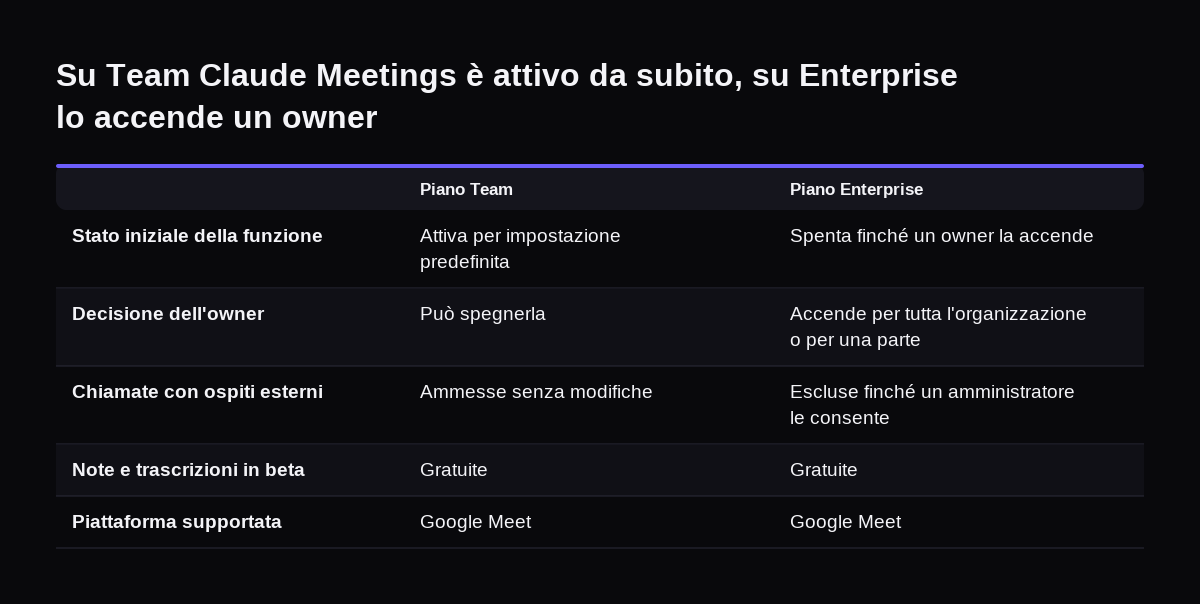
Sul piano Team Claude Meetings è attivo per impostazione predefinita, e un owner può spegnerlo. Sul piano Enterprise la funzione resta spenta finché un owner non la accende, per tutta l'organizzazione o solo per una parte. La differenza conta: su Team la funzione è disponibile a tutti gli utenti appena la beta raggiunge l'organizzazione, senza che nessuno l'abbia decisa.

Le impostazioni predefinite cambiano anche per le chiamate con persone esterne. Sul piano Team Claude può entrare nelle chiamate con ospiti esterni senza alcuna modifica. Sul piano Enterprise resta fuori da queste chiamate finché un amministratore non lo consente. Se un esterno entra a riunione iniziata, Claude esce.

Quando Claude entra nelle riunioni del calendario

Il centro assistenza collega l'aggiunta di Claude alle riunioni del calendario collegato. Le opzioni su quando Claude entra possono cambiare durante la beta. Le verifichi nella pagina Use Claude Meetings del centro assistenza Claude il giorno in cui attiva la funzione.

Per un'azienda sul piano Team la prima decisione è quindi esplicita. Le strade sono tre: lasciare le impostazioni come sono, spegnere la funzione finché le regole interne sono pronte, oppure non consentire le chiamate con ospiti esterni. Su Enterprise la decisione è la stessa, ma parte dal lato opposto: nulla funziona finché un owner non lo accende.

Su Team Claude Meetings è attivo da subito, su Enterprise lo accende un owner. Piano Team / Piano Enterprise. Stato iniziale della funzione: Attiva per impostazione predefinita / Spenta finché un owner la accende; Decisione dell'owner: Può spegnerla

Ospiti esterni: quando Claude entra, quando esce e cosa vedono

Un ospite esterno è chiunque partecipi alla chiamata senza appartenere alla Sua organizzazione. Il comportamento di Claude Meetings con gli esterni dipende da un'unica impostazione: se le chiamate con ospiti esterni sono consentite oppure no.

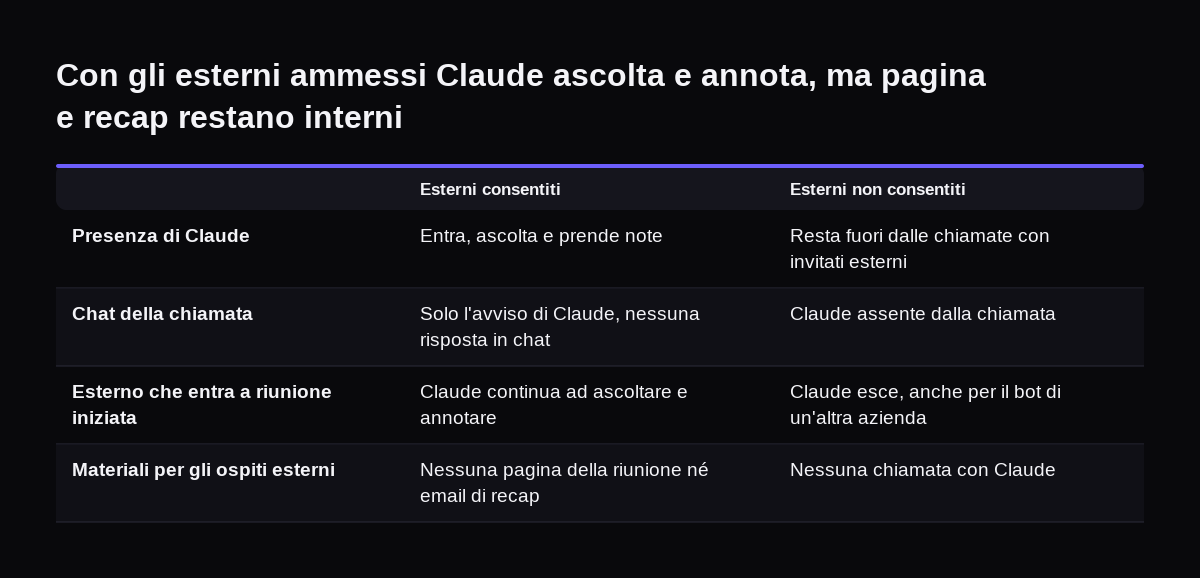
Quando gli esterni sono consentiti, Claude ascolta e prende note. Pubblica il suo avviso nella chat della chiamata, ma non risponde lì. Gli ospiti esterni non ricevono né la pagina della riunione né l'email di recap. Quando gli esterni non sono consentiti, Claude resta fuori dalle chiamate con invitati esterni. Esce se a riunione iniziata entra qualcuno da fuori, compreso il bot che prende appunti per un'altra azienda.

SituazioneClaude in chiamataChat di Google MeetCosa ricevono gli esterni
Riunione solo internaPartecipa come partecipante visibileRisponde per iscrittoNessun esterno presente
Esterni consentitiAscolta e prende notePubblica solo l'avviso, non rispondeNé pagina della riunione né email di recap
Esterni non consentiti, invitati fin dall'inizioResta fuori dalla chiamataNessun messaggioNulla
Esterni non consentiti, un esterno entra dopoEsce dalla chiamataNessun messaggio dopo l'uscitaNulla

Le due chat hanno visibilità diverse. Tutto ciò che Claude pubblica nella chat di Meet è visibile a ogni partecipante. La chat della pagina della riunione è interna all'organizzazione, quindi gli ospiti esterni non la vedono. Le domande riservate vanno fatte lì, non in Meet.

Con gli esterni ammessi Claude ascolta e annota, ma pagina e recap restano interni. Esterni consentiti / Esterni non consentiti. Presenza di Claude: Entra, ascolta e prende note / Resta fuori dalle chiamate con invitati esterni; Chat della chiamata:

Cosa salva Claude Meetings: trascrizione e riassunto sì, audio no

Claude Meetings salva la trascrizione, il riassunto e le descrizioni dello schermo, ma non l'audio. Le descrizioni dello schermo sono testi in cui Claude descrive ciò che compare nello schermo condiviso. Questo è il primo dato da comunicare ai partecipanti: nessuna registrazione audio, ma un testo scritto di ciò che è stato detto e mostrato.

Il materiale salvato resta nella pagina della riunione. Durante la chiamata la pagina contiene la trascrizione in diretta, la chat interna e gli artefatti, cioè i documenti, le lavagne e le slide prodotti da Claude. Dopo la chiamata raccoglie note, riassunto, azioni da svolgere e trascrizione. Gli ospiti esterni non ricevono la pagina.

Quando Claude usa uno strumento collegato durante la chiamata, usa i connector della persona che ha dato il permesso. Le regole pubblicate da Anthropic per i connector Google, cioè la conservazione insieme alla chat e nessun addestramento sui dati di Gmail, Drive e Calendar, sono descritte per l'uso dei connector in chat. Per i dati della riunione stessa, conservazione e uso vanno verificati nella pagina del centro assistenza dedicata a Claude Meetings.

L'invio delle trascrizioni ad altri strumenti

Anthropic sta lavorando con Gong, Attention, Granola, Fireflies.ai, Otter e Plaud. L'obiettivo dichiarato è permettere a breve l'invio della trascrizione agli strumenti che il team già usa. Quando questa possibilità arriverà, ogni invio porterà la trascrizione in un altro sistema. Andrà quindi aggiunto all'informativa per i partecipanti e valutato come un nuovo passaggio dei dati.

Esempio pratico: la riunione commerciale interna e la chiamata con un cliente

Questo esempio segue un'azienda sul piano Team che usa Google Workspace. L'Owner abilita il connector Google Calendar per l'organizzazione. La responsabile commerciale collega il proprio calendario e aggiunge Claude alla riunione Meet settimanale del suo team.

La riunione interna del lunedì

All'inizio della chiamata Claude entra come partecipante visibile e pubblica il suo avviso nella chat di Meet. Un commerciale chiede a Claude di raccogliere le decisioni in un documento. Claude lo costruisce durante la chiamata e risponde per iscritto alle domande. La responsabile chiede poi di inviare un messaggio Slack al reparto logistica.

Claude usa il suo strumento collegato solo dopo averle chiesto il permesso, e quel sì varrà anche in seguito. A fine riunione la pagina della riunione contiene note, riassunto, azioni da svolgere e trascrizione.

La chiamata del mercoledì con un cliente

Sul piano Team Claude può entrare anche nelle chiamate con ospiti esterni, se l'impostazione non è stata cambiata. Il cliente è stato avvisato nell'invito. In chiamata Claude ascolta, prende note e pubblica l'avviso in chat, senza rispondere lì. La responsabile scrive le sue domande nella chat interna della pagina della riunione, che il cliente non vede. Il cliente non riceve la pagina né l'email di recap.

Con le chiamate con esterni non consentite, lo scenario cambia. Claude resterebbe fuori dalla chiamata del mercoledì. E se il bot che prende appunti per il cliente entrasse a metà di una riunione interna, Claude uscirebbe.

Informare partecipanti e clienti prima che Claude entri nella chiamata

I partecipanti vanno informati nell'invito, non solo dall'avviso di Claude in chat. Claude si presenta da solo come partecipante visibile e pubblica un avviso nella chat di Meet. Quell'avviso, però, arriva a chiamata già iniziata. Chi partecipa deve saperlo prima, quando può ancora chiedere di procedere senza Claude.

Cosa scrivere nell'invito

Un invito chiaro contiene questi cinque elementi:

  • Claude parteciperà alla chiamata come partecipante visibile;
  • Claude salva trascrizione, riassunto e descrizioni dello schermo, non l'audio;
  • quali persone dell'azienda vedranno la pagina della riunione;
  • gli ospiti esterni non ricevono la pagina della riunione né l'email di recap;
  • un contatto a cui comunicare, prima della chiamata, se non si è d'accordo con la trascrizione.

Il centro assistenza di Anthropic chiede di assicurarsi che tutti i partecipanti siano d'accordo prima di aggiungere Claude. L'invito non sostituisce l'informativa privacy.

Collaboratori interni e clienti

Anche i colleghi vanno informati, oltre ai clienti. Su Team la funzione è attiva per impostazione predefinita, quindi un dipendente può trovare Claude in riunione senza preavviso. Una breve comunicazione interna evita la sorpresa e spiega dove finiscono le note.

In Svennis, quando attiviamo Claude Meetings per un cliente, facciamo prima una chiamata di prova con un account esterno. Verifichiamo cosa compare nella chat di Meet e cosa resta nella pagina interna, e solo dopo scriviamo il testo dell'invito.

Cosa significa Claude Meetings per un'azienda italiana su Google Workspace

Per un'azienda italiana la questione principale di Claude Meetings riguarda la protezione dei dati personali, più che la tecnica. Una trascrizione contiene nomi, opinioni e spesso informazioni sui clienti. Prima di attivare la funzione, anche solo per le riunioni interne, la valutazione va fatta con il responsabile della protezione dei dati o con il consulente privacy. Le chiamate con esterni riguardano i dati di clienti e fornitori, quelle interne i dati dei dipendenti, per i quali vanno verificate anche le regole sui controlli a distanza previste dall'art. 4 dello Statuto dei lavoratori. Questa guida descrive il funzionamento del prodotto e non sostituisce quel parere.

Per quella valutazione servono fatti precisi. Le fonti di Anthropic su Claude Meetings ne forniscono alcuni:

  • Claude salva trascrizione, riassunto e descrizioni dello schermo, non l'audio;
  • con le chiamate con esterni consentite, gli ospiti non ricevono la pagina della riunione;
  • le organizzazioni con ZDR, configurazione HIPAA-ready o CMEK sono escluse durante la beta.

Le regole pubblicate da Anthropic per i connector Google, sulla conservazione dei dati recuperati e sul mancato addestramento, valgono per l'uso dei connector in chat. Per Claude Meetings i tempi di conservazione e l'uso dei dati delle riunioni vanno verificati nella pagina Use Claude Meetings e nei termini commerciali, prima di riportarli nella valutazione.

Molte piccole e medie imprese italiane acquistano Claude Team proprio per il lavoro quotidiano in Google Workspace. Su Team Claude Meetings parte attivo, quindi conviene decidere prima che arrivi la beta. Le scelte riguardano chi lo usa, in quali chiamate e con quale testo nell'invito. Una panoramica su licenze e avvio si trova nella pagina Claude per aziende: costi e primi passi.

Costi di Claude Meetings durante la beta: cosa è gratuito e cosa consuma l'uso

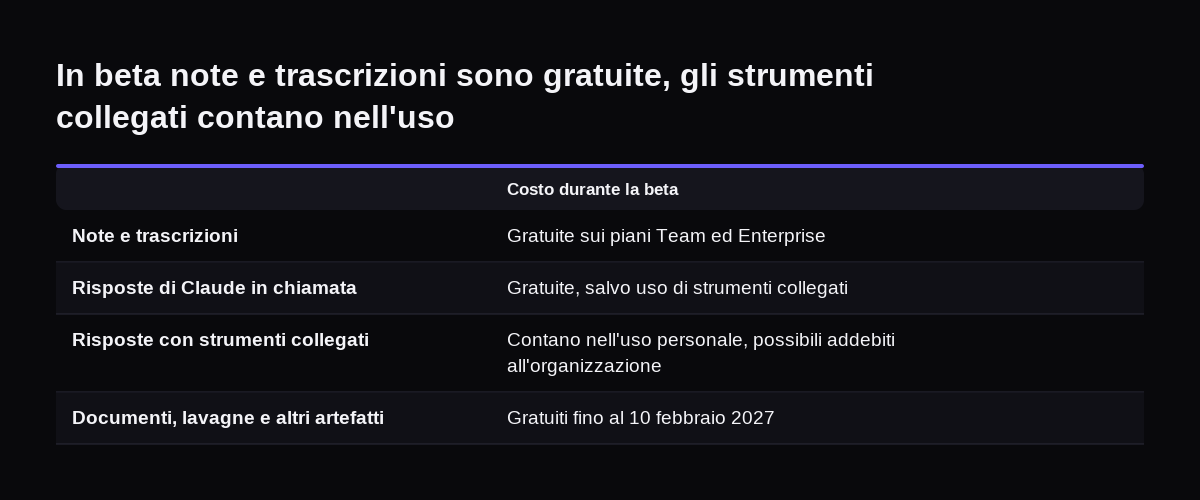
Durante la beta, note e trascrizioni di Claude Meetings sono gratuite sui piani Team ed Enterprise. Lo sono anche le risposte di Claude in chiamata, con un'eccezione precisa. Una risposta che usa uno degli strumenti collegati conta nell'uso del piano.

Il centro assistenza è esplicito sulle conseguenze di quell'uso. Usare gli strumenti collegati conta nell'uso della singola persona. Può quindi generare addebiti per l'organizzazione. Nell'esempio della riunione commerciale, il messaggio Slack inviato da Claude rientra in questo caso, mentre il riassunto finale no.

Documenti, lavagne e altri artefatti creati da Claude durante una chiamata sono gratuiti fino al 10 febbraio 2027. Dopo quella data le condizioni potranno cambiare. Conviene annotarla nel piano di adozione, così la decisione di continuare a usarli si prende con i dati di utilizzo alla mano.

Il costo dei seat Claude Team ed Enterprise non dipende da Claude Meetings e resta quello del piano. Gli importi aggiornati, in euro, sono riepilogati nella pagina prezzi di Claude per Pro, Max, Team e API.

In beta note e trascrizioni sono gratuite, gli strumenti collegati contano nell'uso. Costo durante la beta. Note e trascrizioni: Gratuite sui piani Team ed Enterprise; Risposte di Claude in chiamata: Gratuite, salvo uso di strumenti collegati; Rispos

Prossimi passi: la lista di controllo prima di attivare Claude Meetings

Prima di usare Claude Meetings con colleghi e clienti conviene percorrere una lista di controllo breve. La tabella indica per ogni passo chi lo esegue e cosa verificare. L'ordine conta: le impostazioni vengono prima della prima chiamata con un esterno.

PassoChi lo esegueCosa verificare
Controllare piano e configurazioneAmministratore dell'account ClaudePiano Team o Enterprise, nessuna configurazione ZDR, HIPAA-ready o CMEK
Decidere se attivare o spegnereOwnerSu Team la funzione è attiva, su Enterprise va accesa per tutti o per una parte
Abilitare Google CalendarOwner o Primary OwnerConnector abilitato per l'organizzazione, policy Google propagata
Scegliere la regola sugli esterniOwner con il consulente privacyChiamate con ospiti esterni consentite o no
Verificare i controlli a distanzaDatore di lavoro con il consulente del lavoro o privacySe Claude Meetings rientra nell'art. 4 dello Statuto dei lavoratori e serve un accordo sindacale o l'autorizzazione dell'Ispettorato prima delle riunioni interne
Preparare il testo dell'invitoResponsabile del repartoCosa salva Claude, chi vede la pagina, a chi rivolgersi
Fare una chiamata di provaUn utente interno e un account esternoMessaggi nella chat di Meet e contenuto della pagina della riunione

Completata la lista, il passo successivo è scegliere un reparto e una riunione ricorrente su cui provare la funzione. Una riunione interna è il punto di partenza più semplice sul piano tecnico, dopo aver completato la verifica sui controlli a distanza. Se desidera farsi affiancare nell'impostazione di Claude Team per tutto il team, la pagina dedicata all'adozione di Claude Team in azienda descrive come lavoriamo. Per partire da un gruppo ristretto c'è il Pilot Claude B con Claude Team.

Fonti

  1. Claude Help Center: Use Claude Meetings
  2. Anthropic: Introducing Claude Meetings, now in beta
  3. Claude Help Center: Use Google Workspace connectors
Gratuita, 30 minuti

Scegliete un orario. Portate il processo a cui avete pensato leggendo.

Uscite con un sì o un no sull'affidarlo a Claude e con il passo giusto, secondo i prezzi pubblicati. Parlate con chi costruisce gli agenti, non con un commerciale.

Preferite telefonare? +39 02 9475 1997 · Non è ancora il momento di parlarne? Fate prima l'analisi gratuita della vostra azienda.

30 minuti · videochiamata · gratuita
  1. 1Orario
  2. 2I vostri dati
  3. 3Prenotato