Skip to content
SVENNISAIWe speak Claude.
Blog · Claude per Word

Claude per Word: bozze e revisione nel documento, con i controlli per l'ufficio

Guida all'add-in Claude per Word: dalla bozza da appunti alle revisioni tracciate che una persona accetta, con le regole da fissare prima di estenderlo a tutto l'ufficio.

10 min di lettura
Articolo · 10 min di lettura
Forme astratte disposte come righe di testo in revisione, attraversate da segni di modifica in movimento

Claude per Word: cosa fa nel documento e per chi è pensato

Claude per Word permette a un team di scrivere bozze e rivedere testi nel file aperto. Le modifiche arrivano come revisioni tracciate, che una persona accetta o rifiuta. Questo è il senso di Claude per Word: bozze e revisione nel documento, senza copiare testo da una finestra di chat a Word. La regola che regge tutto il resto è semplice: Claude propone, una persona decide.

Claude per Word è l'add-in di Anthropic che apre Claude in una barra laterale a destra del documento. Secondo la pagina di prodotto di Anthropic su Claude for Microsoft 365, l'add-in modifica il testo con revisioni tracciate e risponde ai thread di commenti. Aggiorna inoltre il contenuto usando gli stili aziendali. Una revisione tracciata è una modifica che Word mostra come proposta, distinta dal testo definitivo, finché qualcuno non la accetta.

L'add-in per Word fa parte di Claude for Microsoft 365, che lavora anche dentro Excel, PowerPoint e Outlook. Anthropic lo ha presentato in beta nell'aprile 2026, come riportato da Punto Informatico. Gli add-in per Excel e PowerPoint erano disponibili da fine febbraio. Al lancio Anthropic lo ha descritto come pensato per chi lavora intensamente con i documenti, in particolare nella revisione legale e nelle note finanziarie.

Oggi la pagina di Anthropic indica Claude for Word come disponibile in via generale su tutti i piani a pagamento. Se Claude Le è nuovo, la guida che spiega cos'è Claude e chi lo sviluppa ne illustra le basi prima di passare all'add-in.
Requisiti di Claude per Word: piano, formati di file e installazione

Per usare Claude per Word servono un piano Claude a pagamento, file in formato DOCX o DOCM e l'add-in installato dal Microsoft Marketplace. La pagina di Anthropic oggi indica Claude for Word come disponibile in via generale su tutti i piani a pagamento. Al lancio in beta, gli articoli della stampa italiana lo davano invece riservato ai piani Team ed Enterprise.

Prima dell'installazione, conviene verificare quattro punti:

  • Piano: per un ufficio il riferimento è il piano Team, che la pagina prezzi di Anthropic indica per gruppi da 2 a 150 persone. Le cifre in euro sono raccolte nella pagina prezzi di Claude per Pro, Max, Team e API.
  • Formati: secondo Zeus News, l'add-in lavora su file DOCX e DOCM. I formati legacy come .doc o .rtf vanno convertiti prima dell'uso.
  • Installazione: si apre la scheda di Claude per Word sul Microsoft Marketplace e si sceglie "Scarica adesso", come descrive Libero Tecnologia. L'add-in funziona su Windows e macOS.
  • Accesso: ci si autentica con un account Claude oppure tramite un provider cloud già in uso. Anthropic elenca Amazon Bedrock, Gemini Enterprise Agent Platform e Microsoft Foundry.

Nel box del prompt, in fondo alla barra laterale, ci sono il selettore del modello e l'opzione per i comandi vocali. Il selettore del modello è il menu che sceglie quale modello Claude risponde alla richiesta.

Bozza da appunti: come far scrivere a Claude il primo testo in Word

Una bozza da appunti funziona meglio se parte dal template aziendale già aperto in Word. Secondo DigitalWorld, Claude redige contenuti dentro template esistenti rispettandone gli stili. Può anche inserire citazioni ai documenti sorgente caricati dall'utente.

Il materiale di partenza va dato nella barra laterale. Anthropic indica che si può trascinare un PDF o un documento nella sidebar. Claude lo legge insieme al file aperto. Gli appunti possono essere incollati nel prompt o scritti in una sezione provvisoria del documento.

Una richiesta utile contiene quattro elementi:

  • il destinatario del documento e il suo ruolo;
  • lo scopo, in una frase;
  • la lunghezza attesa e le sezioni del template da compilare;
  • l'istruzione di citare il punto del documento sorgente da cui proviene ogni dato.

Le citazioni sono il primo strumento di controllo. Punto Informatico riporta che Claude per Word risponde indicando il punto esatto con link diretti. Chi rilegge può così aprire la fonte di ogni affermazione invece di fidarsi del testo.

Se la bozza nasce da una richiesta arrivata per email, il contesto può passare da Outlook a Word nella stessa conversazione, secondo Anthropic. Per la parte di posta, la guida allo smistamento delle email e alle bozze di risposta con Claude tratta l'argomento in dettaglio.

Riscrittura nello stile aziendale: stili di Word, tono e skill

Lo stile aziendale in Word ha due livelli: la formattazione e il tono. Claude per Word gestisce il primo livello in modo nativo. Il secondo va insegnato con istruzioni scritte e, quando il procedimento è stabile, con una skill.

Sulla formattazione, Anthropic indica che Claude eredita stili dei titoli e numerazione. Punto Informatico aggiunge che l'add-in non altera la formattazione, a meno che non sia richiesto espressamente. DigitalWorld riporta che si possono riscrivere singoli paragrafi selezionati senza toccare il resto del documento. In pratica si seleziona il paragrafo e si chiede, per esempio, di accorciarlo o di passare dal tono tecnico a quello commerciale.

Il tono aziendale richiede invece regole esplicite. Servono indicazioni su forma di cortesia, termini da usare e da evitare, lunghezza delle frasi, modo di presentare cifre e scadenze. Queste regole vanno scritte una volta e riutilizzate, non riscritte a ogni richiesta.

Una skill è un flusso di lavoro ripetibile che il team salva e richiama per attività ricorrenti, come la revisione contrattuale o la redazione di memo di stato. Anthropic indica che, quando un procedimento funziona, lo si salva come skill. Il team la usa poi allo stesso modo in Word, Excel, PowerPoint e Outlook. Le skill seguono uno standard aperto, Agent Skills, quindi funzionano anche su altre piattaforme AI.

Modifiche proposte come revisioni tracciate: chi le accetta e come

Le modifiche di Claude per Word non entrano direttamente nel testo definitivo. Secondo DigitalWorld, compaiono come revisioni tracciate nel sistema di controllo già integrato in Word. Chi rivede le accetta o le rifiuta una per una, con gli stessi comandi che usa per le modifiche di un collega.

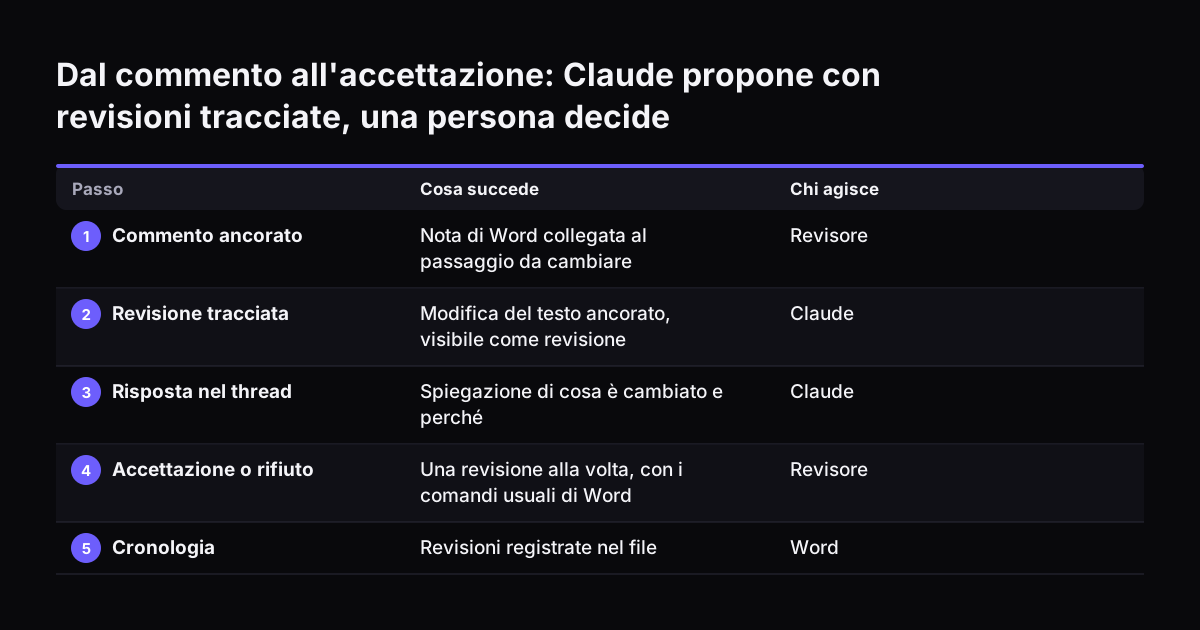
I commenti sono il modo più preciso per chiedere una modifica. Un commento ancorato è una nota di Word collegata a un passaggio preciso del testo. Claude legge il commento e interviene sul testo ancorato con una revisione tracciata. Poi risponde nel thread spiegando cosa ha cambiato e perché. La cronologia delle revisioni resta nel file.

L'add-in controlla anche la coerenza dell'intero documento. Secondo Zeus News, individua numerazioni incoerenti, riferimenti incrociati non aggiornati e termini definiti in modo non uniforme. Nei contratti e nelle offerte con articoli e commi numerati, questo controllo da solo fa risparmiare una rilettura.

Anthropic, riporta DigitalWorld, raccomanda di rivedere sempre le revisioni tracciate prima di accettarle. La raccomandazione vale in particolare per i documenti destinati a clienti o a uso esterno. Per un ufficio, la conseguenza pratica è una regola scritta: accetta le revisioni la persona che firma o invia il documento. Non chi ha scritto la richiesta a Claude, se è un'altra persona.

Dal commento all'accettazione: Claude propone con revisioni tracciate, una persona decide. Cosa succede / Chi agisce. 1. Commento ancorato: Nota di Word collegata al passaggio da cambiare / Revisore; 2. Revisione tracciata: Modifica del testo ancorat

Esempio: una proposta commerciale dalla bozza alla revisione in Word

Questo esempio segue una proposta commerciale scritta da un ufficio vendite con Claude per Word, dagli appunti all'invio. Tutti i comandi e le impostazioni citati sono quelli descritti dalle fonti di questa guida.

  1. Preparazione: il commerciale apre il template aziendale salvato come proposta-cliente.docx. Se il vecchio modello è in .doc, lo converte prima in DOCX.
  2. Materiale: trascina nella barra laterale il PDF del capitolato del cliente. Incolla nel prompt gli appunti della riunione.
  3. Modello: nel selettore del modello sceglie il modello indicato dalla regola interna. In mancanza di indicazioni, la panoramica dei modelli di Anthropic consiglia di partire da Claude Opus 5.5.
  4. Bozza: chiede di compilare le sezioni "Esigenze", "Soluzione" e "Tempi" del template. Ogni dato deve citare il punto del capitolato da cui proviene.
  5. Commenti: la responsabile commerciale rilegge e lascia due commenti. Uno chiede di accorciare la sezione "Soluzione", l'altro di usare il termine "fornitura" in tutto il testo.
  6. Revisione: Claude interviene con revisioni tracciate e risponde in ciascun thread. Su richiesta controlla numerazione e riferimenti incrociati.
  7. Decisione: la responsabile accetta o rifiuta ogni revisione. Poi applica la checklist della sezione successiva.
  8. Invio: con Claude for Outlook, oggi in beta, la mail di accompagnamento si apre nella finestra di composizione nativa. Anthropic precisa che Claude non può inviare un'email senza che l'utente la veda e clicchi su invio.

Nel processo, le persone prendono le due decisioni che contano: accettare il testo e inviarlo.

Verifica prima dell'invio: la checklist di chi firma il documento

La verifica prima dell'invio è il controllo umano che separa una bozza di Claude da un documento ufficiale. Serve perché i modelli linguistici possono produrre fonti inesistenti. Un articolo di ProofreaderPro riporta che citazioni allucinate confermate sono state trovate anche in paper accettati da NeurIPS 2025, dopo la revisione paritaria. Sono noti anche casi in cui avvocati hanno dovuto scusarsi davanti a un tribunale per una citazione errata prodotta con un modello di intelligenza artificiale.

La tabella riassume i controlli da fare su ogni documento destinato all'esterno.

ControlloCosa guardarePerché conta
Fonti e citazioniAprire ogni citazione e confrontarla con il documento sorgenteUna fonte inventata in un'offerta o in un contratto è un errore grave
Cifre, date, importiConfrontarli con il gestionale o con il capitolato originaleUn numero plausibile ma sbagliato passa facilmente alla rilettura
Termini definitiChiedere a Claude il controllo di coerenza, poi verificarlo a campioneUn termine usato in due modi cambia il significato di una clausola
Numerazione e rimandiArticoli, commi, figure e riferimenti incrociati aggiornatiUn rimando sbagliato rende ambiguo il documento
Revisioni e commentiNessuna revisione tracciata in sospeso, thread chiusiIl cliente non deve ricevere note interne o modifiche aperte

L'ultima riga si dimentica spesso. Prima di salvare la versione da inviare, conviene sempre controllare che il pannello delle revisioni di Word sia vuoto.

Regole da fissare prima di estendere Claude per Word a tutto l'ufficio

Prima di estendere Claude per Word a tutto l'ufficio servono poche regole scritte: chi lo usa, su quali documenti, con quali dati e chi accetta le revisioni. Senza regole, ogni persona crea il proprio metodo. Il risultato è un ufficio con dieci stili diversi e nessun controllo comune.

In Svennis, prima dell'estensione, facciamo lavorare un piccolo gruppo su un solo tipo di documento. Trasformiamo il procedimento in una skill condivisa solo quando le revisioni accettate senza correzioni diventano la norma.

Alcune impostazioni del piano incidono sulle regole e vanno conosciute:

  • Memoria: secondo le note di rilascio di Claude, la memoria è disattivata di default per le organizzazioni Team ed Enterprise. Attivarla è una scelta dell'amministratore.
  • Addestramento: la pagina prezzi di Anthropic indica che sui piani Team ed Enterprise non c'è addestramento dei modelli sui contenuti del cliente di default.
  • Strumenti: la documentazione di Anthropic ricorda che un amministratore può disattivare alcuni strumenti, per esempio la ricerca web. Le impostazioni dell'organizzazione prevalgono sulle richieste del singolo.

La regola sui dati va scritta per tipo di documento. Per esempio: le offerte sì, i fascicoli del personale no. Un percorso guidato per questa fase è l'adozione di Claude Team in due settimane.

Cosa significa Claude per Word per un'azienda italiana

Per un'azienda italiana, Claude per Word lavora sui documenti in italiano senza passaggi intermedi. La panoramica di Anthropic indica che tutti i modelli attuali hanno capacità multilingue. Offerte, verbali, relazioni e contratti possono quindi essere scritti e rivisti direttamente nella lingua in cui escono dall'ufficio.

Il primo ostacolo pratico è spesso l'archivio. L'add-in lavora su DOCX e DOCM, mentre i file .doc e .rtf vanno convertiti. Un ufficio con modelli storici in formato vecchio deve quindi aggiornare prima i template più usati. Altrimenti la prima esperienza del team sarà un errore di formato.

Il secondo punto riguarda i settori. Anthropic ha descritto l'integrazione come pensata per esigenze di tipo legale, finanziario e di consulenza, riporta Zeus News. Studi professionali, uffici amministrativi e aziende che producono documentazione tecnica ritrovano qui il proprio lavoro quotidiano. Le revisioni tracciate e i controlli su numerazione e termini definiti sono già il loro modo di lavorare.

Il terzo punto è il contesto condiviso. Secondo Punto Informatico, Claude per Word condivide il contesto con Excel e PowerPoint. Un'azienda che prepara offerte con un foglio prezzi e una presentazione può lavorare sui tre file in una sola conversazione. Resta valida la stessa regola: una persona accetta ogni modifica.

Prossimi passi per portare Claude per Word nel Suo ufficio

Il primo passo concreto è scegliere un solo tipo di documento e provarlo con poche persone. Le operazioni da fare, in ordine, sono queste:

  1. Scelga un documento ricorrente, per esempio la proposta commerciale o il verbale di riunione.
  2. Verifichi piano, formati e accesso, come descritto nella sezione sui requisiti.
  3. Converta in DOCX il template di quel documento e lo controlli.
  4. Scriva le regole: chi usa l'add-in, quali dati sono ammessi, chi accetta le revisioni. Se svolge una professione intellettuale, la legge n. 132/2025 richiede di comunicare al cliente, con linguaggio chiaro, semplice ed esaustivo, i sistemi di intelligenza artificiale utilizzati. L'IA può servire solo per attività strumentali e di supporto, e il lavoro intellettuale del professionista deve restare prevalente.
  5. Prepari una breve formazione per chi userà l'add-in, su limiti dello strumento, verifica delle fonti e dati ammessi. Il Regolamento europeo sull'intelligenza artificiale chiede alle aziende che usano sistemi di IA di sostenere l'alfabetizzazione in materia di IA del proprio personale.
  6. Applichi la checklist di verifica a ogni documento per alcune settimane.
  7. Salvi il procedimento come skill solo quando funziona senza correzioni continue.

Se l'azienda ha già licenze Claude poco usate, il servizio Rilancio Claude per mettere al lavoro le licenze già pagate parte da lì. Per un team che parte da zero, il percorso di Svennis ha quattro passi: il Workshop, il Pilot, l'Activation del reparto e poi le operazioni mensili. Per l'uso di Claude in Word da parte di tutto il team, il riferimento è il Pilot Claude B con Claude Team in 30 giorni.

Fonti

  1. Claude for Microsoft 365, Anthropic
  2. Plans & pricing, Anthropic
  3. Release notes, Claude Help Center
  4. Models overview, Claude Platform Docs
  5. Claude disponibile anche in Word, dopo Excel e PowerPoint, Punto Informatico
  6. Claude entra in Word, Zeus News
  7. Con Claude for Word, Anthropic sfida il Copilot di Microsoft a casa sua, DigitalWorld
  8. Claude su Word, Excel e PowerPoint: come funziona e come installarlo, Libero Tecnologia
  9. Come umanizzare una bozza di Claude, ProofreaderPro
Gratuita, 30 minuti

Scegliete un orario. Portate il processo a cui avete pensato leggendo.

Uscite con un sì o un no sull'affidarlo a Claude e con il passo giusto, secondo i prezzi pubblicati. Parlate con chi costruisce gli agenti, non con un commerciale.

Preferite telefonare? +39 02 9475 1997 · Non è ancora il momento di parlarne? Fate prima l'analisi gratuita della vostra azienda.

30 minuti · videochiamata · gratuita
  1. 1Orario
  2. 2I vostri dati
  3. 3Prenotato