Skip to content
SVENNISAIWe speak Claude.
Blog · Claude

Docs, Slides e Design dentro la chat di Claude: guida pratica per il lavoro in azienda

Una guida per il team d'ufficio: documenti, presentazioni e grafiche di marchio nella chat di Claude, con esportazione, condivisione, impostazioni Enterprise e limiti da conoscere.

10 min di lettura
Articolo · 10 min di lettura
Forme rettangolari sovrapposte che si aprono a ventaglio accanto a una colonna di righe orizzontali

Docs, Slides e Design dentro la chat di Claude: cosa sono e a cosa servono

Docs, Slides e Design dentro la chat di Claude Le permettono di scrivere un documento, costruire una presentazione o creare una grafica di marchio nella stessa conversazione in cui sta lavorando. Il risultato si apre accanto alla chat. Lì si modifica, si presenta e si scarica come PowerPoint o PDF. Secondo Anthropic, tutti e tre sono in beta sui piani a pagamento.

Il termine centrale di questa guida è artifact. Un artifact è tutto ciò che Claude produce e che si metterebbe davanti a qualcuno: un design, un deck, un documento, una dashboard o un piccolo strumento interattivo. Secondo il centro assistenza di Anthropic sugli artifact, l'artifact si apre accanto alla conversazione e si può modificare, riprendere e condividere.

Anthropic ha annunciato Claude Docs e Claude Slides come novità. Nello stesso annuncio ha comunicato che Claude Design ora funziona anche dentro le conversazioni. Nella stessa occasione Cowork e chat si sono unificati in un unico Claude. Per un team d'ufficio la conseguenza è concreta: documenti e presentazioni nascono nella stessa conversazione, senza cambiare strumento.

Se gli artifact Le sono nuovi, la nostra guida agli artifact di Claude per un team aziendale spiega le basi. Questo post si concentra sul percorso pratico: dalla richiesta in chat al file condiviso con i colleghi.
Disponibilità e stato beta di Docs, Slides e Design per piano

Docs, Slides e Design sono in beta sui piani a pagamento di Claude. Gli amministratori dei piani Enterprise scelgono quando attivarli. Questo è quanto riportano oggi le pagine di Anthropic, e le date seguenti vanno lette in quel contesto.

La situazione per piano, secondo il blog di Anthropic sull'unificazione di Cowork e chat e il centro assistenza, è questa:

  • Pro, Max e Ultra: l'esperienza unificata è in distribuzione nel corso di alcune settimane.
  • Team e Free: l'esperienza unificata arriverà in seguito, senza una data indicata.
  • Enterprise: dall'aggiornamento del 23 ottobre l'esperienza unificata è disponibile per tutti. I modelli Docs, Slides e Design si attivano di default il 15 ottobre 2026, e i proprietari possono attivarli prima.
  • Artifact in generale: disponibili sui piani Free, Pro, Max, Ultra, Team ed Enterprise, e in Claude Code su ogni piano che lo include.

Accanto a Docs, Slides e Design esistono altri due modelli. Il modello Dashboards è in beta sui piani Pro, Max, Ultra, Team ed Enterprise. Il modello Motion è in beta solo sui piani Team ed Enterprise ed esporta il risultato come video MP4.

Per confrontare i piani in euro, la pagina con i prezzi di Claude per Pro, Max, Team e API riporta le cifre aggiornate. Lo stato beta conta anche per l'organizzazione interna. Le funzioni possono cambiare, quindi conviene fissare per iscritto quali usi il team adotta e chi li verifica.

Impostazioni da attivare prima del primo documento o deck

Gli artifact richiedono un'impostazione attiva: la funzione Cloud code execution and file creation, in Settings > Capabilities. Nel nuovo layout delle impostazioni la stessa voce si chiama Create and edit files. Se è spenta, Claude non può creare né documenti né deck.

Un deck si può chiedere da quattro punti diversi. Il tutorial della Claude Academy indica il web, l'app desktop, l'app mobile e Claude Code. Per un team d'ufficio il web o l'app desktop sono di solito la scelta più comoda, perché il deck si apre accanto alla conversazione.

Il design system va migrato

Molte aziende hanno già un design system, cioè l'insieme di colori, caratteri e componenti del marchio. Se il Suo design system si trova in Claude Design come prodotto separato (claude.ai/design), va prima migrato. Solo dopo la migrazione lo può usare dentro la chat. Il Claude Design separato, invece, continua a funzionare come prima.

Artifact creati prima delle date di cambio

Due date riguardano chi usava già Claude. Gli artifact creati in una chat prima del 16 settembre 2026 sono chiamati legacy artifact. Continuano a funzionare e si possono pubblicare e condividere, ma non se ne possono creare di nuovi. Gli artifact creati in Cowork prima del 19 agosto 2026 sono live artifact: funzionano ancora, ma non si modificano sul posto.

Un'ultima impostazione riguarda l'autonomia. Di default Claude chiede conferma prima di compiere un'azione. Chi preferisce lasciarlo lavorare può attivare la modalità in cui Claude interviene solo quando serve un controllo.

Esempio pratico: una presentazione trimestrale dalla chat al file PowerPoint

Una presentazione trimestrale per la direzione è il caso più utile per imparare Claude Slides. Supponiamo che l'ufficio commerciale debba presentare i risultati del trimestre e abbia appunti e cifre in un documento interno. I passaggi seguenti usano le funzioni descritte nel tutorial della Claude Academy sulle presentazioni.

  1. Richiesta: in una conversazione qualsiasi incolli gli appunti e chieda un deck per la riunione trimestrale, indicando pubblico e durata.
  2. Controllo dei segnaposto: se un dato manca nel materiale, Claude è progettato per chiederlo o per lasciare un segnaposto visibile sulla slide, segnalato nella risposta. Cerchi ogni segnaposto prima di andare avanti.
  3. Modifica: il deck si apre accanto alla chat e si modifica direttamente. Le modifiche si salvano mentre le fa, quindi non c'è un pulsante Salva.
  4. Grafici: un grafico mostra i dati del momento in cui Claude lo ha costruito. Se le cifre cambiano, chieda a Claude di aggiornarlo.
  5. Immagini: Claude potrebbe non riuscire a trovare o creare fotografie. Tenga pronte le immagini aziendali da inserire.
  6. Prova: con Skip slide una slide di riserva resta fuori dalla presentazione e dal download senza essere cancellata. Present with speaker notes apre una seconda finestra con note, orologio, slide corrente e successiva.
  7. Download: se il computer della sala riunioni potrebbe non avere i caratteri del deck, scelga PowerPoint, basic fonts.

Se il Suo team deve rispettare un modello PowerPoint aziendale già esistente, la guida a Claude per PowerPoint con il modello aziendale tratta quel caso nel dettaglio.

Claude Docs per documenti di lavoro: bozza, revisione ed esportazione

Claude Docs crea un documento accanto alla conversazione, con lo stesso meccanismo delle slide. Il documento si modifica direttamente, si presenta da Claude oppure si scarica. È adatto ai testi che un ufficio produce ogni settimana: una procedura interna, un verbale di riunione, una proposta da far rivedere a un responsabile.

I formati di esportazione di Claude Docs, secondo il centro assistenza di Anthropic, sono quattro:

Un documento creato con Claude Docs vive a un unico link condivisibile, che si apre anche dal telefono. Questo cambia il modo di gestire le revisioni. Invece di far circolare allegati con nomi di versione diversi, il team lavora sullo stesso link e scarica il file solo alla fine.

Un consiglio di metodo vale per ogni documento. Prima di esportare, chieda a Claude di elencare quali affermazioni del testo non derivano dal materiale fornito. Così la revisione umana si concentra sui punti che richiedono una fonte interna.

Claude Design nella conversazione: grafiche coerenti con il marchio

Claude Design ora funziona dentro le conversazioni, non solo come prodotto separato. Per un'azienda significa poter chiedere una grafica di marchio, come una locandina interna o una slide di copertina, senza cambiare strumento. Anthropic spiega la scelta così: chi usava sia Cowork sia Design trovava frustrante decidere dove andasse ogni compito.

La coerenza con il marchio dipende dal design system. Un design system già costruito nel Claude Design separato deve essere migrato prima dell'uso in chat. Conviene farlo una volta sola, con la persona che in azienda approva l'immagine coordinata. Da quel momento ogni grafica parte dagli stessi colori e caratteri.

Due limiti vanno messi in conto. Il primo riguarda le fotografie: Claude potrebbe non riuscire a trovarle o crearle, quindi le immagini aziendali restano a carico del team. Il secondo riguarda l'esportazione in PowerPoint. In quel formato grafici, icone e forme diventano immagini, e non si modificano più come oggetti.

Per contenuti animati esiste il modello Motion. È in beta solo sui piani Team ed Enterprise ed esporta il risultato come video MP4. Può servire per una breve animazione da proiettare in una riunione o in fiera.

Formati di esportazione delle slide: cosa conserva ciascuno

Il formato di esportazione di un deck decide che cosa resta modificabile dopo il download. Il tutorial della Claude Academy elenca cinque opzioni di download, più l'invio a Google Slides. La tabella le confronta con un uso tipico in ufficio.

FormatoChe cosa conserva o perdeUso tipico
PDFUn file fisso da leggere o stampareInvio a clienti e fornitori
Pagina web (.html)Si riproduce nel browser come Present e mantiene le transizioniPresentazione da un computer senza PowerPoint
Slide corrente (.png)Solo la slide aperta, come immagineUn grafico da inserire in una mail o in un report
PowerPoint, current fontsGrafici, icone e forme diventano immagini; transizioni e slide saltate restano fuoriRifinitura finale in PowerPoint sullo stesso computer
PowerPoint, basic fontsCome sopra, con caratteri sostituiti da quelli presenti su ogni computerFile da aprire su computer di terzi
Google SlidesCopia modificabile, con Google Drive collegatoTeam che lavora in Google Workspace

La riga da ricordare è quella di PowerPoint. Le slide saltate con Skip slide non compaiono nel file scaricato, e le transizioni vanno perse. Se la transizione conta, l'esportazione in pagina web è l'unica che la mantiene.

Condividere documenti e deck con i colleghi e con persone esterne

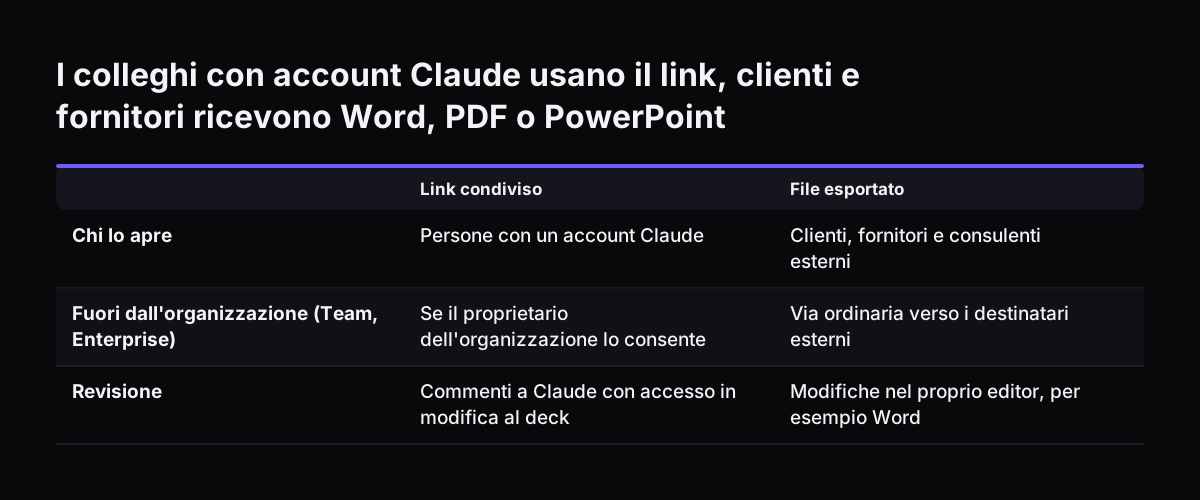
Tutto ciò che si crea con Claude Design, Slides o Docs vive a un unico link condivisibile. Il link si apre anche dal telefono. Chi riceve il link, però, deve rispettare alcune condizioni.

Le regole di condivisione da conoscere, secondo le pagine di Anthropic, sono queste:

  • Le persone invitate devono avere un account Claude.
  • Sui piani Team ed Enterprise un proprietario dell'organizzazione decide se si può condividere fuori dall'organizzazione.
  • Per inviare un commento a Claude su un deck serve l'accesso in modifica a quel deck.
  • Quando un artifact chiama Claude, l'uso conta sui limiti del piano di ciascuna persona, non su quelli di chi lo ha creato.

Queste regole portano a una prassi semplice. Con i colleghi si condivide il link, così tutti lavorano sulla stessa versione. Con un cliente o un fornitore senza account Claude si invia un'esportazione, di solito PDF o Word. Chi deve solo leggere non ha bisogno dell'accesso in modifica.

Il limite di utilizzo per persona ha un effetto pratico. Uno strumento interattivo creato da un collega consuma il piano di chi lo usa. Se un reparto usa molto lo stesso artifact, il conto dei limiti va fatto su ogni utente.

I colleghi con account Claude usano il link, clienti e fornitori ricevono Word, PDF o PowerPoint. Link condiviso / File esportato. Chi lo apre: Persone con un account Claude / Clienti, fornitori e consulenti esterni; Fuori dall'organizzazione (Team,

Cosa attiva un amministratore Enterprise e in quale ordine

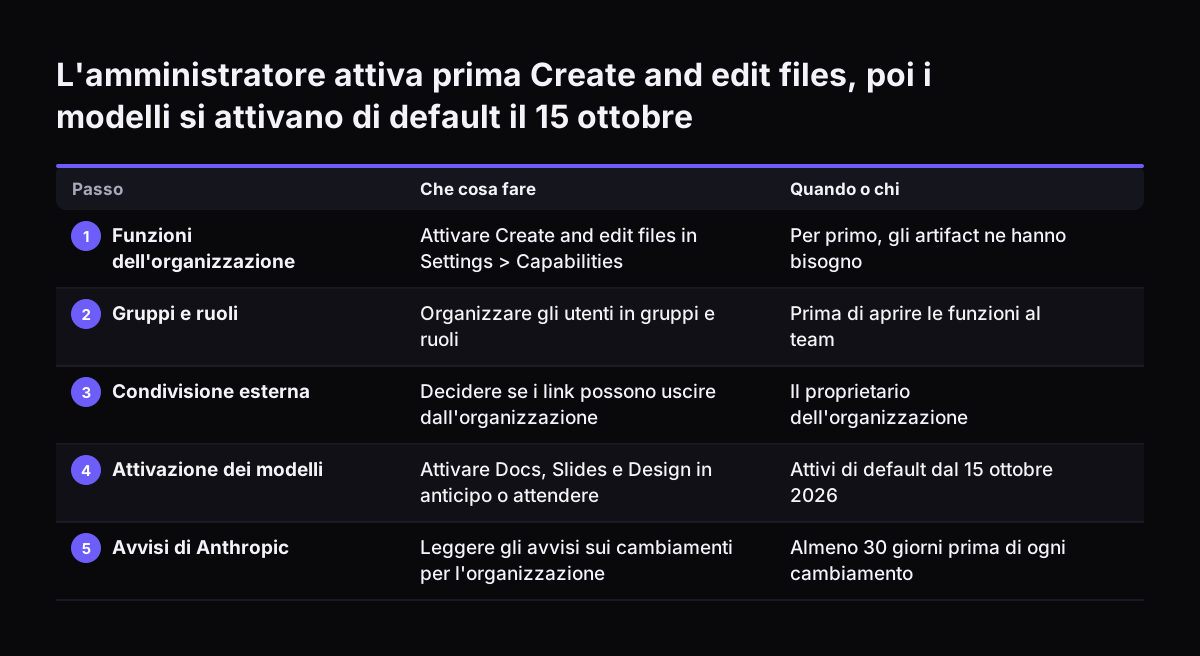
Un amministratore Enterprise decide quando Docs, Slides e Design diventano disponibili per l'organizzazione. Secondo il centro assistenza di Anthropic, sui piani Enterprise i modelli si attivano di default il 15 ottobre 2026. I proprietari possono attivarli prima. Anthropic si impegna inoltre ad avvisare gli amministratori Enterprise almeno 30 giorni prima di ogni cambiamento per la loro organizzazione.

Le leve a disposizione dell'amministratore sono quattro:

  1. Funzioni dell'organizzazione: verificare che Create and edit files sia attiva in Settings > Capabilities, perché gli artifact ne hanno bisogno.
  2. Gruppi e ruoli: secondo le note di rilascio di Claude, gli utenti si organizzano in gruppi, a mano o tramite SCIM, il protocollo che sincronizza gli utenti dal provider di identità. A ogni gruppo si assegna un ruolo personalizzato con le funzioni consentite.
  3. Condivisione esterna: decidere se i membri possono condividere fuori dall'organizzazione.
  4. Connettori: scegliere quali applicazioni collegare, sapendo che gli strumenti dei connettori che richiedono un'approvazione per ogni azione non sono disponibili agli artifact.

Un dettaglio di accessibilità va controllato prima del rilascio. In Chrome dalla versione 150 alla 152, e in Claude Desktop, VoiceOver non legge il testo mentre si scrive o ci si muove in una casella di testo di una slide. Il centro assistenza indica di usare Chrome 153 o successivo. Se nel team qualcuno usa VoiceOver, aggiorni il browser prima di attivare Slides.

L'amministratore attiva prima Create and edit files, poi i modelli si attivano di default il 15 ottobre. Che cosa fare / Quando o chi. 1. Funzioni dell'organizzazione: Attivare Create and edit files in Settings > Capabilities / Per primo, gli artifac

Quando Docs e Slides bastano e quando serve un'integrazione su misura

Docs, Slides e Design bastano quando il materiale arriva dalla persona che scrive e il risultato si consuma una volta. Un'integrazione su misura serve quando i dati vivono in un sistema aziendale e devono arrivare nel documento ogni volta, aggiornati e controllati. Gli artifact possono leggere e scrivere in applicazioni collegate come Asana, Google Calendar e Slack. I connettori che richiedono un'approvazione per ogni azione, però, restano esclusi.

SituazioneBasta la chatServe un'integrazione
Deck occasionale da appunti e cifre noteSìNo
Report mensile con dati da un CRM o gestionaleSolo con copia manuale dei datiSì, per avere dati aggiornati
Grafiche coerenti con il marchioSì, con design system migratoNo
Documento che deve tornare nel sistema aziendaleSolo se l'app è tra quelle collegateSì, negli altri casi
Azioni che richiedono un'approvazione ciascunaNo, escluse dagli artifactSì

Se i dati del report stanno in Zoho CRM o nel gestionale, la connessione va progettata. Per ogni connessione Svennis costruisce un connector, un MCP server, un plugin o una skill. Le mostriamo le opzioni con il loro costo e la scelta resta Sua.

In Svennis, prima di proporre un'integrazione, facciamo preparare al team due o tre documenti reali direttamente in chat. Se il lavoro si ferma solo perché i dati vanno ricopiati a mano da un sistema, quella è la connessione da costruire per prima.

Il quadro completo su licenze e avvio si trova nella pagina su Claude per aziende, costi e primi passi.

Cosa significa Claude Docs, Slides e Design per un'azienda italiana

Per un'azienda italiana il punto di partenza è la lingua. Secondo la panoramica dei modelli di Anthropic, tutti i modelli attuali supportano capacità multilingue. Documenti, deck e grafiche si possono quindi chiedere e rivedere in italiano, con la stessa revisione umana richiesta per qualsiasi testo destinato all'esterno.

Il secondo punto riguarda i file che circolano fuori dall'azienda. Clienti, fornitori e consulenti esterni spesso non hanno un account Claude, che invece serve per aprire un link condiviso. Per loro l'esportazione in Word, PDF o PowerPoint resta la via ordinaria. Sui piani Team ed Enterprise, inoltre, la condivisione esterna dipende da una decisione del proprietario dell'organizzazione.

Il terzo punto è la regola interna. Prima di aprire Docs e Slides al reparto, conviene stabilire per iscritto tre cose:

  • quali documenti si possono preparare in chat e quali no;
  • chi controlla i segnaposto e le cifre prima dell'invio;
  • quale formato di esportazione si usa per ciascun destinatario esterno.

Per le aziende che usano Cowork, la guida a Claude Cowork in azienda partendo dai processi resta valida. Cowork e chat sono ora un unico Claude, e chat, progetti, artifact, connettori e skill esistenti restano dove erano.

Prossimi passi per mettere Docs, Slides e Design al lavoro nel Suo team

Il primo passo è verificare il piano e lo stato della funzione: Docs, Slides e Design sono in beta sui piani a pagamento, con tempi diversi per piano. Poi conviene procedere in quest'ordine:

  1. Attivi Create and edit files in Settings > Capabilities, o chieda all'amministratore di farlo.
  2. Migri il design system, se si trova nel Claude Design separato.
  3. Prepari un deck e un documento reali, seguendo l'esempio della presentazione trimestrale.
  4. Fissi il formato di esportazione standard per colleghi, direzione e destinatari esterni.
  5. Annoti i punti in cui il lavoro si ferma per copiare dati da un sistema aziendale.

L'ultimo elenco indica se serve un'integrazione. Se il team ha già licenze Claude poco usate, la pagina sul rilancio delle licenze Claude già pagate descrive come rimetterle al lavoro.

Quando invece si tratta di collegare Claude ai sistemi, il percorso di Svennis ha quattro passi. Si parte dal Workshop. Segue un pilota: Pilot Claude A, un agente AI su Claude per un processo, oppure Pilot Claude B, Claude Team per tutto il team. Poi viene l'Activation del reparto e infine la gestione mensile. Per i costi delle licenze resta il riferimento la pagina dei prezzi in euro.

Fonti

  1. Claude Academy: Making slides and presentations with Claude
  2. Claude Help Center: What are artifacts and how do I use them?
  3. Claude Help Center: Release notes
  4. Anthropic: Claude Cowork and chat are now one Claude
  5. Anthropic: Models overview
Gratuita, 30 minuti

Scegliete un orario. Portate il processo a cui avete pensato leggendo.

Uscite con un sì o un no sull'affidarlo a Claude e con il passo giusto, secondo i prezzi pubblicati. Parlate con chi costruisce gli agenti, non con un commerciale.

Preferite telefonare? +39 02 9475 1997 · Non è ancora il momento di parlarne? Fate prima l'analisi gratuita della vostra azienda.

30 minuti · videochiamata · gratuita
  1. 1Orario
  2. 2I vostri dati
  3. 3Prenotato